Hinweis
Für den Zugriff auf diese Seite ist eine Autorisierung erforderlich. Sie können versuchen, sich anzumelden oder das Verzeichnis zu wechseln.
Für den Zugriff auf diese Seite ist eine Autorisierung erforderlich. Sie können versuchen, das Verzeichnis zu wechseln.
Wichtig
Das Microsoft 365 Agents Toolkit ist für die Entwicklung von Teams-Agents und Apps veraltet, und das TeamsFx SDK ist für alle Szenarien vollständig veraltet.
Verwenden Sie für alle neuen Teams-Agents und -Apps das Teams-SDK und die Teams-Entwickler-CLI.
Das Erstellen eines Agents oder einer App mit Microsoft 365 Agents Toolkit (früher Teams Toolkit) bedeutet oft, dasselbe Projekt in verschiedenen Zielen wie "Lokal", "Dev" oder einem Playground auszuführen. In Umgebungen bleiben die einzelnen Ziele getrennt, während Sie dieselbe Projektstruktur und dieselben Lebenszyklusbefehle wiederverwenden. Agents Toolkit speichert umgebungsspezifische Einstellungsdateien in .env.<environment-name> . Jede Datei erfasst die Variablen und Ausgaben für dieses Ziel, sodass Sie Ressourcen bereitstellen, bereitstellen und veröffentlichen können, ohne Ressourcen jedes Mal neu konfigurieren zu müssen.
In diesem Artikel erfahren Sie, wie diese Umgebungsdateien funktionieren, wie sich lokale und Remoteumgebungen unterscheiden, wie Sie neue Umgebungen für Ihren Agenten oder Ihr App-Projekt hinzufügen und wie Sie eine bestimmte Umgebung für Ihren Workflow festlegen können.
Verwenden von Umgebungsdateien mit Agents Toolkit
Agents Toolkit folgt einem Standardbenennungsmuster für Umgebungsdateien, z. B .env.{environment-name}. . . Wenn Sie Lebenszyklusbefehle wie Bereitstellen, Bereitstellen oder Veröffentlichen ausführen, müssen Sie einen Umgebungsnamen angeben. Dieser Name muss mit dem {environment-name} in der entsprechenden Umgebungsdatei verwendeten Namen übereinstimmen.
Hinweis
Sie können Umgebungsvariablen für Agents Toolkit in Ihrer aktuellen Shell-Umgebung definieren, die alle Werte in der .env Datei während eines Namenskonflikts überschreibt.
Speicherort der Umgebungsdatei
Standardmäßig lädt Agents Toolkit keine Umgebungsvariablen und führt lediglich Aktionen aus, wobei Ausgaben in gespeichert werden ./env/.env.dev. Wenn Sie kein environmentFolderPathangeben, werden keine Variablen aus einer .env-Datei gelesen und davon ausgegangen, dass die Umgebung auf festgelegt ist, wobei die Ausgaben an devgerichtet sind ./env/.env.dev.
Lokale Umgebungen
Das Erstellen eines Microsoft Teams-Agents oder einer Microsoft Teams-App umfasst sowohl Cloudressourcen als auch lokale Ressourcen. Cloudressourcen umfassen App-Registrierungen und den Teams-Client, während Agent- oder App-Logik lokal ausgeführt werden können, um Entwicklung und Tests zu beschleunigen. Alle Agents Toolkit-Vorlagen enthalten eine vorkonfigurierte local Umgebung mit ./env/.env.local und-Dateien ./env/.env.local.user . Mit diesem Setup können Sie Ihren Agenten oder Ihre App auf einem lokalen Webserver ausführen und mit Haltepunkten in Visual Studio Code (für JavaScript, TypeScript oder Python-Agent oder -App) oder Visual Studio (für CSharp-Agent oder -App) debuggen.
Um zwischen einer lokalen Umgebung und allen anderen Umgebungen zu unterscheiden, können Sie eine separate Projektdatei erstellen, die im selben Verzeichnis wie m365agents.local.ymlm365agents.ymlaufgerufen wird.
Manuelles Erstellen einer neuen Umgebung in Visual Studio Code
Jedes Projekt kann über eine lokale Umgebung und mehrere Remoteumgebungen verfügen. Nachdem Sie ein Projekt erstellt haben, konfiguriert Agents Toolkit die folgenden Standardumgebungen:
- lokalen Umgebung ein, um die Umgebungskonfiguration des lokalen Computers darzustellen.
- Entwicklungsumgebung aus, um die Remote- oder Cloudumgebungskonfiguration darzustellen.
So erstellen Sie eine neue Umgebung:
Öffnen Sie den Projektarbeitsbereich Ihres Teams-Agents oder Ihrer App in Visual Studio Code.
Wählen Sie das Symbol Microsoft 365 Agents Toolkit in der Aktivitätsleiste von Visual Studio Code aus.
Wählen Sie das + Symbol im Abschnitt UMGEBUNG aus.
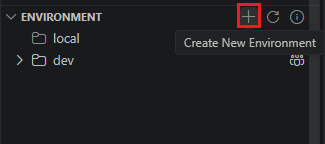
Geben Sie einen Namen für die Umgebung ein, und wählen Sie die EINGABETASTE aus.

Adressieren einer Umgebung für die Remoteerstellung
Wenn Sie mit mehreren Umgebungen arbeiten, müssen Sie eine Zielumgebung auswählen, um Ihren Agent oder Ihre App in Microsoft Teams zu erstellen, zu debuggen und in der Vorschau anzuzeigen. Sie können die Zielumgebung direkt in den Buildeinstellungen auswählen.
Umgebung auswählen
Für die Zielgruppe dev oder eine beliebige andere benutzerdefinierte Umgebung:
Wählen Sie im Abschnitt Lebenszyklus des Agenten-Toolkits die Option Bereitstellen für Ihren Agenten oder Ihre App aus.
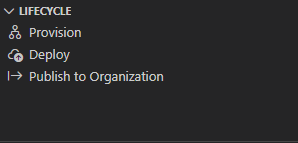
Wählen Sie bei Aufforderung eine der verfügbaren Umgebungen (z. B. eine benutzerdefinierte Umgebung) aus.
dev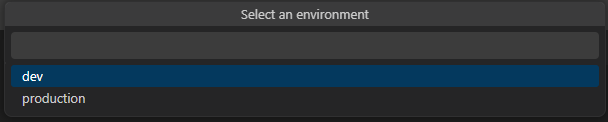
Das Agents-Toolkit stellt den Agent oder die App für die ausgewählte Umgebung bereit. Sie können jetzt Ihren Agent oder Ihre App in der ausgewählten Umgebung erstellen.
In der ausgewählten Umgebung erstellen
Sobald die Umgebung ausgewählt wurde, stellt das Agents-Toolkit den Agenten oder die App für diese Umgebung bereit. Sie können jetzt Ihren Agent oder Ihre App in der ausgewählten Umgebung erstellen, debuggen und ausführen.
Wählen Sie das
 Symbol Ausführen und Debuggen in der Seitenleiste von Visual Studio Code aus.
Wählen Sie die Option zum Debuggen und zur Vorschau des Remote-Agents oder der Remote-App in Microsoft Teams aus.
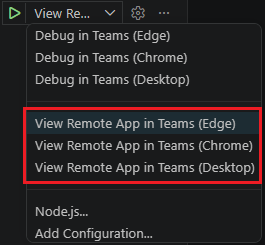
Das Agents-Toolkit erstellt den Agent oder die App in der Umgebung, für die Sie bereitgestellt haben. Der Agent oder die App steht zum Anzeigen und Testen in Teams zur Verfügung.