Hinweis
Für den Zugriff auf diese Seite ist eine Autorisierung erforderlich. Sie können versuchen, sich anzumelden oder das Verzeichnis zu wechseln.
Für den Zugriff auf diese Seite ist eine Autorisierung erforderlich. Sie können versuchen, das Verzeichnis zu wechseln.
Wichtig
Das Microsoft 365 Agents Toolkit ist für die Entwicklung von Teams-Agents und Apps veraltet, und das TeamsFx SDK ist für alle Szenarien vollständig veraltet.
Verwenden Sie für alle neuen Teams-Agents und -Apps das Teams-SDK und die Teams-Entwickler-CLI.
Hochladen Ihrer App in Teams
In den folgenden Szenarien können Sie Ihre Microsoft Teams-App in Teams hochladen, ohne sie in Ihrer Organisation oder im Microsoft Teams Store veröffentlichen zu müssen:
- Sie möchten eine App lokal oder in Ihrer Testcloudumgebung testen und debuggen.
- Sie haben eine App für sich selbst erstellt, um einen Workflow zu automatisieren.
- Sie haben eine App für eine kleine Gruppe von Benutzern erstellt, z. B. Ihre Arbeitsgruppe.
Wichtig
- Der benutzerdefinierte App-Upload wird nur in Government Community Cloud (GCC) unterstützt und wird in GCC High, Department of Defense (DoD) und Teams, die von 21Vianet betrieben werden, nicht unterstützt.
- Die App-Installation wird nur auf dem Teams-Desktopclient unterstützt.
Voraussetzungen
- Stellen Sie sicher, dass Sie Ihr App-Paket erstellen und auf Fehler überprüfen.
- Aktivieren Sie das Hochladen benutzerdefinierter Apps in Teams.
- Stellen Sie sicher, dass Ihre App ausgeführt wird und über HTTPS darauf zugegriffen werden kann.
Hochladen Ihrer App
Sie können Ihre benutzerdefinierte App in ein Team, einen Chat, eine Besprechung oder für den persönlichen Gebrauch hochladen, je nachdem, wie Sie den Bereich Ihrer App konfiguriert haben.
Melden Sie sich mit Ihrem Microsoft 365-Entwicklungskonto beim Teams-Client an.
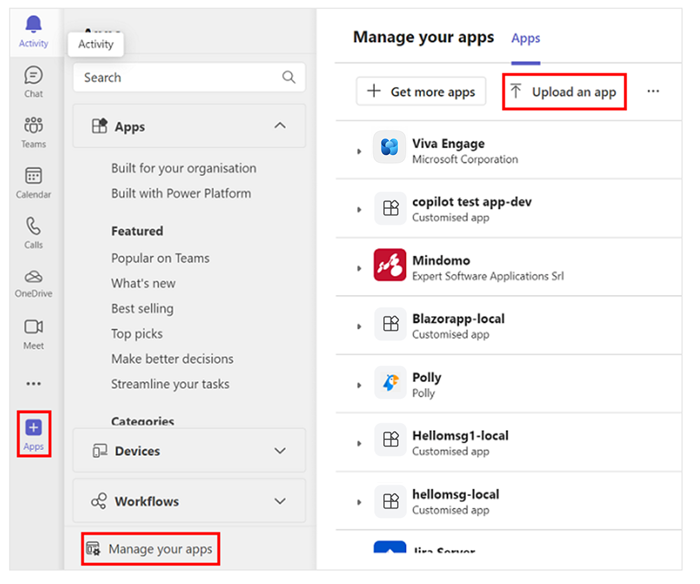
Wählen Sie Apps>verwalten und App hochladen.
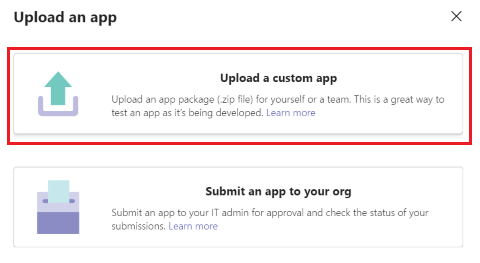
Wählen Sie "Benutzerdefinierte App hochladen" aus.
Wählen Sie Ihr App-Paket .zip Ihre Datei aus.
Fügen Sie Ihre App gemäß Ihren Anforderungen zu Teams hinzu:
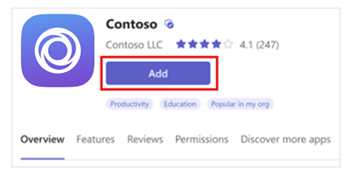
Wählen Sie "Hinzufügen" aus, um Ihre persönliche App in Teams zu installieren.
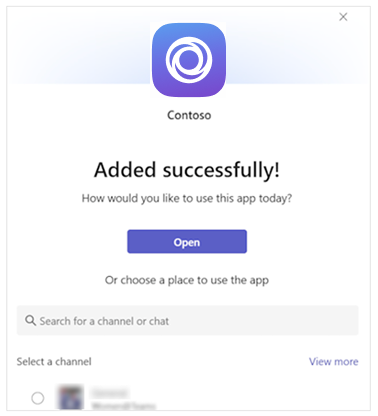
Wählen Sie "Öffnen " aus, um die App im persönlichen Bereich zu öffnen.
Alternativ können Sie entweder den gewünschten Bereich durchsuchen und auswählen oder einen Kanal oder Chat aus der Liste auswählen und durch das Dialogfeld navigieren, um Los auszuwählen.
Sie können Ihre Teams-App nach der Integration in Teams testen. Um Ihre Teams-App zu testen, müssen Sie mindestens einen Arbeitsbereich in Ihrer Umgebung erstellen. Sie können das Microsoft 365 Agents Toolkit (früher als Teams Toolkit bezeichnet) zum Testen Ihrer Teams-App verwenden:
Lokal in Teams gehostet: Das Agents-Toolkit hostet Ihre Teams-App lokal, indem sie zum Testen in einer lokalen Umgebung in Teams hochgeladen wird.
In Teams gehostet in der Cloud: Um Ihre Teams-App remote zu testen, müssen Sie sie mithilfe von Bereitstellung und Bereitstellung auf Microsoft Entra ID in der Cloud hosten. Dazu müssen Sie Ihre Lösung in die Microsoft Entra ID hochladen und dann in Teams hochladen.
Hinweis
Für Debugging und Tests im Produktionsmaßstab wird empfohlen, dass Sie Ihre eigenen Unternehmensrichtlinien befolgen, um sicherzustellen, dass Sie Tests, Staging und Bereitstellung über Ihre eigenen Prozesse unterstützen können.
Lokal gehostete Umgebung
Teams ist ein cloudbasiertes Produkt, bei dem alle Dienste, auf die es zugreift, über HTTPS-Endpunkte öffentlich verfügbar sein müssen. Beim lokalen Hosting geht es um benutzerdefinierte Apps, die in Teams hochgeladen werden, um sie in einer lokalen Umgebung zu testen.
In der Cloud gehostete Umgebung
Um Ihren Entwicklungs- und Produktionscode und deren HTTPS-Endpunkte zu hosten, müssen Sie Ihre Teams-App remote testen, indem Sie die Bereitstellung auf Microsoft Entra ID verwenden. Sie müssen sicherstellen, dass auf alle Domänen von Ihrer Teams-App aus zugegriffen werden kann, die im validDomains Objekt in der manifest.json Datei aufgeführt sind.
Hinweis
Um eine sichere Umgebung zu gewährleisten, geben Sie explizit die genaue Domäne und die Subdomänen an, auf die Sie verweisen, und diese Domänen müssen unter Ihrer Kontrolle sein. Wird beispielsweise *.azurewebsites.net nicht empfohlen, wird jedoch contoso.azurewebsites.net empfohlen.
Siehe auch
- Übersicht über das Microsoft 365 Agents-Toolkit
- Lokales Debuggen Ihrer Microsoft Teams-App
- Debuggen des Hintergrundprozesses
- Verwenden des Agents-Toolkits zum Bereitstellen von Cloudressourcen
- Bereitstellen in der Cloud
- Vorschau und Anpassen des Teams-App-Manifests
- Verwalten mehrerer Umgebungen
- validDomains