Hinweis
Für den Zugriff auf diese Seite ist eine Autorisierung erforderlich. Sie können versuchen, sich anzumelden oder das Verzeichnis zu wechseln.
Für den Zugriff auf diese Seite ist eine Autorisierung erforderlich. Sie können versuchen, das Verzeichnis zu wechseln.
Wichtig
Microsoft Purview Unified Catalog und klassische Microsoft Purview-Datengovernancefunktionen (früher Azure Purview) werden eingestellt. Microsoft konsolidiert seine Data Governance-Funktionen in Microsoft Fabric. Sie können keine neuen Konten mehr erstellen, und vorhandene Funktionen bleiben bis zum 12. November 2027 im Wartungsmodus. Zeitpläne für die Deaktivierung, Umstellungsleitfäden und empfohlene nächste Schritte finden Sie in der Ankündigung der Einstellung der Datengovernance von Microsoft Purview.
Microsoft Purview Data Map unterstützt das automatisierte Scannen von lokalen, Multicloud- und SaaS-Datenquellen (Software as a Service).
Wenn Sie eine Überprüfung ausführen, beginnt der Prozess mit der Erfassung von Metadaten aus den registrierten Datenquellen. Am Ende des Scan- und Kurationsprozesses erhalten Sie kuratierte Metadaten, die technische Metadaten enthalten. Diese Metadaten können Datenassetnamen wie Tabellen- oder Dateinamen, Dateigröße, Spalten und Datenherkunft enthalten. Bei strukturierten Datenquellen werden auch Schemadetails erfasst. Ein relationales Datenbankmanagementsystem ist ein Beispiel für diese Art von Quelle.
Der Kurationsprozess wendet automatisierte Klassifizierungsbezeichnungen auf die Schemaattribute basierend auf dem von Ihnen konfigurierten Scan-Regelsatz an. Wenn Ihr Microsoft Purview-Konto mit dem Microsoft Purview-Portal verbunden ist, werden Vertraulichkeitsbezeichnungen angewendet.
Wichtig
Falls Sie über Azure-Richtlinien verfügen, die Aktualisierungen von Speicherkonten verhindern, verursachen diese Richtlinien Fehler beim Microsoft Purview-Scanvorgang. Informationen zum Erstellen einer Ausnahme für Microsoft Purview-Konten finden Sie unter Erstellen eines Azure-Richtlinienausschlusses für Microsoft Purview-Konten.
Warum benötigen Sie bewährte Methoden für die Verwaltung von Datenquellen?
Best Practices helfen Ihnen bei Folgendem:
- Optimieren Sie die Kosten.
- Bauen Sie operative Exzellenz auf.
- Verbessern Sie die Sicherheitskonformität.
- Steigern Sie die Leistungseffizienz.
Registrieren einer Quelle und Herstellen einer Verbindung
Die folgenden Überlegungen und Empfehlungen zum Entwurf helfen Ihnen, eine Quelle zu registrieren und eine Verbindung herzustellen.
Überlegungen zum Entwurf
- Verwenden Sie Sammlungen, um die Hierarchie zu erstellen, die der Strategie der Organization entspricht, z. B. geografischer Standort, Geschäftsfunktion oder Datenquelle. Die Hierarchie definiert die zu registrierenden und zu überprüfenden Datenquellen.
- Es ist beabsichtigt, dass Sie Datenquellen nicht mehrmals im selben Microsoft Purview-Konto registrieren können. Mit dieser Architektur können Sie das Risiko vermeiden, dass ein und derselben Datenquelle unterschiedliche Zugriffssteuerungen zugewiesen werden.
Entwurfsempfehlungen
Wenn mehrere Teams die Metadaten derselben Datenquelle nutzen, registrieren und verwalten Sie die Datenquelle in einer übergeordneten Sammlung. Erstellen Sie dann entsprechende Scans unter jeder Untersammlung. Auf diese Weise werden relevante Objekte unter jeder untergeordneten Sammlung angezeigt. Die Kartenansicht gruppiert Quellen ohne übergeordnete Elemente in einem gepunkteten Feld. Keine Pfeile verbinden sie mit den Eltern.
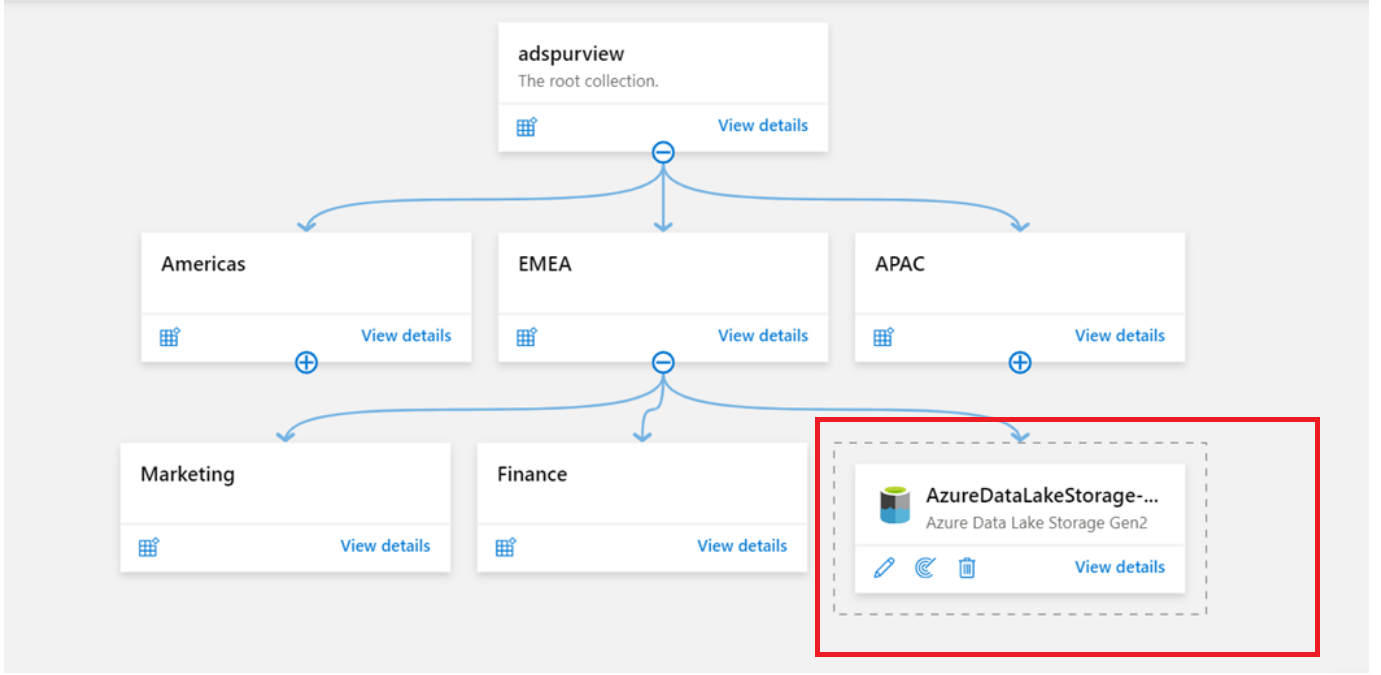
Verwenden Sie die Option "Mehrere Azure", wenn Sie mehrere Quellen, z. B. Azure Abonnements oder Ressourcengruppen, in der Cloud registrieren müssen. Weitere Informationen finden Sie in der folgenden Dokumentation:
Nachdem Sie eine Datenquelle registriert haben, können Sie dieselbe Quelle mehrmals überprüfen. Verschiedene Teams oder Geschäftsbereiche verwenden möglicherweise dieselbe Quelle auf unterschiedliche Weise.
Weitere Informationen zum Definieren einer Hierarchie zum Registrieren von Datenquellen finden Sie unter Bewährte Methoden zur Sammlungsarchitektur.
Analyse
Die folgenden Designüberlegungen und Empfehlungen basieren auf den wichtigsten Schritten des Scanvorgangs.
Überlegungen zum Entwurf
- Nachdem Sie die Datenquelle registriert haben, richten Sie einen Scan ein, um das automatisierte und sichere Scannen und Kuratieren von Metadaten zu verwalten.
- Das Scan-Setup umfasst das Konfigurieren des Namens des Scans, des Umfangs des Scans, der Integration Runtime, der Scan-Trigger-Häufigkeit, des Scan-Regelsatzes und des Ressourcensatzes für jede Datenquelle pro Scan-Häufigkeit.
- Berücksichtigen Sie vor dem Erstellen von Anmeldeinformationen Ihre Datenquellentypen und Netzwerkanforderungen. Diese Informationen helfen Ihnen bei der Entscheidung, welche Authentifizierungsmethode und Integration Runtime Sie für Ihr Szenario benötigen.
Entwurfsempfehlungen
Nachdem Sie Ihre Quelle in der entsprechenden Sammlung registriert haben, planen und befolgen Sie die Reihenfolge, die in diesem Beispiel beim Einrichten des Scans gezeigt wird. Diese Prozessreihenfolge hilft Ihnen, unerwartete Kosten und Nacharbeiten zu vermeiden.

Ermitteln Sie Ihre Klassifizierungsanforderungen anhand der im System integrierten Klassifizierungsregeln. Oder erstellen Sie bei Bedarf spezifische benutzerdefinierte Klassifizierungsregeln. Orientieren Sie sich dabei an spezifischen Branchen-, Geschäfts- oder regionalen Anforderungen, die nicht sofort verfügbar sind:
- Weitere Informationen finden Sie in den bewährten Methoden für die Klassifizierung.
- Erfahren Sie, wie Sie eine benutzerdefinierte Klassifizierung und Klassifizierungsregel erstellen.
Erstellen Sie Scanregelsätze, bevor Sie die Überprüfung konfigurieren. Stellen Sie beim Erstellen des Scan-Regelsatzes die folgenden Punkte sicher:
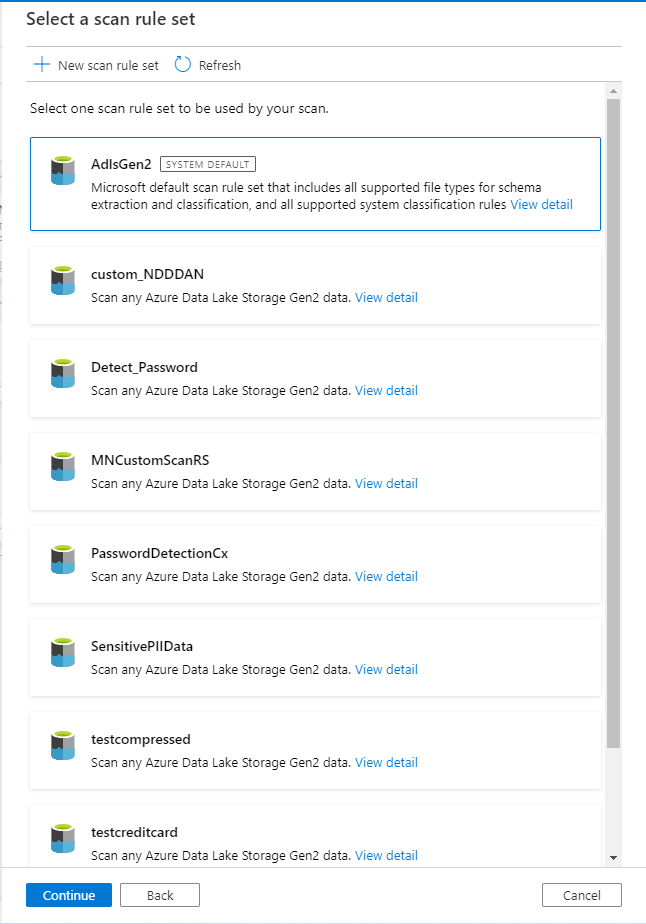
Überprüfen Sie, ob der Standardsatz der Systemüberprüfungsüberprüfung für die zu überprüfende Datenquelle ausreicht. Definieren Sie andernfalls Ihren benutzerdefinierten Scan-Regelsatz.
Der benutzerdefinierte Scanregelsatz kann sowohl Systemstandard- als auch benutzerdefinierte Regeln enthalten. Deaktivieren Sie daher die Optionen, die für die zu überprüfenden Datenressourcen nicht relevant sind.
Erstellen Sie bei Bedarf einen benutzerdefinierten Regelsatz, um unerwünschte Klassifizierungsbezeichnungen auszuschließen. Der Systemregelsatz enthält beispielsweise generische Codemuster für Regierungen für den Planeten und nicht nur für die USA. Ihre Daten können mit dem Muster eines anderen Typs übereinstimmen, z. B. "Belgische Führerscheinnummer".
Beschränken Sie benutzerdefinierte Klassifizierungsregeln auf die wichtigsten und relevantesten Bezeichnungen, um Unübersichtlichkeit zu vermeiden. Sie möchten nicht, dass zu viele Etiketten mit dem Medienobjekt versehen sind.
Wenn Sie den benutzerdefinierten Klassifizierungs- oder Scan-Regelsatz ändern, wird ein vollständiger Scan ausgelöst. Konfigurieren Sie den Klassifizierungs- und Scan-Regelsatz entsprechend, um Nacharbeiten und kostspielige vollständige Scans zu vermeiden.
Hinweis
Wenn Sie ein Speicherkonto überprüfen, verwendet Microsoft Purview eine Reihe definierter Muster, um zu bestimmen, ob eine Gruppe von Ressourcen eine Ressourcengruppe bildet. Sie können Ressourcensatzmusterregeln verwenden, um anzupassen oder zu überschreiben, wie Microsoft Purview erkennt, welche Ressourcen als Ressourcensätze gruppiert werden. Die Regeln bestimmen auch, wie die Ressourcen im Katalog angezeigt werden. Weitere Informationen finden Sie unter Erstellen von Musterregeln für Ressourcensätze. Für dieses Feature gibt es Kostenüberlegungen. Weitere Informationen finden Sie auf der Website mit den Preisen für Microsoft Purview.
Richten Sie einen Scan für die registrierten Datenquellen ein. - Überprüfungsname: Standardmäßig verwendet Microsoft Purview die Namenskonvention SCAN-[A-Z][a-z][a-z][a-z], was nicht hilfreich ist, wenn Sie versuchen, einen Scan zu identifizieren, den Sie ausgeführt haben. Verwenden Sie eine sinnvolle Benennungskonvention. Sie können "scan environment-source-frequency-time" zum instance als "DEVODS-Daily-0200" benennen. Dieser Name steht für eine tägliche Überprüfung um 0200 Uhr.
Authentifizierung: Microsoft Purview bietet je nach Quelltyp verschiedene Authentifizierungsmethoden zum Scannen von Datenquellen. Dabei kann es sich um Azure-Cloud-, lokale oder Nicht-Microsoft-Quellen handeln. Befolgen Sie das Prinzip der geringsten Rechte für die Authentifizierungsmethode in dieser Reihenfolge:
- MSI für Microsoft Purview – Verwaltete Dienstidentität (z. B. für Azure Data Lake Storage Gen2-Quellen)
- Benutzerseitig zugewiesene verwaltete Identität
- Dienstprinzipal
- SQL-Authentifizierung (z. B. für lokale oder Azure SQL-Quellen)
- Kontoschlüssel oder Standardauthentifizierung (z. B. für SAP S/4HANA-Quellen)
Weitere Informationen finden Sie in der Anleitung zum Verwalten von Anmeldeinformationen.
Hinweis
Wenn Sie eine Firewall für das Speicherkonto aktivieren, müssen Sie beim Einrichten eines Scans die Authentifizierungsmethode für verwaltete Identitäten verwenden. Wenn Sie eine neue Anmeldeinformation einrichten, darf der Anmeldeinformationsname nur Buchstaben, Zahlen, Unterstriche und Bindestriche enthalten.
Integration Runtime
- Weitere Informationen finden Sie unter Bewährte Methoden für die Netzwerkarchitektur.
- Wenn die selbstgehostete Integration Runtime (SHIR) gelöscht wird, schlagen alle laufenden Scans, die darauf basieren, fehl.
- Wenn Sie SHIR verwenden, stellen Sie sicher, dass der Speicher für die zu überprüfende Datenquelle ausreicht. Wenn Sie z. B. SHIR zum Scannen einer SAP-Quelle verwenden, wird "Fehler wegen zu wenig Arbeitsspeicher" angezeigt:
- Stellen Sie sicher, dass die SHIR-Maschine über genügend Arbeitsspeicher verfügt. Die empfohlene Größe beträgt 128 GB.
- Legen Sie in der Scaneinstellung den maximal verfügbaren Arbeitsspeicher auf einen geeigneten Wert fest, z. B. 100.
- Weitere Informationen finden Sie unter Voraussetzungen unter Überprüfen und Verwalten von SAP ECC Microsoft Purview.
Bereichsüberprüfung
- Wenn Sie den Bereich für den Scan einrichten, wählen Sie nur die Assets aus, die auf granularer Ebene oder übergeordneter Ebene relevant sind. Durch diese Vorgehensweise wird sichergestellt, dass die Scankosten optimal und die Leistung effizient ist. Alle zukünftigen Assets unter einem bestimmten übergeordneten Element werden automatisch ausgewählt, wenn das übergeordnete Element ganz oder teilweise geprüft wird.
- Einige Beispiele für einige Datenquellen:
- Für Azure SQL-Datenbank oder Data Lake Storage Gen2 können Sie Ihren Scan auf bestimmte Teile der Datenquelle begrenzen. Wählen Sie die entsprechenden Elemente in der Liste aus, z. B. Ordner, Unterordner, Sammlungen oder Schemas.
- Für Oracle-, Hive-Metastore-Datenbank- und Teradata-Quellen können Sie eine bestimmte Liste von Schemas angeben, die über durch Semikolons getrennte Werte oder Schemanamensmuster exportiert werden sollen.
- Für Google Big Query können Sie eine bestimmte Liste von Datensätzen angeben, die durch durch Semikolons getrennte Werte exportiert werden sollen.
- Wenn Sie einen Scan für ein gesamtes AWS-Konto erstellen, können Sie bestimmte Buckets für den Scan auswählen. Wenn Sie einen Scan für einen bestimmten AWS S3-Bucket erstellen, können Sie bestimmte Ordner auswählen, die gescannt werden sollen.
- Für Erwin können Sie den Umfang Ihrer Überprüfung festlegen, indem Sie eine durch Semikolons getrennte Liste von Erwin-Modelllocator-Zeichenfolgen bereitstellen.
- Für Cassandra können Sie eine bestimmte Liste von Schlüsselbereichen angeben, die durch durch Semikolons getrennte Werte oder durch Namensmuster für Schlüsselbereiche exportiert werden sollen.
- Für Looker können Sie den Umfang Ihres Scans festlegen, indem Sie eine durch Semikolons getrennte Liste von Looker-Projekten bereitstellen.
- Für Power BI-Mandanten können Sie nur angeben, ob der persönliche Arbeitsbereich ein- oder ausgeschlossen werden soll.
- Verwenden Sie im Allgemeinen Ignoriermuster, wenn sie unterstützt werden, basierend auf Platzhaltern (z. B. für Data Lakes), um temp, config-Dateien, RDBMS-Systemtabellen oder Backup- oder STG-Tabellen auszuschließen.
- Wenn Sie Dokumente oder unstrukturierte Daten scannen, vermeiden Sie das Scannen einer großen Anzahl solcher Dokumente. Der Scan verarbeitet die ersten 20 MB solcher Dokumente und kann zu einer längeren Scandauer führen.
Scan-Regelsatz
- Wenn Sie den Scan-Regelsatz auswählen, stellen Sie sicher, dass Sie den relevanten System- oder benutzerdefinierten Scan-Regelsatz konfigurieren, den Sie zuvor erstellt haben. - Sie können benutzerdefinierte Dateitypen erstellen und die Details entsprechend ausfüllen. Derzeit unterstützt Microsoft Purview nur ein Zeichen in benutzerdefinierten Trennzeichen. Wenn Sie benutzerdefinierte Trennzeichen wie ~ in Ihren tatsächlichen Daten verwenden, müssen Sie einen neuen Scan-Regelsatz erstellen.
Überprüfungstyp und -zeitplan
- Sie können den Scanvorgang so konfigurieren, dass vollständige oder inkrementelle Überprüfungen ausgeführt werden.
- Führen Sie die Scans außerhalb der Geschäftszeiten oder außerhalb der Spitzenzeiten aus, um eine Verarbeitungsüberlastung der Quelle zu vermeiden.
- Die anfängliche Überprüfung ist eine vollständige Überprüfung, und jede nachfolgende Überprüfung erfolgt inkrementell. Sie können nachfolgende Überprüfungen als regelmäßige inkrementelle Überprüfungen planen. Erfahren Sie mehr über die unterstützten Zeitplanoptionen.
- Die Häufigkeit der Scans sollte mit dem Änderungsmanagementzeitplan der Datenquelle oder den Geschäftsanforderungen übereinstimmen. Beispiel:
- Wenn sich die Quellstruktur möglicherweise wöchentlich ändern kann, sollte die Scanhäufigkeit synchron sein. Änderungen umfassen neue Objekte oder Felder innerhalb einer Ressource, die hinzugefügt, geändert oder gelöscht werden.
- Wenn die Klassifizierungs- oder Vertraulichkeitsbezeichnungen wöchentlich aktualisiert werden müssen, vielleicht aus regulatorischen Gründen, sollte die Überprüfungshäufigkeit wöchentlich sein. - Wenn Partitionsdateien jede Woche in einem Quelldata Lake hinzugefügt werden, können Sie monatliche Scans planen. Sie müssen keine wöchentlichen Überprüfungen planen, da sich die Metadaten nicht ändern. Bei diesem Vorschlag wird davon ausgegangen, dass es keine neuen Klassifizierungsszenarien gibt.
- Die Überprüfungsdauer beträgt sieben Tage, möglicherweise aufgrund von Arbeitsspeicherproblemen. Dieser Zeitraum schließt den Erfassungsprozess aus. Wenn der Fortschritt nach sieben Tagen nicht aktualisiert wird, wird die Überprüfung als fehlgeschlagen markiert. Für den Erfassungsprozess (in den Katalog) gibt es derzeit keine solche Einschränkung.
Abbrechen von Scans
- Derzeit können Sie Scans nur abbrechen oder anhalten, wenn der Status des Scans nach dem Auslösen des Scans von "In Warteschlange" in den Status "In Bearbeitung" wechselt.
- Das Abbrechen einer einzelnen Überprüfung eines Kindes wird nicht unterstützt.
Zu beachtende Punkte
- Wenn Sie ein Feld, eine Spalte, eine Tabelle oder eine Datei nach einer Überprüfung aus dem Quellsystem entfernen, zeigt Microsoft Purview die Entfernung erst nach dem nächsten geplanten vollständigen oder inkrementellen Scan an.
- Sie können eine Ressource aus einem Microsoft Purview-Katalog löschen, indem Sie unter dem Ressourcennamen "Löschen" auswählen. Durch diese Aktion wird das Objekt nicht in der Quelle entfernt. Wenn Sie einen vollständigen Scan auf derselben Quelle ausführen, wird das Objekt erneut im Katalog aufgenommen. Wenn Sie einen inkrementellen Scan ausführen, wird das gelöschte Medienobjekt erst dann abgeholt, wenn das Objekt an der Quelle geändert wird. Beispielsweise, wenn eine Spalte zu der Tabelle hinzugefügt oder daraus entfernt wird.
- Informationen zum Verhalten nachfolgender Überprüfungen nach der manuellen Bearbeitung eines Datenassets oder eines zugrunde liegenden Schemas über das klassische Microsoft Purview-Governanceportal finden Sie unter Details zu klassischen Katalogressourcen.
- Weitere Informationen finden Sie unter Anzeigen, Bearbeiten und Löschen von Medienobjekten.