Hinweis
Für den Zugriff auf diese Seite ist eine Autorisierung erforderlich. Sie können versuchen, sich anzumelden oder das Verzeichnis zu wechseln.
Für den Zugriff auf diese Seite ist eine Autorisierung erforderlich. Sie können versuchen, das Verzeichnis zu wechseln.
Nicht alle Dokumente, die Sie in Microsoft Purview-eDiscovery analysieren müssen, befinden sich in Microsoft 365. Mit dem Feature zum Importieren externer Daten in eDiscovery mit Premium-Features können Sie Dokumente, die sich nicht in Microsoft 365 befinden, in einen Prüfdateisatz hochladen. In diesem Artikel erfahren Sie, wie Sie Ihre externen Daten zur Analyse in eDiscovery übertragen.
Anforderungen für den Import externer Daten
Um das Feature zum Importieren externer Daten in eDiscovery verwenden zu können, müssen Sie die folgenden Anforderungen erfüllen:
eDiscovery mit eDiscovery Premium-Features in Ihrer organization aktiviert.
Alle Verwalter, denen Sie externe Daten zuordnen möchten, müssen über die entsprechende Lizenz verfügen. Weitere Informationen finden Sie unter Erste Schritte mit eDiscovery.
Ein vorhandener eDiscovery-Fall.
Externe Daten müssen ein Dateityp sein, der von eDiscovery unterstützt wird. Weitere Informationen finden Sie unter Unterstützte Dateitypen in eDiscovery.
Alle Dateien, die Sie in einen Prüfkeitssatz hochladen, müssen sich in Ordnern befinden, wobei jeder Ordner einem bestimmten Verwalter zugeordnet ist. Für die Namen dieser Ordner muss das folgende Namensformat verwendet werden: alias@domainname. Bei „alias@domainname“ muss es sich um den Microsoft 365-Alias und die Domäne des Benutzers handeln. Sie können alle alias@domainname Ordner in einem Stammordner sammeln. Der Stammordner kann nur die alias@domainname Ordner enthalten. Lose Dateien im Stammordner werden nicht unterstützt.
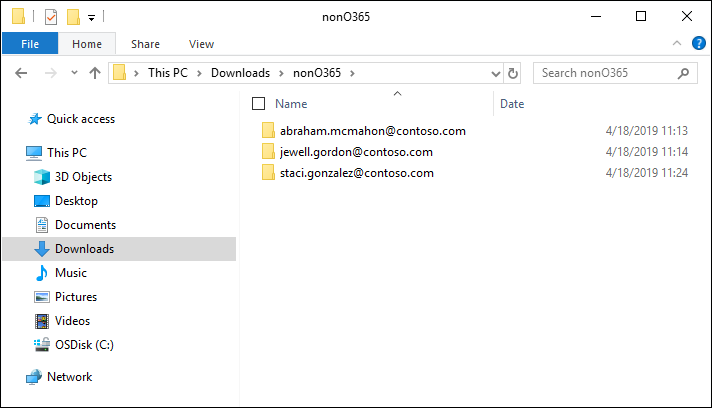
Die Ordnerstruktur für die externen Daten, die Sie hochladen möchten, ähnelt dem folgenden Beispiel:
c:\nonO365\abraham.mcmahon@contoso.com
c:\nonO365\jewell.gordon@contoso.com
- c:\nonO365\staci.gonzalez@contoso.com
jewell.gordon@contoso.comDabei abraham.mcmahon@contoso.comsind , , und staci.gonzalez@contoso.com die SMTP-Adressen der Verwalter in dem Fall.
Ein Konto, das der eDiscovery-Manager-Rollengruppe zugewiesen ist (und als eDiscovery-Administrator hinzugefügt wurde). Weitere Informationen zu Rollengruppen finden Sie unter Zuweisen von Berechtigungen in eDiscovery.
Das AzCopy-Tool, das auf einem Computer installiert ist, der Zugriff auf die Ordnerstruktur für externe Daten hat. Informationen zum Installieren von AzCopy finden Sie unter Erste Schritte mit AzCopy. Stellen Sie sicher, dass Sie AzCopy am Standardspeicherort installieren, d. h. %ProgramFiles(x86)%\Microsoft SDKs\Azure\AzCopy. Verwenden Sie die neueste Version von AzCopy. Andere Versionen von AzCopy funktionieren beim Laden externer Daten in eDiscovery möglicherweise nicht.
Externe Daten in eDiscovery importieren
Führen Sie die folgenden Schritte aus, um externe Dateninhalte in eDiscovery zu importieren:
Wechseln Sie zum Microsoft Purview-Portal , und melden Sie sich mit den Anmeldeinformationen für ein Benutzerkonto an, dem die eDiscovery-Administratorberechtigungen zugewiesen sind.
Wählen Sie die eDiscovery-Lösungs-Karte und dann im linken Navigationsbereich Fälle aus.
Wählen Sie einen Fall und dann die Registerkarte "Prüfsets " aus.
Wählen Sie den Prüfdateisatz aus, den Sie importieren möchten.
Wählen Sie im Prüfdateisatz "Verwalten" und dann " Externe Daten importieren" aus.
Wählen Sie Dateien hochladen aus, um den Datenimport-Workflow zu starten. Im ersten Schritt des Workflows wird ein sicherer, von Microsoft bereitgestellter Azure Storage-Speicherort zum Hochladen der Dateien vorbereitet. Nach Abschluss der Vorbereitung wird Next: Upload files aktiv.
Wählen Sie "Weiter": Dateien hochladen aus.
Führen Sie auf der Seite Dateien hochladen die folgenden Schritte aus:
- Überprüfen oder geben Sie im Feld Pfad zum Speicherort der Dateien den Speicherort des Stammordners an, in dem Sie die externen Daten gespeichert haben, die Sie hochladen möchten. Geben Sie beispielsweise für den Speicherort der Beispieldateien, die im Abschnitt Anforderungen für den Import externer Daten angezeigt werden, %USERPROFILE%\Downloads\nonO365 ein. Die Angabe der richtigen Position stellt sicher, dass der AzCopy-Befehl, der im Feld unter dem Pfad angezeigt wird, ordnungsgemäß aktualisiert wird.
- Wählen Sie In Zwischenablage kopieren aus, um den im Feld angezeigten Befehl zu kopieren.
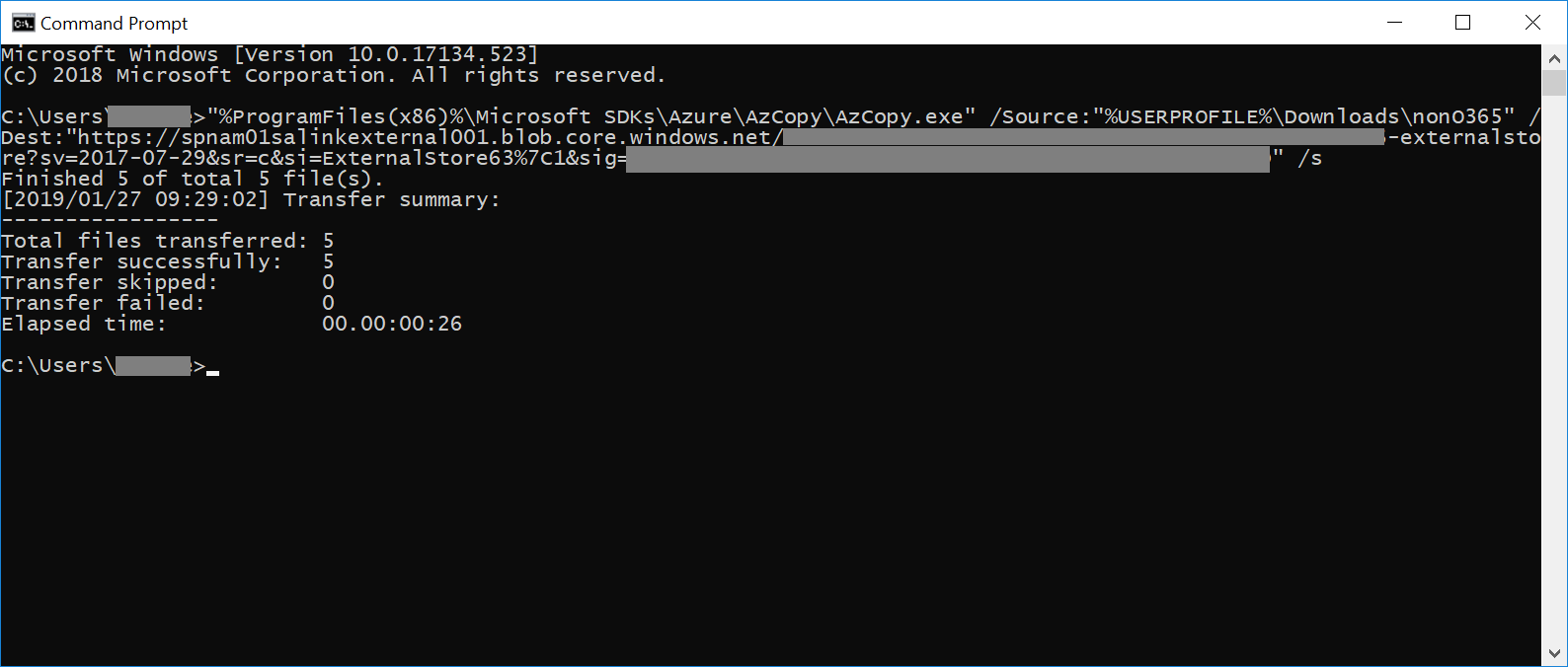
Öffnen Sie eine Windows-Eingabeaufforderung, fügen Sie den Befehl ein, den Sie im vorherigen Schritt kopiert haben, und drücken Sie dann die EINGABETASTE , um den AzCopy-Befehl zu starten. Nachdem Sie den Befehl gestartet haben, werden die externen Datendateien an den Azure Storage-Speicherort hochgeladen, der in Schritt 6 vorbereitet wurde.
> [!IMPORTANT]Verwenden Sie die neueste Version von AzCopy, um den Befehl, der auf der Seite "Dateien hochladen " bereitgestellt wird, erfolgreich zu verwenden.
Zurück zum Microsoft Purview-Portal und wählen Sie "Weiter: Dateien im Workflow verarbeiten" aus. Wenn Sie "Weiter: Prozessdateien" auswählen, wird die Verarbeitung, Textextraktion und Indizierung der externen Datendateien initiiert, die Sie an den Azure Storage-Speicherort hochgeladen haben.
Verfolgen Sie den Fortschritt der Verarbeitung der Dateien auf der Seite "Prozessdateien" oder im Prozess-Manager , indem Sie einen Auftrag mit dem Namen "Hinzufügen externer Daten zu einem Prüfdateisatz" anzeigen. Nach Abschluss des Auftrags sind die neuen Dateien im Prüfsatz verfügbar.
Nachdem die Verarbeitung abgeschlossen ist, können Sie den Workflow schließen.
Überprüfen des Berichts zum Uploadvorgang
Verwenden Sie den Prozess-Manager , um den Uploadvorgang nachzuverfolgen. Wenn der Prozess abgeschlossen ist, laden Sie einen Prozessbericht herunter, der Informationen zu den importierten externen Daten enthält.
Der Bericht zum Hochladen von Nicht-Office 365-Prozessen enthält sowohl einen CSV-Zusammenfassungsbericht als auch einen CSV-Bericht über Elemente. Diese Berichte enthalten Details zum Upload-Prozess und eine Liste der Elemente, die dem Prüfdateisatz und den zugehörigen Metadaten hinzugefügt wurden.