Hinweis
Für den Zugriff auf diese Seite ist eine Autorisierung erforderlich. Sie können versuchen, sich anzumelden oder das Verzeichnis zu wechseln.
Für den Zugriff auf diese Seite ist eine Autorisierung erforderlich. Sie können versuchen, das Verzeichnis zu wechseln.
Gilt für: Abrechnungsadministrator oder globaler Administrator in einem Verbrauchsmandanten
Richten Sie die SharePoint Embedded-Abrechnung im Microsoft 365 Admin Center ein, wenn Ihr Mandant eine App mit Pass-Through-Abrechnung verwendet, die auch als User Organization Billing bezeichnet wird.
Kein Benutzer kann auf eine Passthrough-SharePoint Embedded-App zugreifen, bevor eine gültige Abrechnung für die SharePoint Embedded-Plattform im nutzenden Mandanten konfiguriert ist.
Wichtig
Ein Abrechnungsadministrator oder globaler Administrator kann die Pass-Through-Abrechnung im Microsoft 365 Admin Center einrichten. Die Rolle des SharePoint Embedded-Administrators allein gewährt keinen Zugriff auf dieses Abrechnungsverfahren.
SharePoint Embedded-Abrechnung erfolgt nach nutzungsbasierter Bezahlung über Azure.
Die Gebühren basieren auf unterstützten Verbrauchseinheiten wie Speicher, archiviertem Speicher, API-Transaktionen und ausgehendem Datenverkehr.
Wichtig
Wenn SharePoint Embedded deaktiviert oder das verknüpfte Azure-Abonnement getrennt wird, können Benutzer keine neuen Container mehr erstellen. Auf vorhandene Container und deren Inhalt kann weiterhin zugegriffen werden.
Bevor Sie beginnen
Bestätigen Sie diese Voraussetzungen.
- Sie können sich beim Microsoft 365 Admin Center anmelden.
- Sie haben die Rolle Abrechnungsadministrator oder globaler Administrator.
- Sie verfügen als Besitzer oder Mitwirkender über das für die Abrechnung verwendete Azure-Abonnement.
- Der Mandant verfügt über ein Azure-Abonnement.
- Sie haben eine Ressourcengruppe mit dem Abonnement verknüpft.
- Die SharePoint Embedded-App ist im nutzenden Mandanten installiert oder einsatzbereit.
- Sie wissen, ob die App Pass-Through-Abrechnung verwendet.
Den Kontext der Mandantenrolle finden Sie unter Übersicht für Admins.
Informationen zu Abrechnungsmodellen finden Sie unter Auswählen eines Abrechnungsmodells.
Grundlegendes zu Abrechnungsmodellen
SharePoint Embedded unterstützt zwei Abrechnungsmodelle.
| Abrechnungsmodell | Wer zahlt |
|---|---|
| Standard | Dem Mandanten, der die App besitzt oder entwickelt, wird der Verbrauch in Rechnung gestellt. |
| Pass-Through | Dem für die Nutzung der App registrierten Mandanten wird der Verbrauch in Rechnung gestellt. |
Hinweis
Das Abrechnungsmodell eines Containertyps wird beim Erstellen des Containertyps festgelegt und kann später nicht mehr geändert werden. Um das Abrechnungsmodell zu wechseln, erstellt der Entwickler einen neuen Containertyp mit dem gewünschten Modell.
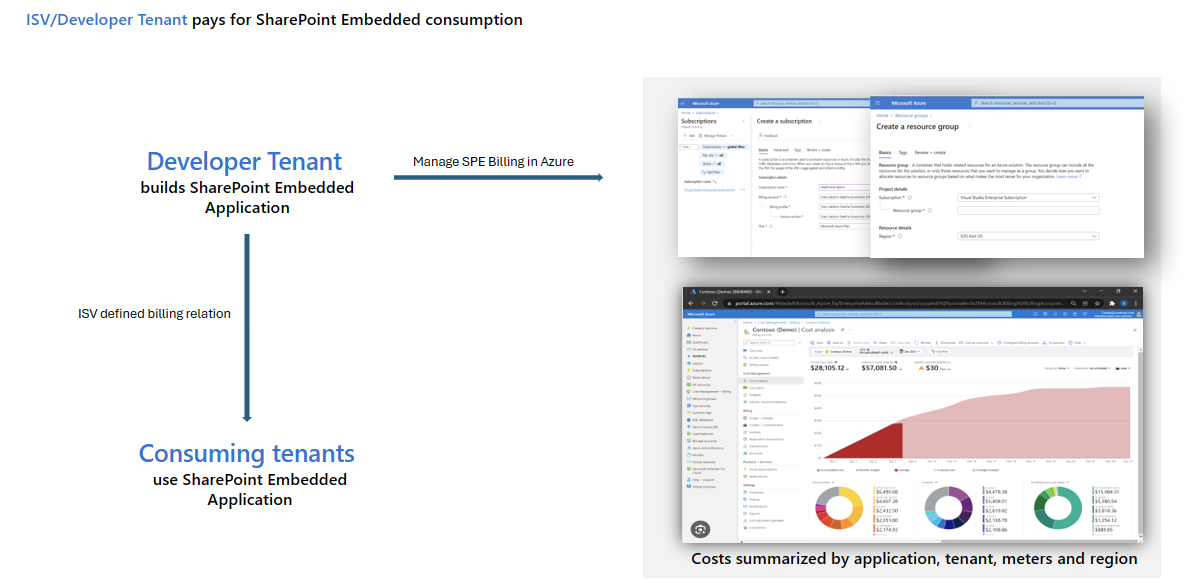
Das folgende Diagramm zeigt die Standardabrechnung, bei der die Verbrauchsgebühren dem Mandanten in Rechnung gestellt werden, der die App besitzt oder entwickelt.
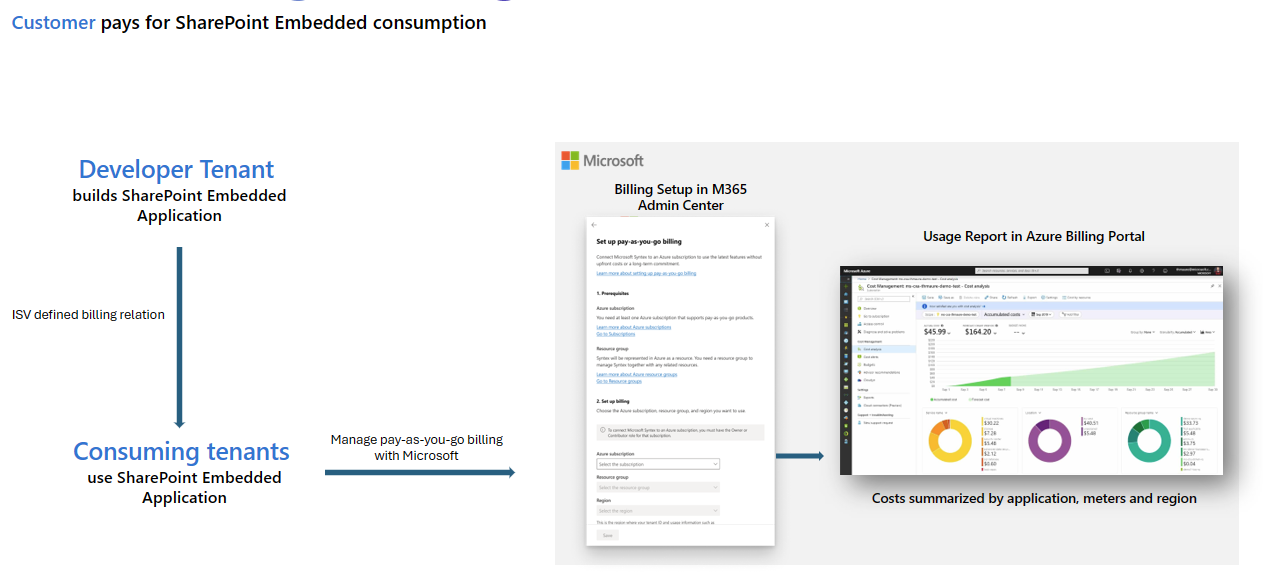
Das folgende Diagramm zeigt die Pass-Through-Abrechnung, bei der die Verbrauchsgebühren dem verbrauchenden Mandanten in Rechnung gestellt werden, der für die Verwendung der App registriert ist.
Bei der Standardabrechnung kann ein Containertypbesitzer die Abrechnung für einen Containertyp, dessen Besitzer er ist, über die SharePoint Embedded Visual Studio Code-Erweiterung oder den SharePoint Embedded Model Context Protocol (MCP)-Server verwalten. SharePoint Embedded-Administratoren und globale Administratoren können die Abrechnung für jeden Containertyp mit Standardabrechnung im Entwicklermandanten verwalten.
Für die Pass-Through-Abrechnung richtet ein Abrechnungsadministrator oder globaler Administrator im nutzenden Mandanten die Abrechnung im Microsoft 365 Admin Center ein.
Dieser Artikel konzentriert sich auf den umfassenden Passthrough-Pfad des Mandanten.
Grundlegendes zu Kostenzählern
SharePoint Embedded verwendet ein verbrauchsbasiertes Modell.
SharePoint Embedded verwendet vier Primärzähler.
| Verbrauchseinheit | Was es misst |
|---|---|
| Speicher | Daten in Dateien, Dokumenten, Metadaten, Versionen, im Papierkorb und in der Sammlung gelöschter Container im aktiven und archivierten Zustand. |
| Archivierter Speicher | Speicherplatz, der von archivierten Containern verbraucht wird. Beim Archivieren werden Daten in die Cold-Storage-Ebene verschoben, die weniger kostet als aktiver Speicher. |
| API-Transaktionen | Microsoft Graph-Aufrufe, die explizit von der SharePoint Embedded-Anwendung erfolgen. |
| Ausgehend | Daten, die SharePoint Embedded verlassen, z. B. Dokumente, die auf Kundenclientgeräte heruntergeladen oder auf vom Kunden betriebene Server übertragen werden, vorbehaltlich dokumentierter Ausnahmen. |
Informationen zur Kostenüberwachung finden Sie unter Überwachen von Verwendung, Abrechnung und Kosten.
Öffnen Sie die Abrechnungseinrichtung
- Melden Sie sich beim Microsoft 365 Admin Center an.
- Wählen Sie Setupaus.
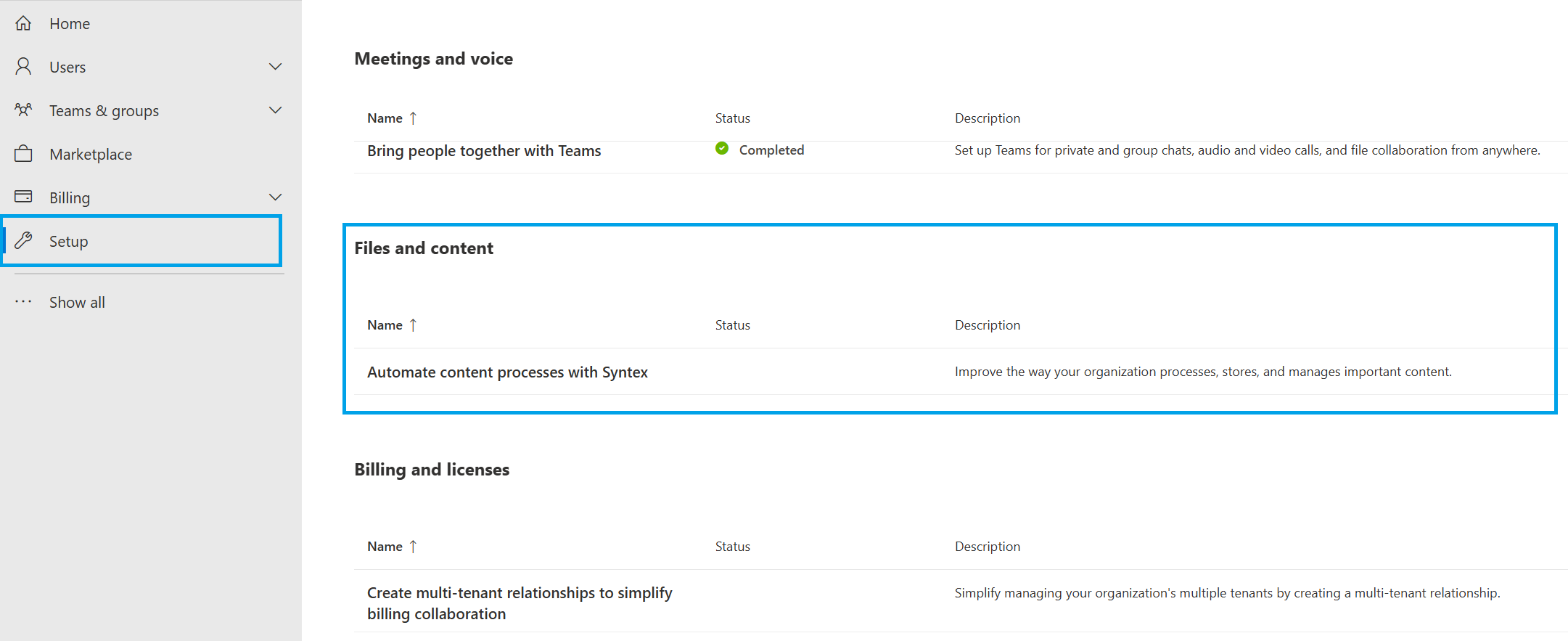
- Wählen Sie unter Files und Inhaltdie Option Inhalt mit Microsoft Syntex automatisieren aus.
- Wählen Sie Zu Syntex-Einstellungen wechseln aus.
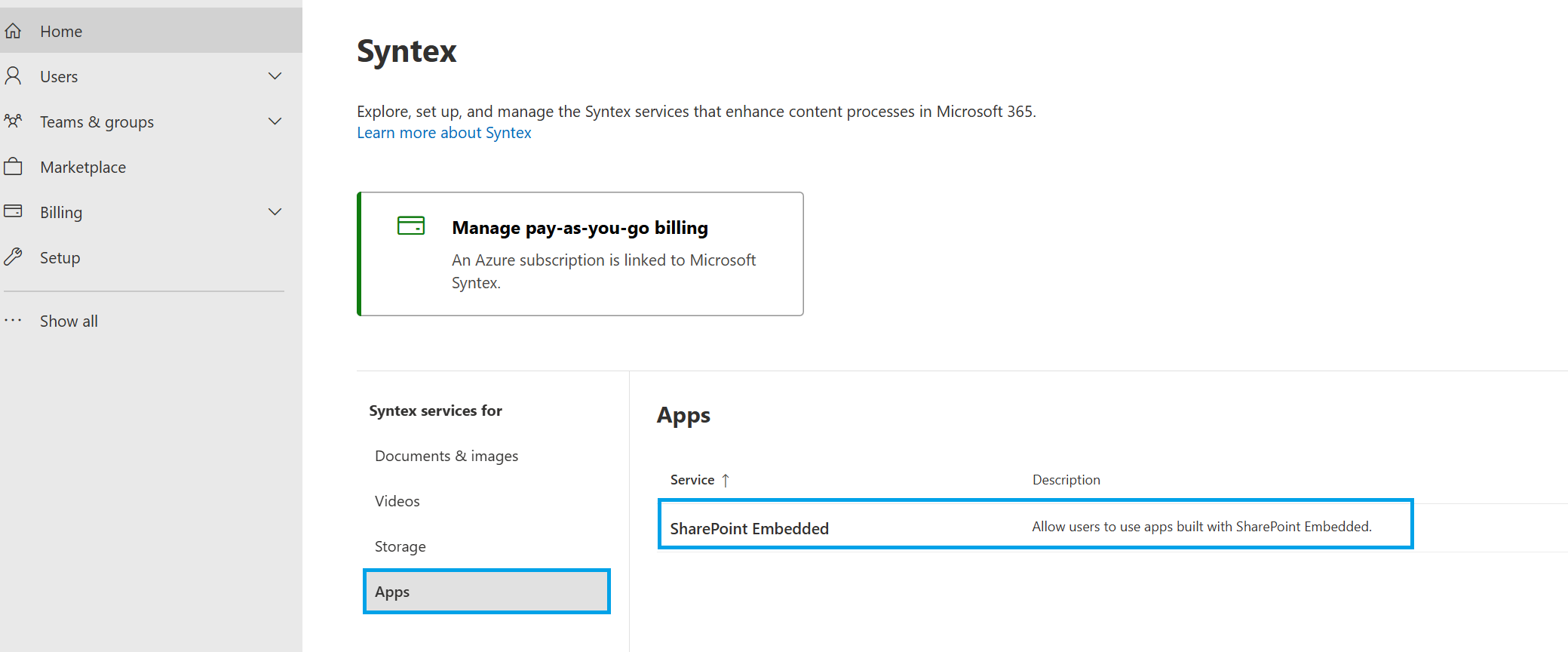
- Wählen Sie unter Syntex-Dienste die Option Apps aus.
- Wählen Sie SharePoint Embedded aus.
- Folgen Sie den Anweisungen im Bereich SharePoint Embedded , um SharePoint Embedded-Apps zu aktivieren.
Der Abschnitt Microsoft 365 Admin Center Files und Inhalt enthält den Einstiegspunkt. Wählen Sie Inhalt mit Microsoft Syntex automatisieren aus, um Syntex-Einstellungen zu öffnen.
Wählen Sie in den Syntex-Einstellungen unter AppsSharePoint Embedded aus, um den Bereich zu öffnen, in dem SharePoint Embedded-Apps für den Mandanten aktiviert werden.
Verwenden Sie diesen Microsoft 365 Admin Center-Pfad für die Nutzung der Einrichtung der Mandantenabrechnung.
Hinweis
Die Benutzeroberfläche des Admin Centers kann sich ändern. Wenn sich die Bezeichnungen unterscheiden, suchen Sie im Microsoft 365 Admin Center nach Syntex- oder SharePoint Embedded-Abrechnungseinstellungen.
Wählen Sie das Abrechnungsprofil aus.
Stellen Sie während des Setups eine Verbindung zwischen SharePoint Embedded-Abrechnung und den entsprechenden Azure-Abrechnungsressourcen her.
- Wählen Sie das für die Verwendung von SharePoint Embedded genehmigte Azure-Abonnement aus.
- Wählen Sie die Ressourcengruppe aus, oder bestätigen Sie sie.
- Überprüfen Sie den Abrechnungsbereich.
- Vergewissern Sie sich, dass das Abonnement aktiv ist.
- Vergewissern Sie sich, dass Sie über die erforderlichen Berechtigungen verfügen.
- Speichern Sie die Konfiguration.
Verwenden Sie die gleichen internen Kontrollen, die Sie für andere verbundene Microsoft 365-Dienste mit nutzungsbasierter Bezahlung verwenden.
Überprüfen der Abrechnungseinrichtung
Überprüfen Sie nach dem Setup, ob die Abrechnung aktiv ist.
- Kehren Sie zu den SharePoint Embedded-Einstellungen im Microsoft 365 Admin Center zurück.
- Vergewissern Sie sich, dass SharePoint Embedded-Apps aktiviert sind.
- Vergewissern Sie sich, dass das Abrechnungsabonnement verbunden bleibt.
- Öffnen Sie das SharePoint Admin Center.
- Wechseln Sie zu SharePoint Embedded-Apps>.
- Vergewissern Sie sich, dass die installierte App kein Abrechnungsproblem anzeigt.
- Bitten Sie den App-Besitzer oder einen Pilotbenutzer, den App-Zugriff zu überprüfen.
Wenn die App inaktiv bleibt, überprüfen Sie das App-Abrechnungsmodell und die ausgewählten Abrechnungsressourcen.
In Azure überprüfen Cost Management
Verwenden Sie Azure Cost Management, um die Nutzung zu bestätigen und die Überwachung vorzubereiten.
- Öffnen Sie das Azure-Portal.
- Wechseln Sie zu Cost Management + Billing.
- Wählen Sie das Abonnement aus, das mit der SharePoint Embedded-Abrechnung verknüpft ist.
- Open Cost analysis.
- Filtern oder gruppieren Sie Kosten mithilfe verfügbarer Dimensionen wie Zähler, Ressource, App-ID, Mandanten-ID oder Containertyp-ID, sofern verfügbar.
- Speichern Sie Ansichten oder Exporte entsprechend Ihrem Betriebsprozess.
Ausführliche Überwachungsschritte finden Sie unter Überwachen von Verwendung, Abrechnung und Kosten.
Häufig auftretende Probleme
Verwenden Sie diese Überprüfungen, wenn das Setup fehlschlägt.
- Der Administrator verfügt nicht über die Rolle "Abrechnungsadministrator" oder "Globaler Administrator", die zum Einrichten der Abrechnung erforderlich ist.
- Dem Administrator fehlt die Berechtigung als Besitzer oder Mitwirkender für das Azure-Abonnement.
- Das Abonnement ist deaktiviert oder nicht verfügbar.
- Für die Abrechnungseinrichtung ist keine Ressourcengruppe verfügbar.
- Die App verwendet Pass-Through-Abrechnung, aber der nutzende Mandant hat SharePoint Embedded-Apps nicht aktiviert.
- Die App verwendet die Standardabrechnung, sodass die Abrechnung stattdessen im Entwicklermandanten abgewickelt werden muss.
- Mandantenrichtlinien schränken den Zugriff auf die Abrechnungsoberfläche des Microsoft 365 Admin Center ein.
Häufige Zugriffssymptome
Benutzer können Zugriffsfehler melden, wenn die Abrechnung ungültig ist.
Suchen Sie nach diesen Symptomen.
- Die SharePoint Embedded-App ist installiert, aber inaktiv.
- Benutzer können keine neuen Container erstellen oder neue Inhalte speichern.
- Das SharePoint Admin Center zeigt Abrechnungswarnungen für die App an.
- Azure Cost Management zeigt keine verknüpfte Nutzung an, da das Setup nicht abgeschlossen wurde.
- Die Erstellung neuer Container wird unmittelbar nach dem Deaktivieren von SharePoint Embedded oder dem Trennen des Abonnements beendet, obwohl auf vorhandene Container weiterhin zugegriffen werden kann.
Warnung
Trennen Sie das verknüpfte Azure-Abonnement nicht während der Geschäftszeiten, es sei denn, Sie beabsichtigen, die Erstellung neuer Container für SharePoint Embedded-Apps zu blockieren. Auf vorhandene Container kann weiterhin zugegriffen werden, aber Benutzer können keine neuen Container erstellen, bis die Abrechnung wieder gültig ist.
Anleitung für den Betrieb
Richten Sie nach der Einrichtung einen Abrechnungsvorgangsprozess ein.
- Weisen Sie Abonnementbesitzer zu, die die Nutzung von SharePoint Embedded verstehen.
- Erstellen Sie Budgets und Warnungen in Azure Cost Management.
- Überprüfen Sie die Speichervergrößerung für große Container.
- Überprüfen Sie API-Transaktionsmuster nach App-Releases.
- Überprüfen Sie den ausgehenden Datenverkehr für Szenarien mit vielen Downloads.
- Halten Sie App-Besitzer auf dem Laufenden, wenn Abrechnungsanomalien auftreten.
- SharePoint Embedded in Mandantenkostenprüfungen einbeziehen.
Verwandte Inhalte
- Administratoreinwilligung und Berechtigungen erteilen
- Verwalten von Containern im SharePoint Admin Center
- Überwachen von Nutzung, Abrechnung und Kosten
- Abrechnungsmodell auswählen
- SharePoint Embedded-Abrechnungszähler
- Installieren einer SharePoint Embedded-App
Nächste Schritte
Verwalten Sie Container in Verwalten von Containern im SharePoint Admin Center.