Hinweis
Für den Zugriff auf diese Seite ist eine Autorisierung erforderlich. Sie können versuchen, sich anzumelden oder das Verzeichnis zu wechseln.
Für den Zugriff auf diese Seite ist eine Autorisierung erforderlich. Sie können versuchen, das Verzeichnis zu wechseln.
Gilt für: Nutzender Mandantenadministrator – SharePoint Embedded-Administrator/Globaler Administrator
Installieren Sie eine SharePoint Embedded-App, wenn ein Microsoft 365-Mandant die App verwenden muss.
Durch die Installation wird die App für die Mandantenverwaltung sichtbar, aber der Mandant benötigt möglicherweise noch die Zustimmung des Administrators, die Registrierung von Containertypberechtigungen und die Einrichtung der Abrechnung, bevor Benutzer auf Inhalte zugreifen können.
Dieser Artikel konzentriert sich auf den Pfad der Verbrauchsmandantenadministratoren im SharePoint Admin Center.
Wichtig
Ein konsumierender Mandantenadministrator ist in der Regel ein Benutzer, dem die Rolle des SharePoint Embedded-Administrators zugewiesen ist. Globale Administratoren können auch SharePoint Embedded-Verwaltungsaufgaben ausführen.
Verwenden Sie diesen Artikel mit App-Modell: einmandant oder mehrinstanzenfähig und der Anleitung zur App-Erstellung.
Das App-Modell bestimmt, wer die App besitzt, wer sie installiert oder integriert, wo Container erstellt werden, wer bezahlt und welche Administratoren zustimmen oder die Abrechnung konfigurieren müssen.
Bevor Sie beginnen
Bestätigen Sie diese Voraussetzungen.
- Sie können sich beim nutzenden Mandanten anmelden.
- Ihr Konto hat die Rolle des SharePoint Embedded-Administrators oder der Rolle Globaler Administrator.
- Die SharePoint Embedded-App ist im besitzenden Mandanten vorhanden.
- Sie verfügen über die App-Identität oder den Installationslink, der vom App-Besitzer bereitgestellt wird.
- Sie wissen, ob die Abrechnung vom App-Besitzer oder von der Benutzer-organization verarbeitet wird.
- Sie wissen, welche Berechtigungen die App anfordert.
- Sie können die Administratoreinwilligung erteilen, wenn der Installationsablauf dies erfordert.
- Sie wissen, ob es sich bei der App um eine Branchen-App mit einem Mandanten oder um eine mehrinstanzenfähige unabhängige Softwareanbieter-App (Independent Software Vendor, ISV) handelt.
Informationen zur Rolle finden Sie unter Übersicht für Admins.
Grundlegendes zum Ressourcenmandantenpfad
Ein nutzender Mandant ist der Microsoft 365-Mandant, in dem Benutzer die SharePoint Embedded-App ausführen und in dem die App Inhalte in Containern speichert.
Der nutzende Mandantenadministrator verwaltet die App und die Container in diesem Mandanten.
Bei einer Branchen-App mit einem Mandanten sind der besitzende und der nutzende Mandant in der Regel identisch.
Bei einer mehrinstanzenfähigen ISV-App ist jeder Kundenmandant ein nutzender Mandant, und Kundendateien verbleiben in der Microsoft 365-Mandantengrenze des Kunden.
Verwaltende Mandanten verwenden zwei Verwaltungsoberflächen.
| Surface | Verwenden Sie es für |
|---|---|
| SharePoint Admin Center | Zeigen Sie installierte Apps, aktive Container, gelöschte Container und Containerdetails an. |
| SharePoint Online-Verwaltungsshell | Auflisten von Anwendungen, Auflisten von Containern, Aktualisieren von Bezeichnungen, Konfigurieren der Freigabe und Verwalten von Lebenszyklusvorgängen. |
Verwenden Sie das SharePoint Admin Center, wenn Sie eine geführte Installation und Überprüfung benötigen.
Verwenden Sie PowerShell für wiederholbare Inventarisierung und Vorgänge nach der Installation.
Installieren über das SharePoint Admin Center
Verwenden Sie die SharePoint Embedded Apps-Erfahrung im SharePoint Admin Center, wenn die App zur Installation verfügbar ist.
Die Registerkarte Installierte Apps listet SharePoint Embedded-Apps auf, die von Ihrer organization und von externen Organisationen erstellt wurden.
- Melden Sie sich beim SharePoint Admin Center an.
- Erweitern Sie in der linken Navigationsleiste SharePoint Embedded.
- Wählen Sie Apps aus.
- Überprüfen Sie die installierten Apps , um zu bestätigen, dass die App bereits installiert ist.
- Wenn Sie Besitzer der App sind, überprüfen Sie Apps im Besitz und suchen Sie die App.
- Wählen Sie die verfügbare Installationsaktion für die App aus.
- Überprüfen Sie den App-Namen, den Herausgeber und die Rechnungsinformationen.
- Fahren Sie mit den Installationsaufforderungen fort.
- Schließen Sie die Administratoreinwilligung ab, wenn Sie im Flow zur Zustimmung aufgefordert werden.
- Schließen Sie die Installation ab.
Die genauen Installationsaufforderungen können je nach App-Besitz und Abrechnungsmodell variieren.
Fahren Sie nicht fort, wenn die App-Identität oder der Herausgeber unerwartet ist.
Achtung
Installieren Sie nur Apps, denen Ihre Organization vertraut. Eine SharePoint Embedded-App kann Container entsprechend den ihr erteilten Berechtigungen erstellen und darauf zugreifen.
Installieren einer eigenen App, die nicht installiert wurde
Bei einem erfolgreichen Erstellungsflow wird die App automatisch installiert, daher installieren Sie normalerweise keine eigene App separat.
Nur wenn der Installationsschritt im Erstellungsfluss fehlschlägt, wird die SharePoint Embedded-App erstellt, aber nicht installiert.
Installieren Sie in diesem Fall die App über die Registerkarte "Eigene Apps ".
- Wechseln Sie zu SharePoint Embedded-Apps>.
- Öffnen Sie eigene Apps.
- Suchen Sie die App, die nicht installiert ist.
- Wählen Sie die Installationsaktion für die App aus.
- Füllen Sie die Installationsaufforderungen aus.
Nach Abschluss der Installation wird die App auf der Registerkarte "Installierte Apps " angezeigt.
Installation überprüfen
Überprüfen Sie nach der Installation den App-Bestand.
- Kehren Sie zu SharePoint Embedded>Apps zurück.
- Öffnen Sie installierte Apps.
- Vergewissern Sie sich, dass die App aufgelistet ist.
- Bestätigen Sie den App-Namen und den Herausgeber.
- Bestätigen Sie den Abrechnungstyp und den Status der Abrechnung.
- Wenn die App im Besitz Ihrer organization ist, öffnen Sie Apps im Besitz und bestätigen Sie die Besitzmetadaten.
- Notieren Sie sich die ID der besitzenden Anwendung für zukünftige PowerShell- und Berechtigungsprüfungen.
Wählen Sie auf der Registerkarte "Installierte Apps " eine App aus, um den Detailbereich zu öffnen. Der Bereich zeigt den Status der App, die Microsoft Entra ID-App-ID, die SharePoint Embedded-App-ID, den Herausgeber und Abrechnungsinformationen an.
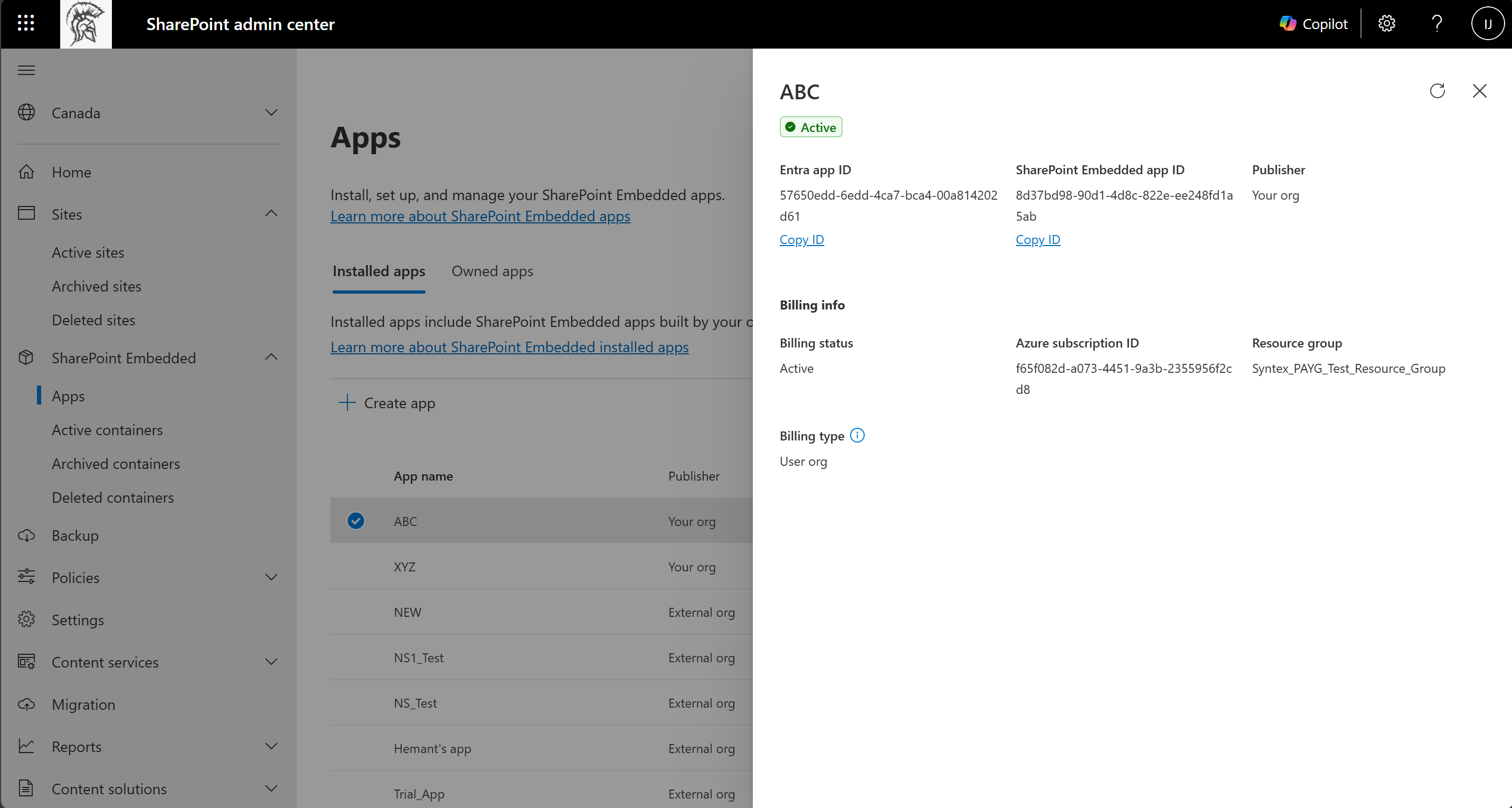
Wenn die App nicht angezeigt wird, aktualisieren Sie die Seite, und vergewissern Sie sich, dass die Installation erfolgreich abgeschlossen wurde.
Wenn die App weiterhin fehlt, wenden Sie sich an den App-Besitzer, und bestätigen Sie die App-Identität.
Administratoreinwilligung abschließen
Installation und Zustimmung sind miteinander verbunden, aber nicht immer dieselbe Aufgabe.
Die besitzende App muss über einen Dienstprinzipal im nutzenden Mandanten und Administratoreinwilligung verfügen, bevor sie Containertypanwendungsberechtigungen registrieren kann.
Hinweis
Wenn Sie die App im SharePoint Admin Center erstellen, wird die Zustimmung als Teil des Erstellungsflusses erteilt, sodass Sie den Schritt zur manuellen Administratoreinwilligung in diesem Abschnitt nicht ausführen. Verwenden Sie diesen Abschnitt, wenn die App auf eine andere Weise erstellt wird, z. B. eine App, die einer anderen Organisation gehört, oder eine App, die direkt in Microsoft Entra registriert ist.
Verwenden Sie Administratorzustimmung und Berechtigungen erteilen , um die angeforderten Berechtigungen zu überprüfen und die vollständige Zustimmung zu erteilen.
Die Zustimmung des Admins kann über den Endpunkt der Microsoft Identity Platform angefordert werden, z. B.:
https://login.microsoftonline.com/{your-tenant-id}/v2.0/adminconsent?client_id={owning-app-clientid}&scope=https://graph.microsoft.com/.default&redirect_uri={spe-app-redirect-uri}
Verwenden Sie die genaue Client-ID, die vom App-Besitzer bereitgestellt wird. Ersetzen Sie keine andere Anwendungs-ID.
Bestätigen der Abrechnungsanforderungen
SharePoint Embedded unterstützt Standard- und Pass-Through-Abrechnungsmodelle.
Für die Pass-Through-Abrechnung muss ein Abrechnungsadministrator oder globaler Administrator im nutzenden Mandanten die Abrechnung im Microsoft 365 Admin Center einrichten, bevor Benutzer auf die App zugreifen können. Die Rolle des SharePoint Embedded-Administrators allein gewährt keinen Zugriff auf dieses Abrechnungsverfahren.
Wenn die Abrechnung ungültig ist oder SharePoint Embedded deaktiviert ist, können Benutzer keine neuen Container mehr erstellen, obwohl vorhandene Container und deren Inhalt weiterhin zugänglich sind.
Anfügen oder Ändern der Abrechnung über den Detailbereich
Wenn die Abrechnung während der App-Erstellung übersprungen wurde, können Sie sie später über den Bereich "App-Details" auf der Registerkarte "Installierte Apps" anfügen. Für eine Besitzer-Organisations-App, die Ihrer organization gehört, können Sie im selben Bereich auch das bereits angefügte Abrechnungsabonnement ändern.
- Öffnen vonInstallierte SharePointEmbedded-Apps>>.
- Wählen Sie die App aus, um den Detailbereich zu öffnen.
- Fügen Sie unter "Abrechnungsinformationen" ein Abrechnungsabonnement an, oder aktualisieren Sie das vorhandene.
Bei einer Benutzerorganisations-App wird die Abrechnung nicht von diesem Bereich aus angefügt. Ein Abrechnungsadministrator oder globaler Administrator im nutzenden Mandanten richtet die Abrechnung im Microsoft 365 Admin Center ein. Weitere Informationen finden Sie unter "Abrechnung einrichten" im Microsoft 365 Admin Center.
Verwenden Sie "Abrechnung einrichten" im Microsoft 365 Admin Center, um die Abrechnung für Szenarien mit Kundendaten zu konfigurieren.
Verwenden Sie Überwachen Sie Nutzung, Abrechnung und Kosten, um die laufenden Kosten zu überprüfen.
Überprüfen von Containern nach App-Verwendung
Die App erstellt möglicherweise erst dann Container, wenn Benutzer oder App-Prozesse damit beginnen, sie zu verwenden. Nachdem Container vorhanden sind, überprüfen Sie sie.
- Wechseln Sie im SharePoint Admin Center zu SharePoint Embedded>Active Containers.
- Suchen oder filtern Sie nach Anwendungsname.
- Öffnen Sie einen Containerdetailbereich.
- Überprüfen Sie die allgemeinen Metadaten.
- Mitgliedschaft überprüfen.
- Bestätigen Sie den Status der Vertraulichkeitsbezeichnung, wenn Bezeichnungen erforderlich sind.
- Überprüfen Sie die Speichernutzung.
Ausführliche Schritte finden Sie unter Verwalten von Containern im SharePoint Admin Center.
Mit PowerShell überprüfen
Verwenden Sie die SharePoint Online-Verwaltungsshell, wenn Sie eine skriptbasierte Überprüfung benötigen.
Installieren Sie die neueste SharePoint Online-Verwaltungsshell, und stellen Sie eine Verbindung mit SharePoint Online her.
Verwenden Sie dann die unterstützten Cmdlets für das Anwendungsinventar.
Get-SPOApplication
Um Details für eine bestimmte Anwendung anzuzeigen, verwenden Sie die besitzende Anwendungs-ID.
Get-SPOApplication -OwningApplicationId <OwningApplicationId>
Einzelheiten zu den Befehlen finden Sie unter Verwalten von Containern mit PowerShell und Get-SPOApplication.
Verwalten von Containertypregistrierungen mit Microsoft Graph
Nutzende Mandantenadministratoren können Containertypregistrierungen auch programmgesteuert verwalten. Die fileStorageContainerTypeRegistration-Ressource stellt die Registrierung eines Containertyps in einem verarbeitenden Mandanten dar. Die FileStorageContainerTypeReg.Selected delegierte Berechtigung ist für Registrierungen im Besitz der aufrufenden App ausreichend. Für die Verwaltung aller Registrierungen im Mandanten ist die delegierte FileStorageContainerTypeReg.Manage.All Berechtigung erforderlich.
| Vorgang | API |
|---|---|
| Registrierungen auflisten | Auflisten von Containertypregistrierungen |
| Registrierung beantragen | Abrufen der Containertypregistrierung |
| Aktualisieren einer Registrierung | Aktualisieren der Containertypregistrierung |
| Registrierung löschen | Containertypregistrierung löschen |
Problembehandlung bei der Installation
Führen Sie diese Überprüfungen durch, wenn die Installation nicht abgeschlossen ist.
- Vergewissern Sie sich, dass der Administrator über die Rolle "SharePoint Embedded-Administrator" verfügt.
- Bestätigen Sie die App-Identität und den Herausgeber.
- Vergewissern Sie sich, dass die App für Ihren Mandanten verfügbar ist.
- Vergewissern Sie sich, dass die Administratorzustimmung für die richtige Anwendung erteilt wurde.
- Vergewissern Sie sich, dass die App nach der Zustimmung über einen Dienstprinzipal im nutzenden Mandanten verfügt.
- Vergewissern Sie sich, dass die Abrechnung für Pass-Through-Apps aktiv ist.
- Bestätigen Sie die Anwendungsberechtigungen des App-Besitzers, der den Containertyp registriert hat, falls erforderlich.
- Vergewissern Sie sich, dass den Benutzern die erforderlichen App-Rollen oder Mitgliedschaften zugewiesen sind.
Hinweis
Fehler wegen verweigertem Zugriff nach der Installation deuten häufig auf eine fehlende Zustimmung, eine fehlende Registrierung von Containertypberechtigungen oder eine Berechtigungskonfiguration auf App-Ebene hin und nicht auf ein Containerproblem.
Verwandte Inhalte
- Übersicht für Administratoren
- Erstellen von Apps im SharePoint Admin Center
- Administratoreinwilligung und Berechtigungen erteilen
- Einrichten der Abrechnung im Microsoft 365 Admin Center
- Verwalten von Containern im SharePoint Admin Center
Nächste Schritte
Erteilen der Zustimmung und Überprüfen von Berechtigungen unter Administratoreinwilligung und -berechtigungen erteilen.