Hinweis
Für den Zugriff auf diese Seite ist eine Autorisierung erforderlich. Sie können versuchen, sich anzumelden oder das Verzeichnis zu wechseln.
Für den Zugriff auf diese Seite ist eine Autorisierung erforderlich. Sie können versuchen, das Verzeichnis zu wechseln.
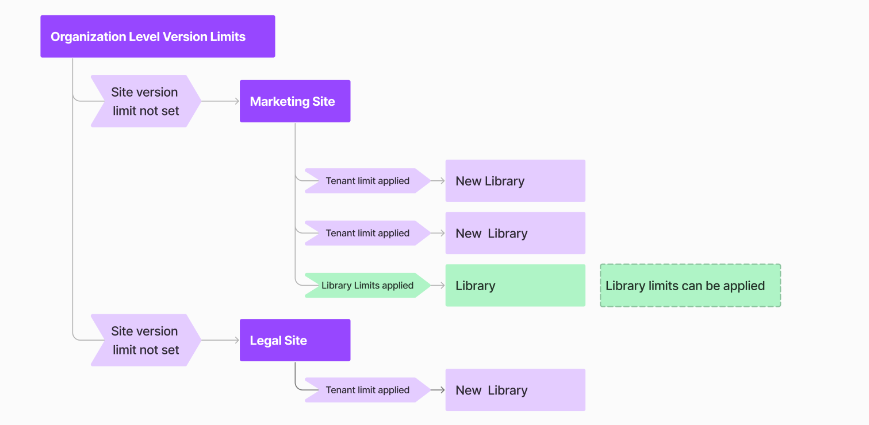
Die Standardmäßigen Grenzwerte für den Versionsverlauf für neue Dokumentbibliotheken werden entweder durch die Grenzwerte auf organization-Ebene oder durch die Grenzwerte auf Websiteebene festgelegt. Wenn die Website über einen eigenen Versionsverlaufsgrenzwert verfügt, bedeutet dies, dass die Website die Vererbung aus dem organization. Um jedoch bestimmte Inhaltsanforderungen zu erfüllen, können Websiteadministratoren entscheiden, die Versionsverwaltung für eine Bibliothek zu konfigurieren.
Im Folgenden finden Sie eine Zusammenfassung des erwarteten Verhaltens, wenn die Grenzwerte für den Ablauf oder die Anzahl von Dokumentbibliotheken aktualisiert werden:
Wenn die Einstellung für den Ablauf der Version auf Bibliotheksebene aktualisiert wird, wird das neue Ablauflimit nur auf neu erstellte Versionen angewendet. Nehmen Sie ein Beispiel für eine Bibliothek mit Versionsablaufeinstellungen, die von Nie ablaufen auf Ablauf nach sechs Monaten aktualisiert wurden. Die neu erstellte Version läuft nach sechs Monaten ohne Auswirkungen auf bereits erstellte Versionen ab.
Wenn die Anzahl von Grenzwerten auf Bibliotheksebene aktualisiert wird und vorhandene Versionen den neuen Grenzwert für die Anzahl überschreiten, werden diese Versionen nach und nach gekürzt, wenn die Datei aktualisiert wird. Stellen Sie sich eine Bibliothek vor, bei der das Limit für die Versionsanzahl zunächst auf 500 Versionen festgelegt ist, später aber auf 300 Versionen reduziert wird. Wenn in diesem Szenario eine Datei mit 500 Versionen vorhanden ist, löscht das System jedes Mal, wenn ein Benutzer die Datei aktualisiert, die ältesten 20 Versionen mit jeder neuen Versionserstellung schrittweise, bis die Gesamtzahl der Versionen dem aktualisierten Grenzwert von 300 entspricht. Es ist wichtig zu beachten, dass der Prozess der Versionslöschung nach und nach erfolgt, wenn die Anzahl der Grenzwerte gesenkt wird, wobei bis zu 20 Versionen für jede neu erstellte Version entfernt werden.
Verwalten von Versionsverlaufsgrenzwerten für eine Bibliothek mithilfe von PowerShell
Führen Sie die folgenden Schritte aus, um Versionsverlaufsgrenzwerte für eine Website mithilfe von PowerShell zu verwalten.
Neueste Microsoft Office SharePoint Online-Verwaltungsshell herunterladen.
Hinweis
Wenn Sie eine frühere Version des SharePoint Online-Verwaltungsshell installiert haben, wechseln Sie zu Programme hinzufügen oder entfernen und SharePoint Online-Verwaltungsshell deinstallieren.
Stellen Sie eine Verbindung mit SharePoint als SharePoint-Administrator in Microsoft 365 her. Eine Anleitung dazu finden Sie unter Erste Schritte mit der Microsoft Office SharePoint Online-Verwaltungsshell.
Führen Sie einen der folgenden Befehle aus, um Versionsverlaufsbeschränkungen für eine Bibliothek zu verwalten:
Aktion PowerShell-Befehl Anzeigen von Grenzwerten für den Versionsverlauf, die für eine Bibliothek festgelegt sind Get-SPOListVersionPolicy -Site $siteUrl -List $libNameFestlegen von Grenzwerten für den automatischen Versionsverlauf für eine Bibliothek So legen Sie den Standardgrenzwert für den Versionsverlauf auf automatisch fest: Set-SPOListVersionPolicy -Site $siteUrl -List $libName -EnableAutoExpirationVersionTrim $true
Geben Sie-FileTypeseinen Parameter mit einem Array von Dateitypen an, um den Grenzwert für den Versionsverlauf auf "Automatisch" festzulegen:Set-SPOListVersionPolicy -Site $siteUrl -List $libName -EnableAutoExpirationVersionTrim $true -FileTypes @("file type 1", "file type 2")Festlegen manueller Grenzwerte mit Anzahl- und Zeitparametern für eine Bibliothek So legen Sie manuelle Grenzwerte für den Standardversionsverlauf mit Count- und Time-Parametern fest: Set-SPOListVersionPolicy -Site $siteUrl -List $libName-EnableAutoExpirationVersionTrim $false-MajorVersionLimit <delete major versions exceeding limit>-MajorWithMinorVersionsLimit <number of major versions for which all minor versions will be kept>-ExpireVersionsAfterDays <delete versions exceeding time limit set in days>
Geben Sie-FileTypeseinen Parameter mit einem Array von Dateitypen an, um den Grenzwert für den Versionsverlauf auf Manuelle Grenzwerte mit Parametern für Anzahl und Zeit festzulegen:Set-SPOListVersionPolicy -Site $siteUrl -List $libName-EnableAutoExpirationVersionTrim $false-MajorVersionLimit <delete major versions exceeding limit>-ExpireVersionsAfterDays <delete versions exceeding time limit set in days>-FileTypes @("file type 1", "file type 2")Festlegen manueller Grenzwerte mit Anzahl ohne Ablauflimit für eine Bibliothek So legen Sie manuelle Grenzwerte für den Standardversionsverlaufsgrenzwert nur mit count-Parameter fest: Set-SPOListVersionPolicy -Site $siteUrl -List $libName-EnableAutoExpirationVersionTrim $false-MajorVersionLimit <delete major versions exceeding limit>-MajorWithMinorVersionsLimit <number of major versions for which all minor versions will be kept>-ExpireVersionsAfterDays 0
Geben Sie-FileTypeseinen Parameter mit einem Array von Dateitypen an, um den Grenzwert für den Versionsverlauf auf Manuelle Grenzwerte mit nur count-Parameter festzulegen:Set-SPOListVersionPolicy -Site $siteUrl -List $libName-EnableAutoExpirationVersionTrim $false-MajorVersionLimit <delete major versions exceeding limit>-ExpireVersionsAfterDays 0-FileTypes @("file type 1", "file type 2")Synchronisieren der Versionsverlaufsbeschränkungen der Bibliothek mit der übergeordneten Website So synchronisieren Sie die Grenzwerte für den Versionsverlauf vollständig:
Set-SPOListVersionPolicy -Site $siteUrl -List $libName -Sync
Fügen Sie an-ExcludeDefaultPolicy, um nur die Grenzwerte für den Dateitypversionsverlauf zu synchronisieren, und schließen Sie die Standardeinstellung aus:
Set-SPOListVersionPolicy -Site $siteUrl -List $libName -Sync -ExcludeDefaultPolicy
Geben Sie ein Array für den-FileTypesParameter an, um die Versionsverlaufsgrenzwerte für ausgewählte Dateitypen zu synchronisieren:
Set-SPOListVersionPolicy -Site $siteUrl -List $libName -Sync -FileTypes @("<file type 1>", "<file type 2>")
Geben Sie ein leeres Array für den-FileTypesParameter an, um nur die Standardmäßigen Grenzwerte für den Versionsverlauf zu synchronisieren:
Set-SPOListVersionPolicy -Site $siteUrl -List $libName -Sync -FileTypes @()
Weitere Informationen
Weitere Informationen finden Sie in den folgenden Ressourcen:
- Versionsbeschränkungen für Dateitypen
- Anzeigen von Versionsverlaufsbeschränkungen für eine Bibliothek mithilfe von Set-SPOListVersionPolicy
- Verwalten von Versionsverlaufsgrenzwerten für eine Bibliothek mithilfe von Set-SPOListVersionPolicy