Hinweis
Für den Zugriff auf diese Seite ist eine Autorisierung erforderlich. Sie können versuchen, sich anzumelden oder das Verzeichnis zu wechseln.
Für den Zugriff auf diese Seite ist eine Autorisierung erforderlich. Sie können versuchen, das Verzeichnis zu wechseln.
Wichtig
Microsoft aktualisiert die Agent-Erfahrung (AGENT-Dateien) in SharePoint, um sie besser an das Erweiterbarkeitsökosystem von Microsoft Copilot anzupassen. Durch die Verwendung der neuen Agent-Erfahrung können Agents in SharePoint Teil der Copilot-App-Startumgebung und der Microsoft-Plug-In-Registrierung sein.
Weitere Informationen finden Sie unter Upgrade von Agents in SharePoint und OneDrive.
Sie können die Agent-Nutzung in SharePoint mit verschiedenen Tools und Methoden überwachen. Jedes Tool und jede Methode eignet sich für die Anforderungen bestimmter Benutzerrollen innerhalb der organization. In diesem Artikel werden die Optionen beschrieben, die Benutzern mit mindestens Websitebesucherberechtigungen und SharePoint-Administratoren zur Verfügung stehen. Diese beiden Rollengruppen haben unterschiedliche Möglichkeiten, die Leistung und Nutzung von Agents in ihren jeweiligen Bereichen zu überwachen und zu analysieren.
Hinweis
Um sicherzustellen, dass Sicherheits- und Datenschutzeinstellungen immer berücksichtigt werden, sind einige dieser Tools auf bestimmte Benutzerrollen beschränkt.
Die folgenden Tools und Techniken stehen für die Überwachung der Agent-Nutzung in SharePoint zur Verfügung, kategorisiert nach Benutzerrollen und Berechtigungen:
Für Benutzer mit mindestens Websitebesucherberechtigungen (Websiteadministratoren, Websitebesitzer, Websitemitglieder und Websitebesucher):
-
Dateistatistiken: Wählen Sie eine einzelne
.agentDatei aus und verwenden Sie den Detailbereich, um ihre Dateistatistiken anzuzeigen. - Suche: Verwenden Sie die Suche , um alle Agents auf einer Website für Massenaktionen zu finden.
- Websitenutzung: Verwenden Sie die Websitenutzung , um die beliebtesten Dateien und Agents auf ihren Websites anzuzeigen.
-
Dateistatistiken: Wählen Sie eine einzelne
Für SharePoint-Administratoren:
- SharePoint Online-Verwaltungsshell: SharePoint-Administratoren können die SharePoint Online-Verwaltungsshell verwenden, um ein Inventar der Agents abzurufen, die in einem bestimmten Zeitraum auf Website-Ebene auf Organization-Ebene erstellt wurden.
- Microsoft Purview-Überwachungsprotokoll: SharePoint-Administratoren mit Complianceadministratorberechtigungen können das Microsoft Purview-Überwachungsprotokoll verwenden, um Details zur Erstellung und Nutzung von Agents in der gesamten Organisation zu überwachen.
- Microsoft Cost Management: SharePoint-Administratoren können Microsoft Cost Management verwenden, um die Kosten der Agent-Nutzung auf Organization-Ebene zu überwachen.
- Erweiterte SharePoint-Verwaltung: In Kürze können SharePoint-Administratoren die erweiterte SharePoint-Verwaltung verwenden, um detaillierte Einblicke in die Website-übergreifende Agent-Nutzung zu erhalten. Der Bericht listet die Anzahl der erstellten Agents auf, zusammen mit Details zu Richtlinien wie Restricted Content Discovery und Restricted Access Control, die einer bestimmten Site zugeordnet sind.
Diese Tools sind auf Benutzerrollen und Berechtigungen abgestimmt und ermöglichen die Überwachung und Verwaltung von Agent-Aktivitäten in SharePoint. Der folgende Abschnitt enthält zusätzliche Details zur Funktionsweise der einzelnen Tools und wie Sie sie effektiv verwenden können.
Überwachen Sie die Agent-Nutzung mit mindestens der Berechtigung für Websitebesucher
Überprüfen der Verwendung einzelner Agent-Dateien mit Dateistatistik
Jeder Agent, den Sie in SharePoint erstellen, ist eine .agent Datei, die an dem Speicherort gespeichert wird, an dem Sie ihn erstellen. Benutzer mit Anzeigeberechtigung für die Datei können die .agent Verwendung der Datei mithilfe von Dateistatistiken überprüfen. Dateistatistiken sind eine der Dateieinblicke, die über die Karte oder den Detail-/Infobereich verfügbar sind.
Um die Dateistatistik der .agent Datei zu überprüfen, wählen Sie die .agent Datei und dann Details aus, um die Anzahl der Aufrufe und die einzelnen Aufrufe anzuzeigen.
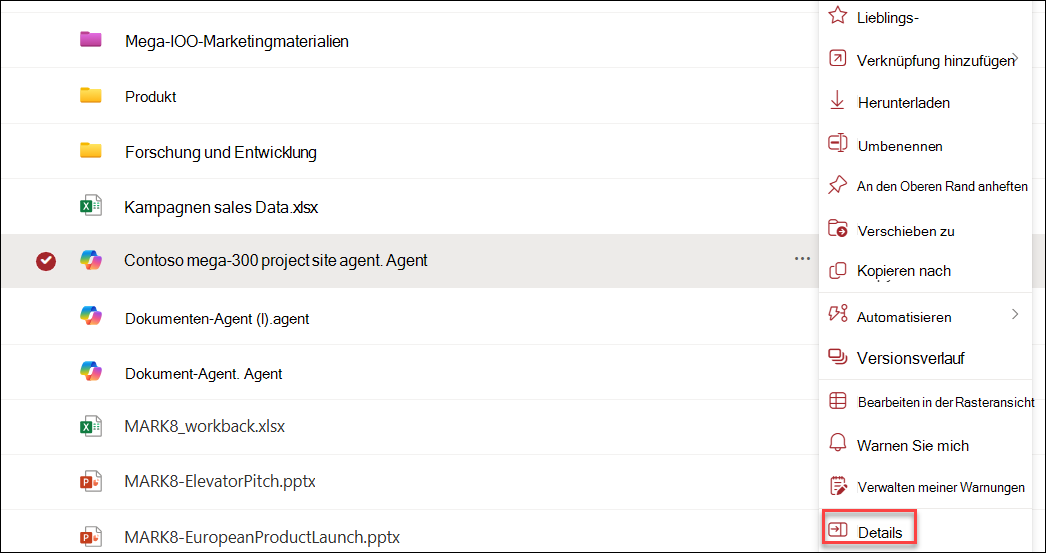
Wählen Sie im Detailbereich die Anzahl der Aufrufe aus, um umfassende Informationen zur Verwendung der .agent Datei anzuzeigen.

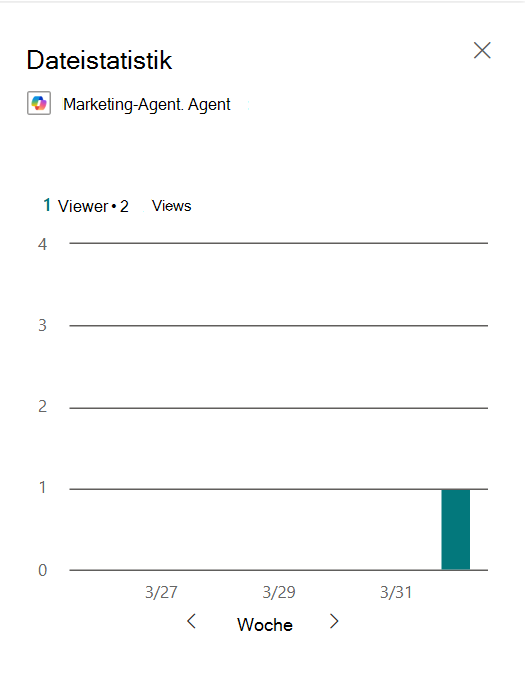
Sie können die Nutzung der Agentdatei nach wöchentlichen Zuschauern oder Aufrufen überprüfen:
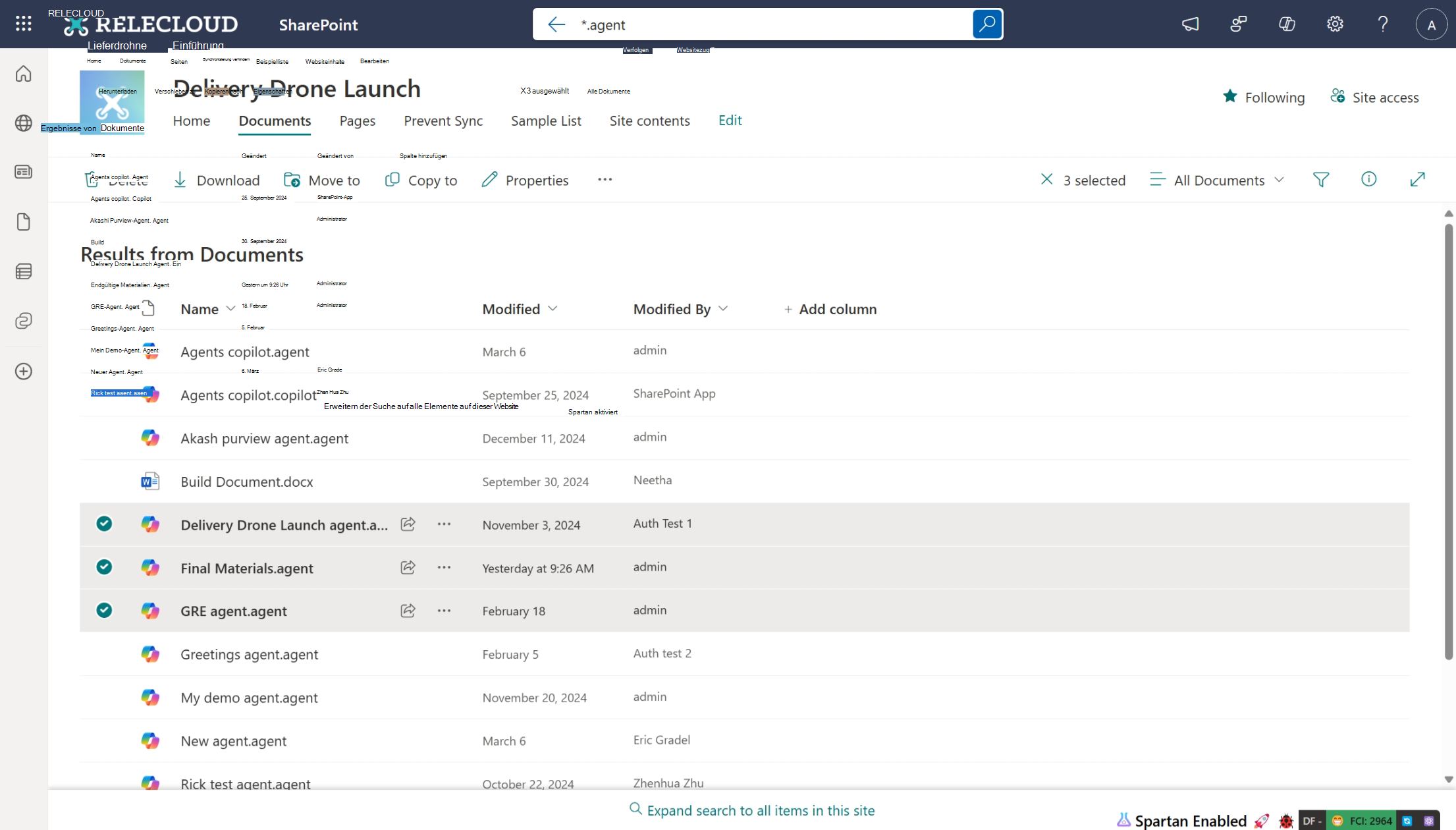
Verwenden Sie die Suche, um alle Agents für Massenaktionen zu finden
SharePoint-Benutzer können alle Agents in einem bestimmten Container suchen, z. B. in einer Dokumentbibliothek, einer Website oder sogar in der gesamten Organization, indem sie nach Dateien mit der .agent Erweiterung suchen. Wenn Sie nach *.agentsuchen, finden Sie alle Agent-Dateien im ausgewählten Bereich. Die Ergebnisse umfassen nur Agent-Dateien, für die Sie über die Zugriffsberechtigung verfügen. Für Websitebesitzer und -mitglieder ist diese Methode eine bequeme Möglichkeit, Agents zu finden und bei Bedarf Massenaktionen durchzuführen.
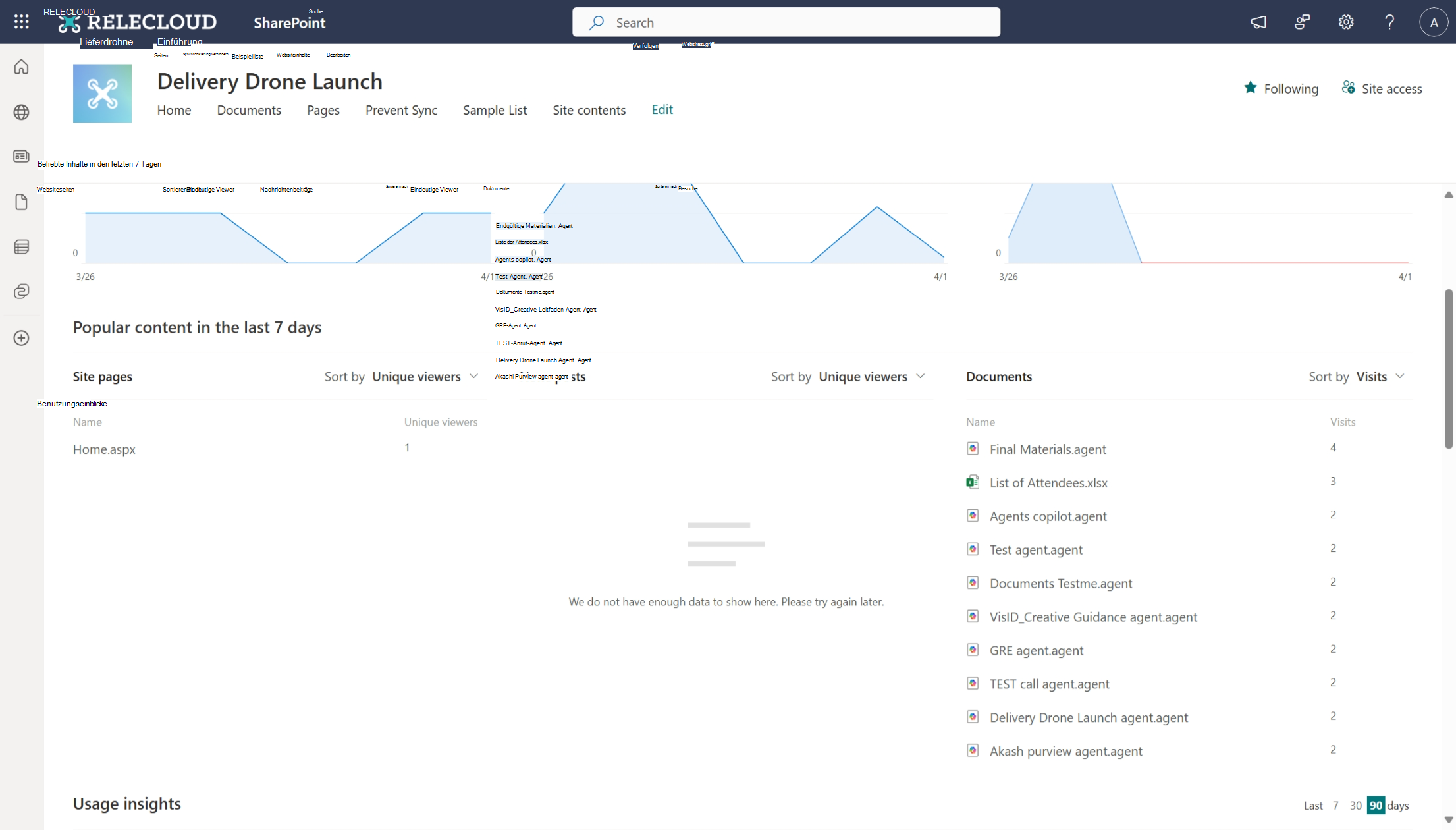
Hier finden Sie die Liste der am häufigsten verwendeten Agents mit Websitenutzung
Websiteadministratoren, Besitzer, Mitglieder und Besucher können Websitenutzungsdaten anzeigen, darunter eine Liste beliebter Dateien auf den Websites. Beliebte Inhalte der letzten sieben Tage enthalten .agent Dateien zusammen mit anderen Inhalten. Sie können die Liste der beliebten Dateien und Agents nach Besuchen oder einzelnen Besuchern sortieren.
Wenn Sie Nutzungsdaten für Ihre Website anzeigen möchten, wählen Sie das Zahnrad "Einstellungen" und dann " Websitenutzung" aus. Basierend auf Ihren Websitenavigationseinstellungen können Sie auch über das linke Menü auf die Option Websiteinhalte zugreifen. Wählen Sie dann die Option Websiteverwendung in der oberen Navigationsleiste.
Agent-Nutzung als SharePoint-Administratoren überwachen
Verwenden von Agent-Berichten in Erweiterte SharePoint-Verwaltung
Der Agent-Insights-Bericht bietet SharePoint-Administratoren detaillierte Einblicke in neu erstellte Agents auf allen SharePoint- und OneDrive-Websites innerhalb ihrer Organization. Anhand dieses Berichts können Sie ermitteln, welche Websites die höchste Anzahl von Agents haben, sodass Sie die Inhalte, die diese Agenten als Grundlage verwenden, besser überwachen und verwalten können, um die Integrität und Governance der Inhalte sicherzustellen. Sie können diese Berichte im SharePoint Admin Center generieren oder PowerShell-Cmdlets verwenden.
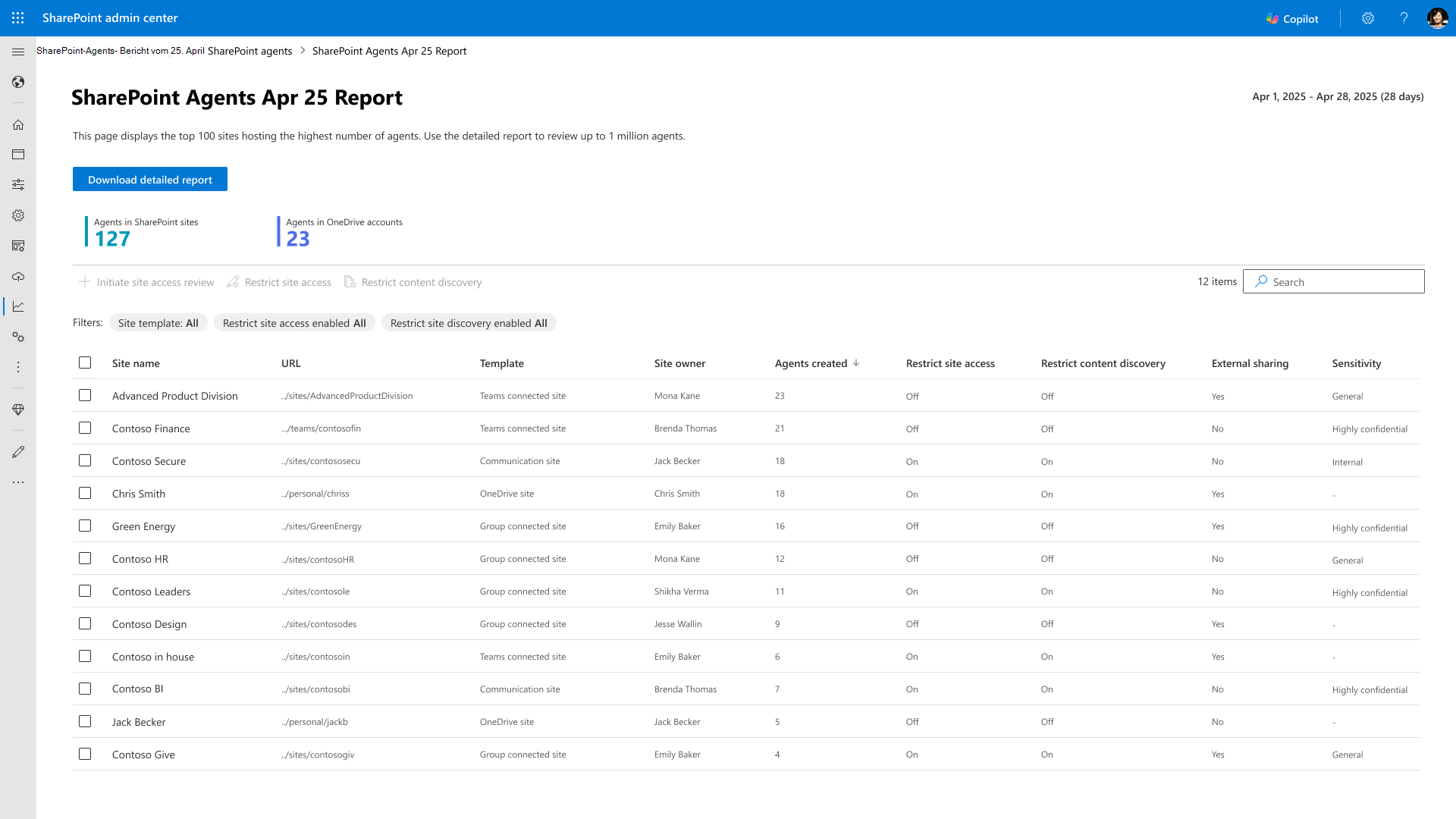
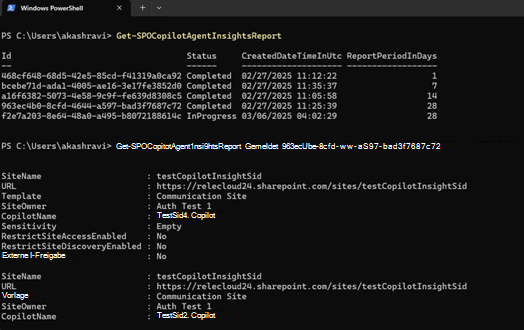
Sofern Sie keine expliziten Rollen zuweisen, können normale Websitebesitzer diese Berichte nicht ausführen. Der Ausgabebericht kann Agent-Dateien enthalten, auf die die Websitebesitzer und Websiteadministratoren keinen Zugriff haben. Über die Liste können Administratoren zur Website wechseln, nach der Agentdatei suchen und bei Bedarf Aktionen ausführen. Sie müssen möglicherweise Zugriff auf sich selbst gewähren.
Verwenden des Microsoft Purview-Überwachungsprotokolls zum Überwachen von Details zur Agent-Erstellung und -Nutzung
Benutzer mit mindestens Complianceadministratorberechtigungen mit Zugriff auf Purview können Details zur Erstellung und Nutzung von Agents nachverfolgen. Zusätzlich zu allen Dateivorgangsüberwachungen enthalten die Protokolle enthalten, welche Benutzer mit dem Agent interagiert haben und wo und wann die Interaktion stattgefunden hat. Überwachungsdatensätze enthalten auch Verweise auf Dateien, Websites oder andere Ressourcen, auf die Copilot und KI-Anwendungen zugegriffen haben, um Antworten auf Anweisungen der Benutzer zu generieren.
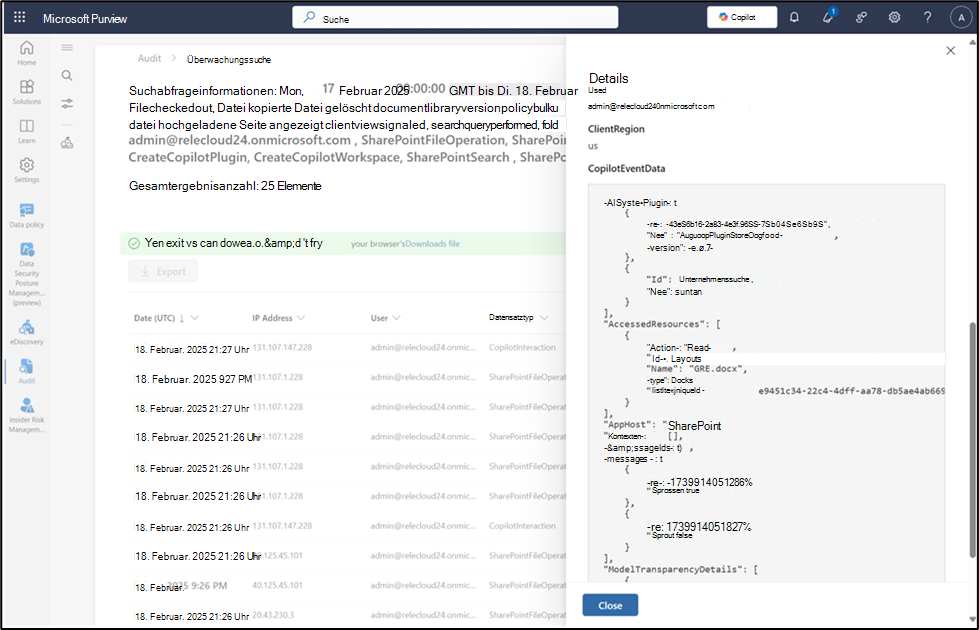
Microsoft priorisiert die Bereitstellung noch umfassenderer Analysen über das Copilot-Analysen-Dashboard, das Microsoft 365 Admin Center, Erweiterte SharePoint-Verwaltung und SharePoint Online in den kommenden Monaten.
Verwenden von Microsoft Cost Management zum Überwachen der Kosten der Agent-Nutzung
SharePoint-Administratoren können Microsoft Cost Management verwenden, um die Kosten der Agent-Nutzung auf Organization-Ebene zu überwachen. Um den Verbrauch von Agents in Ihrer Organization mithilfe des Modells der nutzungsbasierten Bezahlung zu überwachen, erstellen Sie ein Budget in Microsoft Cost Management mithilfe der Bicep- und ARM-Vorlage. Ein Budget hilft Ihnen, andere über deren Ausgaben zu informieren, um die Kosten proaktiv zu verwalten und zu überwachen, wie sich die Ausgaben im Laufe der Zeit entwickeln. Sie können auch verschiedene Arten von Kostenwarnungen einrichten, um den Verbrauch zu überwachen. Darüber hinaus können Sie den Verbrauch Ihrer organization wie folgt anzeigen:
- Wechseln Sie zu Microsoft Cost Management.
- Ändern Sie bei Bedarf den Bereich, um das Abonnement auszuwählen, das für Agenten in SharePoint verwendet wird.