Implementieren von Microsoft Defender for Cloud Apps
In diesem Modul erfahren Sie mehr über die sieben Schritte zum Initiieren der Verwendung von Microsoft Defender für Cloud-Apps.
Bevor Sie mit anderen Aktionen fortfahren, müssen Sie wissen, wie Sie auf das Microsoft Defender for Cloud Apps-Portal zugreifen können. Der Zugriff auf das Portal ist erforderlich, damit wir die verschiedenen Features und Funktionen des Tools nutzen können. Daher müssen Sie unbedingt die entsprechenden Schritte ausführen, um auf das Portal zuzugreifen, bevor wir Microsoft Defender für Cloud Apps nutzen können, um ihr volles Potenzial zu erreichen.
So greifen Sie auf das Portal zu
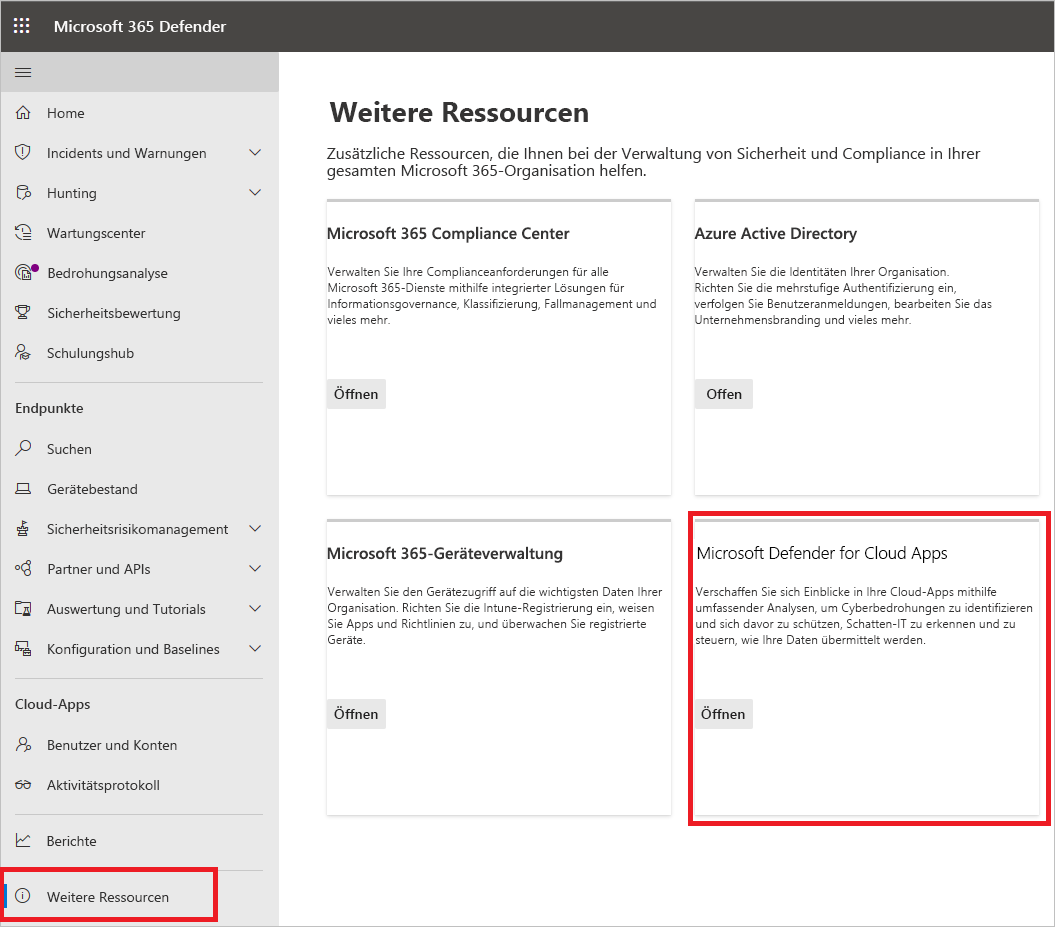
Um auf das Defender for Cloud Apps-Portal zuzugreifen, wechseln Sie zu https://portal.cloudappsecurity.com. Sie können auch über das Microsoft Defender-Portal wie folgt auf das Portal zugreifen:
- Wählen Sie im Microsoft Defender-Portal"Weitere Ressourcen" und dann "Defender für Cloud-Apps" aus.
Schritt 1: Festlegen von sofortiger Sichtbarkeit, Schutz und Governanceaktionen für Ihre Apps
Vorgehensweise: Festlegen von Sofortsichtbarkeits-, Schutz- und Governanceaktionen für Ihre Apps
Erforderliche Aufgabe: Verbinden von Apps
- Wählen Sie über das Einstellungszahnrad „App-Connectors“ aus.
- Wählen Sie das Pluszeichen (+) aus, um eine App hinzuzufügen und eine App auszuwählen.
- Befolgen Sie die Konfigurationsschritte, um die App zu verbinden.
Warum ist das Verbinden einer App erforderlich? Nachdem Sie eine App verbunden haben, erhalten Sie tieferen Einblick und können Aktivitäten, Dateien und Konten für die Apps in Ihrer Cloudumgebung untersuchen.
Schritt 2: Schützen vertraulicher Informationen mit DLP-Richtlinien
Vorgehensweise: Schützen vertraulicher Informationen mit DLP-Richtlinien Empfohlene Aufgabe: Aktivieren der Dateiüberwachung und Erstellen von Dateirichtlinien
- Wechseln Sie zu "Einstellungen", und wählen Sie dann unter "Informationsschutz" die Option "Dateien" aus.
- Wählen Sie Dateiüberwachung aktivieren aus, und klicken Sie dann auf Speichern.
- Wenn Sie Vertraulichkeitsbezeichnungen von Microsoft Purview Information Protection verwenden, wählen Sie unter Information Protection die Option Microsoft Information Protection aus.
- Wählen Sie die erforderlichen Einstellungen aus, und klicken Sie auf Speichern.
- In Schritt 3 erstellen Sie Dateirichtlinien, um die Anforderungen Ihrer Organisation zu erfüllen.
Tipp
Sie können Dateien aus Ihren verbundenen Apps anzeigen, indem Sie zu "Dateien> navigieren.
Migrationsempfehlung
Es empfiehlt sich, den Schutz vertraulicher Daten von Defender for Cloud Apps parallel zu unserer aktuellen Cloud Access Security Broker-Lösung (CASB) zu verwenden. Verbinden Sie zunächst die Apps, die Sie schützen möchten, mit Microsoft Defender für Cloud-Apps. Da API-Connectors eine Out-of-Band-Konnektivität verwenden, treten keine Konflikte auf. Migrieren Sie dann Ihre Richtlinien schrittweise von Ihrer aktuellen CASB-Lösung zu Defender for Cloud Apps.
Hinweis
Bei Apps von Drittanbietern überprüfen Sie, ob die aktuelle Auslastung die maximal zulässige Anzahl von API-Aufrufen der App nicht überschreitet.
Schritt 3: Steuern von Cloud-Apps mit Richtlinien
Seite "Vorgehensweise": Steuern von Cloud-Apps mit Richtlinien
Erforderliche Aufgabe: Erstellen von Richtlinien
So erstellen Sie Richtlinien
- Wechseln Sie zu Steuerung>Vorlagen.
- Wählen Sie in der Liste eine Richtlinienvorlage aus, und wählen Sie dann (+) Richtlinie erstellen.
- Passen Sie die Richtlinie an (wählen Sie Filter, Aktionen und andere Einstellungen aus), und wählen Sie dann Erstellen aus.
- Wählen Sie auf der Registerkarte "Richtlinien " die Richtlinie aus, um die relevanten Übereinstimmungen (Aktivitäten, Dateien, Warnungen) anzuzeigen.
Tipp
Um alle Sicherheitsszenarien Ihrer Cloud-Umgebung abzudecken, erstellen Sie für jede Risikokategorie eine Richtlinie.
Wie können Richtlinien Ihrer Organisation helfen?
Mithilfe von Richtlinien können Sie Trends nachverfolgen, Sicherheitsbedrohungen identifizieren und maßgeschneiderte Berichte und Warnungen generieren. Durch die Implementierung von Richtlinien können Sie Governanceaktionen einrichten und Maßnahmen zur Datenverlustvermeidung und Dateifreigabekontrollen konfigurieren.
Schritt 4: Einrichten von Cloud Discovery
Anleitung: Einrichten von Cloud Discovery
Erforderliche Aufgabe: Aktivieren Sie Defender für Cloud-Apps, um die Verwendung Ihrer Cloud-App anzuzeigen.
- Führen Sie eine Integration in Microsoft Defender for Endpoint durch, um die Überwachung Ihrer Windows 10- und Windows 11-Geräte inner- und außerhalb Ihres Unternehmens durch Defender for Cloud Apps automatisch zu aktivieren.
- Wenn Sie Zscaler verwenden, führen Sie eine Integration in Defender for Cloud Apps durch.
- Um eine vollständige Abdeckung zu erzielen, erstellen Sie einen kontinuierlichen Cloud Discovery-Bericht.
- Wählen Sie über das Einstellungszahnrad die Option „Einstellungen“ aus.
- Wählen Sie unter Cloud Discovery die Option "Automatisches Protokollupload" aus.
- Fügen Sie auf der Registerkarte "Datenquellen" Ihre Quellen hinzu.
- Konfigurieren Sie auf der Registerkarte "Protokollsammler" den Protokollsammler.
Migrationsempfehlung
Es empfiehlt sich, die Ermittlung von Defender for Cloud Apps parallel zu Ihrer aktuellen CASB-Lösung zu verwenden. Konfigurieren Sie als Erstes den automatischen Upload der Firewallprotokolle in die Protokollsammler von Defender for Cloud Apps. Wenn Sie Defender for Endpoint verwenden, stellen Sie in Microsoft Defender XDR sicher, dass Sie die Option zum Weiterleiten von Signalen an Defender for Cloud Apps aktivieren. Das Konfigurieren von Cloud Discovery wird nicht mit der Protokollsammlung Ihrer aktuellen CASB-Lösung in Konflikt geraten.
So erstellen Sie einen Cloud Discovery-Momentaufnahmebericht
Wechseln Sie zu Entdecken> und Bericht zur Momentaufnahme erstellen und führen Sie die angezeigten Schritte aus.
Warum sollten Sie Cloud Discovery-Berichte konfigurieren?
Die Sichtbarkeit der Schatten-IT in Ihrer Organisation ist entscheidend. Nachdem Ihre Protokolle analysiert wurden, können Sie ganz einfach herausfinden, welche Cloud-Apps von welchen Personen auf welchen Geräten verwendet werden.
Schritt 5: Bereitstellen der App-Steuerung für bedingten Zugriff für Katalog-Apps
Anleitung: Bereitstellen der App-Steuerung für bedingten Zugriff für Katalog-Apps
Empfohlener Vorgang: Bereitstellen der App-Steuerung für bedingten Zugriff für Katalog-Apps.
- Konfigurieren Sie Ihren IdP für die Arbeit mit Defender für Cloud-Apps. Wenn Sie über Microsoft Entra-ID verfügen, können Sie Inlinesteuerelemente wie "Nur überwachen" und "Downloads blockieren" verwenden, was für jede Katalog-App sofort funktioniert.
- Integrieren Sie Apps in Zugriffs- und Sitzungssteuerelemente.
- Integrieren Sie Apps in Zugriffs- und Sitzungssteuerelemente.
- Melden Sie sich bei jeder App mit einem Benutzerkonto an, für das die Richtlinie gilt.
- Aktualisieren Sie die Seite „App-Steuerung für bedingten Zugriff“, um die App anzuzeigen.
- Überprüfen Sie, ob die Apps für die Verwendung von Zugriffs- und Sitzungssteuerelementen konfiguriert sind.
Informationen zum Konfigurieren von Sitzungssteuerungen für benutzerdefinierte Branchenanwendungen, nicht hervorgehobene SaaS-Apps und lokale Apps finden Sie unter Bereitstellen der App-Steuerung für bedingten Zugriff für benutzerdefinierte Apps mithilfe von Microsoft Entra ID.
Migrationsempfehlung
Die Verwendung der App-Steuerung für bedingten Zugriff parallel zu einer anderen CASB-Lösung kann dazu führen, dass eine App zweimal proxiziert wird, was zu Latenz oder anderen Fehlern führt. Daher wird empfohlen, Apps und Richtlinien schrittweise zur App-Steuerung für bedingten Zugriff zu migrieren und dabei die relevanten Sitzungs- oder Zugriffsrichtlinien in Microsoft Defender für Cloud-Apps zu erstellen.
Schritt 6: Personalisieren Ihrer Erfahrung
Anleitung: Ihre Erfahrung personalisieren
Empfohlene Aufgabe: Hinzufügen von Organisationsdetails
So geben Sie E-Mail-Einstellungen ein
- Wählen Sie in der Einstellungskopp die Option "E-Mail-Einstellungen" aus.
- Geben Sie unter " E-Mail-Absenderidentität" die E-Mail-Adresse und den Anzeigenamen Ihrer Organisation ein.
- Laden Sie unter E-Mail Design die E-Mail-Vorlage Ihrer Organisation hoch.
So legen Sie Benachrichtigungen für Admins fest
- wählen Sie in der Navigationsleiste Ihren Benutzernamen aus, und wechseln Sie dann zu " Benutzereinstellungen".
- Konfigurieren Sie unter "Benachrichtigungen" die Methode der Benachrichtigung, die Sie empfangen möchten.
- Klicken Sie auf Speichern.
So passen Sie die Bewertungsmetriken an
- Wählen Sie im Einstellungen-Zahnrad die Option "Einstellungen" aus.
- Wählen Sie unter Cloud DiscoveryBewertungsmetriken aus.
- Konfigurieren Sie die Wichtigkeit verschiedener Risikowerte.
- Klicken Sie auf Speichern.
Nun werden die Risikobewertungen für ermittelte Apps genau gemäß den Anforderungen und Prioritäten Ihrer Organisation konfiguriert.
Warum sollten Sie Ihre Umgebung personalisieren?
Einige Funktionen funktionieren am besten, wenn sie an Ihre Bedürfnisse angepasst sind. Bieten Sie Ihren Benutzenden eine bessere Erfahrung mit Ihren eigenen E-Mail-Vorlagen. Entscheiden Sie, welche Benachrichtigungen Sie erhalten möchten, und passen Sie die Metrik für die Risikobewertung an die Präferenzen Ihrer Organisation an.
Schritt 7: Organisieren der Daten nach Ihren Anforderungen
Anleitung: Arbeiten mit IP-Bereichen und Tags
Empfohlene Aufgabe: Konfigurieren wichtiger Einstellungen
So erstellen Sie IP-Adresstags
- Wählen Sie im Einstellungen-Zahnrad die Option "Einstellungen" aus.
- Klicken Sie unter Cloud Discovery auf Fortlaufende Berichte.
- Klicken Sie auf Bericht erstellen.
- Führen Sie die Konfigurationsschritte aus.
- Klicken Sie auf Erstellen.
Jetzt können Sie die ermittelten Daten nach Ihren eigenen Präferenzen anzeigen, beispielsweise nach Geschäftsbereichen oder IP-Bereichen.
So fügen Sie Domänen hinzu
- Wählen Sie im Einstellungen-Zahnrad die Option "Einstellungen" aus.
- Wählen Sie unter "System" "Organisationsdetails" aus.
- Fügen Sie die Domänen Ihrer Organisation hinzu.
- Klicken Sie auf Speichern.
Warum sollten Sie diese Einstellungen konfigurieren?
Mit diesen Einstellungen können Sie die Funktionen in der Konsole besser steuern. Mit IP-Kategorien können Sie leichter Richtlinien erstellen, die Ihren Anforderungen entsprechen, Daten präzise filtern und vieles mehr. Verwenden Sie Datenansichten, um Ihre Daten in logische Kategorien zu gruppieren.