Hinweis
Für den Zugriff auf diese Seite ist eine Autorisierung erforderlich. Sie können versuchen, sich anzumelden oder das Verzeichnis zu wechseln.
Für den Zugriff auf diese Seite ist eine Autorisierung erforderlich. Sie können versuchen, das Verzeichnis zu wechseln.
Wichtig
- Es kann bis zu 24 Stunden dauern, bis Änderungen an Copilot-Zugriffsrichtlinien im Microsoft 365 Admin Center für Benutzer wirksam werden. Während dieser Zeit wird Benutzern möglicherweise keine aktualisierte Copilot-Featureverfügbarkeit in Viva Glint angezeigt. Vermeiden Sie weitere Änderungen an derselben Richtlinie innerhalb von 24 Stunden nach einer ersten Änderung, da nachfolgende Änderungen möglicherweise nicht wie erwartet angewendet werden. Weitere Informationen finden Sie unter Steuern des Zugriffs auf Features in Microsoft 365.
Übersicht
In diesem Dokument wird beschrieben, wie Sie Microsoft Copilot in Viva Glint mithilfe von Viva Feature Access Management (VFAM) im Microsoft 365 Admin Center aktivieren und verwalten, einschließlich der Konfiguration, Auswertung und Aktualisierung des Zugriffs im Laufe der Zeit. Sie richtet sich an Administratoren, die für die Copilot-Aktivierung auf Mandantenebene und die Zugriffsgovernance von Viva Glint verantwortlich sind.
Was dieses Dokument behandelt
- Benutzerzugriff
- Voraussetzungen für Benutzer
- Microsoft 365 Admin Center Zugriffssteuerung
- Dynamische Entra-Gruppen
- Szenarien zum Aktivieren von Features
- Richtlinienrang und Konfliktlösung
- FAQs
Wie der Benutzerzugriff festgelegt wird
Der Copilot-Zugriff in Viva Glint wird nicht durch manuelles Hinzufügen von Benutzern zu einer Liste festgelegt. Stattdessen wertet Viva Glint den Zugriff automatisch mithilfe von Microsoft Entra ID-Benutzern und den Gruppen aus, zu denen sie in Entra gehören.
-
VFAM-Richtlinien können auf Folgendes beschränkt werden:
- Alle Benutzer
- Einzelne Benutzer:
- Microsoft Entra-Sicherheitsgruppen, Microsoft 365-Gruppen oder Verteilergruppen
- Wenn Richtlinien auf dynamische Entra-Gruppen beschränkt sind, wird der Benutzerzugriff automatisch wie folgt aktualisiert:
- Mitarbeiter treten der organization bei oder verlassen diese
- Benutzerattribute ändern sich und die Gruppenmitgliedschaft wird neu berechnet
- Bei einer Änderung der Gruppenmitgliedschaft sind keine manuellen Aktualisierungen der VFAM-Richtlinien erforderlich, was den Verwaltungsaufwand reduziert und den Copilot-Zugriff an die Organisationsstruktur und die Governanceanforderungen anpasst
Lizenzanforderungen
- Für den Zugriff auf Copilot in Viva Glint ist eine Lizenz für Viva Glint, Microsoft Viva Suite oder Microsoft Viva Workplace Analytics und Mitarbeiterfeedback erforderlich.
- Für den Zugriff auf Copilot in Viva Glint ist keine Lizenz für Microsoft Copilot erforderlich.
Voraussetzungen
Copilot in Viva Glint ist im Microsoft 365 Admin Center aktiviert. Dieses Feature kann verwaltet werden durch:
Weitere Informationen zu Microsoft 365 Admin Center-Rollen finden Sie unter Viva Glint und Microsoft 365 Admin Center-Zugriff nach Rolle
Beziehung zu Viva Glint-Benutzerrollen
Zusätzlich zur Aktivierung von Microsoft Copilot müssen Benutzer die Voraussetzungen für die Viva Glint-Benutzerrolle erfüllen, um auf bestimmte Copilot-Features zugreifen zu können.
- Eine Benutzerrolle muss über die Berechtigung "Kommentare anzeigen" verfügen, um auf die Kommentarzusammenfassung in Viva Glint Copilot zuzugreifen.
Weitere Informationen finden Sie unter Viva Glint-Benutzerrollen einrichten - Die Kommentarzusammenfassung ist nur für wiederkehrende oder Ad-hoc-Umfragen verfügbar, die auf der Viva Glint-Plattform verwaltet und abgeschlossen werden.
Weitere Informationen finden Sie unter Viva Glint-Programme, Umfragetypen und -Vorlagen
Wichtig
Copilot in Viva Glint ist für mandantenübergreifende Gastbenutzer von Microsoft Entra nicht verfügbar. Copilot-Features sind für diese Benutzer unabhängig von Ihrer VFAM-Konfiguration ausgeblendet, da die zugrunde liegenden Microsoft Copilot Large Language Model (LLM)-Dienste derzeit keine mandantenübergreifenden Gastbenutzer unterstützen. Weitere Informationen finden Sie unter Mandantenübergreifende Gastbenutzer.
Dynamische Entra-Gruppen
Dynamische Gruppen fügen Benutzer automatisch basierend auf definierten Benutzerattributen hinzu oder entfernen sie, und die Gruppenmitgliedschaft wird vom Entra-Dienst neu berechnet, wenn sich diese Attribute ändern.
Wenn eine VFAM-Richtlinie auf eine dynamische Entra-Gruppe festgelegt ist, ändert sich der Richtlinienbereich automatisch, wenn sich die Gruppenmitgliedschaft ändert, da VFAM von der Gruppenmitgliedschaft abhängt, die von Entra ID bereitgestellt wird.
Dynamische Entra-Gruppen sind besonders nützlich, um den Copilot-Zugriff auf bestimmte Organisationskohorten ohne manuelle Listenpflege auszurichten. Zu den gängigen Szenarien gehören:
- Rollenbasierter Zugriff: Erstellen Sie Gruppen für HR-Geschäftspartner, leitende Angestellte oder Manager in bestimmten Abteilungen basierend auf Jobbezeichnung oder Abteilungsattributen
- Regionale Rollouts: Mitarbeiter nach Bürostandort oder Land/Region adressieren, um eine gestaffelte Bereitstellung zu ermöglichen
- Pilotgruppen: Kombinieren Sie mehrere Attribute (z. B. "Manager im Marketing mit 5+ direkten Mitarbeitern") für kontrollierte Tests
Erstellen von Entra-Gruppen für Copilot-Richtlinien
Wenn Ihre organization noch nicht über Entra-Gruppen verfügt, die Ihren Copilot-Rolloutanforderungen entsprechen (z. B. eine Gruppe für alle HRBPs), können Sie neue dynamische Entra-Gruppen im Microsoft Entra Admin Center basierend auf Benutzerattributen wie Position, Abteilung oder Manager-Status erstellen.
Sie müssen nur Entra-Gruppen für Benutzer erstellen, die einen anderen Copilot-Zugriff als den organization-weiten Standard benötigen. Sie müssen nicht alle vorhandenen Viva Glint-Benutzerrollen als Entra-Gruppen neu erstellen.
Beziehung zu Viva Glint-Benutzerrollen
Microsoft Entra-Gruppen und Viva Glint-Benutzerrollen dienen unterschiedlichen Zwecken und werden separat verwaltet:
- Entra-Gruppen steuern, welche Benutzer auf Copilot in Viva Glint zugreifen können (Aktivierung)
- Viva Glint-Benutzerrollen steuern, welche Daten Benutzer sehen und auf welche Berichte sie zugreifen können (Berechtigungen)
Hinweis
VFAM-Richtlinien wirken sich nur auf die Aktivierung von Copilot-Features aus. Sie ersetzen oder ändern keine vorhandenen Viva Glint-Benutzerrollenberechtigungen, Datenzugriff oder andere Konfigurationen in Viva Glint.
Weitere Informationen zum Erstellen und Verwalten dynamischer Gruppen in Microsoft Entra finden Sie unter Erstellen oder Aktualisieren einer dynamischen Gruppe in Microsoft Entra ID
Steuern des Zugriffs im Microsoft 365 Admin Center
Microsoft 365 globale Administratoren, Viva Glint Mandantenadministratoren und KI-Administratoren können die Verfügbarkeit von Copilot in Viva Glint mit VFAM steuern
So verwalten Sie den Zugriff für Viva Glint Copilot im Microsoft 365 Admin Center:
Wechseln Sie zum Microsoft 365 Admin Center.
Wählen Sie im Menü auf der linken Seite Einstellungen und dann Viva.
Wählen Sie Viva Glint und dann Einstellungen für Microsoft Copilot in Viva Glint verwalten aus. Der Bereich Microsoft Copilot in Viva Glint verwalten wird angezeigt.
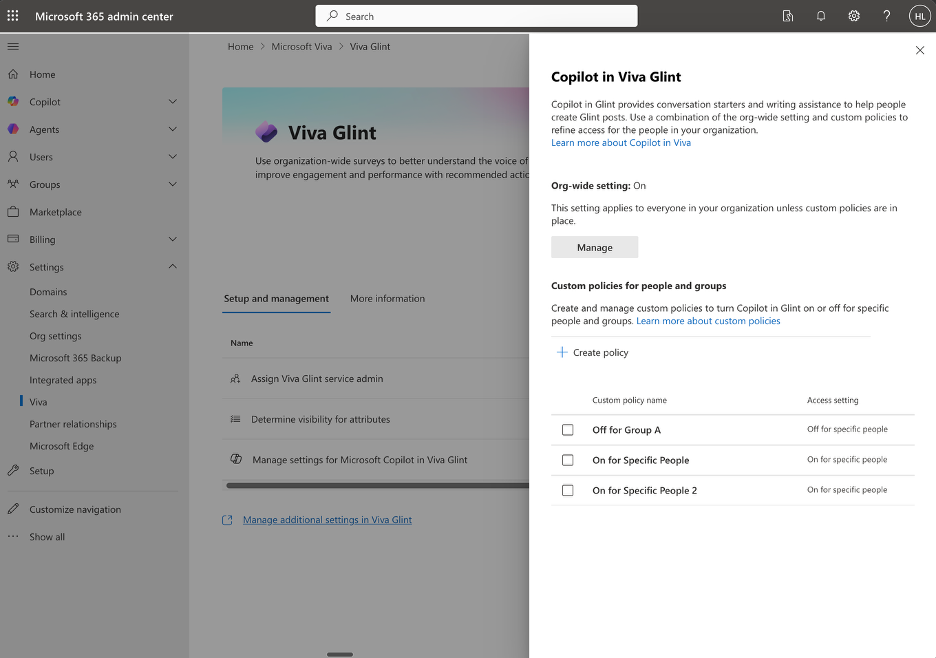
Es gibt drei gängige Szenarien für die Verwaltung des Zugriffs auf Copilot in Copilot in Viva Glint:
- Szenario 1: Für alle Viva Glint-Benutzer aktivieren (Standardkonfiguration)
- Szenario 2: Deaktivieren auf Mandantenebene und nur für bestimmte Personen und Gruppen aktivieren
- Szenario 3: Aktivieren auf Mandantenebene und Deaktivieren für bestimmte Personen und Gruppen
Szenario 1: Für alle Viva Glint-Benutzer aktivieren (Standardkonfiguration)
Verwendung dieses Szenarios
Verwenden Sie dieses Szenario, wenn:
- Sie möchten, dass alle Benutzer mit den entsprechenden Viva Glint-Benutzerrollenberechtigungen auf Copilot-Features zugreifen können
- Sie müssen den Zugriff nicht basierend auf Benutzergruppen einschränken
Schritte
Wechseln Sie zum Microsoft 365 Admin Center.
Wählen Sie Einstellungen>Viva.
Wählen Sie Viva Glint und dann Einstellungen für Microsoft Copilot in Viva Glint verwalten aus.
Wählen Sie im Bereich Verwalten von Microsoft Copilot in Viva Glint im Abschnitt Organisationsweite Einstellungdie Option Verwalten aus.
Wählen Sie "Ein" aus.
Klicken Sie auf Speichern.
Hinweis
Wenn die organisationsweite Einstellung aktiviert ist und keine benutzerdefinierten Richtlinien vorhanden sind, können alle Benutzer, die die Voraussetzungen der Viva Glint-Benutzerrolle erfüllen, auf Copilot-Features zugreifen.
Ergebnis
- Benutzer mit Kommentarberichtszugriff können die Kommentarzusammenfassung verwenden.
- Benutzer mit Dashboard- und Berichtszugriff können Copilot Highlights verwenden.
- Der Zugriff gilt nur für wiederkehrende oder Ad-hoc-Umfrageprogramme.
Szenario 2: Deaktivieren auf Mandantenebene und nur für bestimmte Personen und Gruppen aktivieren
Verwendung dieses Szenarios
Verwenden Sie dieses Szenario, wenn:
- Sie führen Copilot mit einer begrenzten Gruppe durch, bevor Sie eine breitere Einführung durchführen
- Sie möchten nur bestimmten Abteilungen oder Teams Zugriff gewähren (z. B. Personalabteilung, leitende Leitung)
- Ihre Organization benötigt aus Compliance- oder Governancegründen kontrollierten Zugriff
Schritte
Schritt 1: Deaktivieren der organization-wide Einstellung
- Wechseln Sie zum Microsoft 365 Admin Center.
- Wählen Sie Einstellungen>Viva.
- Wählen Sie Viva Glint und dann Einstellungen für Microsoft Copilot in Viva Glint verwalten aus.
- Wählen Sie im angezeigten Bereich "Microsoft Copilot in Viva Glint verwalten" im Abschnitt Organisationsweite Einstellungen die Option "Verwalten" aus.
- Wählen Sie "Aus" aus.
- Klicken Sie auf Speichern.
Schritt 2: Erstellen einer benutzerdefinierten Richtlinie zum Aktivieren für bestimmte Gruppen
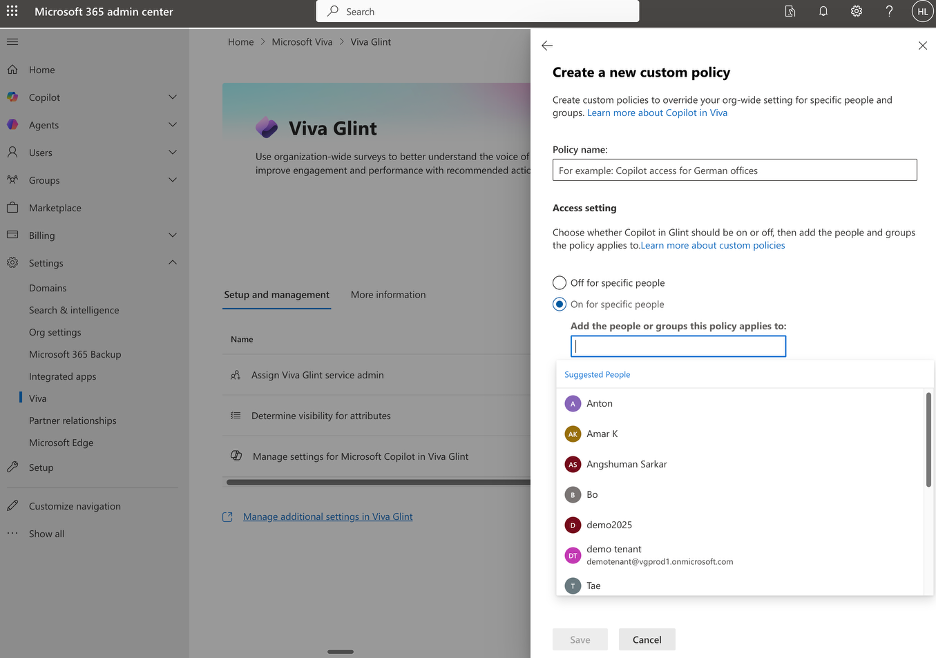
Wählen Sie im gleichen Bereich Verwalten von Microsoft Copilot in Viva Glint im Abschnitt Benutzerdefinierte Richtlinien für Personen oder Gruppendie Option Richtlinie erstellen aus.
Geben Sie einen beschreibenden Namen in das Feld "Richtlinienname " ein (z. B. "Copilot für das HR-Team aktivieren").
Wählen Sie "Ein" für bestimmte Personen aus.
Suchen Sie im Feld Personen oder Gruppen hinzufügen, auf die diese Richtlinie angewendet werden soll, nach den Microsoft Entra-Sicherheitsgruppen oder einzelnen Benutzern, die Zugriff haben sollen, und fügen Sie sie hinzu.
Klicken Sie auf Speichern.
Tipp
Erstellen Sie mehrere benutzerdefinierte Richtlinien, wenn Sie den Zugriff für verschiedene Gruppen zu unterschiedlichen Zeiten aktivieren müssen. Jede Richtlinie kann auf verschiedene Microsoft Entra-Sicherheitsgruppen abzielen.
Ergebnis
- Copilot in Viva Glint ist standardmäßig für alle Benutzer deaktiviert
- Nur Benutzer in den angegebenen Microsoft Entra-Sicherheitsgruppen (und die Voraussetzungen für die Viva Glint-Benutzerrolle erfüllen) können auf Copilot-Features zugreifen
- Benutzer, die nicht zu den angegebenen Gruppen gehören, sehen keine Copilot-Features in Viva Glint, unabhängig von ihren Benutzerrollenberechtigungen
Szenario 3: Aktivieren auf Mandantenebene und Deaktivieren für bestimmte Personen und Gruppen
Verwendung dieses Szenarios
Verwenden Sie dieses Szenario, wenn:
- Sie möchten Copilot allgemein aktivieren, aber bestimmte Regionen oder Benutzergruppen ausschließen (z. B. europäische Benutzer mit ausstehender Zustimmung des Betriebsrats)
- Sie müssen den Zugriff für bestimmte Abteilungen vorübergehend einschränken, während sie Governanceüberprüfungen abschließen
- Sie möchten den Zugriff für bestimmte Benutzergruppen aufgrund von Datenvertraulichkeits- oder Compliance-Anforderungen deaktivieren
Schritte
Schritt 1: Aktivieren der organization-wide Einstellung
- Wechseln Sie zum Microsoft 365 Admin Center.
- Wählen Sie Einstellungen>Viva.
- Wählen Sie Viva Glint und dann Einstellungen für Microsoft Copilot in Viva Glint verwalten aus.
- Wählen Sie im angezeigten Bereich "Microsoft Copilot in Viva Glint verwalten" im Abschnitt Organisationsweite Einstellungen die Option "Verwalten" aus.
- Wählen Sie "Ein" aus.
- Klicken Sie auf Speichern.
Schritt 2: Erstellen einer benutzerdefinierten Richtlinie zum Deaktivieren für bestimmte Gruppen
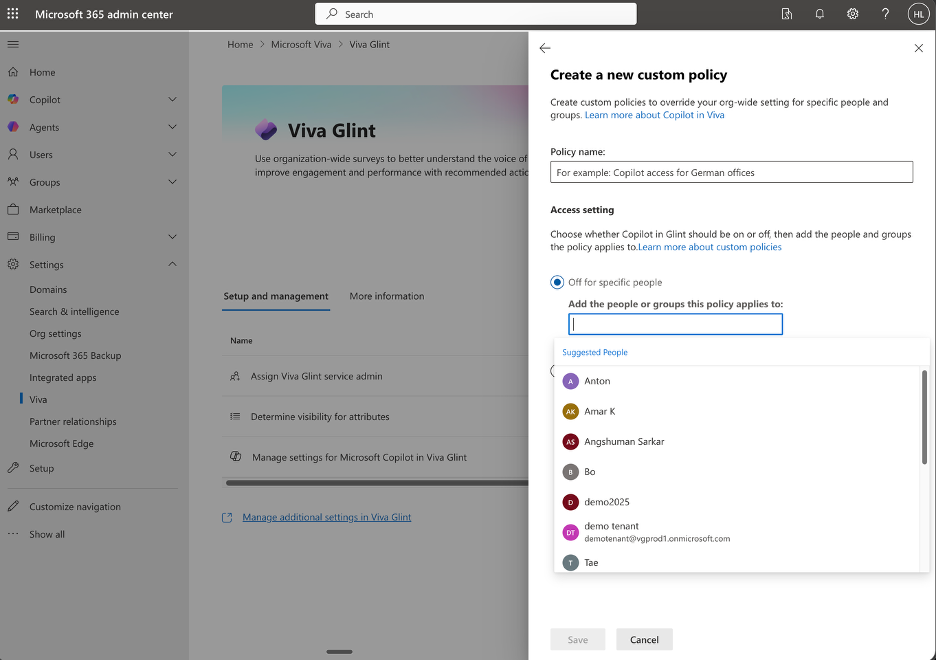
Wählen Sie im gleichen Bereich Verwalten von Microsoft Copilot in Viva Glint im Abschnitt Benutzerdefinierte Richtlinien für Personen oder Gruppendie Option Richtlinie erstellen aus.
Geben Sie einen beschreibenden Namen in das Feld "Richtlinienname " ein (z. B. "Copilot für europäische Benutzer deaktivieren").
Wählen Sie Für bestimmte Personen "Aus" aus.
Suchen Sie im Feld Personen oder Gruppen hinzufügen, auf die diese Richtlinie angewendet wird nach den Microsoft Entra-Sicherheitsgruppen oder einzelnen Benutzern, die KEINEN Zugriff haben sollen, und fügen Sie sie hinzu.
Klicken Sie auf Speichern.
Wichtig
Benutzerdefinierte Richtlinien setzen die organisationsweite Einstellung außer Kraft. Benutzer in Gruppen mit einer "Aus"-Richtlinie haben keinen Zugriff auf Copilot in Viva Glint, auch wenn die organization-weite Einstellung auf "Ein" festgelegt ist.
Ergebnis
- Copilot in Viva Glint ist standardmäßig für alle Benutzer aktiviert
- Benutzer in den angegebenen Microsoft Entra-Sicherheitsgruppen (als "aus" gekennzeichnet) können unabhängig von ihren Viva Glint-Benutzerrollenberechtigungen nicht auf Copilot-Features zugreifen
- Alle anderen Benutzer, die die Voraussetzungen für die Viva Glint-Benutzerrolle erfüllen, können auf Copilot-Features zugreifen
Richtlinienrang und Konfliktlösung
Wenn mehrere Richtlinien vorhanden sind, folgt VFAM dieser Rangfolge:
- Benutzerdefinierte "Aus"-Richtlinien haben die höchste Priorität. Wenn sich ein Benutzer in einer Gruppe mit einer "Aus"-Richtlinie befindet, kann er nicht auf Copilot in Viva Glint zugreifen.
- Benutzerdefinierte "Ein"-Richtlinien haben Vorrang vor anderen Richtlinien. Wenn sich ein Benutzer in einer Gruppe mit einer "Ein"-Richtlinie und in keiner "Aus"-Richtliniengruppe befindet, kann er auf Copilot zugreifen.
- Die organisationsweite Einstellung gilt nur für Benutzer, die nicht durch eine benutzerdefinierte Richtlinie abgedeckt sind.
Mandantenübergreifende Gastbenutzer werden getrennt von der VFAM-Rangfolge ausgewertet. Copilot in Viva Glint ist für diese Benutzer unabhängig von der organization-weiten Einstellung oder einer benutzerdefinierten Richtlinie nicht verfügbar.
Beispiel
- Organisationsweite Einstellung: Ein
- Benutzerdefinierte Richtlinie 1: Ein für die Gruppe "HR-Team"
- Benutzerdefinierte Richtlinie 2: Für die Gruppe "Europäische Benutzer" deaktiviert
Ergebnisse:
- Ein Benutzer in der Gruppe "Europäische Benutzer" kann nicht auf Copilot zugreifen, auch wenn er sich in der Gruppe "HR-Team" befindet (Richtlinie "Aus" hat Vorrang)
- Ein Benutzer in der Gruppe "HR-Team", der nicht in der Gruppe "Europäische Benutzer" ist, kann auf Copilot zugreifen
- Ein Benutzer in keiner der beiden Gruppen kann auf Copilot zugreifen (organisationsweite Einstellung gilt)
Häufig gestellte Fragen
Bleiben die VFAM Copilot-Richtlinien automatisch auf dem neuesten Stand, wenn Mitarbeiter beitreten oder das Unternehmen verlassen?
Ja. Wenn der Copilot-Zugriff mithilfe von Microsoft Entra-Benutzern oder -Gruppen über Viva Feature Access Management (VFAM) gesteuert wird, wird der Zugriff basierend auf der aktuellen Mitgliedschaft dieser Entra-Benutzer oder -Gruppen ausgewertet. VFAM-Richtlinien speichern keine statische Liste von Benutzern. Sie gelten für die Benutzer, die sich zum Zeitpunkt der Auswertung der Richtlinie im Gültigkeitsbereich befinden.
Wie bestimmt VFAM, wer sich im Geltungsbereich befindet?
VFAM-Richtlinien können auf Folgendes beschränkt werden:
- Alle Benutzer
- Bestimmte Benutzer
- Microsoft Entra-Sicherheitsgruppen, Microsoft 365-Gruppen oder Verteilergruppen
VFAM verwendet die in Microsoft Entra ID definierten Gruppen- oder Benutzerobjekte, um zu bestimmen, für wen die Richtlinie gilt.
Was geschieht, wenn Benutzer in Entra hinzugefügt oder entfernt werden?
Neue Benutzer
- Wenn ein Benutzer zu einer Entra-Gruppe hinzugefügt wird, die in einer VFAM-Richtlinie enthalten ist, unterliegt dieser Benutzer der Richtlinie, sobald die Gruppenmitgliedschaft in Entra ID verarbeitet wird.
- Es ist keine Änderung der VFAM-Richtlinie selbst erforderlich.
Entfernen oder Verlassen des Benutzers
- Wenn ein Benutzer aus der Entra-Gruppe oder das Benutzerobjekt aus der Entra-ID entfernt wird, befindet sich dieser Benutzer nicht mehr im Bereich der VFAM-Richtlinie.
- VFAM bewertet weiterhin den Umfang basierend auf dem aktuellen Entra-Zustand.
Was ist die Copilot-Erfahrung bei Verwendung der Option "Anmelden als"?
Wenn ein Benutzer die Berechtigung "Anmelden als" aktiviert hat, spiegelt seine Copilot-Erfahrung seine eigenen Copilot-Einstellungen wider, nicht die des Benutzers, dessen Identität er annimmt. Wenn ein Benutzer beispielsweise Copilot in Glint aktiviert hat und die Funktion "Anmelden als" verwendet, um auf ein Benutzerkonto zuzugreifen, bei dem Copilot in Glint deaktiviert ist, wird dem imitierenden Benutzer Copilot weiterhin als aktiviert angezeigt. Der imitierte Benutzer hat jedoch keinen Zugriff auf Copilot, da er für sein Benutzerkonto nicht aktiviert ist.
Warum wird Gastbenutzern Copilot in Viva Glint nicht angezeigt?
Copilot in Viva Glint ist für Microsoft Entra mandantenübergreifende Gastbenutzer, auch bekannt als Gastbenutzer der B2B-Zusammenarbeit, nicht verfügbar. Copilot in Viva Glint beruht auf Microsoft Copilot LLM-Dienste (Large Language Model), und diese Dienste unterstützen derzeit keine mandantenübergreifenden Gastbenutzer.
Copilot-Funktionen sind für diese Benutzer ausgeblendet, einschließlich der Copilot-Highlights, der Copilot-Schaltfläche und des Chatbereichs sowie der Copilot-Zusammenfassungsoption im Kommentarbereich. Dieses Verhalten gilt auch dann, wenn Ihre organisationsweite Einstellung oder eine benutzerdefinierte Richtlinie Copilot für diesen Benutzer aktiviert, da die Einschränkung im zugrunde liegenden Dienst und nicht in VFAM liegt. Durch das Zuweisen einer Lizenz für Microsoft Copilot wird dies nicht geändert.
Viva Glint identifiziert einen mandantenübergreifenden Gastbenutzer über das Microsoft Entra-Anmeldetoken. Das Konto ist als Gastkonto gekennzeichnet, und der Mandant, der das Token ausgestellt hat, unterscheidet sich vom Mandanten des privaten Identitätsanbieters des Benutzers. Benutzer, die sich mit einem Konto anmelden, das in Ihrem Mandanten verwaltet wird, sind nicht betroffen.
Um betroffene Benutzer zu identifizieren, wechseln Sie zum Microsoft Entra Admin Center, wählen Sie Entra ID-Benutzer> aus, und filtern Sie nach Benutzertyp gleich Gast. Weitere Informationen finden Sie unter B2B-Gastbenutzereigenschaften.