Hinweis
Für den Zugriff auf diese Seite ist eine Autorisierung erforderlich. Sie können versuchen, sich anzumelden oder das Verzeichnis zu wechseln.
Für den Zugriff auf diese Seite ist eine Autorisierung erforderlich. Sie können versuchen, das Verzeichnis zu wechseln.
Die Benachrichtigung der Mitarbeiter über den Start einer Umfrage und das Senden von Erinnerungen während des gesamten Umfragefensters sind für die Verbesserung der Umfrageteilnahme unerlässlich.

Hinweis
Always-On Programme enthalten keinen Abschnitt "Kommunikation". Diesen Schritt überspringen.
Abhängig von Ihrer Viva Glint-Konfiguration müssen vier Abschnitte eingerichtet werden:
- Anzeigedauer der Benachrichtigung
- Kanäle
- E-Mail-Einstellungen
- Konfigurieren von Benachrichtigungen
Anzeigedauer der Benachrichtigung
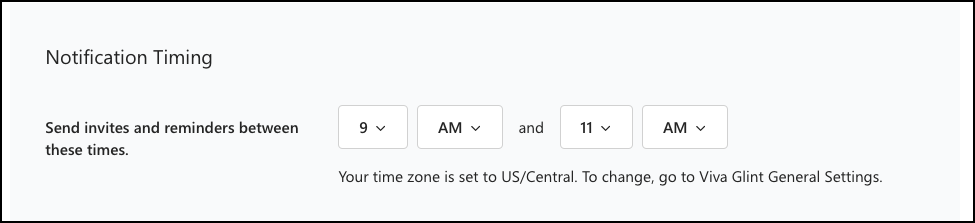
Senden Sie Einladungen zu Umfragen und Erinnerungen zwischen den von Ihnen ausgewählten Zeitpunkten. Die Standardzeitzone Ihrer organization ist in den allgemeinen Einstellungen ausgewählt. Wenn Ihre organization E-Mails basierend auf der Zeitzone der Benutzer versendet, spiegelt der Text in dieser Einstellung dies wider.
Wichtig
Viva Glint kann 10.000 bis 15.000 Umfragen und E-Mail-Einladungen pro Stunde erfolgreich verarbeiten. Berücksichtigen Sie diese Verarbeitungseinschränkungen und die Anzahl der Mitarbeiter in Ihrer Verteilerliste, wenn Sie ein Lieferfenster auswählen.
Wenn Ihre organization beispielsweise plant, Einladungen an 100.000 Mitarbeiter zu senden, verlängern Sie Ihr Zustellungsfenster auf 10 Stunden, damit alle E-Mails am Starttag der Umfrage zugestellt werden können.
Bei großen Organisationen und Verteilerlisten (mehr als 250.000 Mitarbeiter) können einige E-Mails auf den nächsten Tag verschoben werden.
Kanäle
Wenn Microsoft Teams für Viva Glint-Benachrichtigungen aktiviert ist, können Sie Umfrageeinladungen und Erinnerungen per E-Mail oder auch in Microsoft Teams senden.
E-Mail-Einstellungen
Verwenden Sie den Abschnitt E-Mail-Einstellungen, um die E-Mail-Adressen zu bestimmen, die zum Kontaktieren von Benutzern verwendet werden, und um festzulegen, ob in E-Mail-Vorlagen mehrere Sprachen verwendet werden sollen.
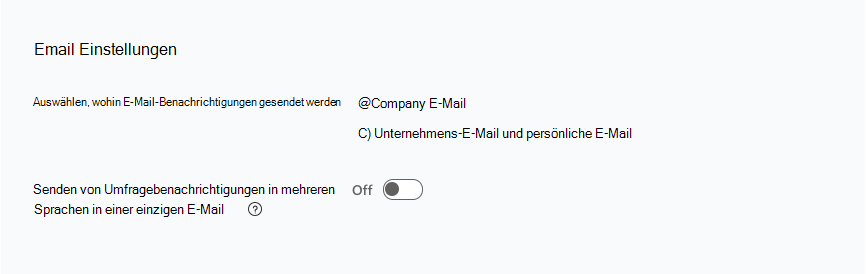
Auswählen, wohin E-Mail-Benachrichtigungen gesendet werden
Wenn die persönliche E-Mail als optionales Systemattribut eingerichtet ist, wird diese E-Mail-Option sichtbar. Wählen Sie Unternehmens-E-Mail und persönliche E-Mail-Adresse aus, um ausscheidende Mitarbeiter besser kontaktieren zu können.
Senden Sie Umfragebenachrichtigungen in mehreren Sprachen in einer einzigen E-Mail
Wenn Ihre Organization Mitarbeiter in Gebieten beschäftigt, in denen lokale Richtlinien vorschreiben, dass Sie in mehreren Sprachen kommunizieren müssen, sollten Sie erwägen, diesen Schalter auf Ein zu setzen und E-Mails in mehreren Sprachen einzurichten.
Konfigurieren von Benachrichtigungen
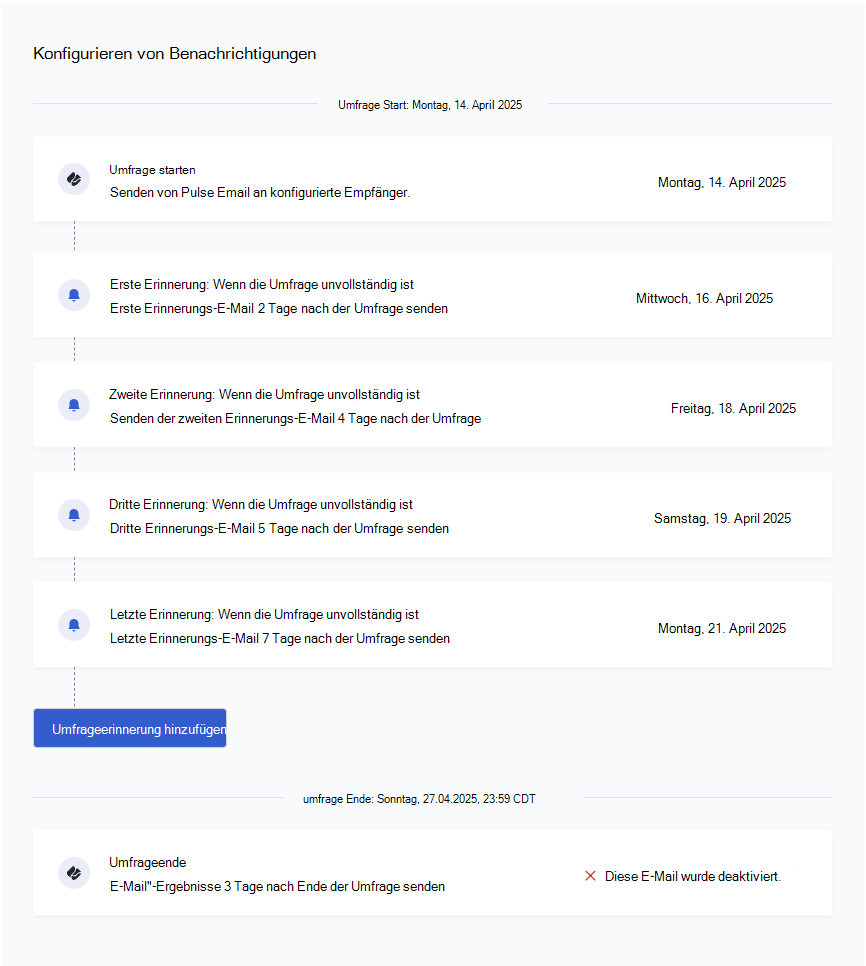
Die folgenden Abschnitte werden als Setupaktionen angezeigt, und jedes Feld kann bearbeitet werden, indem Sie das Stiftsymbol auswählen, das beim Auswählen einer Zeile angezeigt wird.
Bearbeiten der Umfrageeinladung
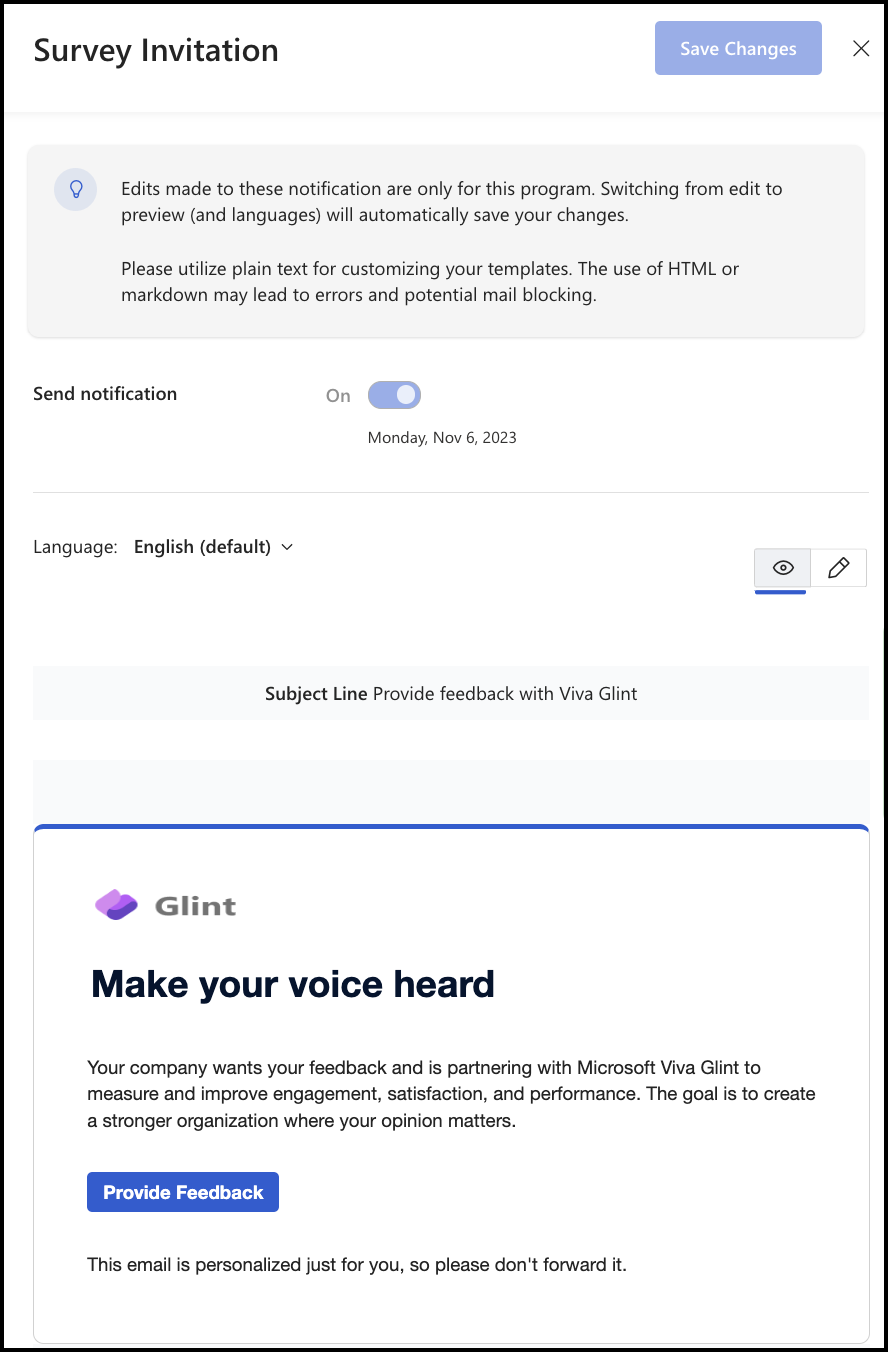
Wählen Sie Umfragestart aus, um das Schiebereglerfenster Umfrageeinladung zu aktivieren.
Aktivieren Sie Benachrichtigung senden , um sicherzustellen, dass das Datum korrekt ist.
Deaktivieren der Umfrageeinladung
Wenn Sie Inhalte einschließen möchten, die Viva Glint-E-Mails nicht unterstützen – wie Links, HTML, Bilder oder Videos – schalten Sie die Einstellung "Benachrichtigungen senden " auf "Aus ", und verwenden Sie Ihren eigenen E-Mail-Dienst für Umfragebenachrichtigungen.
Tipp
Senden Sie Ihrer organization immer eine Umfrageeinladung! Die Teilnahme ist unerlässlich, um nützliches Feedback zu erhalten.
Verwenden von Erinnerungen
Um Benutzer zur Teilnahme zu ermutigen, verwenden Sie während des Umfragefensters die erste, zweite, dritte und letzte Erinnerungs-E-Mail-Vorlage.
Hinweis
Umfrageteilnehmer erhalten nur dann Erinnerungen, wenn ihre Umfragen nicht abgeschlossen sind.
Verwenden Sie das Stiftsymbol , um das Fenster zu öffnen, und dann:
- Ändern von Voreinstellungen für Erinnerungs-E-Mail-Daten.
- Vorschau Ihrer Erinnerung anzeigen. Sie können die Sprache ändern und eine Vorschau der Nachricht in anderen Sprachen anzeigen.
Hinzufügen von Umfrageerinnerungen
Über das Dropdownmenü auf der Schaltfläche "Umfrageerinnerung hinzufügen " können Administratoren Erinnerungen hinzufügen. Erinnerungen werden auf der Seite "Kommunikation" mit einem Alarmsymbol angezeigt.

Wichtig
Wenn Sie einem Umfrageprogramm zusätzliche Erinnerungen hinzufügen, stellen Sie sicher, dass Sie zuerst die Erinnerungen hinzufügen und dann auf Änderungen speichern klicken. Kehren Sie nach dem Speichern zur Erinnerung zurück, um bei Bedarf Änderungen vorzunehmen. Die Erinnerungen müssen im Programm gespeichert werden, bevor die Bearbeitungsoption verfügbar wird. Wenn die zusätzlichen Erinnerungen nicht gespeichert werden, können sie nicht bearbeitet werden.
Anpassen des E-Mail-Inhalts
Verwenden Sie diese Anleitung zur E-Mail-Anpassung , um Ihren Viva Glint-Umfrage-E-Mails benutzerdefinierten Text hinzuzufügen.
Überprüfen der Benachrichtigungseinstellungen vor dem Start
Einstellungen für Umfragebenachrichtigungen können sowohl auf Programm- als auch auf Zyklusebene vorhanden sein.
- Einstellungen auf Programmebene definieren die Standardkommunikationseinrichtung für Zyklen, die aus dem Programm erstellt wurden.
- Einstellungen auf Zyklusebene steuern das Benachrichtigungsverhalten für diesen bestimmten Zyklus.
Überprüfen Sie vor dem Start einer Umfrage die Benachrichtigungseinstellungen im Programm und im jeweiligen Zyklus. Wenn eine Benachrichtigung aktiviert oder auf Zyklusebene in die Warteschlange eingereiht wird, hat sie Vorrang vor der Einstellung auf Programmebene.
Es ist immer gut, die Einstellungen für den Start der Umfrage, die Erinnerung und die Benachrichtigung zum Ende der Umfrage für jeden bevorstehenden Zyklus zu überprüfen, bevor der Zyklus live geht.
Benachrichtigungen, wenn Umfrageergebnisse verfügbar sind
Bei der Ergebnisbenachrichtigungs-E-Mail handelt es sich um eine einmalige Benachrichtigung, mit der Benutzer darüber informiert werden, dass Umfrageergebnisse verfügbar sind. Die E-Mail wird an Benutzer in Rollen mit Live-Berichtszugriff gesendet.
Wichtig
- Die E-Mail wird nur an Benutzer gesendet, deren Rollen im Abschnitt "Berichterstellung" der Programmzusammenfassung enthalten sind.
- Geben Sie die Ergebnisse mindestens 48 Stunden vor dem geplanten Versand der E-Mail am Umfrageende für Benutzer mit stufenweisem Zugriff frei. Befolgen Sie diese Richtlinien
So richten Sie die Ergebnisbenachrichtigungs-E-Mail ein:
- Gehen Sie im Admin-Dashboard zu Konfiguration und wählen Sie Umfrageprogramme.
- Wählen Sie eine Umfrage aus und gehen Sie in der Programmzusammenfassung zum Abschnitt "Kommunikation".
- Wählen Sie die Option "Bearbeiten & Vorschau" in der E-Mail "Umfrage beenden " aus.
- Diese E-Mail-Adresse ist standardmäßig deaktiviert.
- Schalten Sie im angezeigten Bearbeitungsbereich die Option Benachrichtigung senden auf Ein.
- Geben Sie im Feld Senden Tage nach dem Enddatum der Umfrage ein, um die E-Mail zu senden.
- Der Standardwert ist drei (3) und der Höchstwert beträgt 30 Tage.
- Wählen Sie oben rechts im Bearbeitungsbereich Änderungen speichern aus.
Hinweis
Befolgen Sie diese Anweisungen, um Benachrichtigungen für Teamunterhaltungen zu bearbeiten.
Configure Nudges
Legen Sie fest, wer in Ihrer Organization Nudges erhält, um weitere Aktionen auf Feedback zu fördern.

Wählen Sie "Nudges konfigurieren" aus, um die Setupseite " Nudges " zu öffnen. Folgen Sie den Anweisungen in der Plattform.

Endgültige Speicherung der Kommunikationsbearbeitungen
Wählen Sie nach dem Hinzufügen oder Bearbeiten von Erinnerungsterminen den nach rechts weisenden Pfeil und dann Speichern und fortfahren aus.