Hinweis
Für den Zugriff auf diese Seite ist eine Autorisierung erforderlich. Sie können versuchen, sich anzumelden oder das Verzeichnis zu wechseln.
Für den Zugriff auf diese Seite ist eine Autorisierung erforderlich. Sie können versuchen, das Verzeichnis zu wechseln.
Sie können Organisationsdaten mit dem Workday-Connector in Microsoft 365 importieren, wenn Ihre Daten in der Workday SOAP-API (Simple Object Access Protocol) verfügbar sind und Ihre Daten nicht mehr als 100.000 Benutzer haben, indem Sie den unten beschriebenen Prozess verwenden.
Andernfalls können Sie Daten aus Workday Report as a Service (RaaS) senden, ohne die Workday-SOAP-API aufzurufen, indem Sie eine der beiden folgenden Methoden verwenden:
Senden Von Daten aus Workday Report-as-a-Service (RaaS) an eine Azure Blob Storage Verbindung mithilfe dieser Schritte.
Senden Von Daten aus Workday RaaS an eine API-basierte Verbindung mithilfe dieser Schritte.
Voraussetzungen
Bevor Sie eine Verbindung zwischen Workday und Microsoft 365 einrichten können, benötigen Sie die folgenden Informationen zu Ihrer Workday-Umgebung von Ihrem Workday-Administrator:
- Workday-Webdienst-URL
- Token-URL
- Benutzername
- Clientid
- Ausführen der schritte in Workday, die im späteren Abschnitt beschrieben werden
Schritte
1. Einrichten Ihrer Workday-Verbindung
Gilt für: Globaler Microsoft 365-Administrator
Starten Sie den Import von der Seite Verbindungstyp auswählen auf der Seite Organisationsdaten in Microsoft 365 (Home>Setup>Migration und Importe>Organisationsdaten in Microsoft 365>Verbindungstyp auswählen). Wählen Sie unter Workday-Connectordie Option Workday-Setup starten aus.
Sie können den Import auch starten, indem Sie auf der linken Seite Copilot und dann Agents & Connectors auswählen.
Wählen Sie unter Connectors die Option Ihre Verbindungen aus.
Wählen Sie Verbindung hinzufügen aus.
Wählen Sie unten auf der Seite unter People und neben Workdaydie Option Hinzufügen aus.
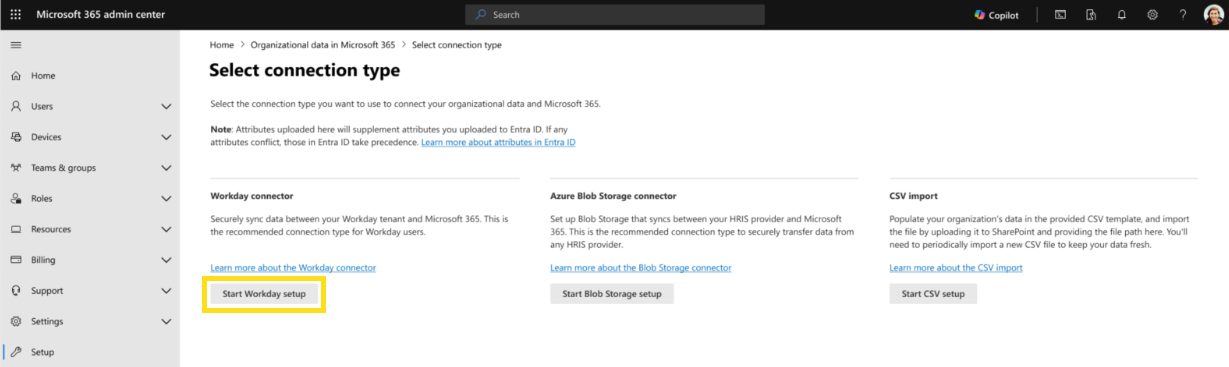
Wählen Sie Erste Schritte (wenn Sie Daten zum ersten Mal importieren) oder Neuer Import (wenn Sie bereits Daten importiert haben) aus.
Wählen Sie auf der Seite Verbindungstyp auswählen die Option Workday-Setup starten aus.
Wählen Sie die Apps und Dienste aus, für die Sie Daten freigeben möchten. Standardmäßig werden alle öffentlichen reservierten Attribute für Microsoft 365- und Viva-Apps und -Dienste gemeinsam genutzt. Auf dieser Seite können Sie Apps auswählen, für die anwendungsspezifische und benutzerdefinierte Daten freigegeben werden sollen. Sie können Ihre Auswahl jederzeit in den Einstellungen ändern. Weitere Informationen.
Wählen Sie unter Workday-Zertifikat herunterladen die Option Zertifikat herunterladen aus. Eine x509-Zertifikatdatei namens "publicKey.pem" wird heruntergeladen. Öffnen Sie die Datei in einem Text-Editor, und kopieren Sie den Inhalt. Geben Sie dies an den Workday-Administrator weiter.
- Diese Seite enthält auch eine .json-Zuordnungsdatei zum Zuordnen Ihrer Workday-Attribute zu den erforderlichen Feldern in den Viva-Apps, die Sie oben in Schritt 4 ausgewählt haben. Erfahren Sie mehr darüber, wie Workday Daten an Microsoft 365 sendet, und die Standardfeldzuordnung. Wenn die Standardfeldzuordnung ihren Anforderungen entspricht, müssen Sie die .json-Datei nicht verwenden. Wenn Sie die Zuordnung jedoch anpassen möchten, wählen Sie Standardzuordnung herunterladen aus, und nehmen Sie Ihre Änderungen an der Datei vor.
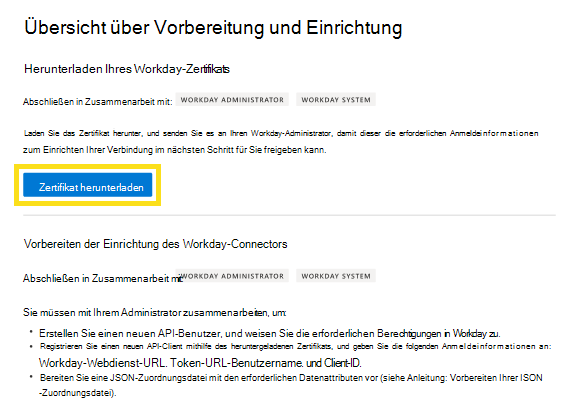
Lesen Sie die Bestätigungsnotiz, und wählen Sie Weiter aus.
Gehen Sie unter Workday-Verbindung einrichten:
Geben Sie einen Namen für Ihre Verbindung ein.
Wenden Sie sich an Ihren Workday-Administrator, um die unten beschriebenen Schritte in Workday auszuführen.
Geben Sie die Workday-Webdienst-URL, die Token-URL und die ClientID ein, die vom Workday-Administrator bereitgestellt werden.
Geben Sie unter Benutzername den Namen der ISU ein, die vom Workday-Administrator erstellt wurde.
Wählen Sie aus, wie häufig Workday Daten an Microsoft 365 senden soll: wöchentlich oder monatlich.
Wenn Sie die Details zur Qualität Ihrer erfassten Daten überprüfen möchten, bevor Sie sie für Downstream-Apps verfügbar machen, wählen Sie Daten vor der Freigabe manuell genehmigen aus. Anleitung.
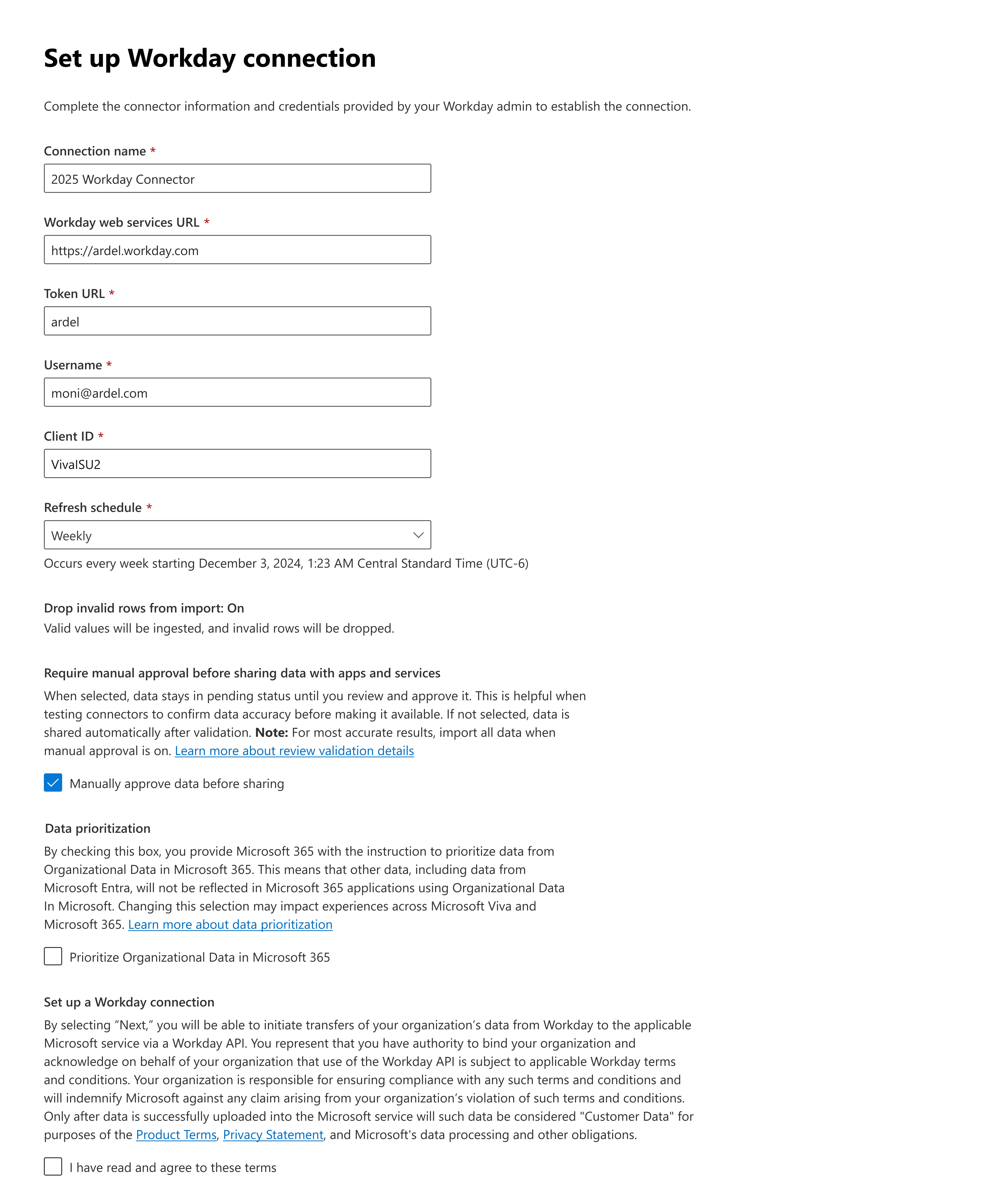
Wenn Sie möchten, wählen Sie Organisationsdaten in Microsoft 365 priorisieren aus. Erfahren Sie mehr über die Datenpriorisierung.
Bestätigen Sie, dass Sie den Bedingungen für die Datenübertragung mithilfe der Workday-API zustimmen.
Wählen Sie auf der Seite Attributzuordnung hochladen die Option Durchsuchen aus, um die angepasste .json Zuordnungsdatei hochzuladen, wenn Sie Eine eigene benutzerdefinierte Zuordnung verwenden. Wählen Sie dann unten auf der Seite Weiter aus.
- Wenn Sie die Standardzuordnung verwenden, müssen Sie keine .json-Datei hochladen. Wählen Sie unten auf der Seite Weiter aus.
Überprüfen Sie die Details für die Zuordnung reservierter Attribute. Um Änderungen vorzunehmen, wechseln Sie zurück zur Seite Attributzuordnung hochladen , und laden Sie eine neue .json-Datei hoch. Wenn alles gut aussieht, wählen Sie unten auf der Seite Weiter aus.
Wenn Sie benutzerdefinierte Attribute importiert haben, überprüfen Sie diese auf der nächsten Seite. Diese können nicht umbenannt werden, und Sie können ihren Datentyp nicht ändern. Um Änderungen an den Namen vorzunehmen, wechseln Sie zurück zur Seite Attributzuordnung hochladen , und laden Sie eine neue .json-Datei hoch. Wenn alles gut aussieht, wählen Sie unten auf der Seite Zuordnung überprüfen aus.
Wenn Sie als Nächstes App-spezifische oder benutzerdefinierte Daten an ein beliebiges Ziel gesendet haben, wählen Sie aus, welche Apps auf die zugeordneten Attribute zugreifen können, und zeigen Sie dann die globalen Attribute an, die für alle Microsoft 365-Apps und -Dienste verwendet werden. Anleitung.
Überprüfen Sie auf der letzten Seite alle Details, Apps und Attributzuordnungen für Ihre Verbindung. Wenn alles richtig aussieht, wählen Sie Verbinden aus. Nach Abschluss der Überprüfung werden die Organisationsdaten den von Ihnen ausgewählten Apps und Diensten zur Verfügung gestellt.
Hinweis
Wenn Sie regelmäßige Exporte einrichten, werden Ihre Daten für Viva- und Microsoft 365-Dienste überprüft. Die Validierung dauert einige Stunden. Es kann jedoch bis zu drei Tage dauern, bis Ihr vollständiger Datenupload im Profilspeicher verfügbar ist. Sie können die Überprüfungs-status auf der Seite Organisationsdaten im Microsoft 365 Admin Center überprüfen. Nach Abschluss der Überprüfung wird eine Meldung angezeigt, dass Ihre Daten von Viva und Microsoft 365 verwendet und verwaltet werden.
2. Schritte innerhalb von Workday
Gilt für: Workday-Administrator
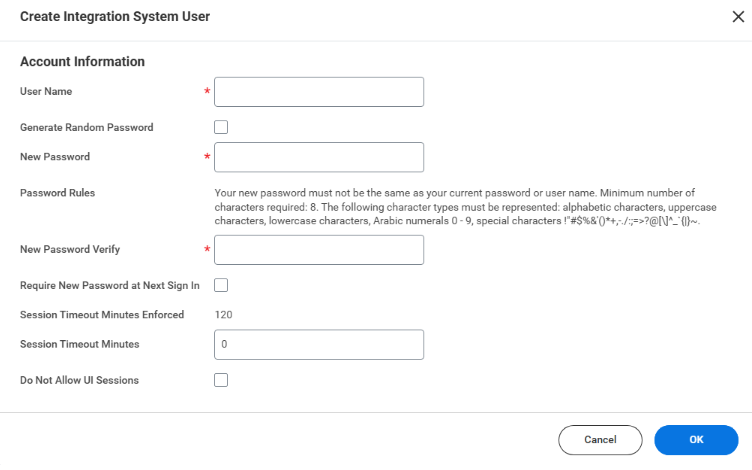
Öffnen Sie Workday. Suchen Sie nach "Create Integration System User", und wählen Sie ihn aus. Dies ist ein Systembenutzer, der keiner realen Person zugeordnet ist.
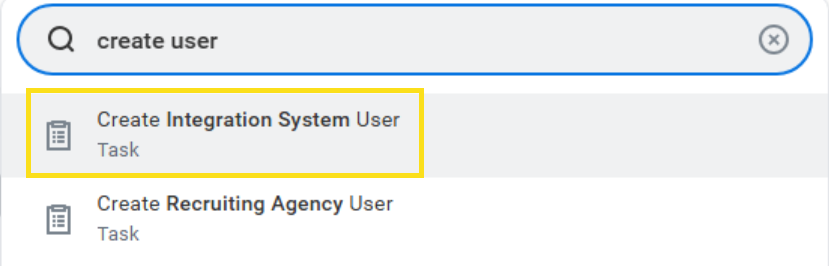
Füllen Sie unter IntegrationSsystembenutzer erstellen jedes Feld aus, und wählen Sie dann OK aus.
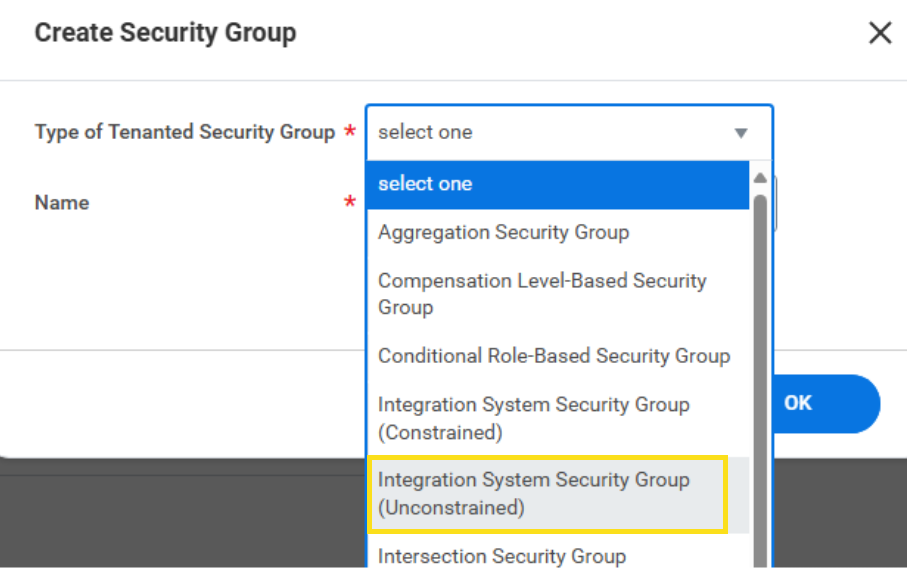
Erstellen Sie eine Sicherheitsgruppe. Suchen Sie in Workday nach "Sicherheitsgruppe erstellen", und wählen Sie sie aus.
Wählen Sie Integration System Security Group (Unconstrained) aus.
Fügen Sie den Integrationssystembenutzer zu dieser Gruppe hinzu.
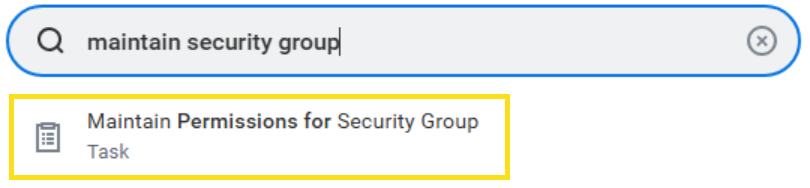
Suchen Sie nach "Sicherheitsgruppe verwalten", und wählen Sie Berechtigungen für Sicherheitsgruppe verwalten aus.
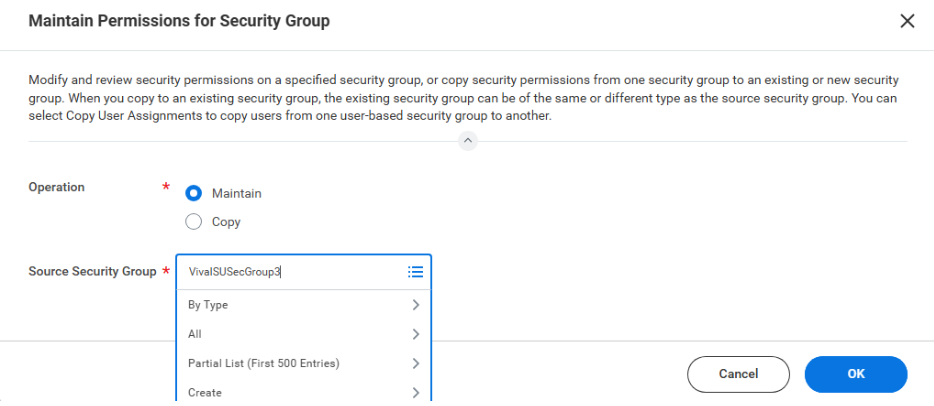
Wählen Sie neben Vorgang die Option Verwalten aus. Wählen Sie neben Quellsicherheitsgruppe die erstellte Sicherheitsgruppe aus.
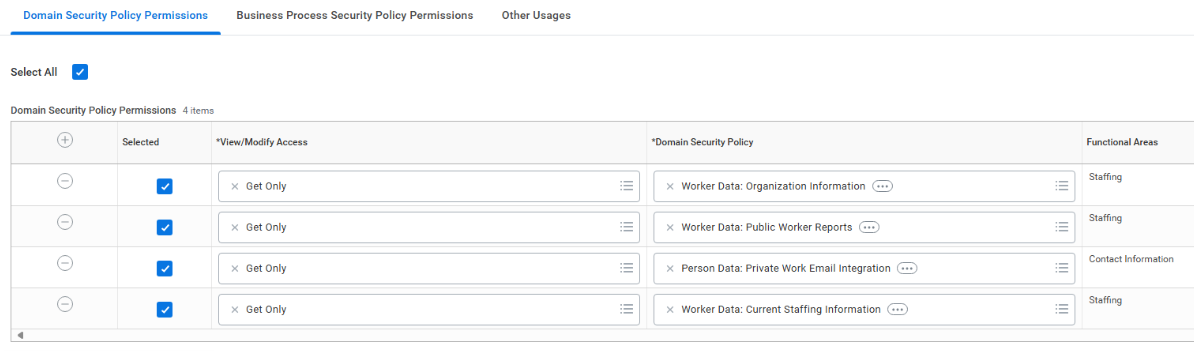
Wählen Sie das Symbol "+" aus, um eine neue Domänensicherheitsrichtlinienberechtigung hinzuzufügen.
Lassen Sie das Kontrollkästchen Ausgewählt aktiviert.
Wählen Sie neben Zugriff anzeigen/ändern die Option Nur abrufen aus.
Für Domänensicherheitsrichtlinie:
- Hinzufügen von Workerdaten: Öffentliche Workerberichte
- Hinzufügen von Workerdaten: Organisationsinformationen
- Hinzufügen von Personendaten: Private Work Email Integration
- Hinzufügen von Personendaten: Qualifikationen
- Hinzufügen von Workerdaten: Aktuelle Personalinformationen
Suchen Sie nach "Ausstehende Sicherheitsrichtlinienänderungen aktivieren", und wählen Sie sie aus.
Fügen Sie einen beschreibenden Kommentar zu der Änderung hinzu, und wählen Sie OK aus.
Wählen Sie Bestätigen und dann OK aus. Sie verfügen nun über einen neuen Systembenutzer mit den erforderlichen Berechtigungen, um Workerdaten abzurufen.
3. Registrieren eines API-Clients
Suchen Sie nach "API-Client registrieren", und wählen Sie ihn aus.
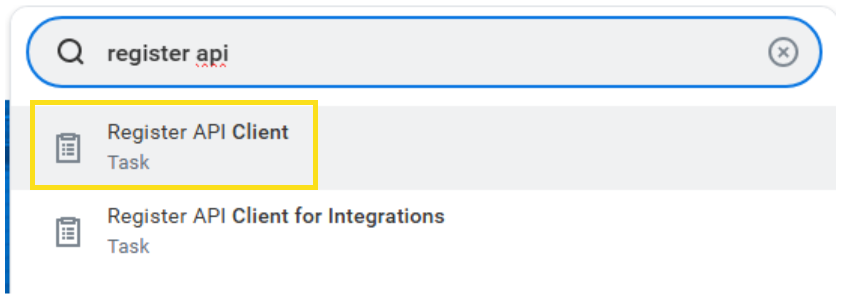
Füllen Sie die folgenden Felder aus:
- Geben Sie dem Client einen geeigneten Namen, z. B. "VivaConnectorClient".
- Wählen Sie als Clientzuweisungstyp Jwt Bearer Grant aus.
- Für x509-Zertifikat:
- Wählen Sie Create x509 Public Key (Öffentlicher x509-Schlüssel erstellen) aus.
- Geben Sie dem Zertifikat einen geeigneten Namen, z. B. "VivaX509Certificate".
- Fügen Sie den Inhalt der Datei publicKey.pem ein, die vom globalen Administrator aus dem vorherigen Schritt freigegeben wurde.
- Wählen Sie OK aus.
- Stellen Sie sicher, dass dieses Zertifikat für das Feld x509-Zertifikat ausgewählt ist.
- Geben Sie unter Integration System User (Integrationssystembenutzer) den Benutzer ein, den Sie zuvor erstellt haben.
- Übernehmen Sie den Zugriffstokentyp "Bearer".
- Suchen Sie unter Bereich (Funktionsbereiche) nach "Personal", "Kontaktinformationen" und "Mitarbeiterprofil und -fähigkeiten", und wählen Sie diese Option aus.
- Lassen Sie Include Workday Owned Scope deaktiviert.
- Wählen Sie die Standardwerte für die verbleibenden Felder aus.
Wählen Sie OK aus.
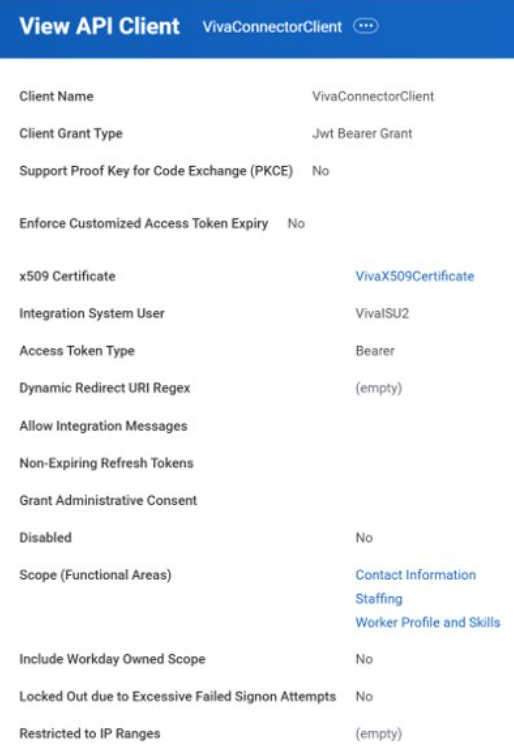
Unter "Auf IP-Bereiche beschränkt" sollten einige neue Felder aufgefüllt werden. Speichern Sie die folgenden Informationen, und geben Sie sie an den globalen Administrator weiter, um sie in die Microsoft 365 Admin Center einzugeben:
"ClientID"
Ihre Workday-Token-URL, z
https://wd3-impl-services1.workday.com/ccx/oauth2/contoso4/token. B. .Ihre Workday-Webdienst-URL, z
https://wd3-impl-services1.workday.com/ccx/service/contoso4. B. . Organisationsdaten in Microsoft 365 verwenden den Webdienst Get Workers Operation Details , der Teil des xml-/SOAP-Webdiensts Human_Resources Extensible Markup Language (XML) ist.Hinweis
Dies ist nicht identisch mit dem Workday-REST-API-Endpunkt. Wenn Sie mit der URL Ihrer Workday-Webdienste nicht vertraut sind, können Sie sie erstellen, indem Sie Ihren Tokenendpunkt kopieren, "oauth2" durch "service" ersetzen und "/token" am Ende entfernen.
Vornehmen von Änderungen an der Verbindung oder den Daten
Wechseln Sie zur Seite Verbindungstyp auswählen auf der Seite Organisationsdaten in Microsoft 365 (Start>Setup>Migration und Import>organisationsbezogene Daten in Microsoft 365>Verbindungstyp auswählen). Wählen Sie unter Workday-Connectordie Option Workday-Setup starten aus.
Wählen Sie Verbindung bearbeiten aus.
Um zu ändern, welche Apps auf Ihre Daten zugreifen können, wählen Sie auf der ersten Seite Datenzugriffsauswahl bearbeiten aus, und nehmen Sie Ihre Änderungen mit dem oben beschriebenen Verfahren vor.
Setzen Sie den Prozess fort, und durchlaufen Sie die Bildschirme, und nehmen Sie alle Änderungen vor, die Sie an der entsprechenden Seite vornehmen müssen, z. B. Ihre Anmeldeinformationen, den Attributzugriff und die Zuordnung. Überspringen Sie alle Seiten, die keine Updates erfordern.
Wenn Sie fertig sind, überprüfen Sie ihre neuen Verbindungsdetails auf der Seite Überprüfen und bestätigen . Wenn alles gut aussieht, wählen Sie Bestätigen aus.
So sendet Workday Daten an Microsoft 365
Wenn Sie Workday mit Microsoft 365 verbinden, sendet Workday bei Verwendung der Standardzuordnungsdatei einen Satz vordefinierter Quellspalten. Diese Spalten sind Feldern in Microsoft 365 zugeordnet. Sie können diese vordefinierten Felder ändern, indem Sie die Zuordnungsdatei aktualisieren.
Feldzuordnung
Die folgende Tabelle zeigt, wie Workday-Felder microsoft 365-Feldern in der Standardzuordnungsdatei entsprechen. Erfahren Sie mehr über Microsoft 365-Felder, einschließlich Datentyp- und Formatierungsanforderungen.
| Attribut | Workday-Feld |
|---|---|
| Microsoft_PersonEmail | /wd:Worker/wd:Worker_Data/wd:Personal_Data/wd:Contact_Data/wd:Email_Address_Data/wd:Email_Address |
| Microsoft_ManagerEmail | /wd:Worker/wd:Worker_Data/wd:Employment_Data/wd:Worker_Job_Data/wd:Position_Data/wd:Manager_as_of_last_detected_manager_change_Reference/wd:ID[@wd:type="Employee_ID" oder @wd:type=\"Contingent_Worker_ID"][1] |
| Microsoft_Organization (Abteilung) | /wd:Worker/wd:Worker_Data/wd:Organization_Data/wd:Worker_Organization_Data[1]/wd:Organization_Data/wd:Organization_Name |
| Microsoft_Layer | Keine Zuordnung von Workday |
| Microsoft_LevelDesignation | /wd:Worker/wd:Worker_Data/wd:Employment_Data/wd:Worker_Job_Data/wd:Position_Data/wd:Job_Profile_Summary_Data/wd:Management_Level_Reference/wd:ID[@wd:type="Management_Level_ID"] |
| Microsoft_JobDiscipline | /wd:Worker/wd:Worker_Data/wd:Employment_Data/wd:Worker_Job_Data/wd:Position_Data/wd:Job_Profile_Summary_Data/wd:Job_Family_Reference/wd:ID[@wd:type="Job_Family_ID"] |
| Microsoft_CompanyOfficeLocation | /wd:Worker/wd:Worker_Data/wd:Employment_Data/wd:Worker_Job_Data/wd:Position_Data/wd:Business_Site_Summary_Data/wd:Location_Reference/wd:ID[@wd:type="Location_ID"] |
| Microsoft_CompanyOfficeCountryOrRegion | /wd:Worker/wd:Worker_Data/wd:Employment_Data/wd:Worker_Job_Data/wd:Position_Data/wd:Business_Site_Summary_Data/wd:Address_Data/wd:Country_Reference/wd:ID[@wd:type="ISO_3166-1_Alpha-3_Code"] |
| Microsoft_CompanyPostOfficeBox | Keine Zuordnung von Workday |
| Microsoft_CompanyOfficeStreet | /wd:Worker/wd:Worker_Data/wd:Employment_Data/wd:Worker_Job_Data/wd:Position_Data/wd:Business_Site_Summary_Data/wd:Address_Data/wd:Address_Line_Data |
| Microsoft_CompanyOfficeCity | /wd:Worker/wd:Worker_Data/wd:Employment_Data/wd:Worker_Job_Data/wd:Position_Data/wd:Business_Site_Summary_Data/wd:Address_Data/wd:Municipality |
| Microsoft_CompanyOfficeState | /wd:Worker/wd:Worker_Data/wd:Employment_Data/wd:Worker_Job_Data/wd:Position_Data/wd:Business_Site_Summary_Data/wd:Address_Data/wd:Country_Region_Descriptor |
| Microsoft_CompanyOfficePostalCode | /wd:Worker/wd:Worker_Data/wd:Employment_Data/wd:Worker_Job_Data/wd:Position_Data/wd:Business_Site_Summary_Data/wd:Address_Data/wd:Postal_Code |
| Microsoft_Company | /wd:Worker/wd:Worker_Data/wd:Organization_Data/wd:Worker_Organization_Data[1]/wd:Organization_Data/wd:Organization_Name |
| Microsoft_CompanyCode | Keine Zuordnung von Workday |
| Microsoft_FirstName | /wd:Worker/wd:Worker_Data/wd:Personal_Data/wd:Name_Data/wd:Legal_Name_Data/wd:Name_Detail_Data/wd:First_Name |
| Microsoft_LastName | /wd:Worker/wd:Worker_Data/wd:Personal_Data/wd:Name_Data/wd:Legal_Name_Data/wd:Name_Detail_Data/wd:Last_Name |
| Microsoft_DisplayName | /wd:Worker/wd:Worker_Data/wd:Personal_Data/wd:Name_Data/wd:Preferred_Name_Data/wd:Name_Detail_Data/@wd:Formatted_Name |
| Microsoft_JobTitle | /wd:Worker/wd:Worker_Data/wd:Employment_Data/wd:Worker_Job_Data/wd:Position_Data/wd:Business_Title |
| Microsoft_SecondaryJobTitle | Keine Zuordnung von Workday |
| Microsoft_UserSkillNames | /wd:Worker/wd:Worker_Data/wd:Skill_Data/wd:Worker_Skill_Item/wd:Skill_Data[@wd:Inactive="0"]/@wd:Name |
| Microsoft_EmploymentType | /wd:Worker/wd:Worker_Data/wd:Employment_Data/wd:Worker_Job_Data/wd:Position_Data/wd:Worker_Type_Reference/wd:ID[@wd:type="Employee_Type_ID" oder @wd:type=\"Contingent_Worker_Type_ID"][1] |
| Microsoft_EmployeeID | /wd:Worker/wd:Worker_Data/wd:Worker_ID |
| Microsoft_ManagerID | /wd:Worker/wd:Worker_Data/wd:Employment_Data/wd:Worker_Job_Data/wd:Position_Data/wd:Manager_as_of_last_detected_manager_change_Reference/wd:ID[@wd:type="Employee_ID" oder @wd:type=\"Contingent_Worker_ID"][1] |
| Microsoft_HireDate | /wd:Worker/wd:Worker_Data/wd:Employment_Data/wd:Worker_Status_Data/wd:Hire_Date |
| Microsoft_EmploymentStatus | /wd:Worker/wd:Worker_Data/wd:Employment_Data/wd:Worker_Status_Data/wd:Active (1 ist "Aktiv" und 0 "Inaktiv" zugeordnet) |
| Microsoft_GlintEmploymentStatus | /wd:Worker/wd:Worker_Data/wd:Employment_Data/wd:Worker_Status_Data/wd:Active (1 ist "Aktiv" und 0 "Inaktiv" zugeordnet) |
| Microsoft_Phone | /wd:Worker/wd:Worker_Data/wd:Personal_Data/wd:Contact_Data/wd:Phone_Data/@wd:Tenant_Formatted_Phone |
| Microsoft_CostCenter | /wd:Worker/wd:Worker_Data/wd:Organization_Data/wd:Worker_Organization_Data/wd:Organization_Reference/wd:ID[@wd:type='Cost_Center_Reference_ID'][1] |
| ExternalSource_PersonIdentifier | /wd:Worker/wd:Worker_Data/wd:Worker_ID |
| ExternalSource_ManagerIdentifier | /wd:Worker/wd:Worker_Data/wd:Employment_Data/wd:Worker_Job_Data/wd:Position_Data/wd:Manager_as_of_last_detected_manager_change_Reference/wd:ID[@wd:type="Employee_ID" oder @wd:type=\"Contingent_Worker_ID"][1] |