Σημείωμα
Η πρόσβαση σε αυτήν τη σελίδα απαιτεί εξουσιοδότηση. Μπορείτε να δοκιμάσετε να εισέλθετε ή να αλλάξετε καταλόγους.
Η πρόσβαση σε αυτήν τη σελίδα απαιτεί εξουσιοδότηση. Μπορείτε να δοκιμάσετε να αλλάξετε καταλόγους.
[Αυτό το άρθρο αποτελεί τεκμηρίωση προέκδοσης και ενδέχεται να αλλάξει.]
Ο Αντιπρόσωπος λειτουργιών προγραμματισμού είναι ένας αυτόνομος αντιπρόσωπος για Dynamics 365 Field Service που λαμβάνει υπόψη τις υπάρχουσες κρατήσεις και απαιτήσεις όταν ένας αποστολέας προσαρμόζει το χρονοδιάγραμμα ενός τεχνικού. Για να είναι δυνατή η χρήση του παράγοντα από τους αποστολείς, ο διαχειριστής πρέπει να τον ρυθμίσει στο περιβάλλον σας.
Σημαντικό
- Αυτή είναι μια δυνατότητα προεπισκόπησης.
- Οι δυνατότητες προεπισκόπησης δεν προορίζονται για χρήση παραγωγής και ενδέχεται να έχουν περιορισμένη λειτουργικότητα. Αυτές οι δυνατότητες είναι διαθέσιμες πριν από μια επίσημη κυκλοφορία έτσι ώστε οι πελάτες να έχουν πρόσβαση από νωρίς και να κάνουν σχόλια.
Προαπαιτούμενα
- Το περιβάλλον σας ενημερώνεται στην έκδοση Field Service 8.8.133.214 ή νεότερη και Universal Resource Scheduling έκδοση 3.12.149.15 ή νεότερη.
- Οι ρυθμίσεις τοποθεσίας και χάρτη είναι ενεργοποιημένων για το περιβάλλον σας.
- Έχετε ρόλο διαχειριστή στο Dynamics 365.
Ρύθμιση του μοντέλου χρέωσης
Προγραμματισμός λειτουργιών Ο παράγοντας και άλλες δυνατότητες Copilot και εκπροσώπου στο Dynamics 365 χρησιμοποιούν πιστώσεις του Microsoft Copilot Studio για αλληλεπιδράσεις και εργασίες AI, όπως η ανάκτηση πληροφοριών και η απόκριση σε προτροπές. Ο αριθμός των συντελεστών ανά εκδήλωση εξαρτάται από την πολυπλοκότητα της εκδήλωσης. Μάθετε περισσότερα στα Σενάρια μηνυμάτων. Για τον παράγοντα Scheduling Operations, ένα μεμονωμένο αίτημα βελτιστοποίησης καταναλώνει πιστώσεις με βάση τον αριθμό των πόρων που περιλαμβάνει, επομένως η βελτιστοποίηση περισσότερων πόρων ταυτόχρονα χρησιμοποιεί περισσότερη χωρητικότητα.
Αυτές οι δυνατότητες χρησιμοποιούν χρέωση βάσει κατανάλωσης, χρέωση ανά χρήση και οι πιστώσεις είναι οι μονάδες χρέωσης που μετρούν τη χρήση. Μάθετε περισσότερα σχετικά με τις χρεώσεις στον Power Platform Οδηγό αδειών χρήσης.
Το Dynamics 365 υποστηρίζει δύο μοντέλα χρέωσης: προπληρωμένη χωρητικότητα και πληρωμή ανάλογα με τη χρήση. Το μοντέλο προπληρωμένης χωρητικότητας χρησιμοποιεί συνδρομές πακέτου πίστωσης Copilot Studio, οι οποίες είναι μια επιλογή άδειας χρήσης για το Microsoft Copilot Studio που αγοράζετε εκ των προτέρων. Το μοντέλο pay-as-you-go χρεώνει για τον πραγματικό αριθμό πιστώσεων που καταναλώνουν οι πράκτορες κατά τη διάρκεια του μήνα. Μάθετε περισσότερα στο Αδειοδότηση του Copilot.
Μπορείτε να χρησιμοποιήσετε και τα δύο μοντέλα χρέωσης στο ίδιο περιβάλλον. Η προπληρωμένη χωρητικότητα καταναλώνεται πρώτη. Και τα δύο μοντέλα απαιτούν να συνδέσετε το περιβάλλον Dynamics 365 με ένα περιβάλλον Power Platform.
Ρύθμιση χρέωσης προπληρωμένης χωρητικότητας
Στο Κέντρο διαχείρισης Microsoft 365, αγοράστε μια συνδρομή πακέτου πίστωσης Copilot. Μάθετε περισσότερα στην ενότητα Διαχείριση αγορών και δοκιμαστικών εκδόσεων αυτοεξυπηρέτησης (για χρήστες) ή Διαχείριση αγορών και δοκιμαστικών εκδόσεων αυτοεξυπηρέτησης (για διαχειριστές).
Στο κέντρο διαχείρισης του Power Platform, εκχωρήστε προπληρωμένους εκχωρημένους πόρους στο περιβάλλον Power Platform. Μάθετε περισσότερα στη Διαχείριση χωρητικότητας.
Ρύθμιση συστήματος χρέωσης ανάλογα με τη χρήση
Για να ρυθμίσετε πληρωμή ανάλογα με τη χρήση, πρώτα χρειάζεστε μια ενεργή συνδρομή Azure. Συνδέστε τη συνδρομή στο περιβάλλον σας Power Platform χρησιμοποιώντας το κέντρο διαχείρισης Power Platform ή Power Apps. Μάθετε περισσότερα στο Ρύθμιση πληρωμής ανάλογα με τη χρήση.
Διαχείριση χωρητικότητας και χρήσης
Μπορείτε να δείτε την πιστωτική χωρητικότητα και τη χρήση του Copilot Studio τόσο για προπληρωμένη χωρητικότητα όσο και για χρέωση ανάλογα με τη χρήση στο κέντρο διαχείρισης του Power Platform. Μάθετε περισσότερα στην ενότητα Διαχείριση πιστώσεων και χωρητικότητας του Copilot Studio.
Dynamics 365 ελέγχει τακτικά τους διαθέσιμους εκχωρημένους πόρους ή το όριο Copilot Studio μηνυμάτων. Εάν το όριο του οργανισμού σας είναι χαμηλό ή εξαντλημένο, οι χρήστες λαμβάνουν ειδοποιήσεις εντός της εφαρμογής σχετικά με την κατάσταση της χωρητικότητας και τις απαραίτητες ενέργειες. Είναι σημαντικό να προβείτε σε έγκαιρες ενέργειες σε αυτές τις ειδοποιήσεις και να εκχωρήσετε εκ νέου τους υπάρχοντες εκχωρημένους πόρους ή να αγοράσετε περισσότερους.
Για προπληρωμένη χωρητικότητα, χρησιμοποιήστε το κέντρο διαχείρισης Power Platform για να εκχωρήσετε περισσότερη χωρητικότητα στο περιβάλλον από το σύνολο που είναι διαθέσιμο στον μισθωτή. Εάν δεν υπάρχει διαθέσιμη χωρητικότητα, αγοράστε περισσότερα. Μάθετε περισσότερα στη Διαχείριση χωρητικότητας.
Για την πληρωμή ανάλογα με τη χρήση, χρησιμοποιήστε Microsoft Cost Management στην πύλη Azure για να δείτε λεπτομερή χρήση και να προσαρμόσετε τα όρια δαπανών ή τους προϋπολογισμούς, για να απελευθερώσετε περισσότερη χωρητικότητα. Εάν δεν υπάρχει διαθέσιμη χωρητικότητα, αγοράστε περισσότερα. Μάθετε περισσότερα στην ενότητα Προβολή πληροφοριών χρήσης και χρέωσης.
Σημαντικό
Όταν εξαντληθεί το όριο, οι δυνατότητες AI δεν είναι διαθέσιμες μέχρι να προστεθεί περισσότερη χωρητικότητα. Οι διαχειριστές μισθωτών μπορούν να ελέγξουν την κατανάλωση μηνυμάτων αντιπροσώπων στο Κέντρο διαχείρισης Power Platform. Μάθετε περισσότερα στα Σενάρια μηνυμάτων.
Ενεργοποίηση του Παράγοντα προγραμματισμού λειτουργιών
Άνοιγμα της εφαρμογής Field Service.
Μεταβείτε στην περιοχή Πόροι και μεταβείτε στην επιλογή Παράμετροι Προγραμματισμού>Προγραμματισμός Πόρων.
Μεταβείτε στην καρτέλα Παράγοντες και ενεργοποιήστε το Scheduling Operations Agent (έκδοση προεπισκόπησης).
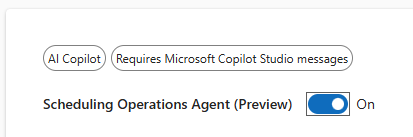
Η ενεργοποίηση του παράγοντα ενεργοποιεί τις αλληλεπιδραστικές βελτιστοποιήσεις και τις βελτιστοποιήσεις δέσμης.
Εκχώρηση δικαιωμάτων και ρόλων
Ο παράγοντας λειτουργιών προγραμματισμού χρησιμοποιεί δύο ρόλους ασφαλείας για τα άτομα που τον χρησιμοποιούν, καθώς και μια ομάδα που παρέχει στον ίδιο τον παράγοντα πρόσβαση στα δεδομένα σας.
Ανάθεση ρόλων σε χρήστες
Ο πράκτορας περιλαμβάνει δύο ρόλους ασφαλείας. Είναι προσθετικά, επομένως, εκχωρήστε τα μαζί με τους υπάρχοντες ρόλους ενός χρήστη αντί να τους αντικαταστήσετε. Κάθε χρήστης χρειάζεται επίσης έναν ρόλο που εκχωρεί πρόσβαση στους υποκείμενους πίνακες προγραμματισμού, όπως πόρους με δυνατότητα κράτησης, κρατήσεις και απαιτήσεις πόρων - για παράδειγμα, έναν ρόλο αποστολέα όπως Field Service - Dispatcher.
| Ρόλος | Ανάθεση σε | Επιχορηγήσεις |
|---|---|---|
| Διαχειριστής εντολών προγραμματισμού | Διαχειριστές που δημιουργούν εμβέλειες, στόχους και προγράμματα | Δημιουργήστε, επεξεργαστείτε και διαγράψτε εμβέλειες, στόχους και σχέδια, και προβάλετε τα αποτελέσματα βελτιστοποίησης. |
| Χρήστης του πράκτορα προγραμματισμού λειτουργιών | Δρομολογητές που εκτελούν βελτιστοποιήσεις | Προβάλετε εμβέλειες, στόχους και σχέδια. να εκτελεί αλληλεπιδραστικές βελτιστοποιήσεις από τον πίνακα χρονοδιαγράμματος και βελτιστοποιήσεις δέσμης από ένα πρόγραμμα, και προβολή αποτελεσμάτων βελτιστοποίησης. |
Για να αναθέσετε έναν ρόλο σε έναν χρήστη:
Συνδεθείτε στο κέντρο διαχείρισης του Power Platform.
Επιλέξτε το περιβάλλον σας και, στη συνέχεια, μεταβείτε στις Ρυθμίσεις Χρήστες>+ δικαιώματα Χρήστες>.
Επιλέξτε έναν χρήστη και, στη συνέχεια, επιλέξτε Διαχείριση ρόλων ασφαλείας.
Επιλέξτε Scheduling Operations Agent Administrator ή Scheduling Operations Agent User, μαζί με έναν ρόλο αποστολέα όπως Field Service - Dispatcher και, στη συνέχεια, επιλέξτε Αποθήκευση.
Δώστε στον πράκτορα πρόσβαση στα δεδομένα σας
Ο παράγοντας εκτελείται ως χρήστης εφαρμογής που ανήκει στην ομάδα αντιπροσώπων Scheduling Operations. Κάθε αλλαγή που κάνει ο παράγοντας χρησιμοποιεί τα συνδυασμένα δικαιώματα του χρήστη που εκτελεί τη βελτιστοποίηση και του χρήστη εφαρμογής του παράγοντα, επομένως και οι δύο πρέπει να έχουν πρόσβαση στις εγγραφές που επηρεάζονται. Από προεπιλογή, ο χρήστης της εφαρμογής του παράγοντα μπορεί να διαβάσει και να γράψει τους τυπικούς πίνακες προγραμματισμού.
Εάν οι βελτιστοποιήσεις σας χρησιμοποιούν προσαρμοσμένους πίνακες, πίνακες Field Service ή Project Operations πίνακες ή ερωτήματα που αναφέρονται σε άλλους πίνακες, εκχωρήστε τους αντίστοιχους ρόλους ασφαλείας στην ομάδα παράγοντα προγραμματισμού λειτουργιών, έτσι ώστε ο παράγοντας να μπορεί να διαβάσει και να ενημερώσει αυτούς τους πίνακες. Ένα καλό σημείο εκκίνησης είναι να αντιστοιχίσετε τους ίδιους ρόλους που εκχωρείτε στους αποστολείς σας.
Στο κέντρο διαχείρισης του Power Platform, επιλέξτε το περιβάλλον σας και, στη συνέχεια, μεταβείτε στις Ομάδες ρυθμίσεων>.
Επιλέξτε την Ομάδα αντιπροσώπων λειτουργιών προγραμματισμού.
Αναθέστε τους ρόλους ασφαλείας που εκχωρούν πρόσβαση στους πίνακες που χρησιμοποιούν οι βελτιστοποιήσεις σας και, στη συνέχεια, αποθηκεύστε τους.
Σημείωση
Εάν χρησιμοποιείτε ασφάλεια σε επίπεδο στηλών (προφίλ ασφαλείας πεδίων) σε οποιεσδήποτε στήλες που αναφέρονται στις εμβέλειες ή τα ερωτήματά σας, προσθέστε επίσης την Ομάδα παράγοντα λειτουργιών προγραμματισμού στο προφίλ ασφαλείας πεδίου που αντιστοιχεί. Διαφορετικά, ο παράγοντας μπορεί να παραβλέψει τις συνθήκες φιλτραρίσματος σε αυτές τις στήλες και να επιστρέψει εσφαλμένα αποτελέσματα.
Ορισμός ιδιοτήτων για πόρους με δυνατότητα κράτησης
Στην περιοχή Πόροι , ορίστε τις παρακάτω ιδιότητες για κάθε πόρο με δυνατότητα κράτησης που θέλετε να λάβει υπόψη ο παράγοντας:
- Η εμφάνιση στον πίνακα χρονοδιαγράμματος πρέπει να είναι Ναι.
Επιλέξτε μια μέθοδο βελτιστοποίησης για τις καταστάσεις κράτησης
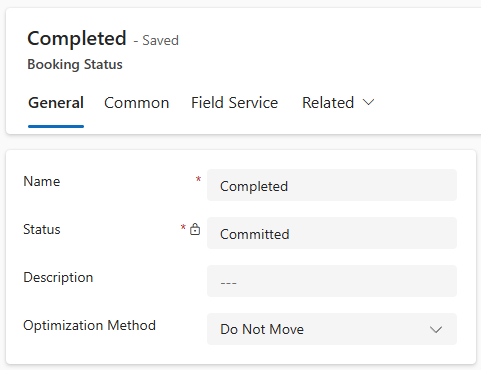
Η Μέθοδος βελτιστοποίησης είναι ένα νέο κατάλυμα με καταστάσεις κράτησης που υποδεικνύει στον πράκτορα αν μπορεί να μετακινεί ή να διαγράφει προγραμματισμένες ή δεσμευμένες κρατήσεις προς όφελος ανεκπλήρωτες απαιτήσεις που ταιριάζουν καλύτερα με τους στόχους βελτιστοποίησης. Εάν δεν ορίσετε αυτό το πεδίο, ο αντιπρόσωπος αντιμετωπίζει όλες τις κρατήσεις σε αυτήν την κατάσταση ως Χωρίς μετακίνηση.
Ανοίξτε την εφαρμογή Field Service και μεταβείτε στην περιοχή Πόροι.
Επιλέξτε Ρυθμίσεις κρατήσεων>Καταστάσεις κρατήσεων. Για να εμφανίσετε όλες τις καταστάσεις, καταργήστε όλα τα φίλτρα από την προβολή.
Για κάθε κατάσταση κράτησης, ορίστε την ιδιότητα Μέθοδος βελτιστοποίησης σε μία από τις παρακάτω τιμές:
Βελτιστοποίηση: Ο αντιπρόσωπος μπορεί να μετακινήσει ή να διαγράψει κρατήσεις με αυτή την κατάσταση για να δημιουργήσει ένα βέλτιστο χρονοδιάγραμμα. Χρησιμοποιήστε αυτήν τη μέθοδο για κρατήσεις που δεν βρίσκονται ακόμη σε εξέλιξη, όπως Προγραμματισμένες ή Δεσμευμένες καταστάσεις.
Χωρίς μετακίνηση: Ο εντολοδόχος πρέπει να διατηρήσει την εκτιμώμενη ώρα άφιξης των κρατήσεων με αυτή την κατάσταση. Ενημερώνει τον χρόνο ταξιδιού μόνο αν μια προηγούμενη κράτηση μετακινηθεί ή αλλάξει. Αυτή η μέθοδος εφαρμόζεται συνήθως όταν ένας τεχνικός ταξιδεύει ήδη σε μια κράτηση ή έχει ξεκινήσει ή ολοκληρώσει την εργασία του. Μπορείτε επίσης να χρησιμοποιήσετε αυτή τη μέθοδο βελτιστοποίησης σε περιπτώσεις όπου μια συγκεκριμένη ώρα άφιξης δέσμευσης για έναν πελάτη. Η επιλογή Χωρίς μετακίνηση είναι η προεπιλεγμένη συμπεριφορά εάν δεν έχει οριστεί η Μέθοδος βελτιστοποίησης .
Παράβλεψη: Ο αντιπρόσωπος μπορεί να παρακάμψει τις κρατήσεις με αυτή την κατάσταση και να μετακινήσει ή να δημιουργήσει νέες κρατήσεις επιπλέον. Χρησιμοποιήστε αυτήν τη μέθοδο για κρατήσεις με κατάσταση Ακυρώθηκε.
Ορισμός τιμών προτεραιότητας
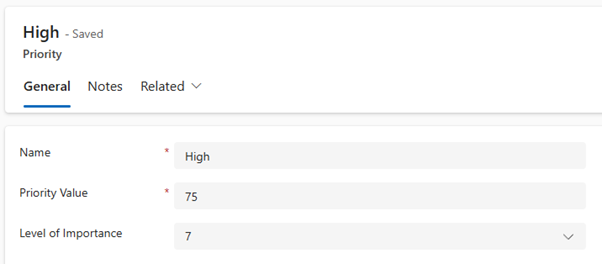
Το κατάλυμα Priority Value βοηθά τον αντιπρόσωπο να αποφασίσει ποιες κρατήσεις ή απαιτήσεις πόρων είναι πιο σημαντικές. Δέχεται αριθμούς μεταξύ 1 και 100. Όσο υψηλότερος είναι ο αριθμός, τόσο μεγαλύτερη είναι η προτεραιότητα. Για παράδειγμα, μια κράτηση υψηλής προτεραιότητας με Τιμή προτεραιότητας 75 έχει προτεραιότητα έναντι μιας κράτησης υψηλής προτεραιότητας με Τιμή προτεραιότητας 50. Ο παράγοντας παραβλέπει το πεδίο Επίπεδο σπουδαιότητας.
Ανοίξτε την εφαρμογή Επιτόπια υπηρεσία και μεταβείτε στην περιοχή Ρυθμίσεις.
Επιλέξτε Προτεραιότητες.
Για κάθε προτεραιότητα που θέλετε να λάβει υπόψη ο παράγοντας, ορίστε μια Τιμή προτεραιότητας.
Υπόδειξη
Ορίστε τιμές προτεραιότητας που είναι ευδιάκριτες, αλλά μέσα σε ένα σχετικά στενό εύρος. Για παράδειγμα, εάν οι τιμές σας είναι Χαμηλή - 1, Μεσαία - 10 και Έκτακτη ανάγκη - 100, οι κρατήσεις έκτακτης ανάγκης είναι 10 φορές πιο σημαντικές από τις μεσαίες. Αυτό έχει ως αποτέλεσμα οι κρατήσεις έκτακτης ανάγκης να περιλαμβάνονται σχεδόν πάντα στο αποτέλεσμα, ανεξάρτητα από το πόσο αναποτελεσματική είναι η τοποθέτηση.