Σημείωμα
Η πρόσβαση σε αυτήν τη σελίδα απαιτεί εξουσιοδότηση. Μπορείτε να δοκιμάσετε να εισέλθετε ή να αλλάξετε καταλόγους.
Η πρόσβαση σε αυτήν τη σελίδα απαιτεί εξουσιοδότηση. Μπορείτε να δοκιμάσετε να αλλάξετε καταλόγους.
Σημείωμα
Το Microsoft Sustainability Manager μετονομάστηκε σε Dynamics 365 Sustainability. Αυτή η αλλαγή αντικατοπτρίζει μόνο ένα νέο όνομα προϊόντος. Η λειτουργικότητα, οι δυνατότητες, η παραχώρηση αδειών χρήσης και οι προσφορές υπηρεσιών παραμένουν αμετάβλητες. Ορισμένα στιγμιότυπα οθόνης και ετικέτες περιβάλλοντος εργασίας χρήστη σε αυτό το άρθρο ενδέχεται να εμφανίζουν το προηγούμενο όνομα ενώ ενημερώνονται οι απεικονίσεις.
Σημείωμα
Αυτή η δυνατότητα περιλαμβάνεται στο Microsoft Dynamics 365 Sustainability Premium.
Δημιουργία προγράμματος συλλογής δεδομένων
Συνδεθείτε στο Microsoft Dynamics 365 Sustainability ως διαχειριστής ή διαχειριστής δεδομένων. Επιλέξτε Συλλογή δεδομένων>Προγράμματα στο αριστερό παράθυρο περιήγησης.
Επιλέξτε Νέο και πληκτρολογήστε τις λεπτομέρειες προγράμματος συλλογής δεδομένων:
Τίτλος: Μοναδικά αναγνωρίσιμο όνομα του σχεδίου συλλογής δεδομένων.
Περιγραφή: Προαιρετικό πεδίο για την περιγραφή της οντότητας.
Περίοδος αναφοράς: Η χρονική περίοδος για την οποία πρέπει να συγκεντρωθούν τα δεδομένα ESG.
Προθεσμία: Η ημερομηνία κατά την οποία πρέπει να συγκεντρωθούν τα δεδομένα ESG.
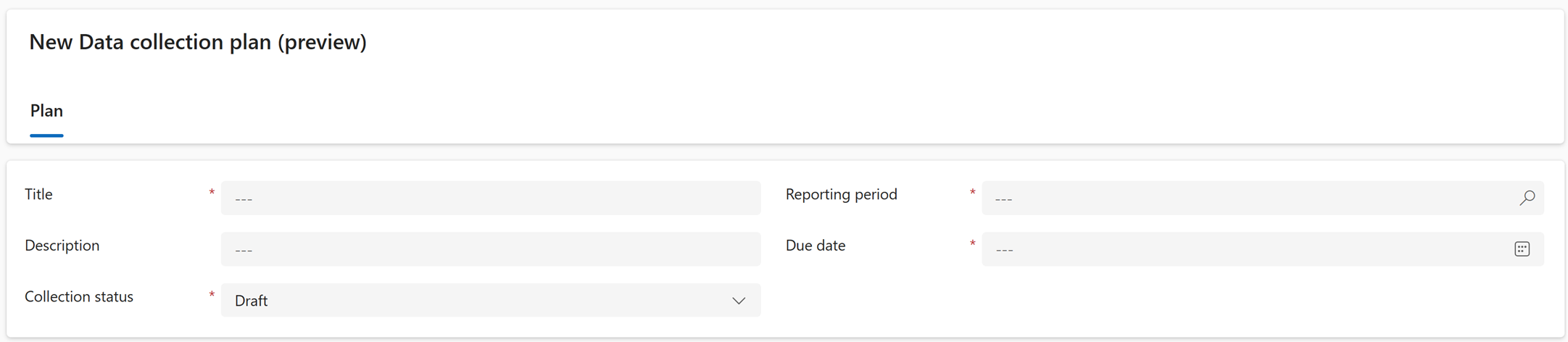
Επιλέξτε Αποθήκευση.
Επιλέξτε Προσθήκη ορισμού δεδομένων βιωσιμότητας που υπάρχει ήδη.
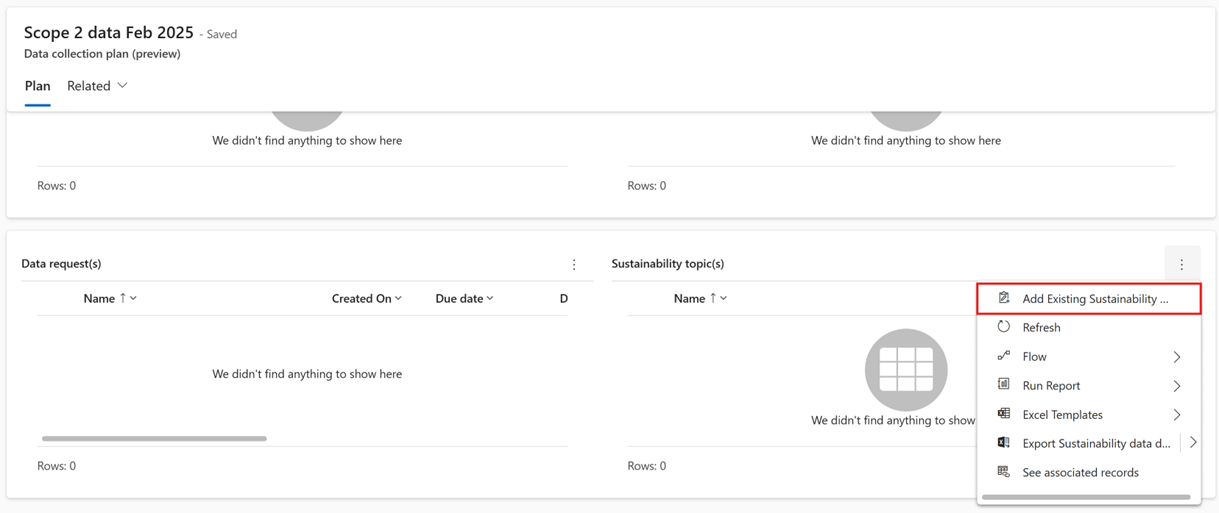
Πληκτρολογήστε τα ονόματα καθενός από τους πίνακες Microsoft Dynamics 365 Sustainability για τους οποίους θέλετε να συλλέξετε δεδομένα και επιλέξτε Προσθήκη.
Επιλέξτε Υπάρχοντα κάτοχο δεδομένων.
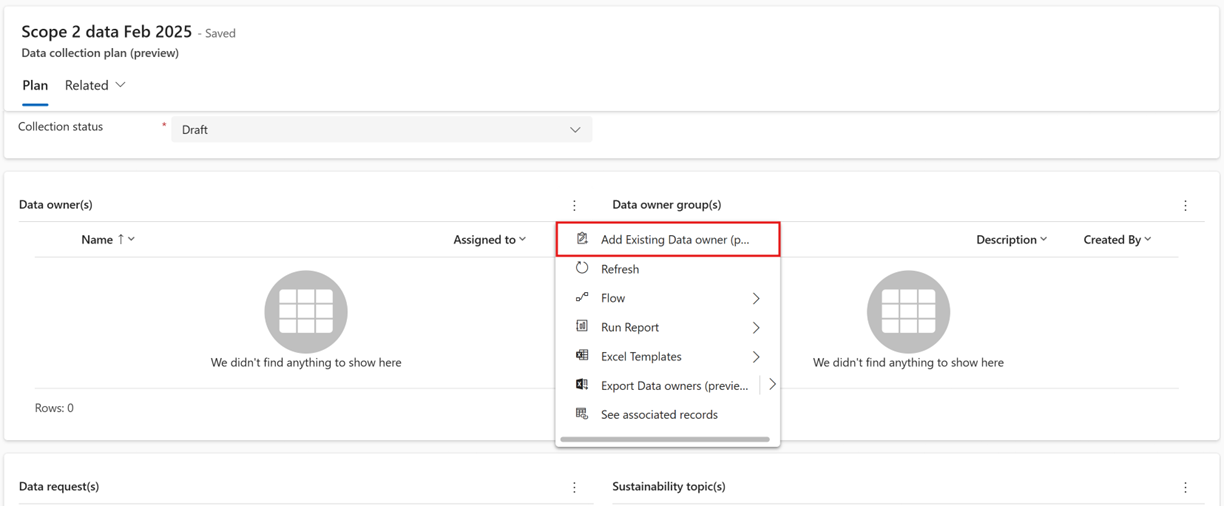
Εισαγάγετε τα ονόματα κάθε εγγραφής κατόχου δεδομένων από τον οποίο χρειάζεται να συλλέξετε δεδομένα και, στη συνέχεια, επιλέξτε Προσθήκη.
Επιλέξτε «Προσθήκη υπάρχουσας ομάδας κατόχου δεδομένων».
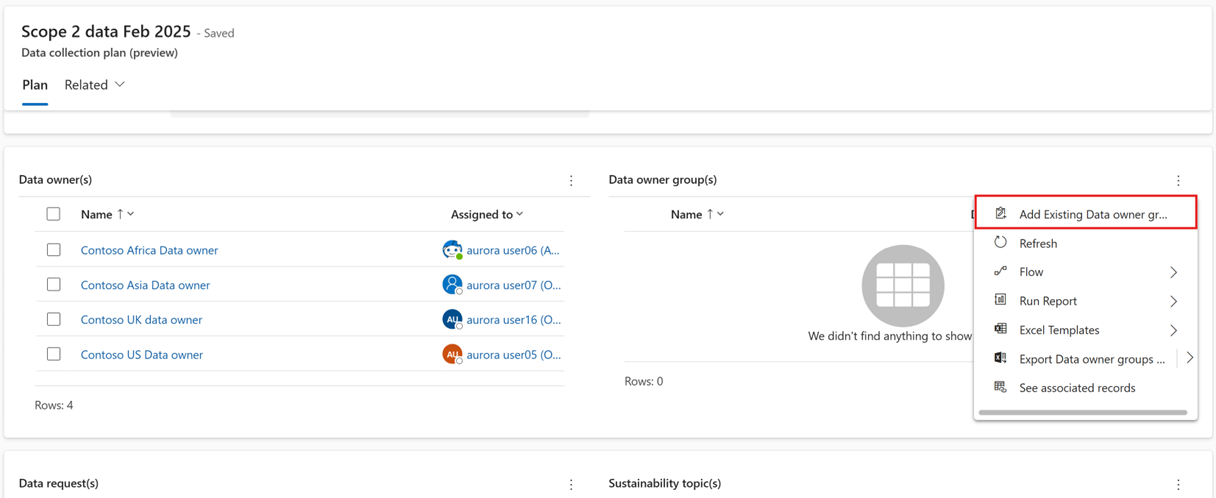
Εισαγάγετε τα ονόματα κάθε εγγραφής ομάδας κατόχου δεδομένων από την οποία χρειάζεται να συλλέξετε δεδομένα και, στη συνέχεια, επιλέξτε Προσθήκη.
Επιλέξτε Αποθήκευση.
Δημιουργία αιτήσεων συλλογής δεδομένων για πρόγραμμα συλλογής δεδομένων
Συνδεθείτε στο Microsoft Dynamics 365 Sustainability και επιλέξτε Συλλογή δεδομένων>Προγράμματα στο αριστερό παράθυρο περιήγησης.
Επιλέξτε το πρόγραμμα συλλογής δεδομένων για το οποίο θέλετε να δημιουργήσετε αιτήσεις.
Επιλέξτε Δημιουργία αιτήσεων.
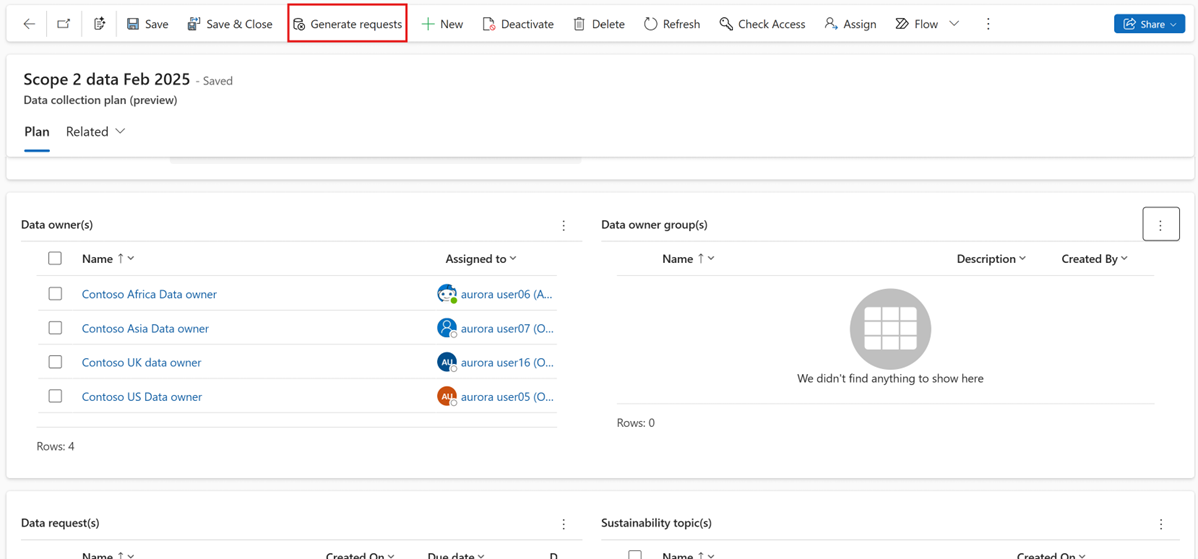
Επιλέξτε Ναι στο παράθυρο διαλόγου.
Αποστολή ειδοποιήσεων ηλεκτρονικού ταχυδρομείου για όλες τις αιτήσεις δεδομένων σε ένα πρόγραμμα συλλογής δεδομένων
Συνδεθείτε στο Microsoft Dynamics 365 Sustainability και επιλέξτε Συλλογή δεδομένων>Προγράμματα στο αριστερό παράθυρο περιήγησης.
Επιλέξτε το πρόγραμμα συλλογής δεδομένων για το οποίο θέλετε να στείλετε ειδοποιήσεις μέσω email.
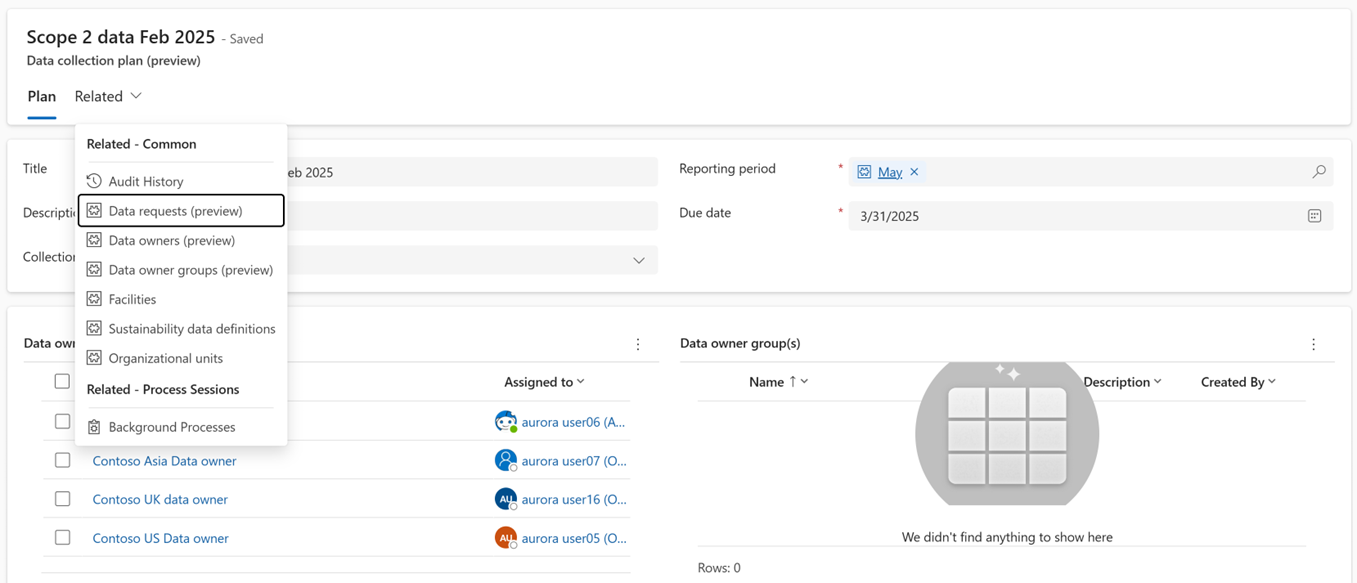
Επιλέξτε την αναπτυσσόμενη λίστα Σχετικά και, στη συνέχεια, επιλέξτε Αιτήσεις δεδομένων.
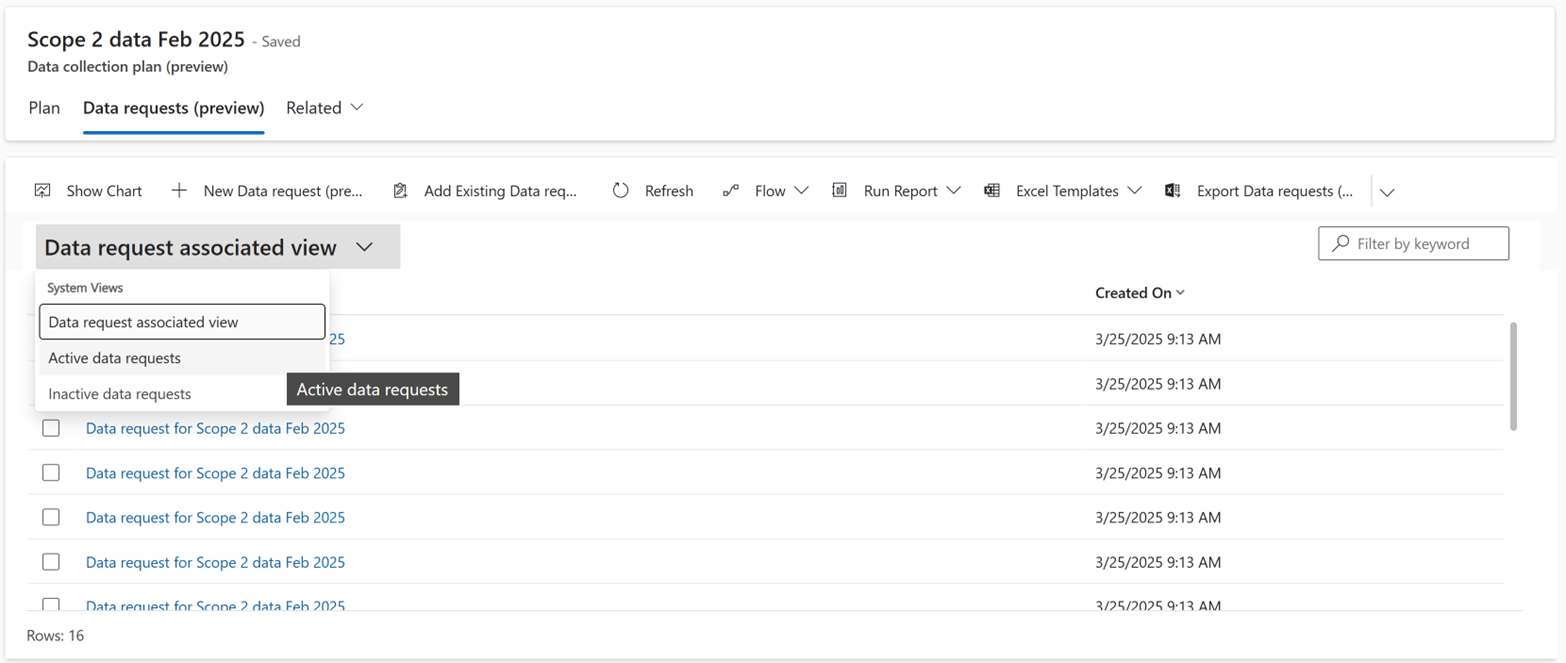
Αλλάξτε την προβολή σε Ενεργές αιτήσεις δεδομένων, επιλέγοντας το αναπτυσσόμενο μενού Συσχετισμένη προβολή αίτησης δεδομένων.
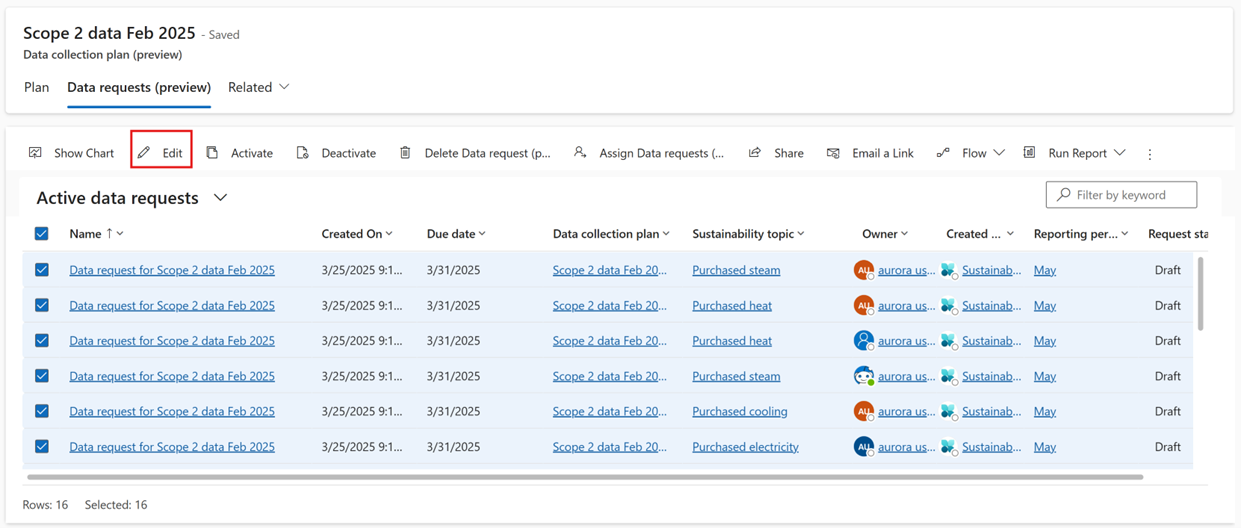
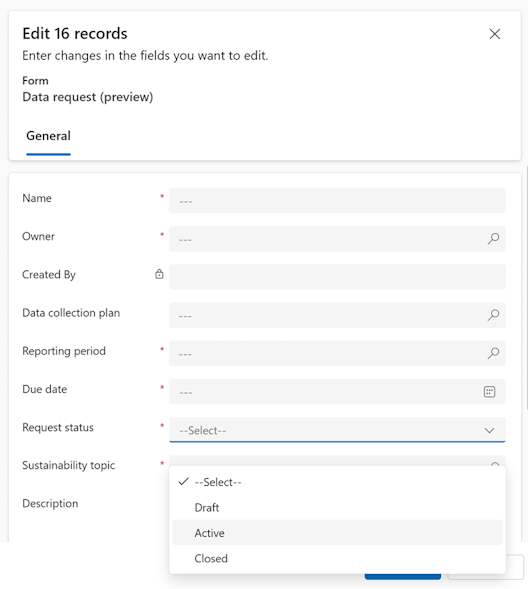
Επιλέξτε όλες τις εγγραφές και, στη συνέχεια, επιλέξτε Επεξεργασία.
Αλλάξτε την κατάσταση αιτήματος σε Ενεργό στην αναπτυσσόμενη λίστα.
Επιλέξτε Αποθήκευση.
