Σημείωμα
Η πρόσβαση σε αυτήν τη σελίδα απαιτεί εξουσιοδότηση. Μπορείτε να δοκιμάσετε να εισέλθετε ή να αλλάξετε καταλόγους.
Η πρόσβαση σε αυτήν τη σελίδα απαιτεί εξουσιοδότηση. Μπορείτε να δοκιμάσετε να αλλάξετε καταλόγους.
Σημείωμα
Το Microsoft Sustainability Manager μετονομάστηκε σε Dynamics 365 Sustainability. Αυτή η αλλαγή αντικατοπτρίζει μόνο ένα νέο όνομα προϊόντος. Η λειτουργικότητα, οι δυνατότητες, η παραχώρηση αδειών χρήσης και οι προσφορές υπηρεσιών παραμένουν αμετάβλητες. Ορισμένα στιγμιότυπα οθόνης και ετικέτες περιβάλλοντος εργασίας χρήστη σε αυτό το άρθρο ενδέχεται να εμφανίζουν το προηγούμενο όνομα ενώ ενημερώνονται οι απεικονίσεις.
Σημείωμα
Αυτή η δυνατότητα περιλαμβάνεται στο Microsoft Dynamics 365 Sustainability Premium.
Δημιουργία απόκρισης συλλογής δεδομένων
Επιλέξτε τον σύνδεσμο στο email αίτησης συλλογής δεδομένων για να ανοίξετε την πλατφόρμα στην οποία υποβάλλετε τα δεδομένα.
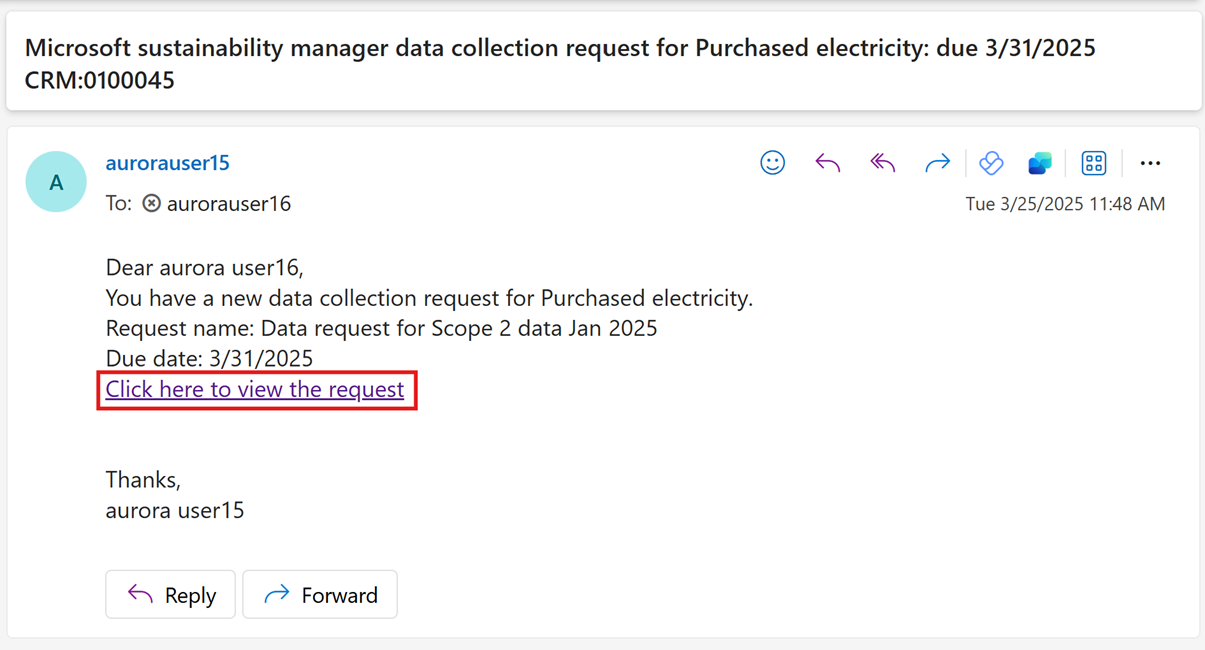
Στην πλατφόρμα, επιλέξτε Αιτήματα για να δείτε όλα τα αιτήματά σας.
Επιλέξτε μια αίτηση για να προβάλετε υπάρχουσες αποκρίσεις στην ενότητα Αποκρίσεις δεδομένων στο κάτω μέρος. Μπορείτε να προσθέσετε νέες αποκρίσεις με δύο τρόπους.
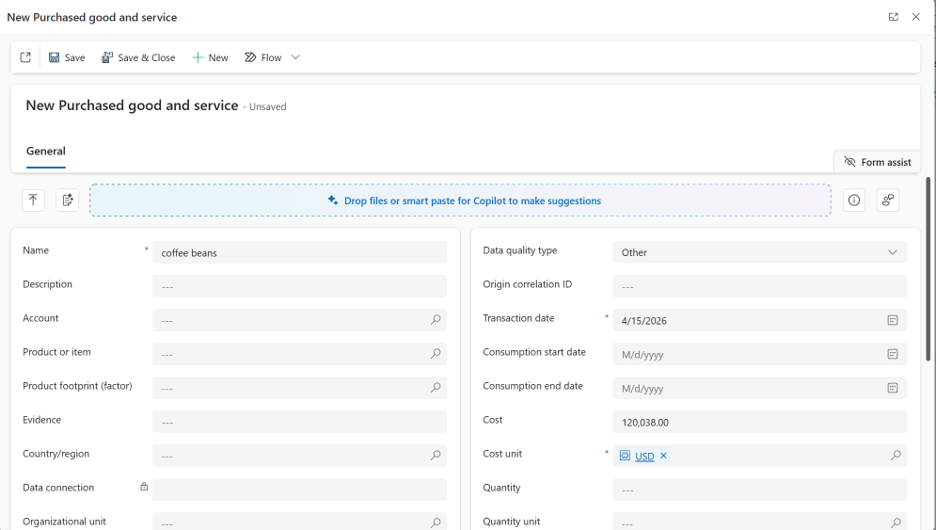
Προσθέστε απαντήσεις συμπληρώνοντας τη φόρμα (Προσθήκη στοιχείου)
Επιλέξτε την αίτηση και, στη συνέχεια, επιλέξτε Προσθήκη απόκρισης>Προσθήκη τεχνουργήματος στη γραμμή εντολών. Εναλλακτικά, ανοίξτε την αίτηση και επιλέξτε Προσθήκη απόκρισης>Προσθήκη artifact στην ενότητα Απόκριση δεδομένων.
Συμπληρώστε τα απαιτούμενα και προαιρετικά πεδία στη φόρμα και, στη συνέχεια, επιλέξτε Αποθήκευση & κλείσιμο.
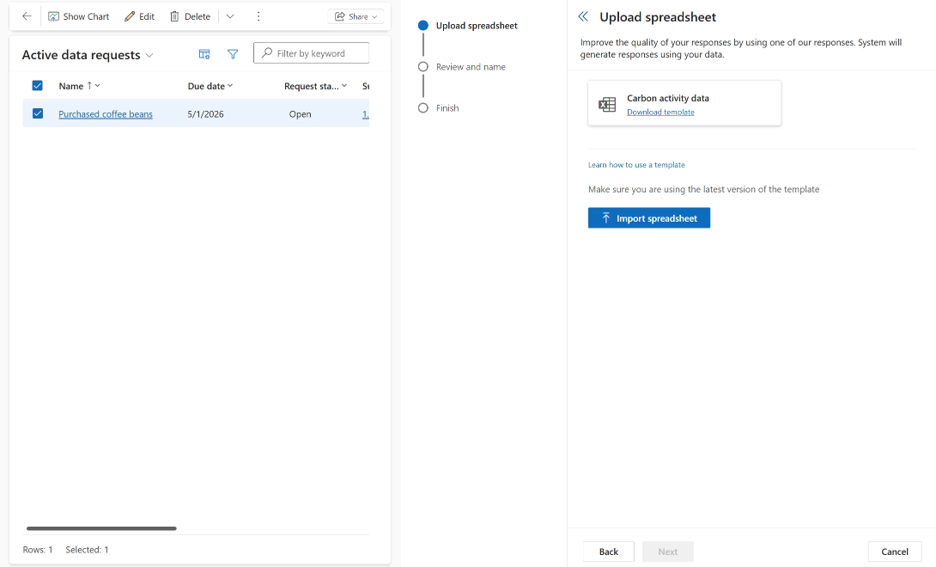
Προσθήκη αποκρίσεων μαζικά με εισαγωγή Excel δεδομένων (δεδομένα εισαγωγής)
Επιλέξτε την αίτηση και, στη συνέχεια, επιλέξτε Προσθήκη απόκρισης>Εισαγωγή δεδομένων στη γραμμή εντολών. Εναλλακτικά, ανοίξτε την αίτηση και επιλέξτε Προσθήκη απόκρισης>Εισαγωγή δεδομένων στην ενότητα Απόκριση δεδομένων.
Κάντε λήψη του προτύπου και ανοίξτε το φύλλο εργασίας του Excel που ταιριάζει με το θέμα βιωσιμότητας στην αίτηση.
Προσθέστε κάθε απόκριση ως γραμμή, συμπληρώνοντας τα απαιτούμενα και προαιρετικά πεδία. Για παράδειγμα, εάν το θέμα για τη βιωσιμότητα είναι Αγορά αγαθών και υπηρεσιών, εισαγάγετε τα δεδομένα σας σε αυτό το φύλλο.
Επιλέξτε Εισαγωγή υπολογιστικού φύλλου για να αποθηκεύσετε και να αποστείλετε το πρότυπο.
Επιλέξτε Επόμενο, ονομάστε την εισαγωγή, προσθέστε προαιρετικά μια περιγραφή και, στη συνέχεια, επιλέξτε Αποθήκευση. Επιλέξτε Τέλος.
Αφού προσθέσετε μια απάντηση, το πεδίο Κατάσταση απόκρισης είναι Πρόχειρο, που σημαίνει ότι η απάντηση δεν υποβάλλεται και εξακολουθείτε να μπορείτε να την επεξεργαστείτε.
Επισύναψη εγγράφων αποδεικτικών στοιχείων για την υποστήριξη της απάντησης (προαιρετικό)
Ανοίξτε την απόκριση συλλογής δεδομένων που δημιουργήσατε στο προηγούμενο βήμα και επιλέξτε Νέο έγγραφο.
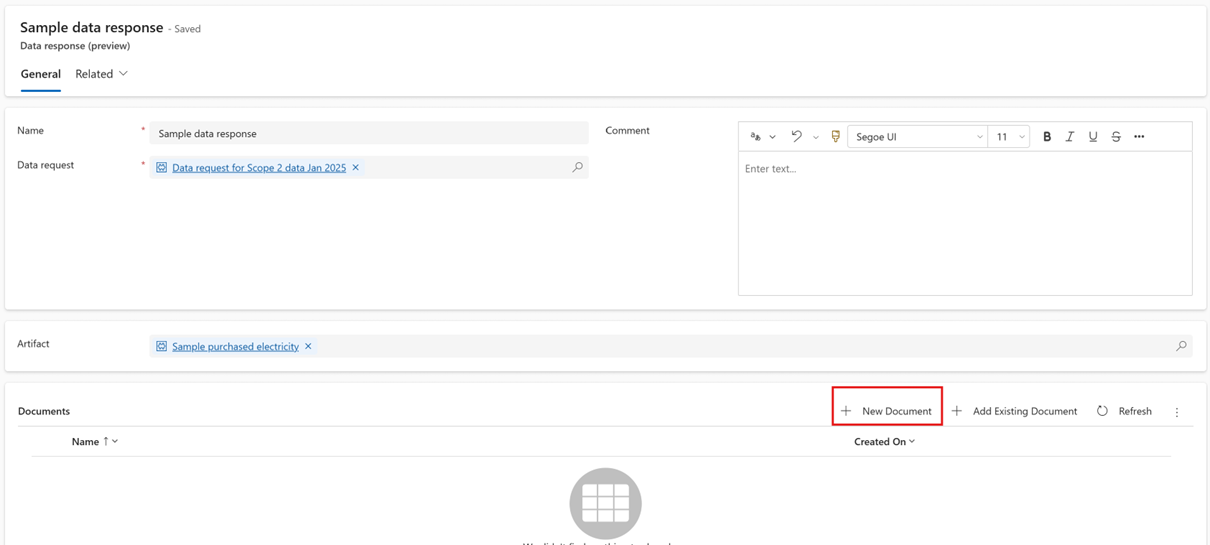
Πληκτρολογήστε το όνομα του εγγράφου και, στη συνέχεια, επιλέξτε Αποθήκευση.
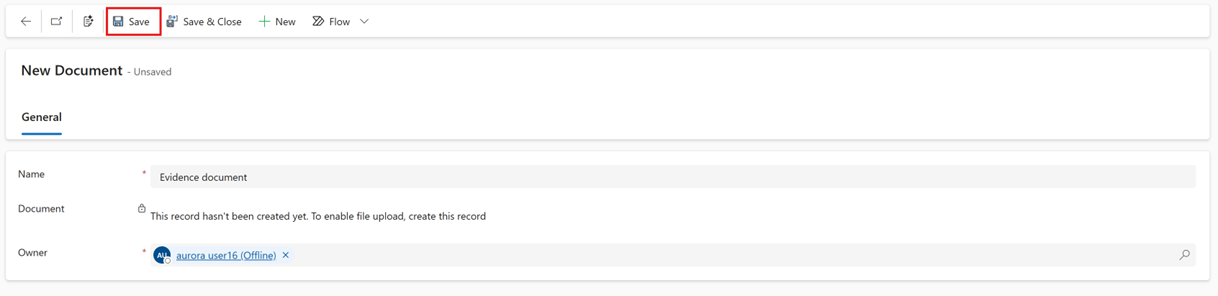
Επιλέξτε Επιλογή αρχείου και, στη συνέχεια, επιλέξτε το αρχείο που θέλετε να προσθέσετε.
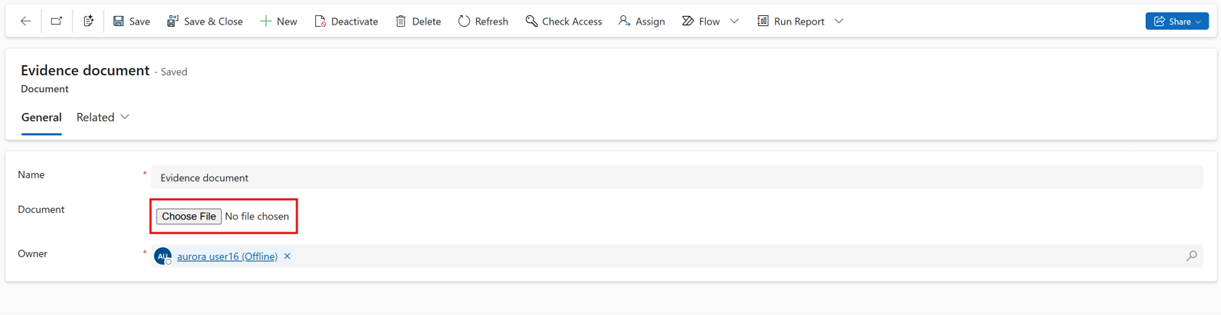
Επιλέξτε Αποθήκευση.
Υποβολή αποκρίσεων δεδομένων
Όταν τα πρόχειρα αποκρίσεις σας είναι έτοιμα, υποβάλετε τις ώστε ο διαχειριστής δεδομένων να μπορεί να τις ελέγξει.
Επιλέξτε μία ή περισσότερες απαντήσεις στην περιοχή μιας αίτησης δεδομένων και, στη συνέχεια, επιλέξτε Υποβολή.
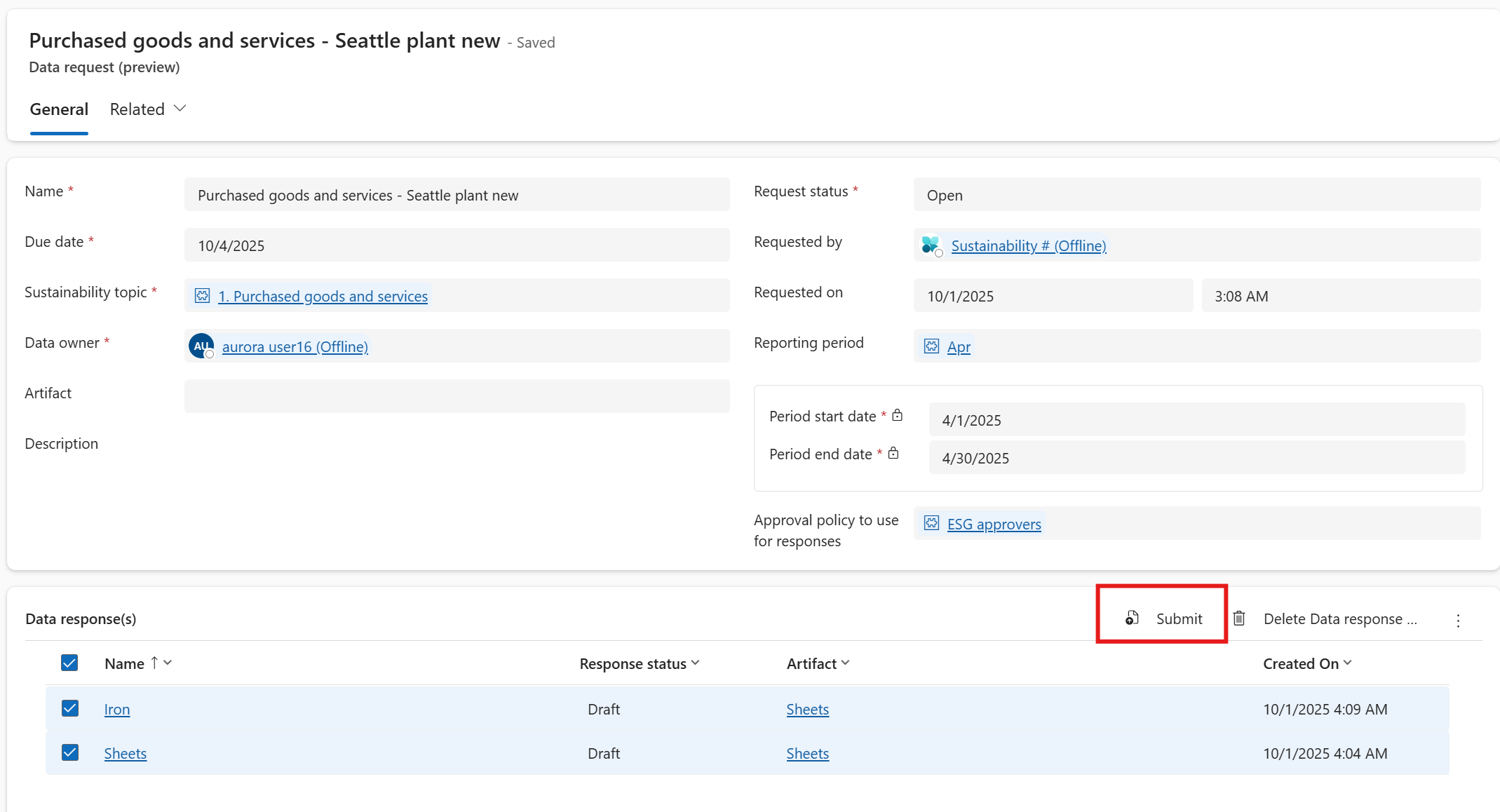
Εάν ο διαχειριστής δεδομένων ορίσει μια πολιτική έγκρισης που θα χρησιμοποιείται για τις αποκρίσεις κατά τη δημιουργία της αίτησης δεδομένων, οι απαντήσεις που υποβάλατε εισέρχονται αυτόματα σε μια διαδικασία ελέγχου.
Τι να περιμένετε κατά τη διάρκεια της διαδικασίας αναθεώρησης
- Η διαχείριση δεδομένων ρυθμίζει τις παραμέτρους της πολιτικής έγκρισης με υπεύθυνους έγκρισης πολλαπλών επιπέδου, ώστε να εξασφαλίζεται η ακρίβεια. Ενώ οι υπεύθυνοι έγκρισης εξετάζουν τις απαντήσεις σας, η κατάσταση απόκρισης είναι Υπό εξέταση και δεν μπορείτε να τις επεξεργαστείτε.
- Για να παρακολουθείτε την πρόοδο, ανοίξτε μια απόκριση και εξετάστε την ενότητα Εγκρίσεις στο κάτω μέρος. Επιλέξτε μια εγγραφή για να δείτε τη ροή εργασιών έγκρισης και την κατάσταση.
- Εάν μια απάντηση απορριφθεί, επιλέξτε την, διαγράψτε την και, στη συνέχεια, υποβάλετε μια νέα απάντηση.
- Μπορείτε να συνεχίσετε να προσθέτετε νέες απαντήσεις στο ίδιο αίτημα, ενώ οι απαντήσεις που έχουν υποβληθεί στο παρελθόν βρίσκονται ακόμη υπό εξέταση. Επιλέξτε και υποβάλετε κάθε νέα απάντηση.
- Όταν μια απόκριση περιλαμβάνει ένα φύλλο εργασίας του Excel, ο υπεύθυνος έγκρισης εξετάζει ολόκληρο το αρχείο πριν χορηγήσει έγκριση.