Σημείωμα
Η πρόσβαση σε αυτήν τη σελίδα απαιτεί εξουσιοδότηση. Μπορείτε να δοκιμάσετε να εισέλθετε ή να αλλάξετε καταλόγους.
Η πρόσβαση σε αυτήν τη σελίδα απαιτεί εξουσιοδότηση. Μπορείτε να δοκιμάσετε να αλλάξετε καταλόγους.
Διαχειριστείτε και επεξεργαστείτε απρόσκοπτα τις εισαγωγές δεδομένων στην εύχρηστη εμπειρία Microsoft Dynamics 365 βιωσιμότητας.
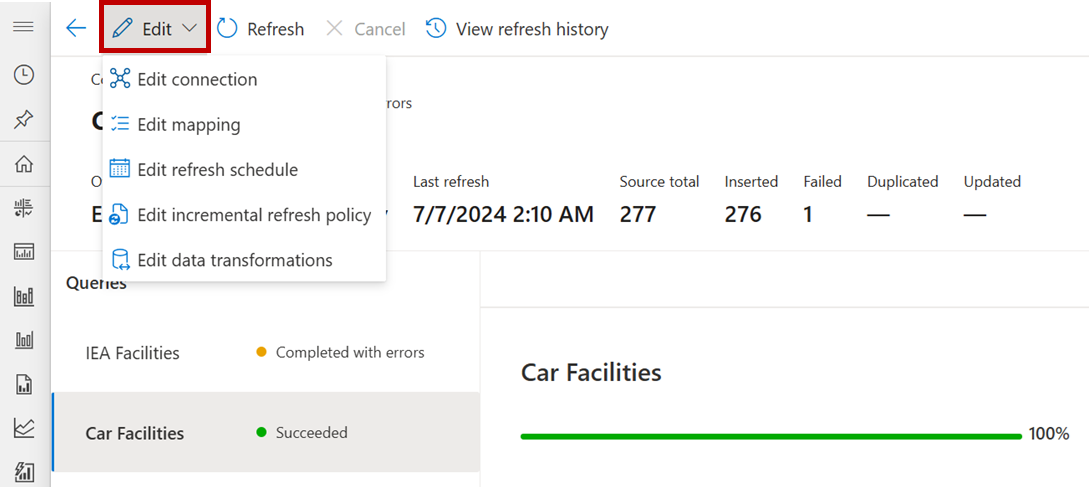
Όταν επιλέγετε μια εισαγωγή από τη σελίδα Εισαγωγές δεδομένων εμφανίζεται η σελίδα Σύνδεση. Για να επεξεργαστείτε την εισαγωγή σας, επιλέξτε Επεξεργασία από το μενού.
Σημείωμα
Αυτό το στιγμιότυπο οθόνης δείχνει την αναπτυσσόμενη λίστα Επεξεργασία για εισαγωγές Power Query. Για άλλους τύπους εισαγωγής, αυτή η αναπτυσσόμενη λίστα περιέχει μόνο Επεξεργασία σύνδεσης.
Επεξεργασία σύνδεσης εισαγωγής δεδομένων
Για επεξεργασία μιας σύνδεσης:
Επιλέξτε Εισαγωγές δεδομένων στην αριστερή γραμμή περιήγησης.
Στη σελίδα Εισαγωγές δεδομένων, επιλέξτε την εισαγωγή.
Στο μενού της σελίδας Σύνδεση, επιλέξτε Επεξεργασία και στη συνέχεια, επιλέξτε Επεξεργασία σύνδεσης.
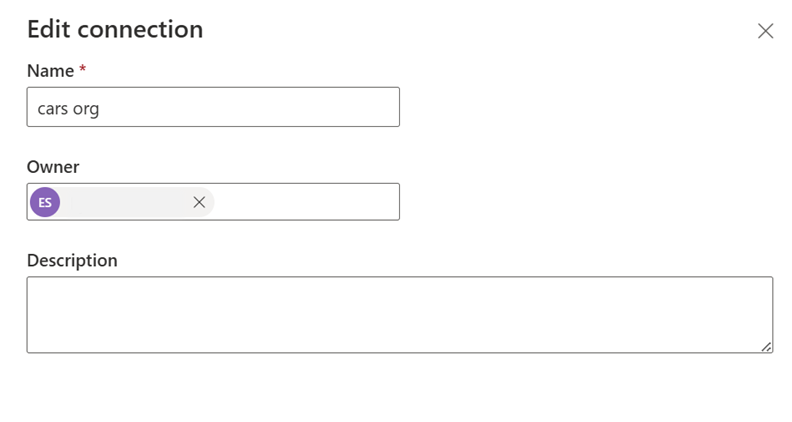
Στο τμήμα παραθύρου Επεξεργασία σύνδεσης επεξεργαστείτε τα πεδία που απαιτούνται και, στη συνέχεια, επιλέξτε Αποθήκευση.
Επεξεργασία αντιστοίχισης εισαγωγής δεδομένων
Για να επεξεργαστείτε μια αντιστοίχιση για μια Power Query εισαγωγή:
Επιλέξτε Εισαγωγές δεδομένων στην αριστερή γραμμή περιήγησης.
Στη σελίδα Εισαγωγές δεδομένων, επιλέξτε την εισαγωγή.
Στη Σύνδεση, επιλέξτε Επεξεργασία και, στη συνέχεια, επιλέξτε Επεξεργασία αντιστοίχισης.
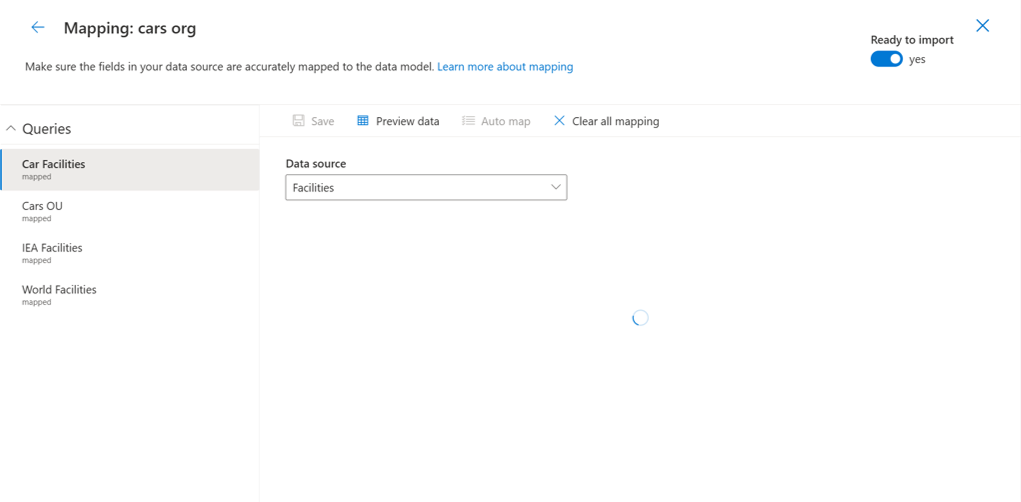
Στην Αντιστοίχιση, επεξεργαστείτε τις αντιστοιχίσεις ανάλογα με τις ανάγκες.
Επεξεργασία χρονοδιαγράμματος ανανέωσης εισαγωγής δεδομένων
Σημείωμα
Μια εισαγωγή δεδομένων ξεκινά μετά από την επεξεργασία του χρονοδιαγράμματος ανανέωσης, για την ενημέρωση της υποκείμενης ροής δεδομένων.
Για επεξεργασία ενός χρονοδιαγράμματος ανανέωσης για μια εισαγωγή Power Query:
Επιλέξτε Εισαγωγές δεδομένων στην αριστερή γραμμή περιήγησης.
Στη σελίδα Εισαγωγές δεδομένων, επιλέξτε την εισαγωγή.
Στη Σύνδεση, επιλέξτε Επεξεργασία και, στη συνέχεια, επιλέξτε Επεξεργασία χρονοδιαγράμματος ανανέωσης.
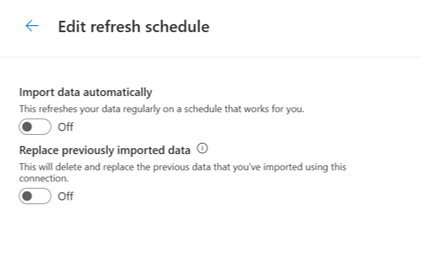
Στο χρονοδιάγραμμα επεξεργασίας ανανέωσης, ορίστε τους διακόπτη εναλλαγής όπως απαιτείται και, στη συνέχεια, επιλέξτε Αποθήκευση.
Επεξεργασία πολιτικής τμηματικής ανανέωσης εισαγωγής δεδομένων
Σημείωμα
Η επεξεργασία μιας πολιτικής επαυξητικής ανανέωσης εισαγωγής δεδομένων ενημερώνει την υποκείμενη ροή δεδομένων και ξεκινά μια εισαγωγή δεδομένων.
Για να επεξεργαστείτε μια πολιτική επαυξητικής ανανέωσης για μια Power Query εισαγωγή:
Επιλέξτε Εισαγωγές δεδομένων στην αριστερή γραμμή περιήγησης.
Στη σελίδα Εισαγωγές δεδομένων, επιλέξτε την εισαγωγή.
Στη Σύνδεση, επιλέξτε Επεξεργασία και, στη συνέχεια, επιλέξτε Πολιτική επεξεργασίας επαυξητικής ανανέωσης.
Στην πολιτική Ανανέωση, επεξεργαστείτε τα πεδία όπως απαιτείται και, στη συνέχεια, επιλέξτε Αποθήκευση.


Επεξεργασία μετασχηματισμών δεδομένων
Σημείωμα
Η επεξεργασία μετασχηματισμών δεδομένων ενημερώνει την υποκείμενη ροή δεδομένων και ξεκινά μια εισαγωγή δεδομένων.
Για να επεξεργαστείτε μετασχηματισμούς δεδομένων για μια Power Query εισαγωγή:
Επιλέξτε Εισαγωγές δεδομένων στην αριστερή γραμμή περιήγησης.
Στη σελίδα Εισαγωγές δεδομένων, επιλέξτε την εισαγωγή.
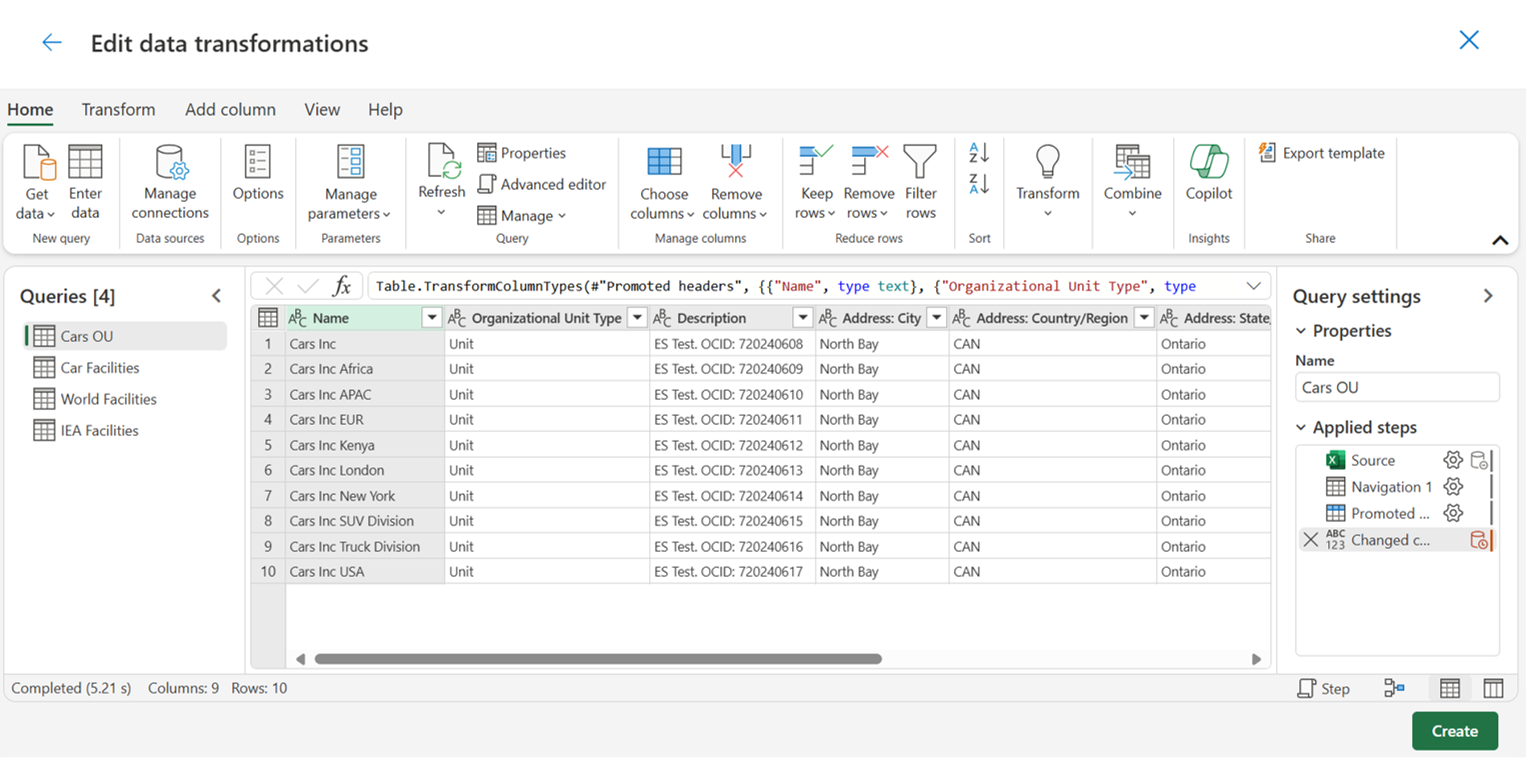
Στη Σύνδεση, επιλέξτε Επεξεργασία και, στη συνέχεια, επιλέξτε Επεξεργασία μετασχηματισμών δεδομένων.
Στο Επεξεργασία μετασχηματισμών δεδομένων, χρησιμοποιήστε το πρόγραμμα επεξεργασίας Power Query για να επεξεργαστείτε τους μετασχηματισμούς δεδομένων σας όπως απαιτείται και, στη συνέχεια, επιλέξτε Δημιουργία.
Αλλαγή του κατόχου μιας εισαγωγής δεδομένων
Για να αλλάξετε τον κάτοχο:
Επιλέξτε Εισαγωγές δεδομένων στην αριστερή γραμμή περιήγησης.
Στη σελίδα Εισαγωγές δεδομένων, επιλέξτε την εισαγωγή.
Στη Σύνδεση, επιλέξτε τον κάτοχο.
Στην περιοχή Επεξεργασία σύνδεσης, επεξεργαστείτε το πεδίο Κάτοχος όπως απαιτείται και, στη συνέχεια, επιλέξτε Αποθήκευση.
Ανανέωση δεδομένων
Για ανανέωση δεδομένων:
- Επιλέξτε Εισαγωγές δεδομένων στην αριστερή γραμμή περιήγησης.
- Στη σελίδα Εισαγωγές δεδομένων, επιλέξτε την εισαγωγή.
- Στο μενού Σύνδεση , επιλέξτε Ανανέωση.
Προβολή ιστορικού ανανέωσης
Για προβολή του ιστορικού ανανέωσης:
Επιλέξτε Εισαγωγές δεδομένων στην αριστερή γραμμή περιήγησης.
Στη σελίδα Εισαγωγές δεδομένων, επιλέξτε την εισαγωγή.
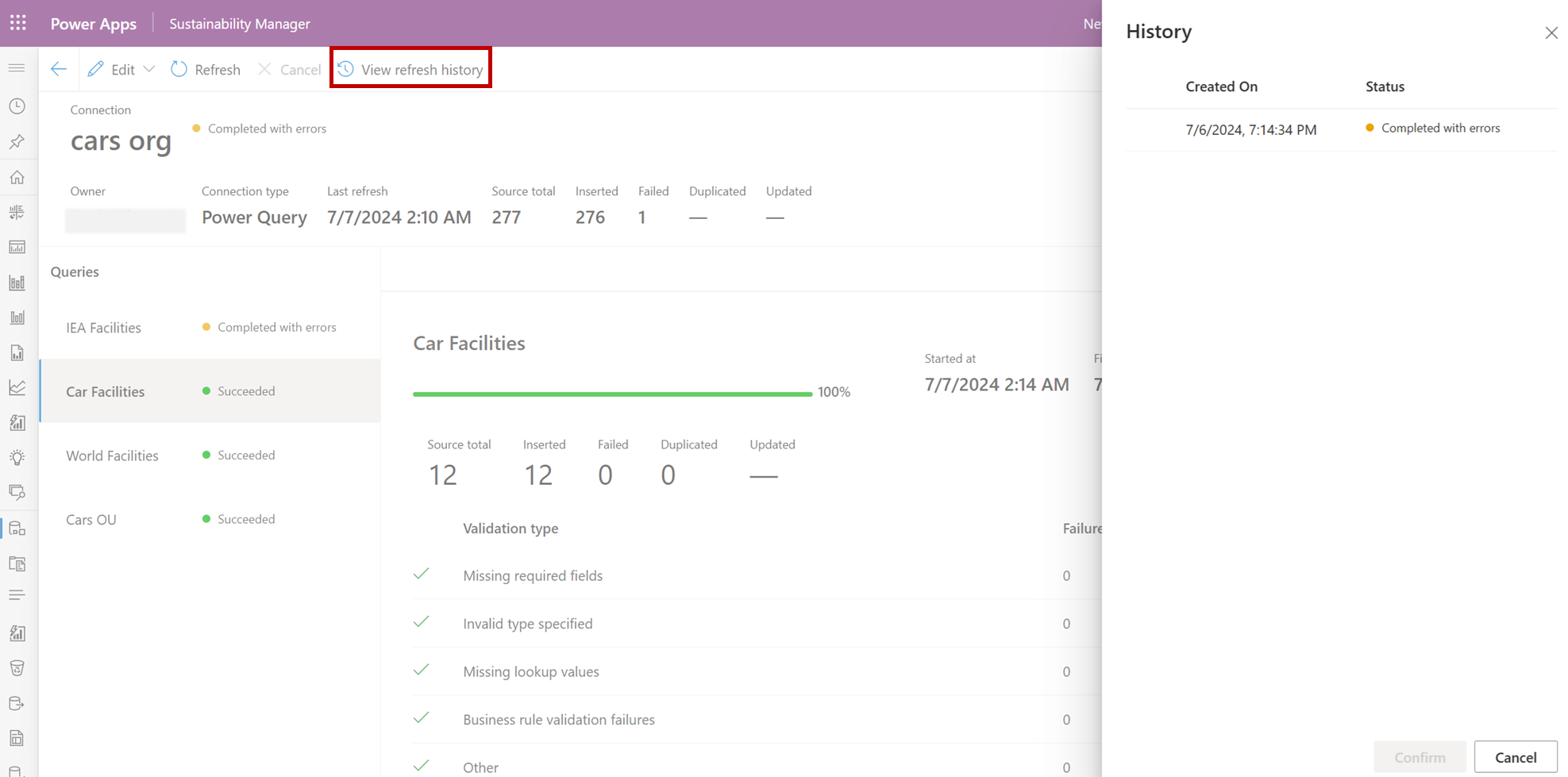
Στο μενού Σύνδεση , επιλέξτε Προβολή ιστορικού ανανέωσης.
Για να κλείσετε το Ιστορικό, επιλέξτε Επιβεβαίωση.
Ιστορικό σελίδων
| Ημερομηνία | Περιγραφή της ενημέρωσης |
|---|---|
| 16 Ιουλίου 2024 | Δημιουργήθηκε άρθρο για να σας δείξει πώς μπορείτε να επεξεργαστείτε εισαγωγές δεδομένων χωρίς να χρησιμοποιήσετε την καθοδηγούμενη εμπειρία. |