Σημείωση
Η πρόσβαση σε αυτή τη σελίδα απαιτεί εξουσιοδότηση. Μπορείτε να δοκιμάσετε να συνδεθείτε ή να αλλάξετε καταλόγους.
Η πρόσβαση σε αυτή τη σελίδα απαιτεί εξουσιοδότηση. Μπορείτε να δοκιμάσετε να αλλάξετε καταλόγους.
Σε αυτή την ενότητα της εκμάθησης, δημιουργείτε ένα μοντέλο δεδομένων Power BI και δημιουργείτε μια αναφορά από την αρχή.
Προαπαιτούμενα στοιχεία
Προτού ξεκινήσετε αυτή την εκμάθηση, πρέπει να ολοκληρώσετε τα εξής βήματα:
- Δημιουργία lakehouse
- Πρόσληψη δεδομένων στο lakehouse
- Προετοιμασία και μετασχηματισμός των δεδομένων με χρήση σημειωματάριων και χρόνου εκτέλεσης Spark
Δημιουργία αναφοράς
Το Power BI είναι εγγενώς ενσωματωμένο σε ολόκληρη την εμπειρία Fabric. Αυτή η εγγενής ενοποίηση περιλαμβάνει μια μοναδική λειτουργία, που ονομάζεται DirectLake, για πρόσβαση στα δεδομένα από τη λίμνη, ώστε να παρέχει την πιο αποδοτική εμπειρία ερωτημάτων και αναφορών. Το DirectLake είναι μια πρωτοποριακή νέα δυνατότητα που σας επιτρέπει να αναλύετε πολύ μεγάλα σημασιολογικά μοντέλα στο Power BI. Με το DirectLake, φορτώνετε αρχεία μορφής parquet απευθείας από μια λίμνη δεδομένων χωρίς να χρειάζεται να υποβάλετε ερωτήματα σε μια αποθήκη δεδομένων ή σε τελικό σημείο lakehouse και χωρίς να χρειάζεται να εισαγάγετε ή να αναπαραγάγετε δεδομένα σε ένα σημασιολογικό μοντέλο Power BI. Το DirectLake είναι μια γρήγορη διαδρομή για τη φόρτωση των δεδομένων από τη λίμνη δεδομένων απευθείας στον μηχανισμό Power BI, έτοιμη για ανάλυση.
Σε παραδοσιακή λειτουργία DirectQuery, ο μηχανισμός Power BI υποβάλλει απευθείας ερώτημα στα δεδομένα από την προέλευση για κάθε εκτέλεση ερωτήματος και οι επιδόσεις του ερωτήματος εξαρτώνται από την ταχύτητα ανάκτησης δεδομένων. Το DirectQuery εξαλείφει την ανάγκη αντιγραφής δεδομένων, εξασφαλίζοντας ότι τυχόν αλλαγές στην προέλευση αντικατοπτρίζονται αμέσως στα αποτελέσματα του ερωτήματος. Από την άλλη, στη λειτουργία εισαγωγής, οι επιδόσεις είναι καλύτερες καθώς τα δεδομένα είναι άμεσα διαθέσιμα στη μνήμη χωρίς να χρειάζεται να υποβάλετε ερωτήματα στα δεδομένα από την προέλευση για κάθε εκτέλεση ερωτήματος, ωστόσο, ο μηχανισμός Power BI πρέπει πρώτα να αντιγράψει τα δεδομένα στη μνήμη κατά τον χρόνο ανανέωσης των δεδομένων. Τυχόν αλλαγές στην υποκείμενη προέλευση δεδομένων πραγματοποιούνται κατά τη διάρκεια της επόμενης ανανέωσης δεδομένων (στην προγραμματισμένη καθώς και κατά απαίτηση ανανέωση).
Η λειτουργία DirectLake πλέον εξαλείφει αυτή την απαίτηση εισαγωγής, φορτώνοντας τα αρχεία δεδομένων απευθείας στη μνήμη. Επειδή δεν υπάρχει καμία ρητή διαδικασία εισαγωγής, είναι δυνατό να λάβετε τυχόν αλλαγές στην προέλευση καθώς προκύπτουν, συνδυάζοντας έτσι τα πλεονεκτήματα του DirectQuery και της λειτουργίας εισαγωγής, αποφεύγοντας παράλληλα τα μειονεκτήματά τους. Η λειτουργία DirectLake είναι η ιδανική επιλογή για την ανάλυση πολύ μεγάλων σημασιολογικών μοντέλων και σημασιολογικών μοντέλων με συχνές ενημερώσεις στην προέλευση.
Από το
σας lakehouse, επιλέξτετελικό σημείο ανάλυσης SQL από το αναπτυσσόμενο μενούLakehouse στην επάνω δεξιά γωνία της οθόνης. 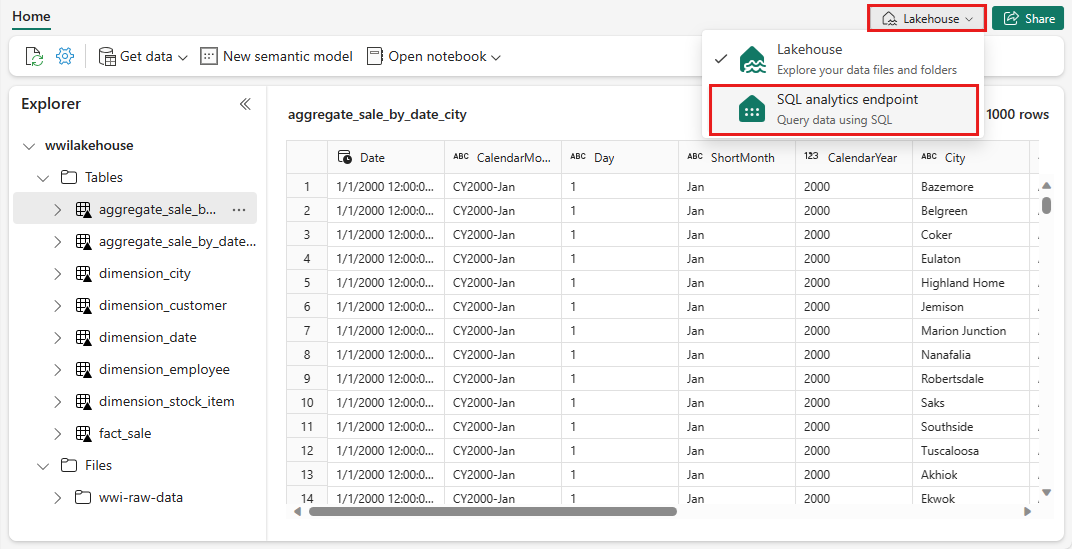
Από το τμήμα παραθύρου τελικού σημείου ανάλυσης SQL, θα πρέπει να μπορείτε να δείτε όλους τους πίνακες που δημιουργήσατε. Εάν δεν τις βλέπετε ακόμα, επιλέξτε το εικονίδιο Ανανέωση στην κορυφή. Στη συνέχεια, επιλέξτε Νέο σημασιολογικό μοντέλο από την κορδέλα για να δημιουργήσετε ένα νέο σημασιολογικό μοντέλο Power BI.
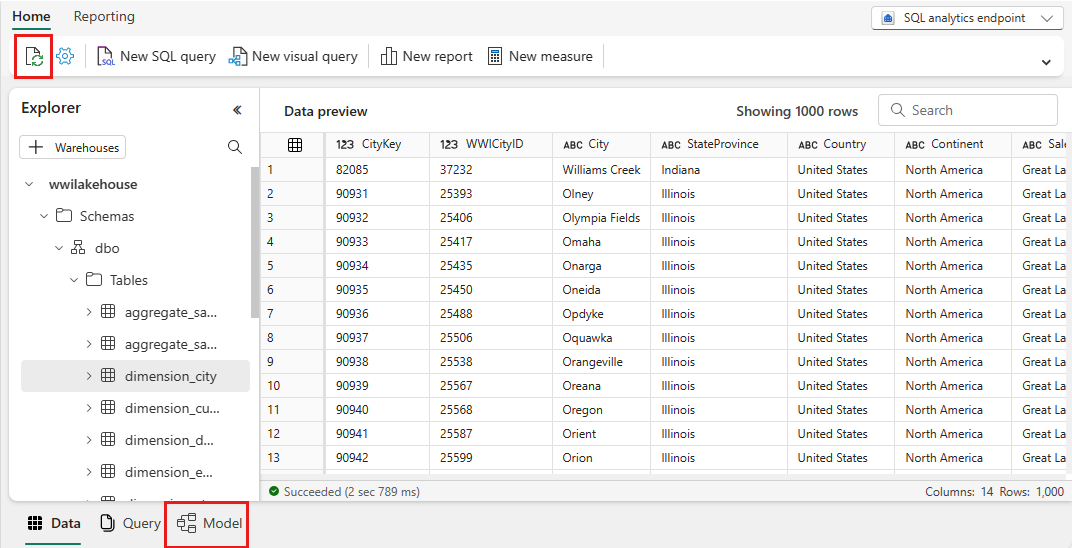
Στο παράθυρο διαλόγου Νέο μοντέλο σημασιολογίας :
- Εισαγάγετε ένα όνομα για το σημασιολογικό σας μοντέλο (για παράδειγμα, "Μοντέλο πωλήσεων Α' Παγκοσμίου Πολέμου")
- Επιλέξτε τον χώρο εργασίας στον οποίο θα τον αποθηκεύσετε
- Επιλέξτε όλους τους πίνακες που θέλετε να συμπεριλάβετε στο μοντέλο δεδομένων σας
- Επιλέξτε Επιβεβαίωση
Μετά τη δημιουργία του μοντέλου σημασιολογίας, επιλέξτε Άνοιγμα μοντέλου δεδομένων για να ανοίξετε την εμπειρία μοντελοποίησης web όπου μπορείτε να επεξεργαστείτε το μοντέλο.
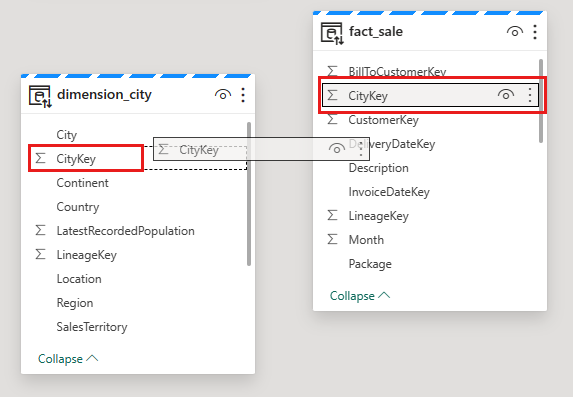
Για αυτό το μοντέλο δεδομένων, πρέπει να ορίσετε τη σχέση μεταξύ διαφορετικών πινάκων, ώστε να μπορείτε να δημιουργείτε αναφορές και απεικονίσεις με βάση δεδομένα που εκτείνονται σε διαφορετικούς πίνακες. Από τον πίνακα fact_sale , σύρετε το πεδίο CityKey και αποθέστε το στο πεδίο CityKey στον πίνακα dimension_city για να δημιουργήσετε μια σχέση. Εμφανίζεται το παράθυρο διαλόγου Νέα σχέση .
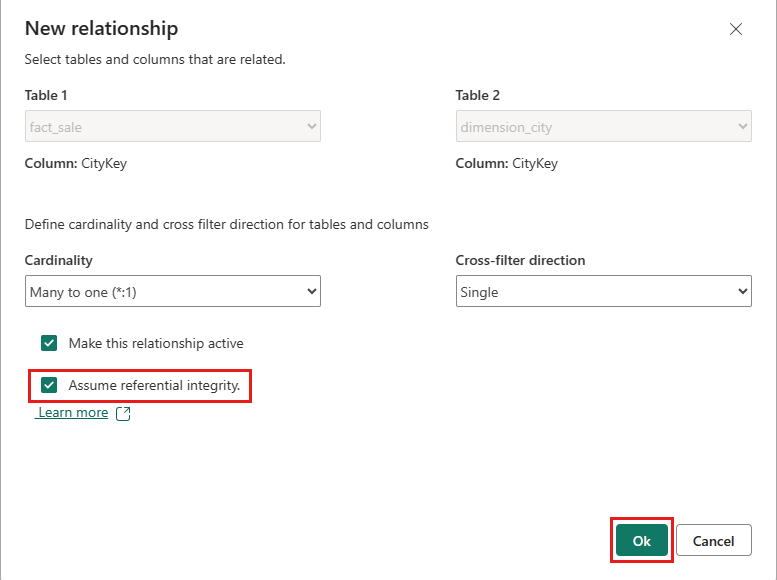
Στο παράθυρο διαλόγου Νέα σχέση:
Ο Πίνακας 1 συμπληρώνεται με fact_sale και τη στήλη του CityKey.
Ο Πίνακας 2 συμπληρώνεται με dimension_city και τη στήλη του CityKey.
Πληθικότητα: Πολλά προς ένα (*:1).
Κατεύθυνση διασταυρούμενου φιλτραρίσματος: Μονή.
Αφήστε το πλαίσιο δίπλα στο στοιχείο Επιλέξτε αυτήν τη σχέση ως ενεργή .
Επιλέξτε το πλαίσιο δίπλα στο στοιχείο Υιοθέτηση ακεραιότητας αναφορών.
Επιλέξτε Αποθήκευση.
Σημείωμα
Όταν ορίζετε σχέσεις για αυτήν την αναφορά, βεβαιωθείτε ότι έχετε μια σχέση πολλά προς ένα από τον fact_sale πίνακα (Πίνακας 1) στους πίνακες dimension_* (Πίνακας 2) και όχι το αντίστροφο.
Στη συνέχεια, προσθέστε αυτές τις σχέσεις με τις ίδιες Νέες ρυθμίσεις σχέσης που εμφανίζονται στο προηγούμενο βήμα, αλλά με τους παρακάτω πίνακες και στήλες:
- ΚλειδίΣτοιχείοΑποθήκης(fact_sale) - ΚλειδίΣτοιχείουΑποθήκης(dimension_stock_item)
- Κλειδί πωλητή(fact_sale) - Κλειδί υπαλλήλου(dimension_employee)
- Κλειδίπελάτη(fact_sale) - Κλειδίπελάτη(dimension_customer)
- InvoiceDateKey(fact_sale) - Ημερομηνία(dimension_date)
Αφού προσθέσετε αυτές τις σχέσεις, το μοντέλο δεδομένων σας είναι έτοιμο για αναφορά, όπως φαίνεται στην παρακάτω εικόνα:
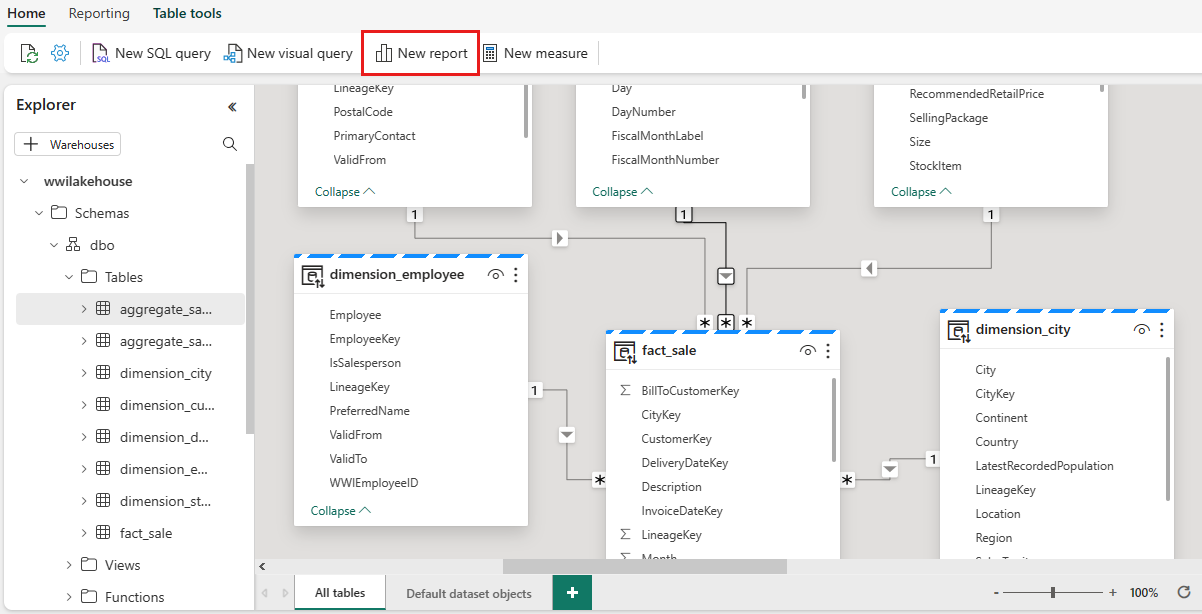
Επιλέξτε Νέα αναφορά για να ξεκινήσετε τη δημιουργία αναφορών/πινάκων εργαλείων στο Power BI. Στον καμβά αναφορών του Power BI, μπορείτε να δημιουργήσετε αναφορές για να ικανοποιήσετε τις απαιτήσεις της επιχείρησής σας, σύροντας τις απαιτούμενες στήλες από το τμήμα παραθύρου Δεδομένα στον καμβά και χρησιμοποιώντας μία ή περισσότερες από τις διαθέσιμες απεικονίσεις.
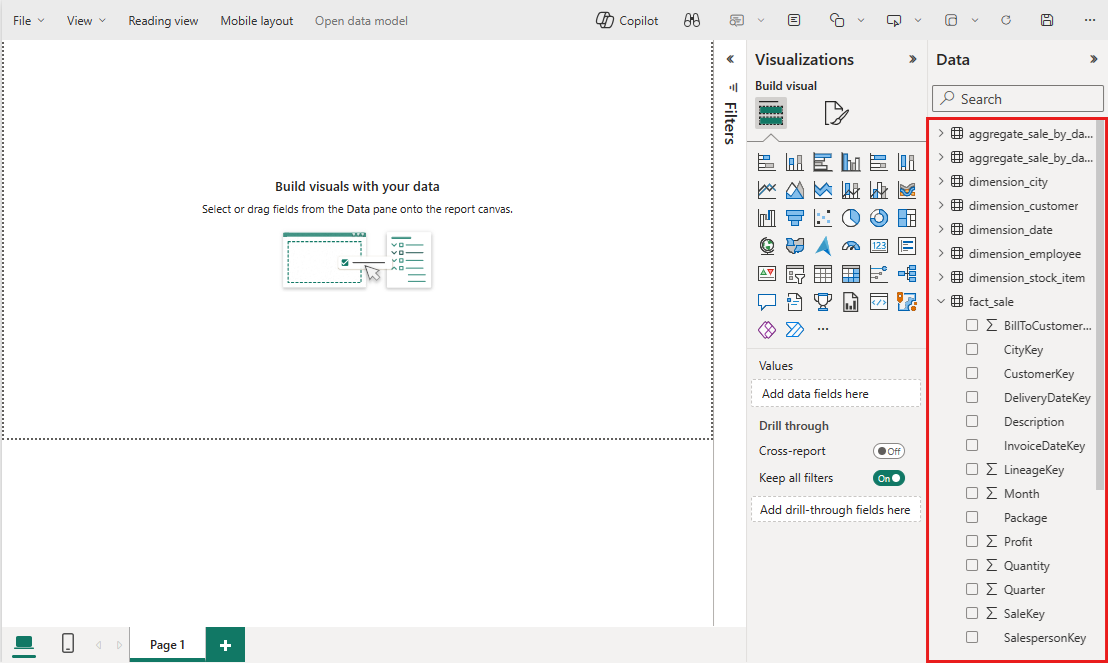
Προσθέστε έναν τίτλο:
Στην κορδέλα, επιλέξτε Πλαίσιο κειμένου.
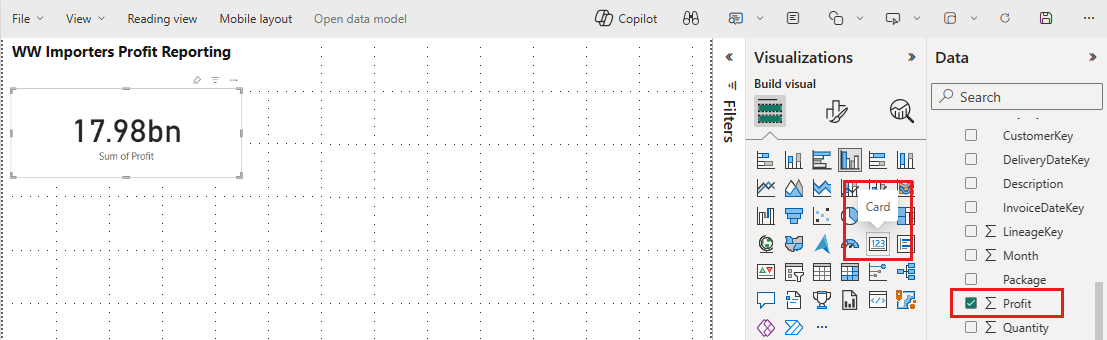
Τύπος όσον αφορά τις αναφορές κερδών εισαγωγέων WW.
Επισημάνετε το κείμενο, αυξήστε το μέγεθος σε 20 και μετακινήστε το επάνω αριστερά της σελίδας αναφοράς.
Προσθήκη κάρτας:
Στο τμήμα παραθύρου Δεδομένα, αναπτύξτε fact_sale και επιλέξτε το πλαίσιο δίπλα στο στοιχείο Κέρδη. Αυτή η επιλογή δημιουργεί ένα γράφημα στηλών και προσθέτει το πεδίο στον άξονα Υ.
Με το γράφημα επιλεγμένο, επιλέξτε την απεικόνιση Κάρτα στο τμήμα παραθύρου απεικόνισης. Αυτή η επιλογή μετατρέπει την απεικόνιση σε κάρτα.
Τοποθετήστε την κάρτα κάτω από τον τίτλο.
Προσθέστε ένα γράφημα ράβδων:
Στο τμήμα παραθύρου Δεδομένα, αναπτύξτε fact_sales και επιλέξτε το πλαίσιο δίπλα στο στοιχείο Κέρδη. Αυτή η επιλογή δημιουργεί ένα γράφημα στηλών και προσθέτει το πεδίο στον άξονα X.
Στο τμήμα παραθύρου Δεδομένα, αναπτύξτε dimension_city και επιλέξτε το πλαίσιο Για ΠωλήσειςΠεριφέρεια. Αυτή η επιλογή προσθέτει το πεδίο στον άξονα Υ.
Με το γράφημα ράβδων επιλεγμένο, επιλέξτε την απεικόνιση Γράφημα ομαδοποιημένων ράβδων στο τμήμα παραθύρου απεικόνισης. Αυτή η επιλογή μετατρέπει το γράφημα στηλών σε γράφημα ράβδων.
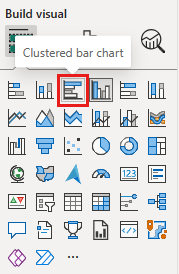
Αλλάξτε το μέγεθος του γραφήματος ράβδων και μετακινήστε το κάτω από τον τίτλο και την κάρτα.

Κάντε κλικ οπουδήποτε στον κενό καμβά (ή πατήστε το πλήκτρο Esc) για να καταργήσετε την επιλογή του γραφήματος ράβδων.
Δημιουργία απεικόνισης γραφήματος σωρευμένων περιοχών:
- Στο τμήμα παραθύρου Απεικονίσεις, επιλέξτε την απεικόνιση Γράφημα σωρευμένων περιοχών.

Επανατοποθετήστε και αλλάξτε το μέγεθος του γραφήματος σωρευμένων περιοχών στα δεξιά της κάρτας και των απεικονίσεων γραφήματος ράβδων που δημιουργήθηκαν στα προηγούμενα βήματα.
Στο τμήμα παραθύρου Δεδομένα, αναπτύξτε fact_sales και επιλέξτε το πλαίσιο δίπλα στο στοιχείο Κέρδη. Αναπτύξτε την dimension_date και επιλέξτε το πλαίσιο ελέγχου δίπλα στο στοιχείο FiscalMonthNumber. Αυτή η επιλογή δημιουργεί ένα γράφημα συμπληρωμένων γραμμών που εμφανίζει το κέρδος κατά οικονομικό μήνα.
Στο τμήμα παραθύρου Δεδομένα, αναπτύξτε dimension_stock_item και σύρετε το στοιχείο BuyingPackage στον χώρο συγκέντρωσης πεδίων Υπόμνημα. Αυτή η επιλογή προσθέτει μια γραμμή για κάθε ένα από τα πακέτα αγοράς.
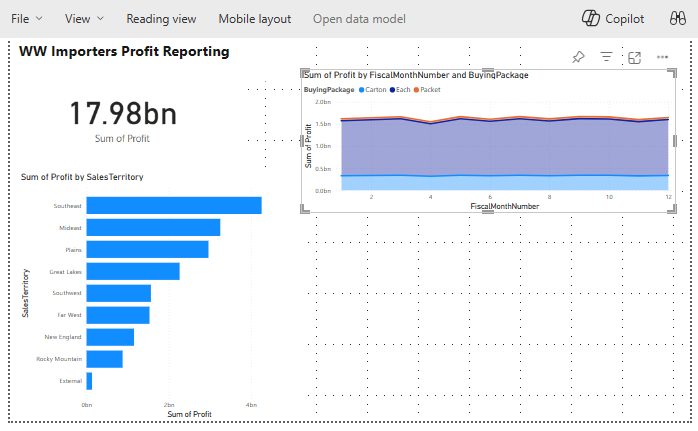
Κάντε κλικ οπουδήποτε στον κενό καμβά (ή πατήστε το πλήκτρο Esc) για να καταργήσετε την επιλογή του γραφήματος σωρευμένων περιοχών.
Δημιουργία γραφήματος στηλών:
- Στο τμήμα παραθύρου Απεικονίσεις, επιλέξτε την απεικόνιση Γράφημα σωρευμένων στηλών.
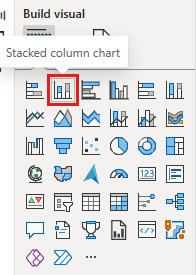
Στο τμήμα παραθύρου Δεδομένα, αναπτύξτε fact_sales και επιλέξτε το πλαίσιο δίπλα στο στοιχείο Κέρδη. Αυτή η επιλογή προσθέτει το πεδίο στον άξονα Υ.
Στο τμήμα παραθύρου Δεδομένα, αναπτύξτε το dimension_employee και επιλέξτε το πλαίσιο δίπλα στο στοιχείο Employee. Αυτή η επιλογή προσθέτει το πεδίο στον άξονα X.
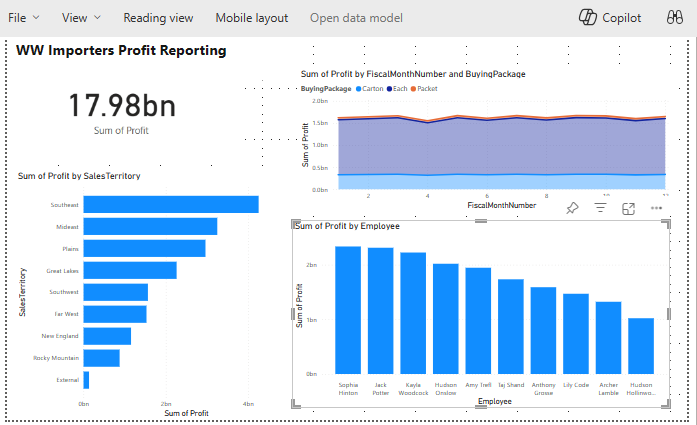
Κάντε κλικ οπουδήποτε στον κενό καμβά (ή πατήστε το πλήκτρο Esc) για να καταργήσετε την επιλογή του γραφήματος.
Από την κορδέλα, επιλέξτε Αρχείο>Αποθήκευση.
Εισαγάγετε το όνομα της αναφοράς σας ως Αναφορά κερδών.
Επιλέξτε Αποθήκευση.


