Σημείωμα
Η πρόσβαση σε αυτήν τη σελίδα απαιτεί εξουσιοδότηση. Μπορείτε να δοκιμάσετε να εισέλθετε ή να αλλάξετε καταλόγους.
Η πρόσβαση σε αυτήν τη σελίδα απαιτεί εξουσιοδότηση. Μπορείτε να δοκιμάσετε να αλλάξετε καταλόγους.
Οι ροές δεδομένων είναι μια τεχνολογία προετοιμασίας δεδομένων που βασίζεται στο cloud και που βασίζεται στο cloud. Σε αυτό το άρθρο, δημιουργείτε την πρώτη ροή δεδομένων σας, λαμβάνετε δεδομένα για τη ροή δεδομένων σας και, στη συνέχεια, μετασχηματίζετε τα δεδομένα και δημοσιεύετε τη ροή δεδομένων.
Προαπαιτούμενα στοιχεία
Πριν ξεκινήσετε, απαιτούνται οι ακόλουθες προϋποθέσεις:
- Ένας λογαριασμός μισθωτή Microsoft Fabric με ενεργή συνδρομή. Δημιουργήστε έναν δωρεάν λογαριασμό.
- Βεβαιωθείτε ότι έχετε ενεργοποιήσει έναν Microsoft Fabric χώρο εργασίας: Δημιουργία χώρου εργασίας.
Δημιουργία ροής δεδομένων
Σε αυτή την ενότητα, δημιουργείτε την πρώτη ροή δεδομένων σας.
Σημείωμα
Από τον Απρίλιο του 2026, όλα τα νέα στοιχεία Dataflow Gen2 δημιουργούνται με υποστήριξη ενοποίησης CI/CD και Git από προεπιλογή. Η επιλογή δημιουργίας στοιχείων ροής δεδομένων Gen2 χωρίς υποστήριξη CI/CD δεν είναι πλέον διαθέσιμη. Οι υπάρχουσες ροές δεδομένων που δεν είναι CI/CD συνεχίζουν να λειτουργούν.
Μεταβείτε στον χώρο εργασίας Microsoft Fabric μεταβαίνοντας στην πύλη Microsoft Fabric, επιλέξτε Workspaces από το αριστερό παράθυρο περιήγησης και, στη συνέχεια, επιλέξτε τον χώρο εργασίας σας από τη λίστα.
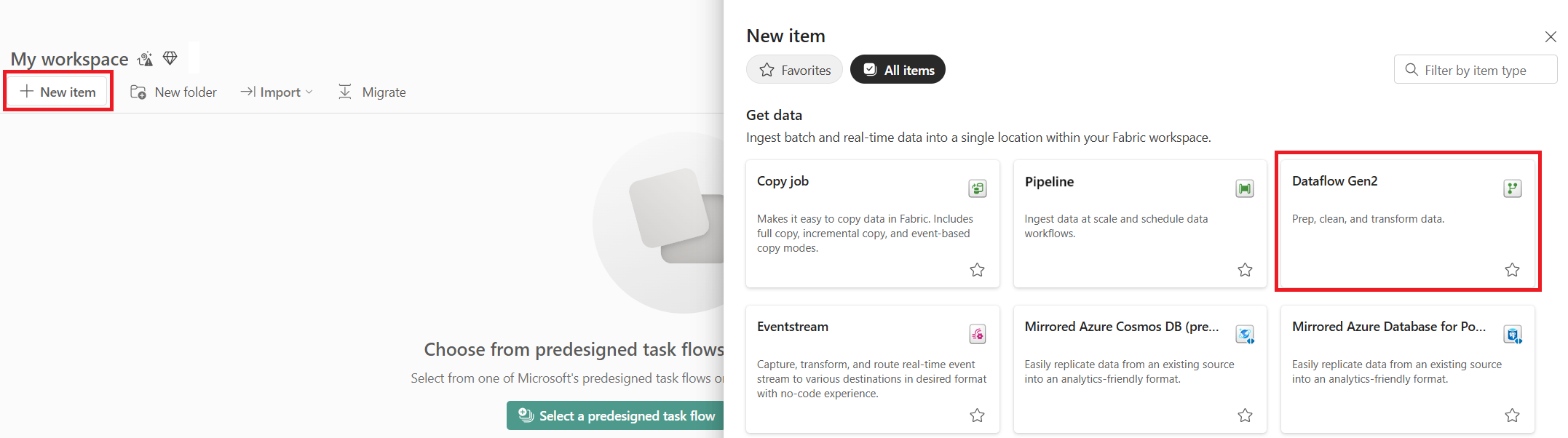
Επιλέξτε +Νέο στοιχείο και, στη συνέχεια, επιλέξτε Ροή δεδομένων Gen2.
Λήψη δεδομένων
Ας πάρουμε ορισμένα δεδομένα! Σε αυτό το παράδειγμα, λαμβάνετε δεδομένα από μια υπηρεσία OData. Ακολουθήστε τα παρακάτω βήματα για να λάβετε δεδομένα στη ροή δεδομένων σας.
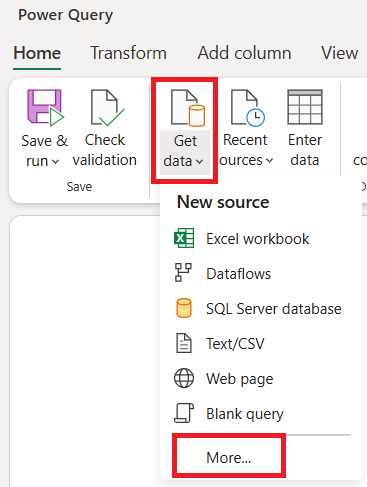
Στο πρόγραμμα επεξεργασίας ροής δεδομένων, επιλέξτε Λήψη δεδομένων και, στη συνέχεια, επιλέξτε Περισσότερα.
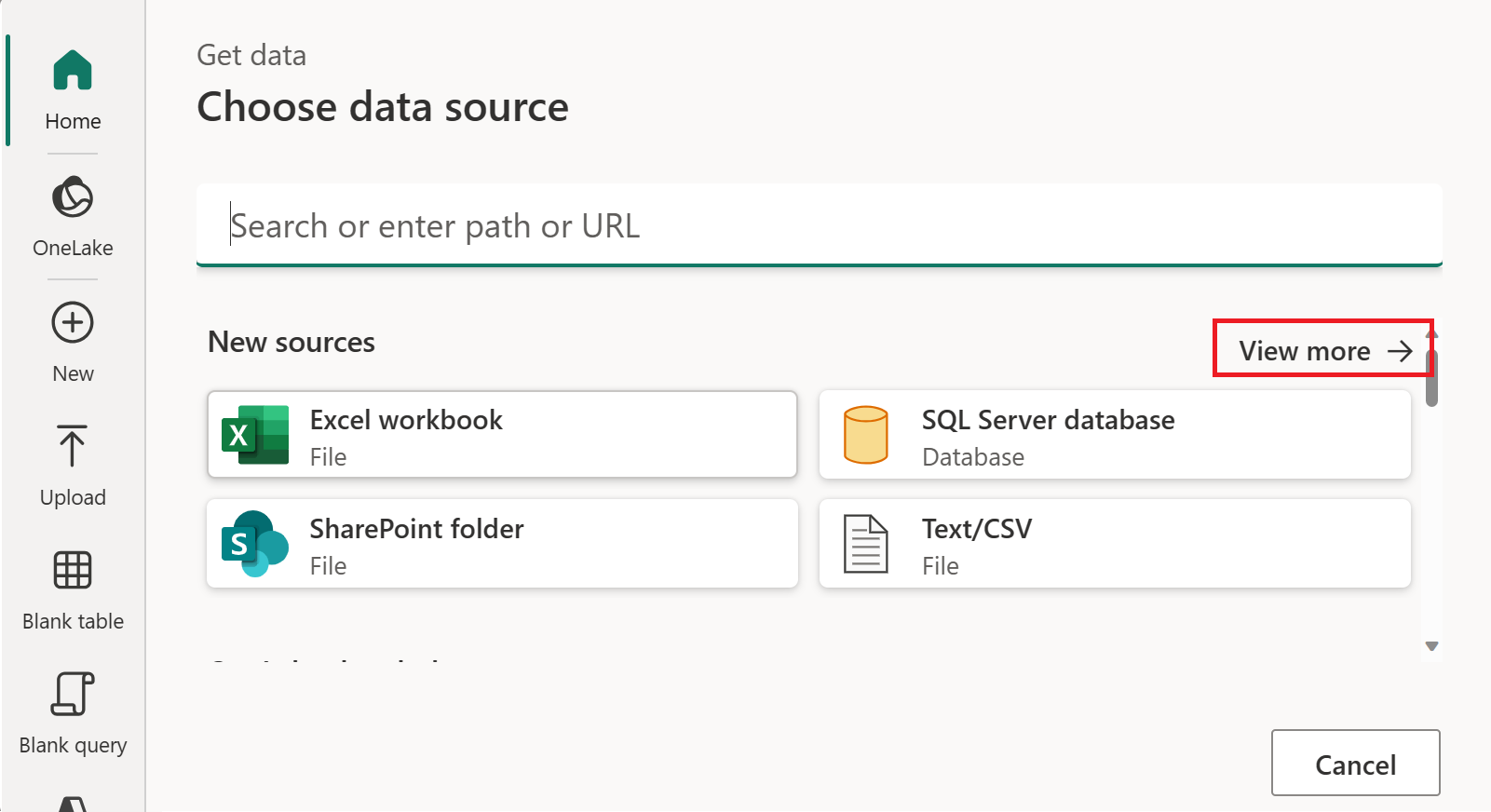
Στην Επιλογή προέλευσης δεδομένων, επιλέξτε Προβολή περισσότερων.
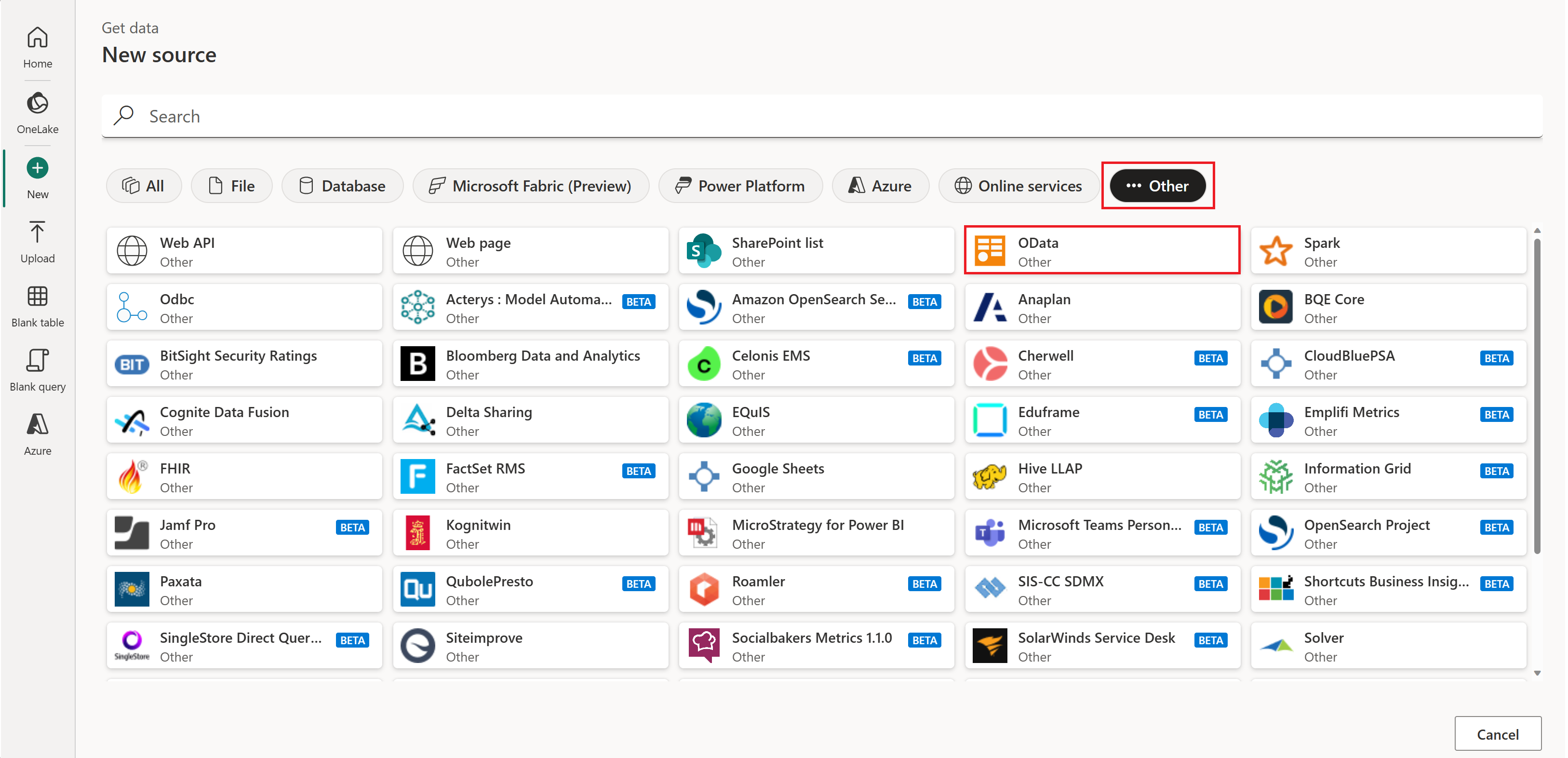
Στη Νέα προέλευση, επιλέξτε Άλλα>OData ως προέλευση δεδομένων.
Εισαγάγετε τη διεύθυνση URL
https://services.odata.org/v4/northwind/northwind.svc/και, στη συνέχεια, επιλέξτε Επόμενο.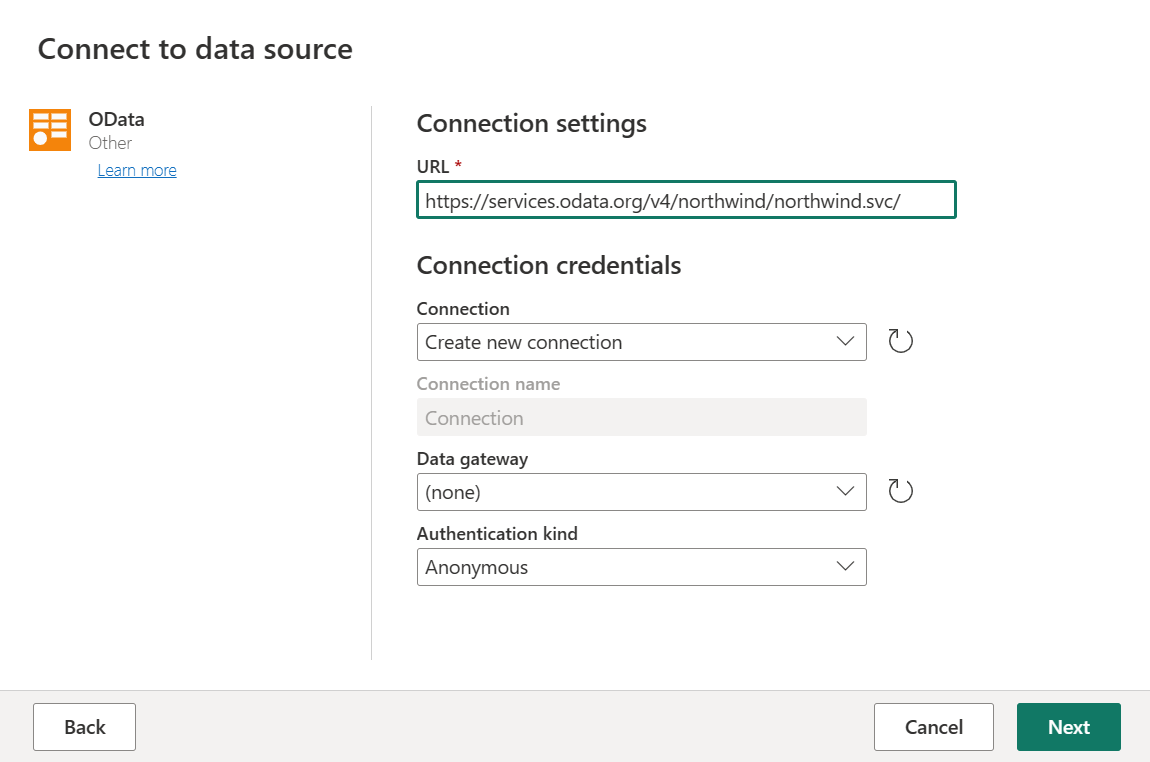
Επιλέξτε τους πίνακες Orders και Customers και, στη συνέχεια, επιλέξτε Δημιουργία.
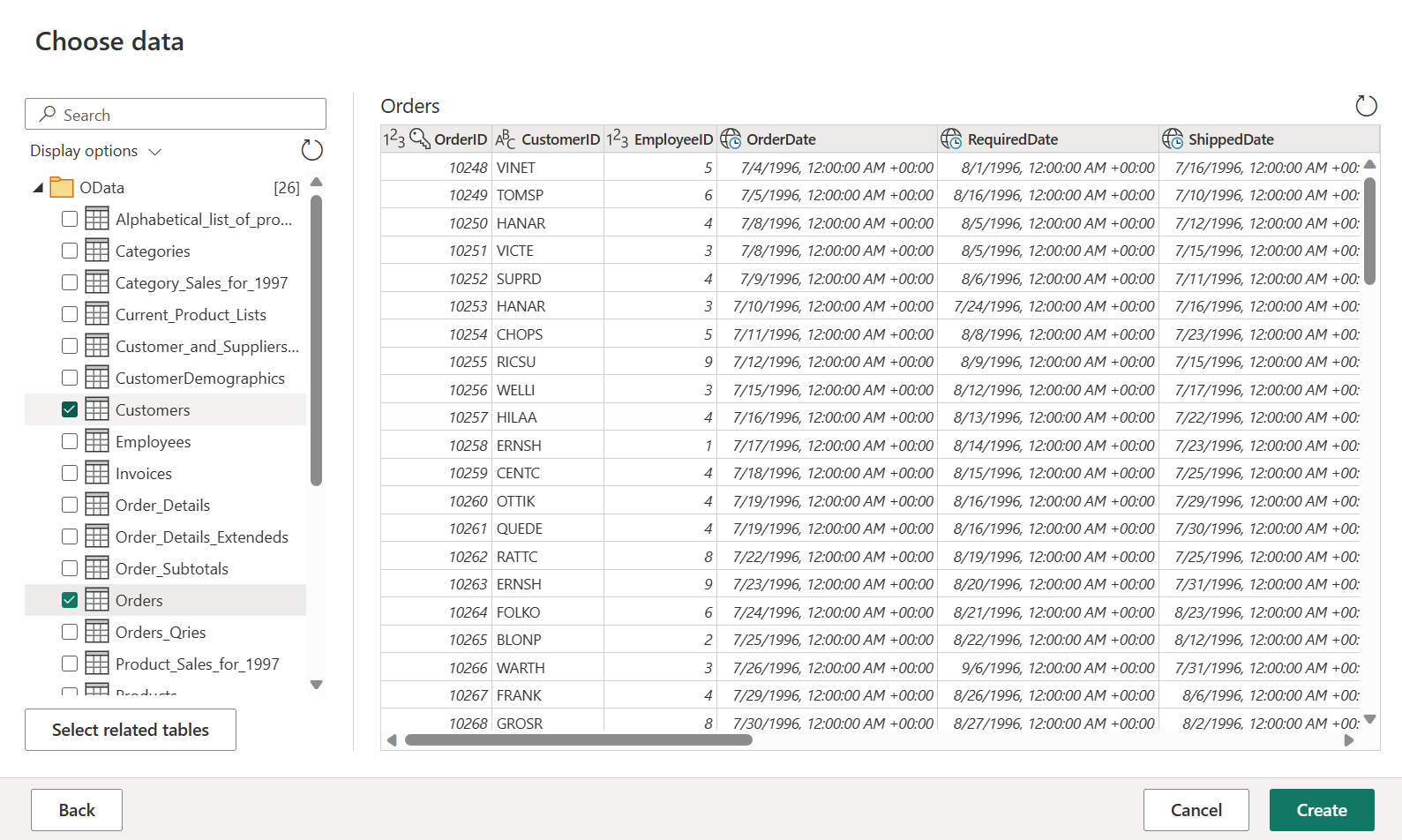
Μπορείτε να μάθετε περισσότερα σχετικά με την εμπειρία και τη λειτουργικότητα των δεδομένων στην επισκόπηση λήψης δεδομένων.
Εφαρμογή μετασχηματισμών και δημοσίευση
Φορτώσατε τα δεδομένα σας στην πρώτη ροή δεδομένων σας. Συγχαρητήρια! Τώρα είναι ώρα να εφαρμόσετε μερικούς μετασχηματισμούς για να φέρετε αυτά τα δεδομένα στη μορφή που χρειαζόμαστε.
Μπορείτε να μετασχηματίσετε τα δεδομένα στο πρόγραμμα επεξεργασίας Power Query. Μπορείτε να βρείτε μια λεπτομερή επισκόπηση του προγράμματος επεξεργασίας Power Query στη διεύθυνση Η Power Query διεπαφή χρήστη, αλλά αυτή η ενότητα σας καθοδηγεί στα βασικά βήματα:
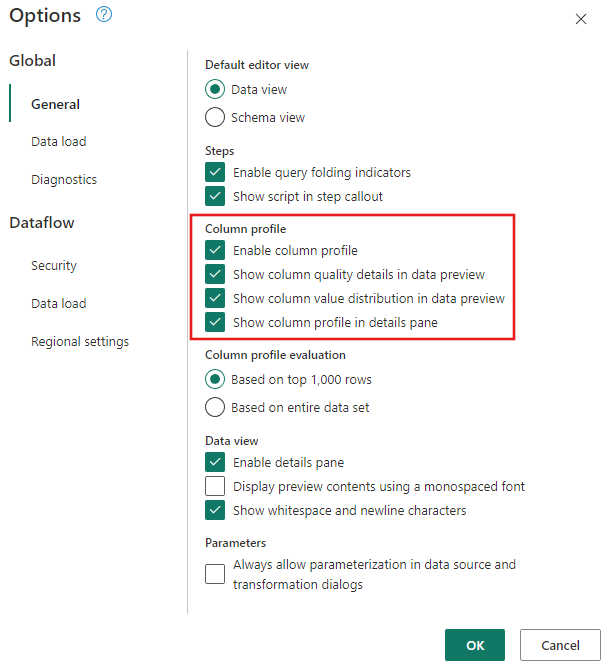
Βεβαιωθείτε ότι τα εργαλεία προφίλ δεδομένων είναι ενεργοποιημένα. Μεταβείτε στις Αρχικές>επιλογές Καθολικές>επιλογές και, στη συνέχεια, επιλέξτε όλες τις επιλογές στο Προφίλ στήλης.
Βεβαιωθείτε επίσης ότι έχετε ενεργοποιήσει την προβολή διαγράμματος χρησιμοποιώντας τις ρυθμίσεις παραμέτρων διάταξης στην καρτέλα Προβολή στην κορδέλα του προγράμματος επεξεργασίας Power Query ή επιλέγοντας το εικονίδιο προβολής διαγράμματος στην κάτω δεξιά πλευρά του παραθύρου Power Query.
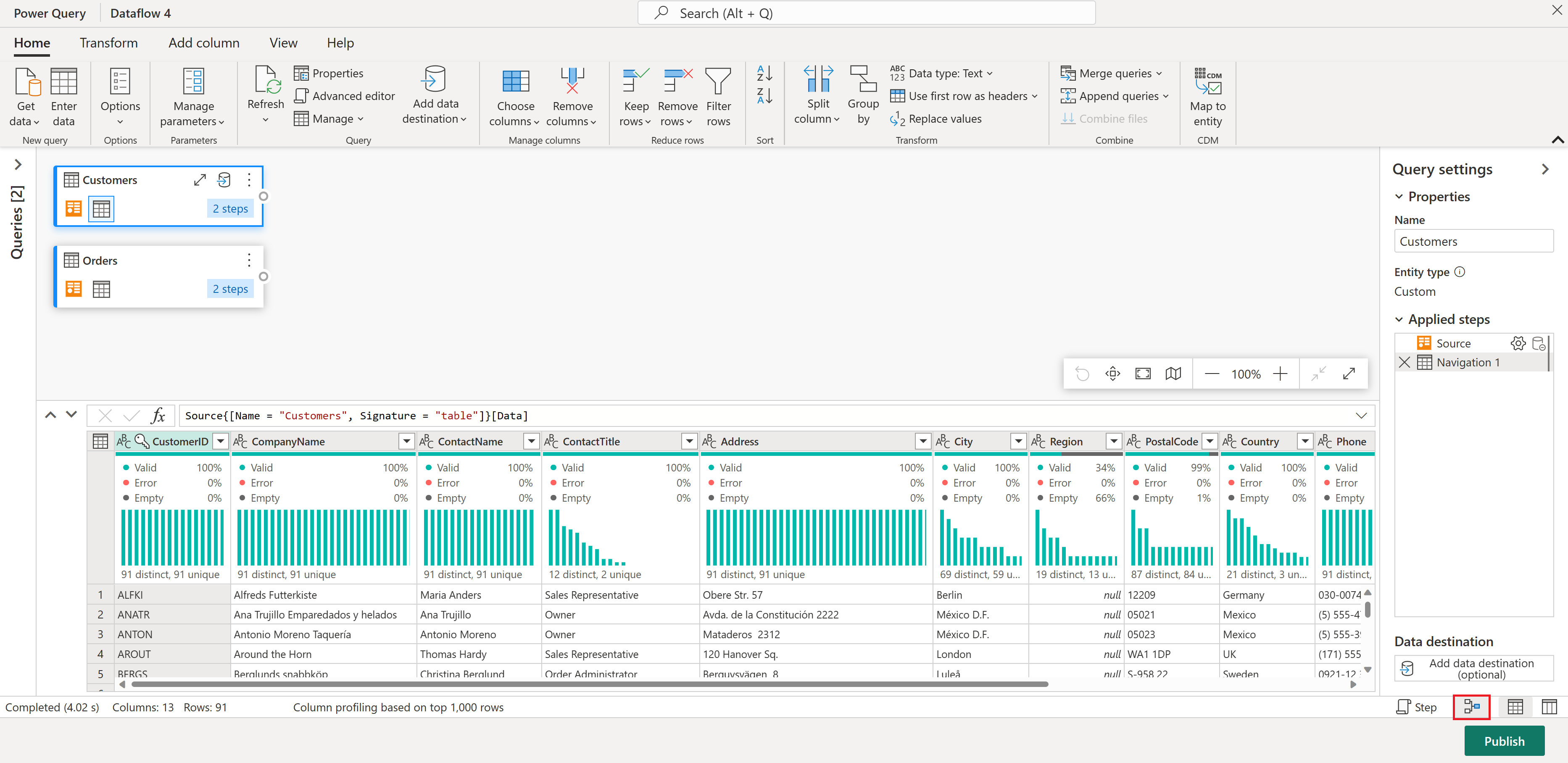
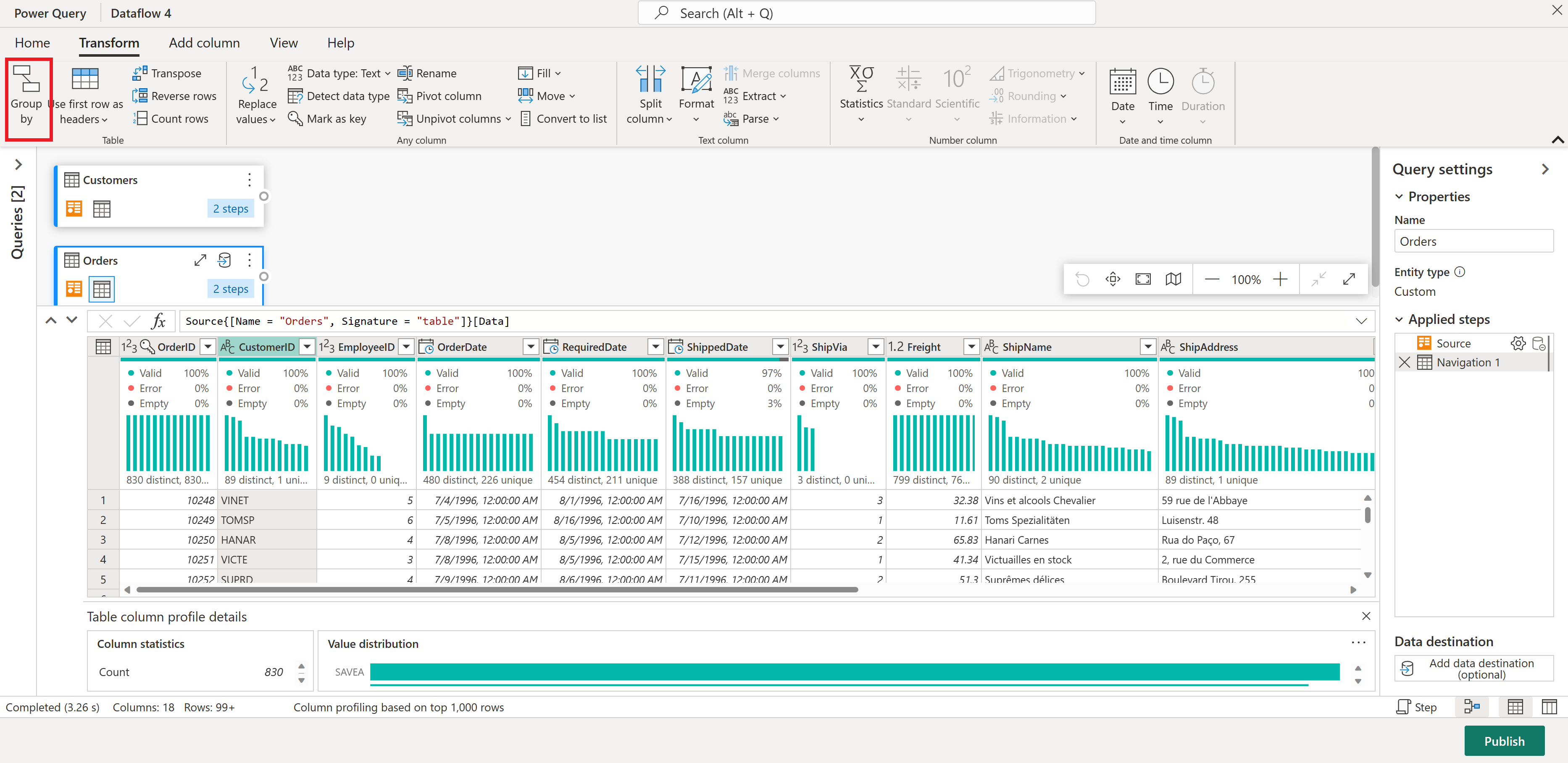
Στον πίνακα Orders, υπολογίστε τον συνολικό αριθμό παραγγελιών ανά πελάτη: Επιλέξτε τη στήλη CustomerID στην προεπισκόπηση δεδομένων και, στη συνέχεια, επιλέξτε Ομαδοποίηση κατά στην καρτέλα Μετασχηματισμός στην κορδέλα.
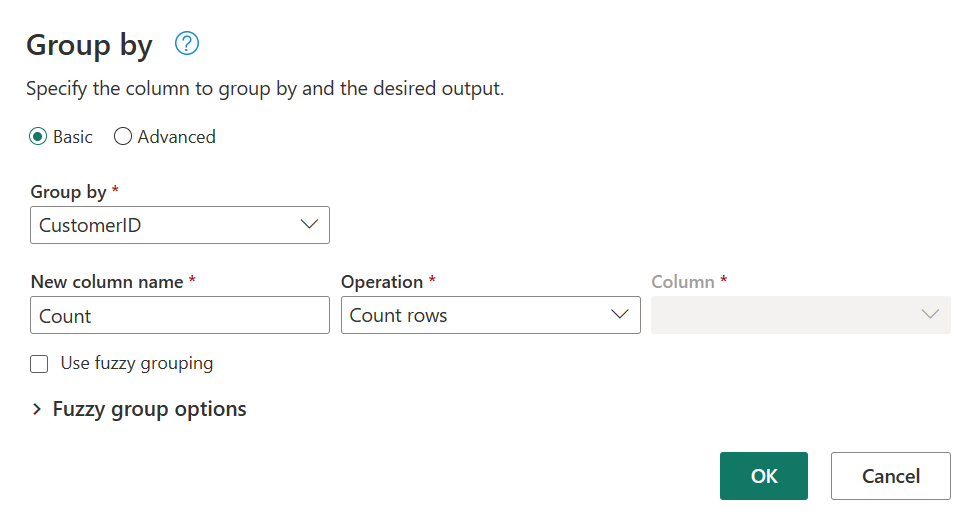
Εκτελείτε ένα πλήθος γραμμών ως συνάθροιση εντός της ομάδας κατά. Μπορείτε να μάθετε περισσότερα σχετικά με τις δυνατότητες Ομαδοποίηση κατά στην Ομαδοποίηση ή σύνοψη γραμμών.
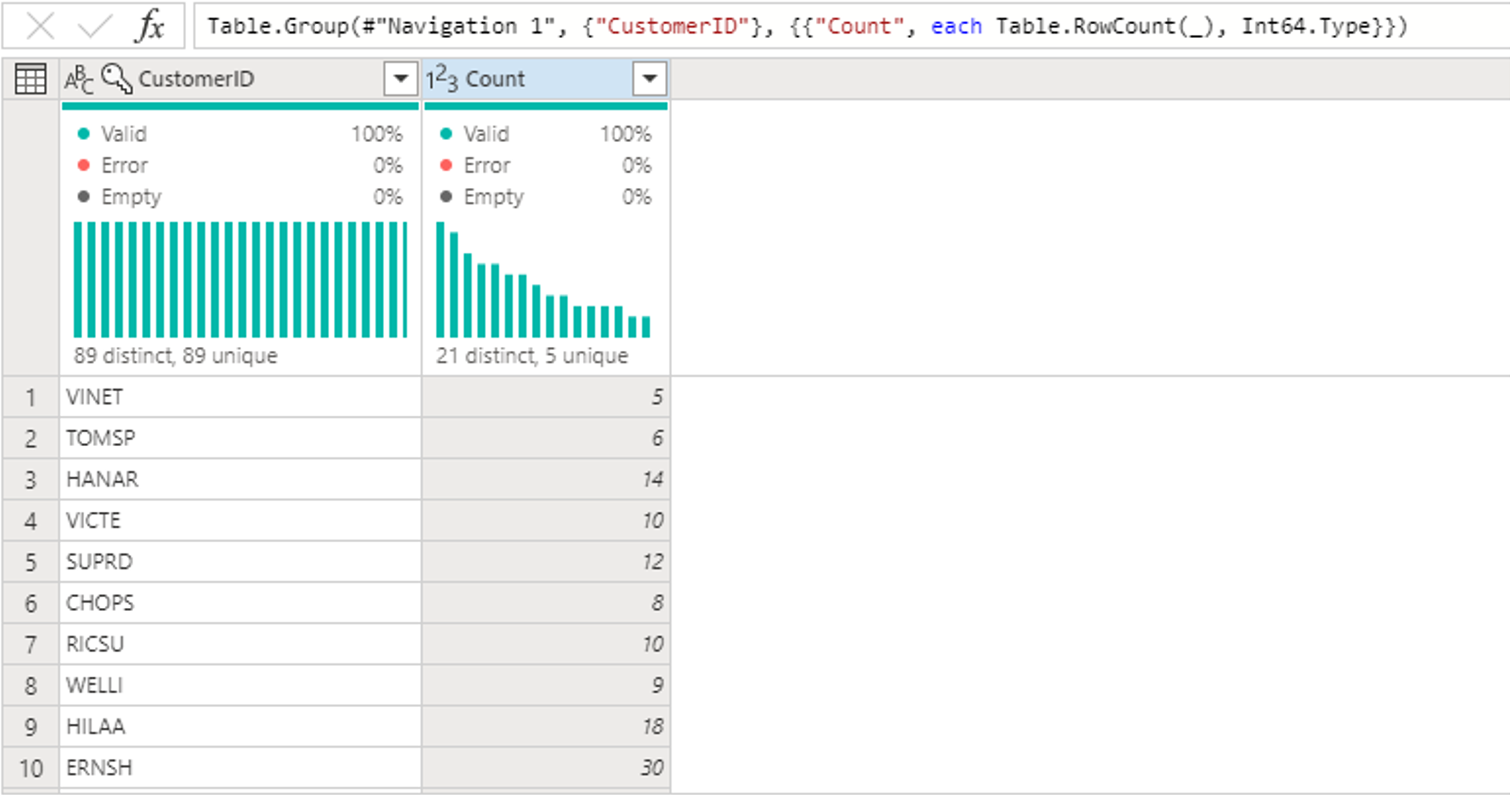
Μετά την ομαδοποίηση των δεδομένων στον πίνακα Orders, θα λάβουμε έναν πίνακα δύο στηλών με τα CustomerID και Count ως τις στήλες.
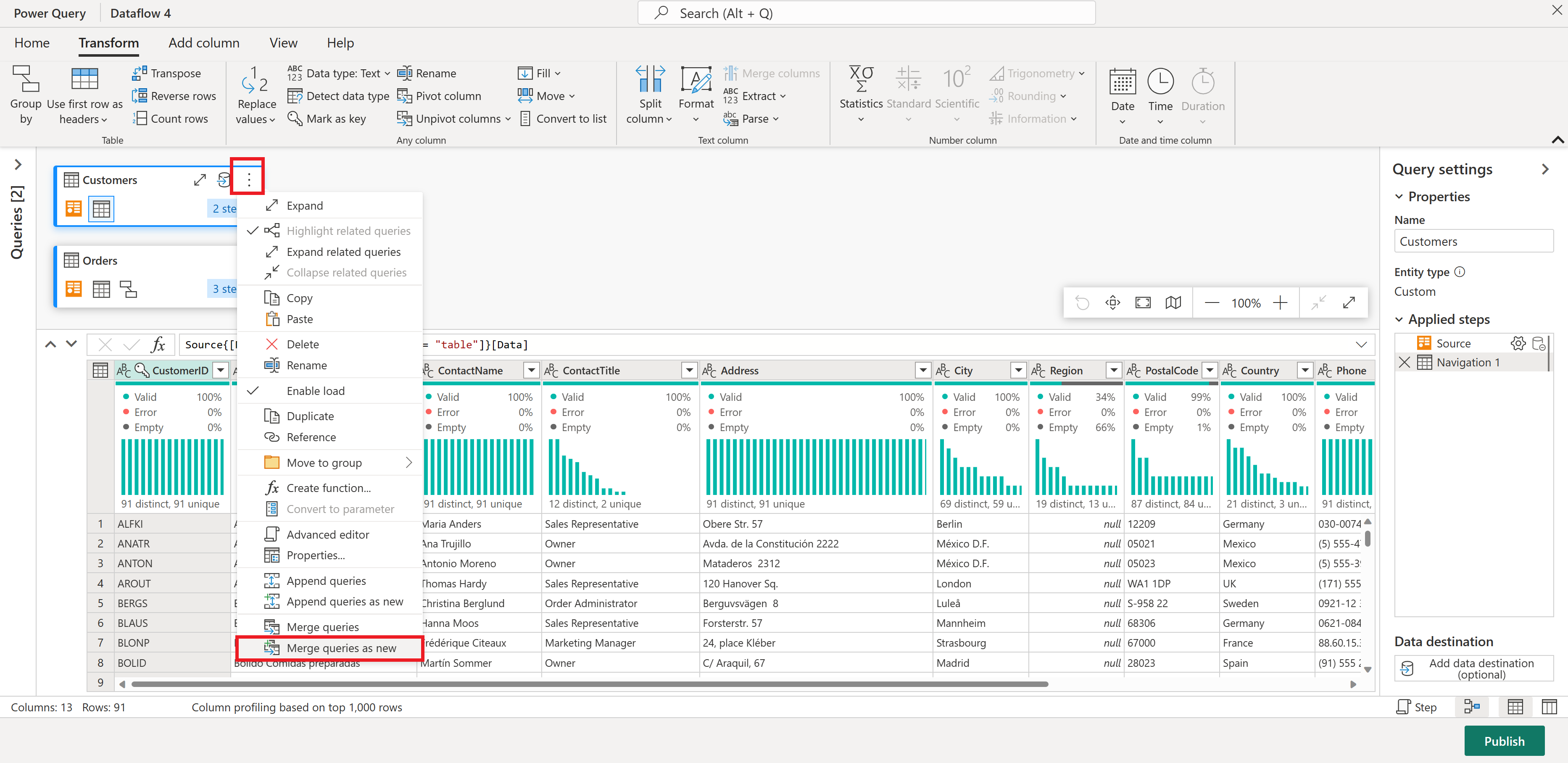
Στη συνέχεια, θέλετε να συνδυάσετε δεδομένα από τον πίνακα Customers με το ερώτημα Πλήθος παραγγελιών ανά πελάτη: Επιλέξτε το ερώτημα Customers στην προβολή διαγράμματος και χρησιμοποιήστε το μενού "⋮" για να αποκτήσετε πρόσβαση στα ερωτήματα συγχώνευσης ως νέο μετασχηματισμό.
Ρυθμίστε τις παραμέτρους της λειτουργίας Συγχώνευση επιλέγοντας CustomerID ως την αντίστοιχη στήλη και στους δύο πίνακες. Στη συνέχεια, επιλέξτε OK.
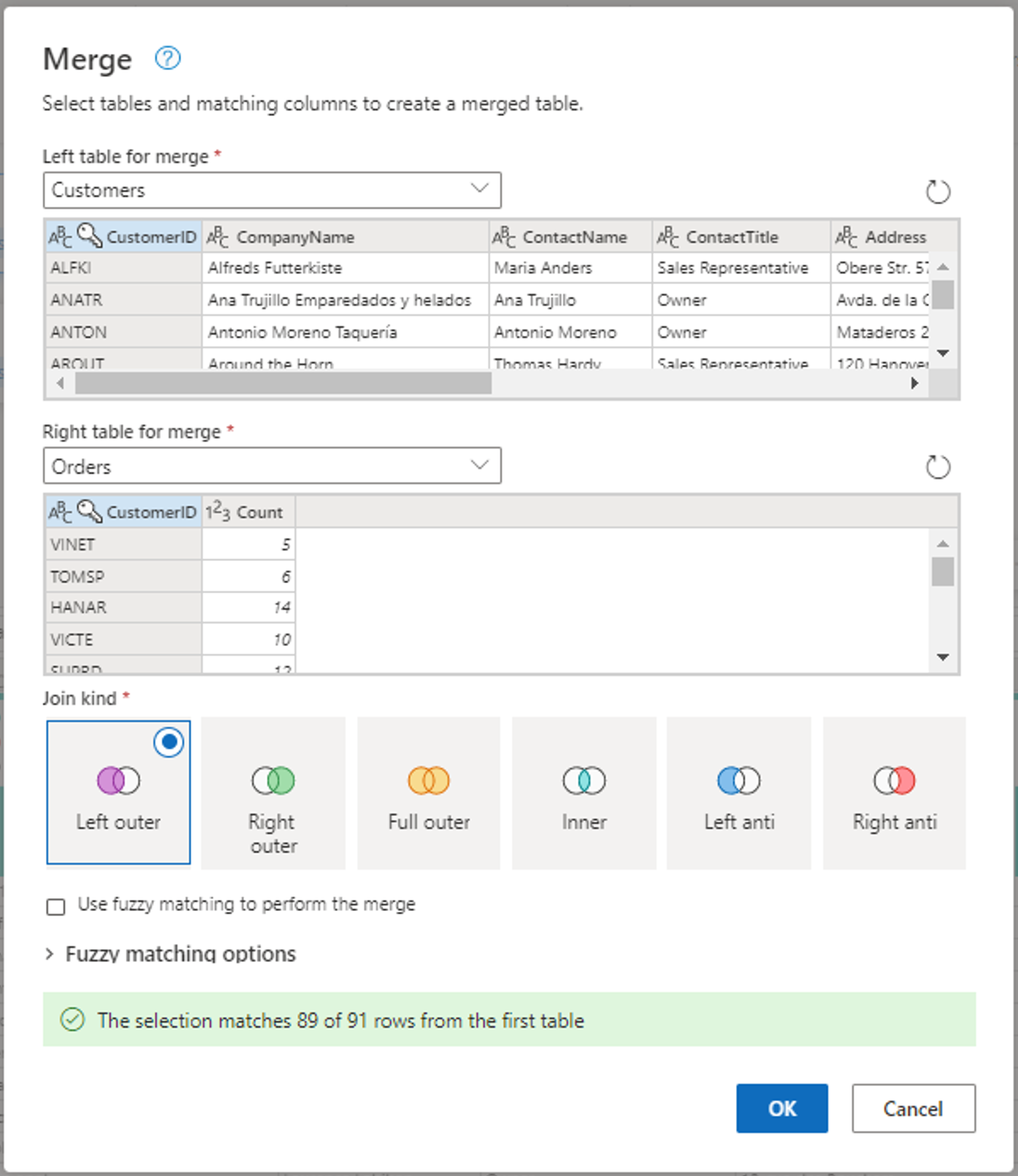
Στιγμιότυπο οθόνης του παραθύρου Συγχώνευση, με τον αριστερό πίνακα για συγχώνευση να έχει οριστεί στον πίνακα Customers και τον δεξιό πίνακα για συγχώνευση να έχει οριστεί στον πίνακα Orders. Η στήλη CustomerID επιλέγεται για τους πίνακες Customers και Orders. Επίσης, το Join Kind έχει οριστεί σε Αριστερό εξωτερικό. Όλες οι άλλες επιλογές ορίζονται στην προεπιλεγμένη τιμή τους.
Τώρα υπάρχει ένα νέο ερώτημα με όλες τις στήλες από τον πίνακα Customers και μία στήλη με ένθετα δεδομένα από τον πίνακα Orders.
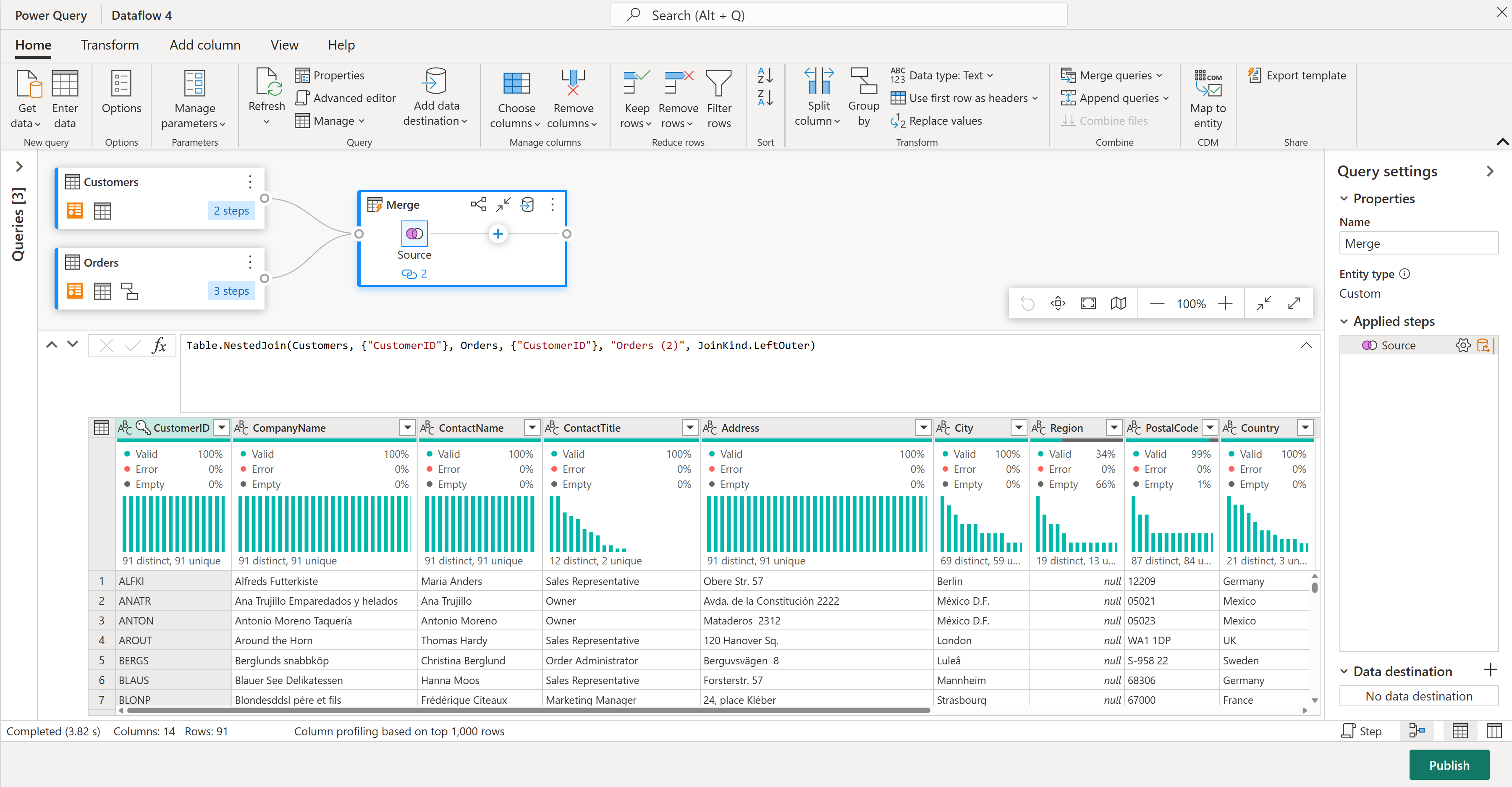
Ας εστιάσουμε σε λίγες μόνο στήλες από τον πίνακα Customers. Για να το κάνετε αυτό, ενεργοποιήστε την προβολή σχήματος επιλέγοντας το κουμπί προβολής σχήματος στην κάτω δεξιά γωνία του προγράμματος επεξεργασίας ροής δεδομένων.
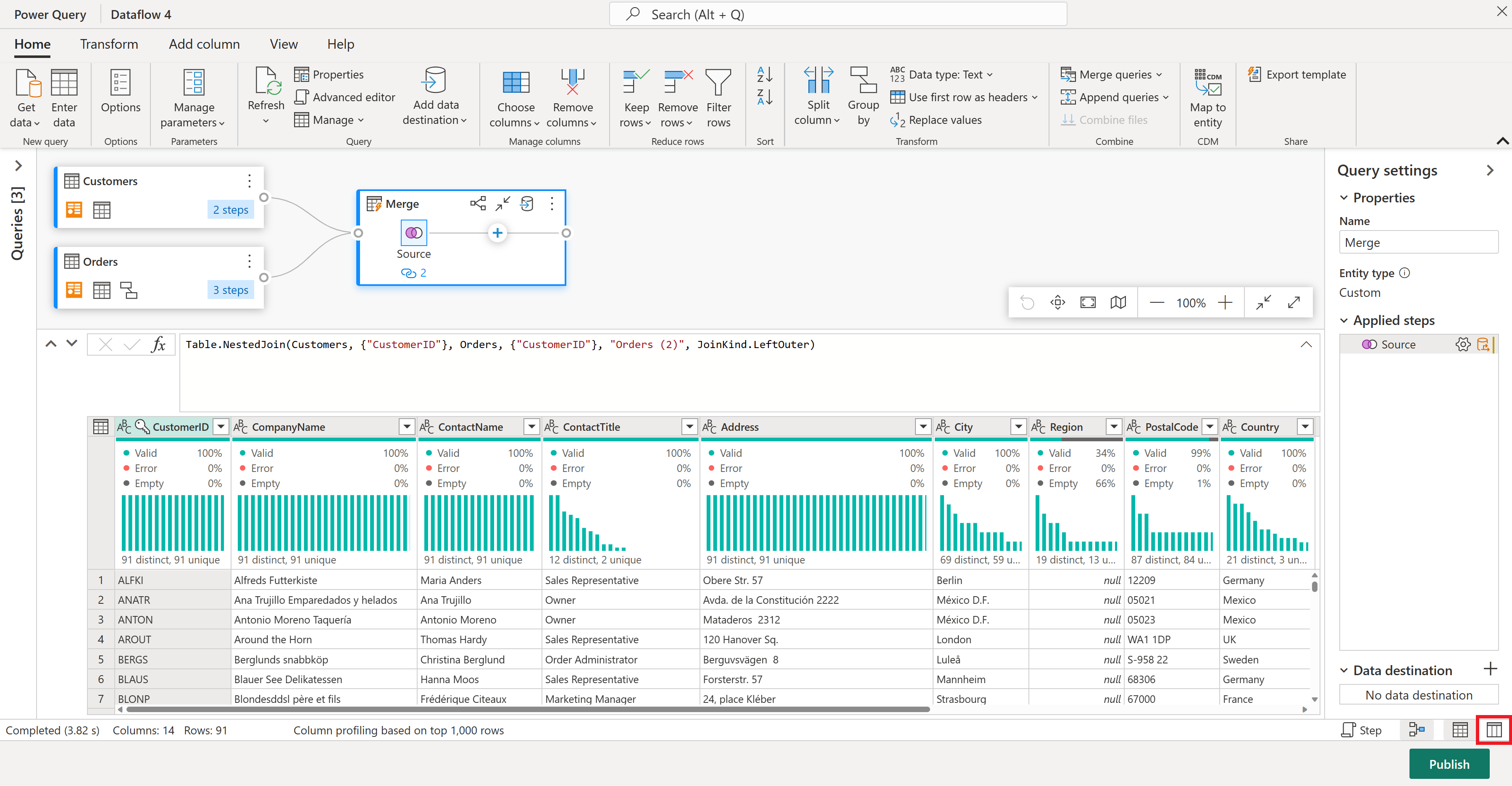
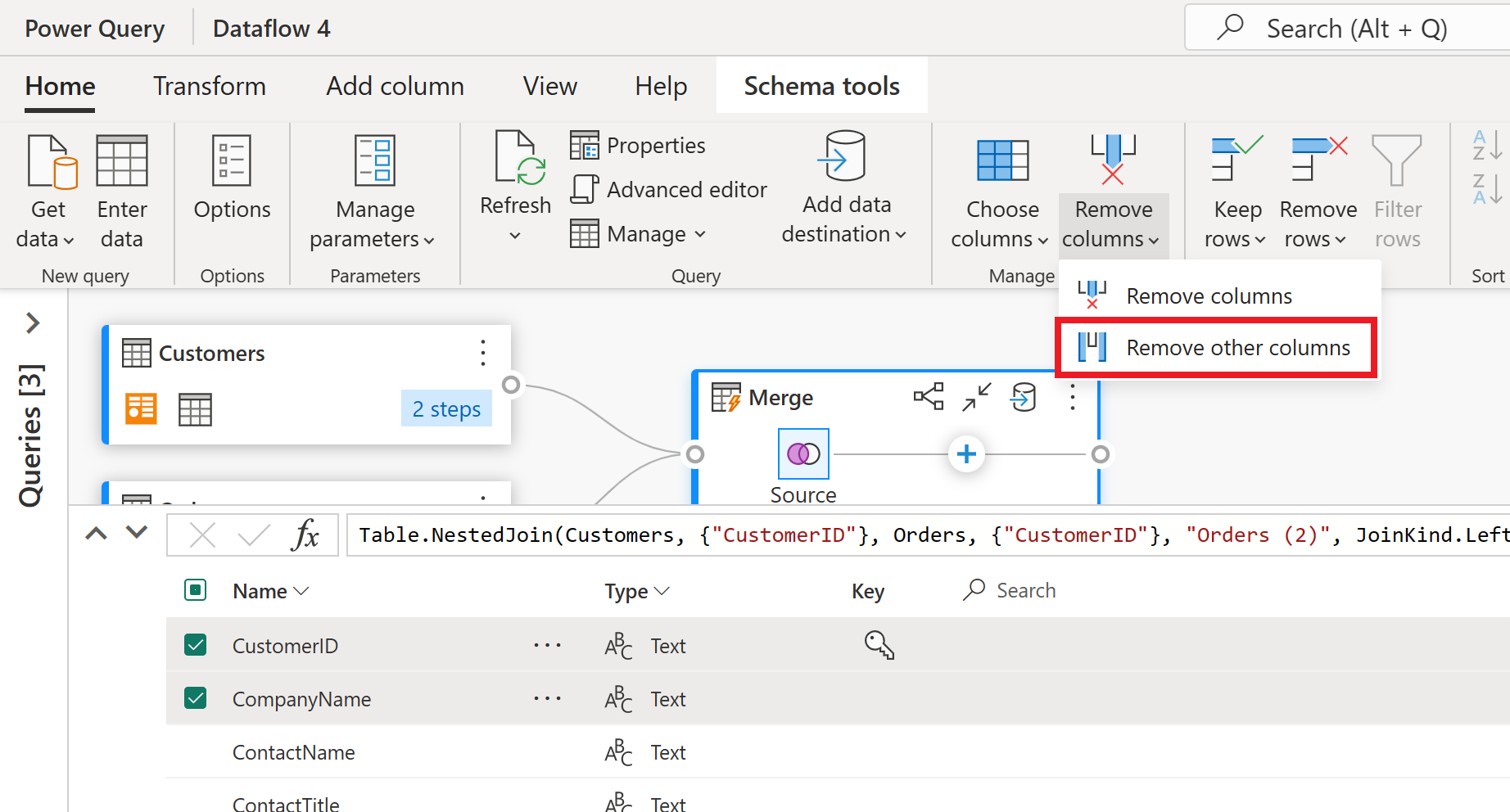
Στην προβολή σχήματος, θα δείτε όλες τις στήλες στον πίνακά σας. Επιλέξτε CustomerID, CompanyName και Orders (2). Στη συνέχεια, μεταβείτε στην καρτέλα Εργαλεία σχήματος , επιλέξτε Κατάργηση στηλών και επιλέξτε Κατάργηση άλλων στηλών. Αυτό διατηρεί μόνο τις στήλες που θέλετε.
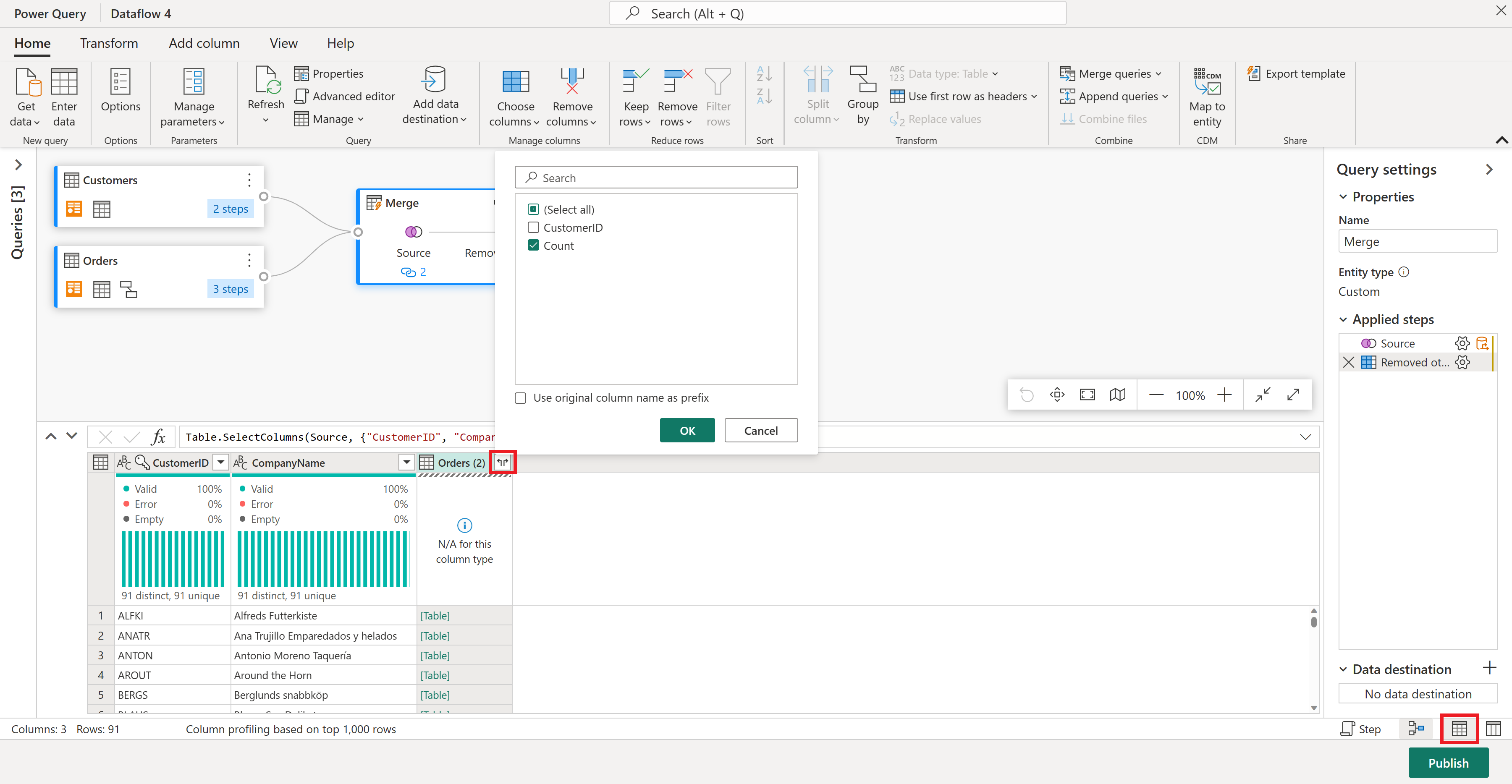
Η στήλη Παραγγελίες (2) περιέχει επιπλέον λεπτομέρειες από το βήμα συγχώνευσης. Για να δείτε και να χρησιμοποιήσετε αυτά τα δεδομένα, επιλέξτε το κουμπί Εμφάνιση προβολής δεδομένων στην κάτω δεξιά γωνία, δίπλα στο στοιχείο Εμφάνιση προβολής σχήματος. Στη συνέχεια, στην κεφαλίδα στήλης Παραγγελίες (2 ), επιλέξτε το εικονίδιο Ανάπτυξη στήλης και επιλέξτε τη στήλη Πλήθος . Αυτό προσθέτει το πλήθος παραγγελιών για κάθε πελάτη στον πίνακά σας.
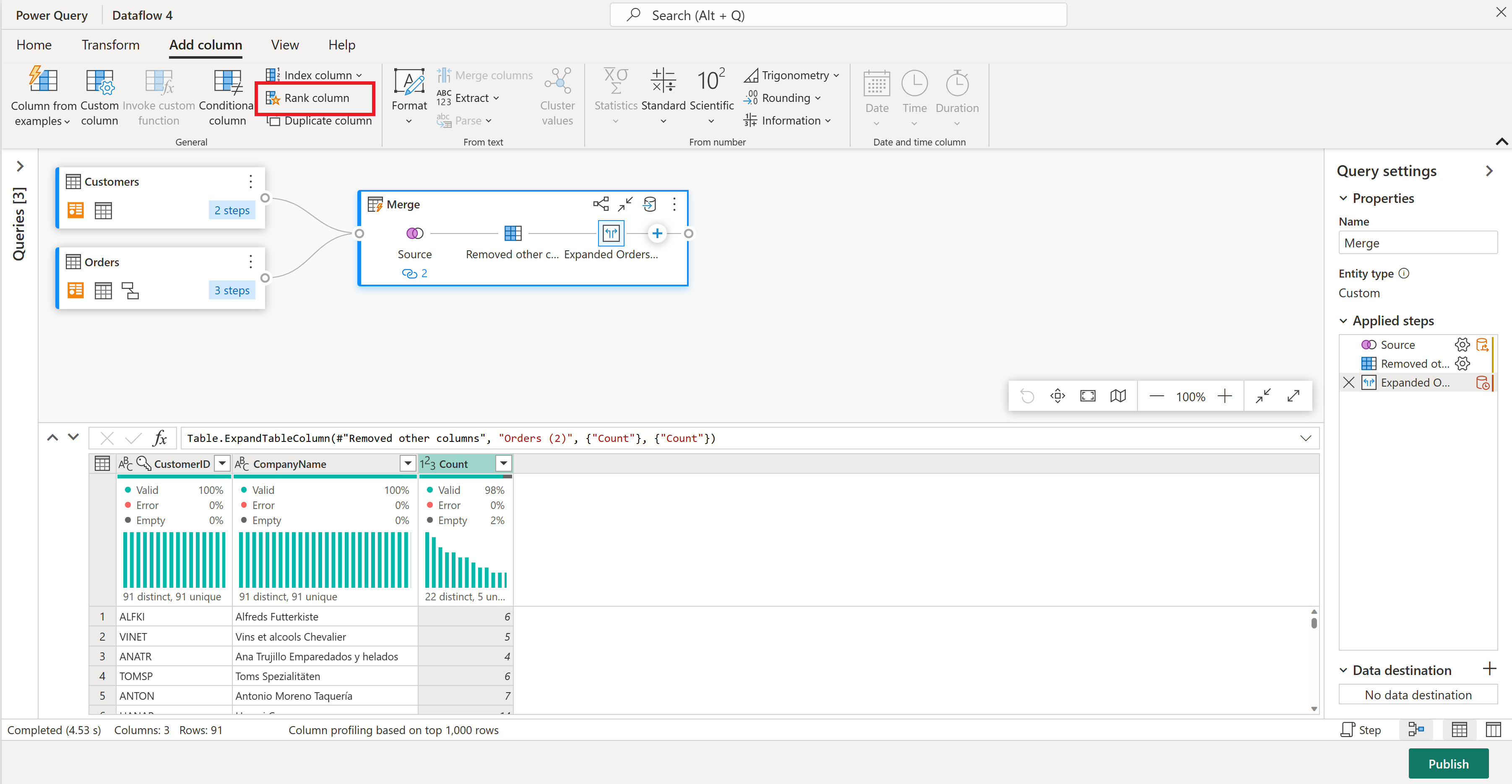
Τώρα ας κατατάξουμε τους πελάτες σας βάσει του αριθμού παραγγελιών που έχουν κάνει. Επιλέξτε τη στήλη Πλήθος , μεταβείτε στην καρτέλα Προσθήκη στήλης και επιλέξτε Στήλη κατάταξης. Αυτό προσθέτει μια νέα στήλη που εμφανίζει την κατάταξη κάθε πελάτη με βάση το πλήθος παραγγελιών του.
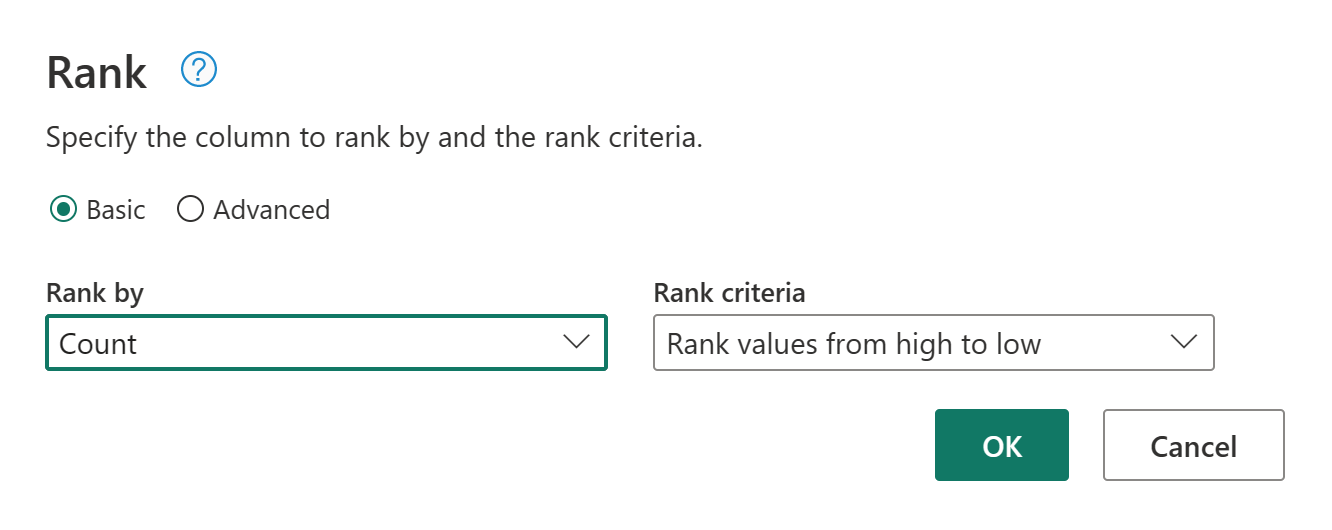
Διατηρήστε τις προεπιλεγμένες ρυθμίσεις στη Στήλη κατάταξης. Στη συνέχεια, επιλέξτε OK για να εφαρμόσετε αυτόν τον μετασχηματισμό.
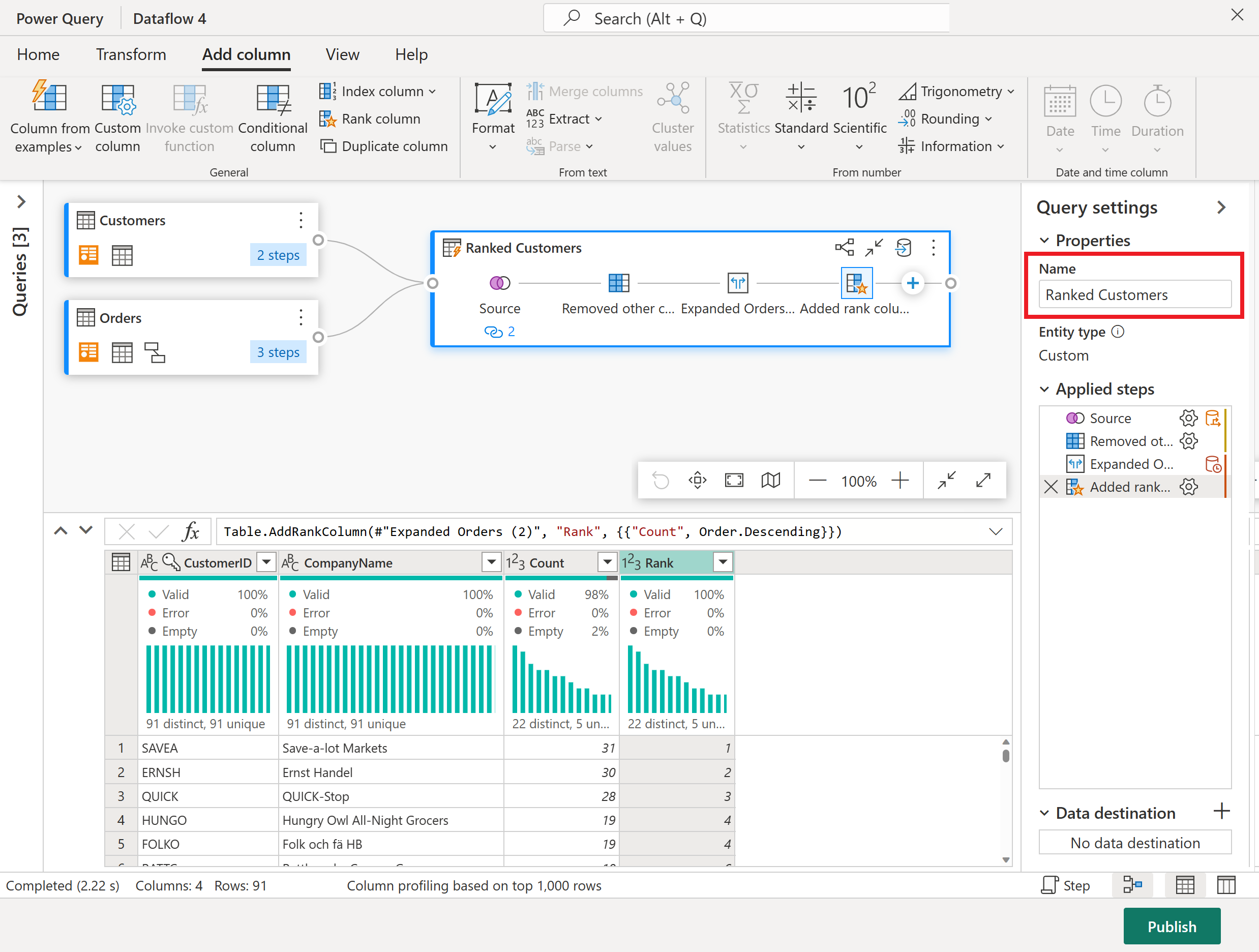
Τώρα, μετονομάστε το ερώτημα που προκύπτει σε Ranked Customers χρησιμοποιώντας το τμήμα παραθύρου Ρυθμίσεις ερωτήματος στη δεξιά πλευρά της οθόνης.
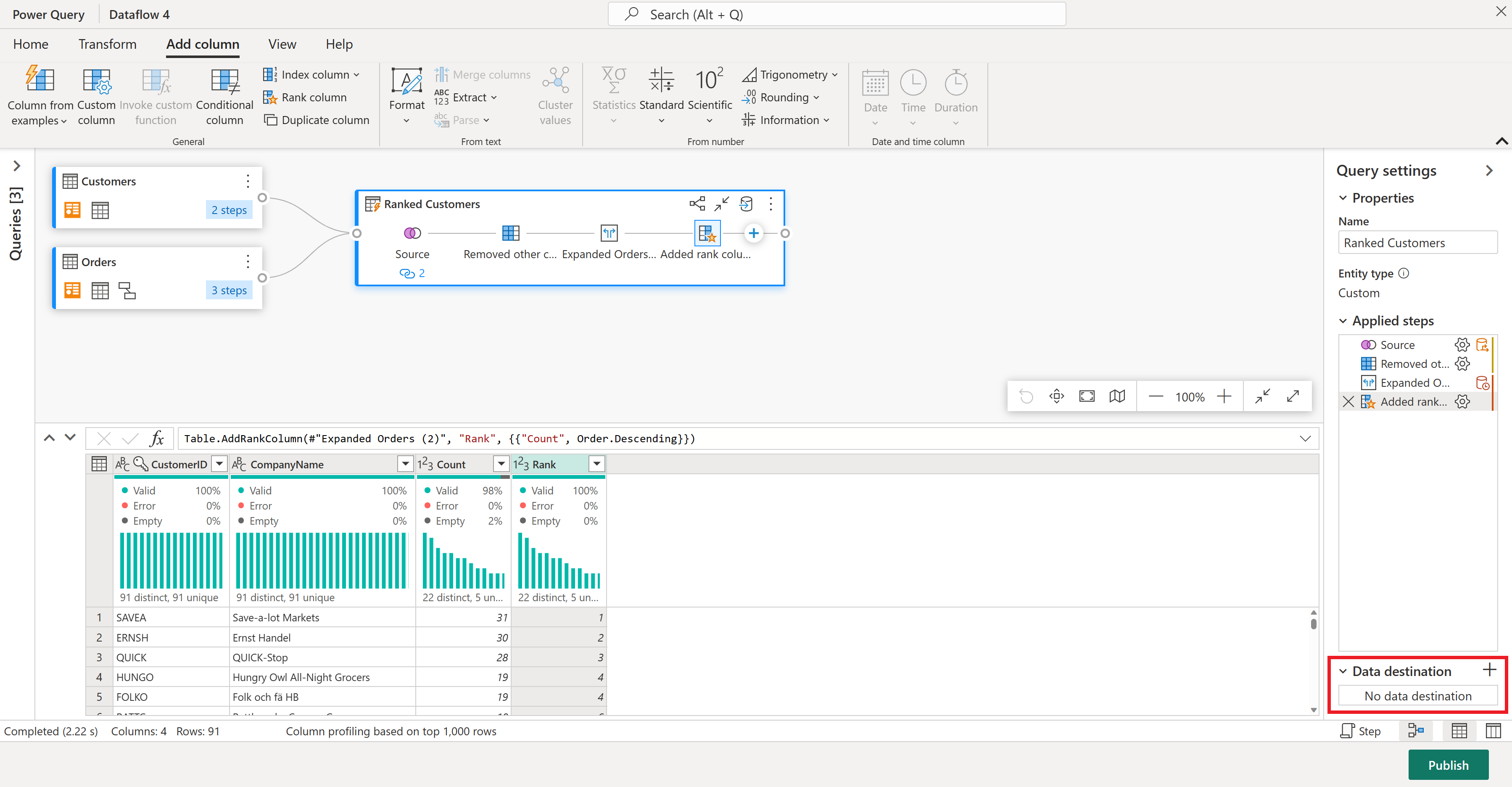
Είστε έτοιμοι να ορίσετε πού θα μεταβούν τα δεδομένα σας. Στο τμήμα παραθύρου Ρυθμίσεις ερωτήματος , κάντε κύλιση στο κάτω μέρος και επιλέξτε Επιλογή προορισμού δεδομένων.
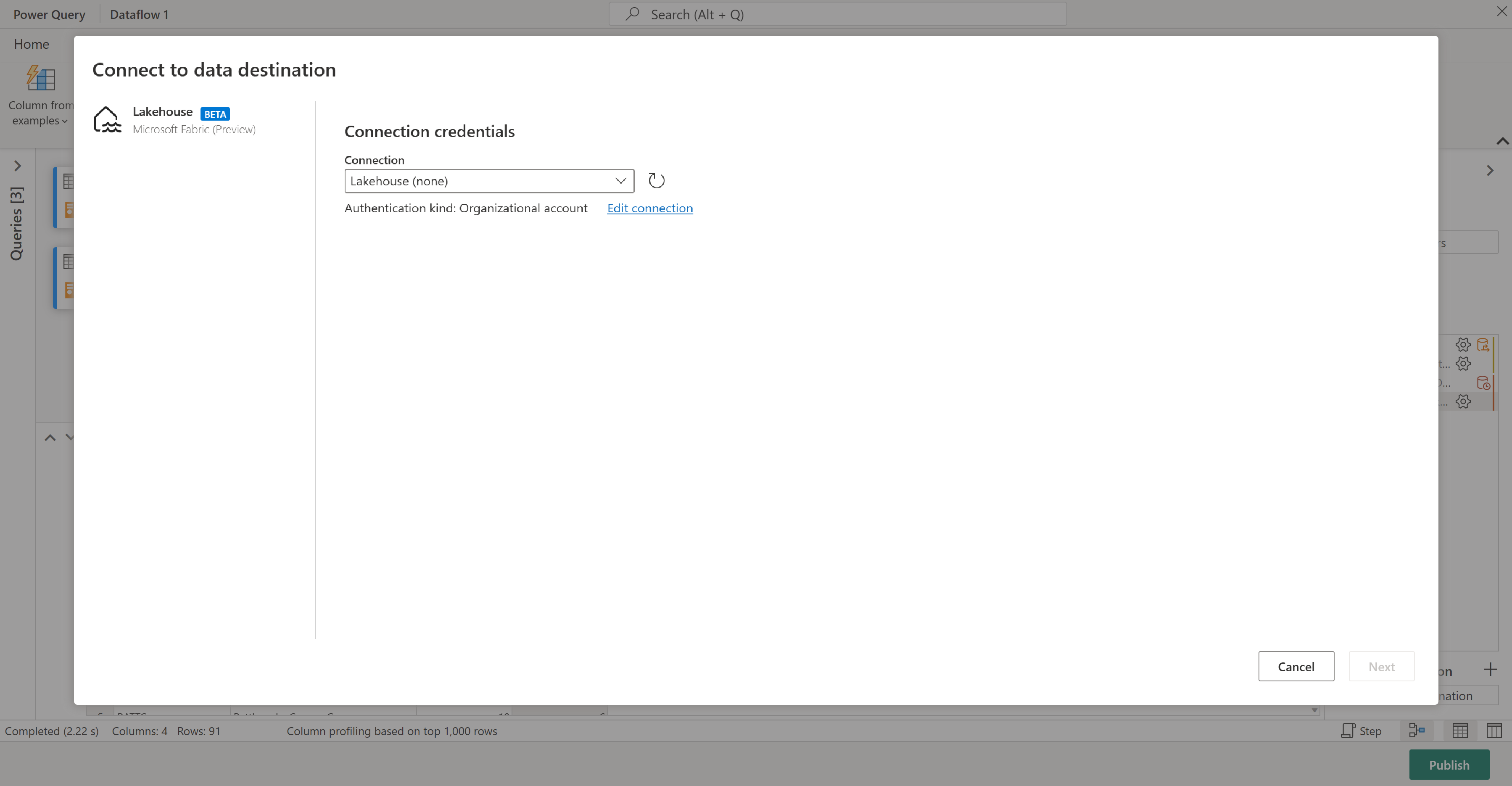
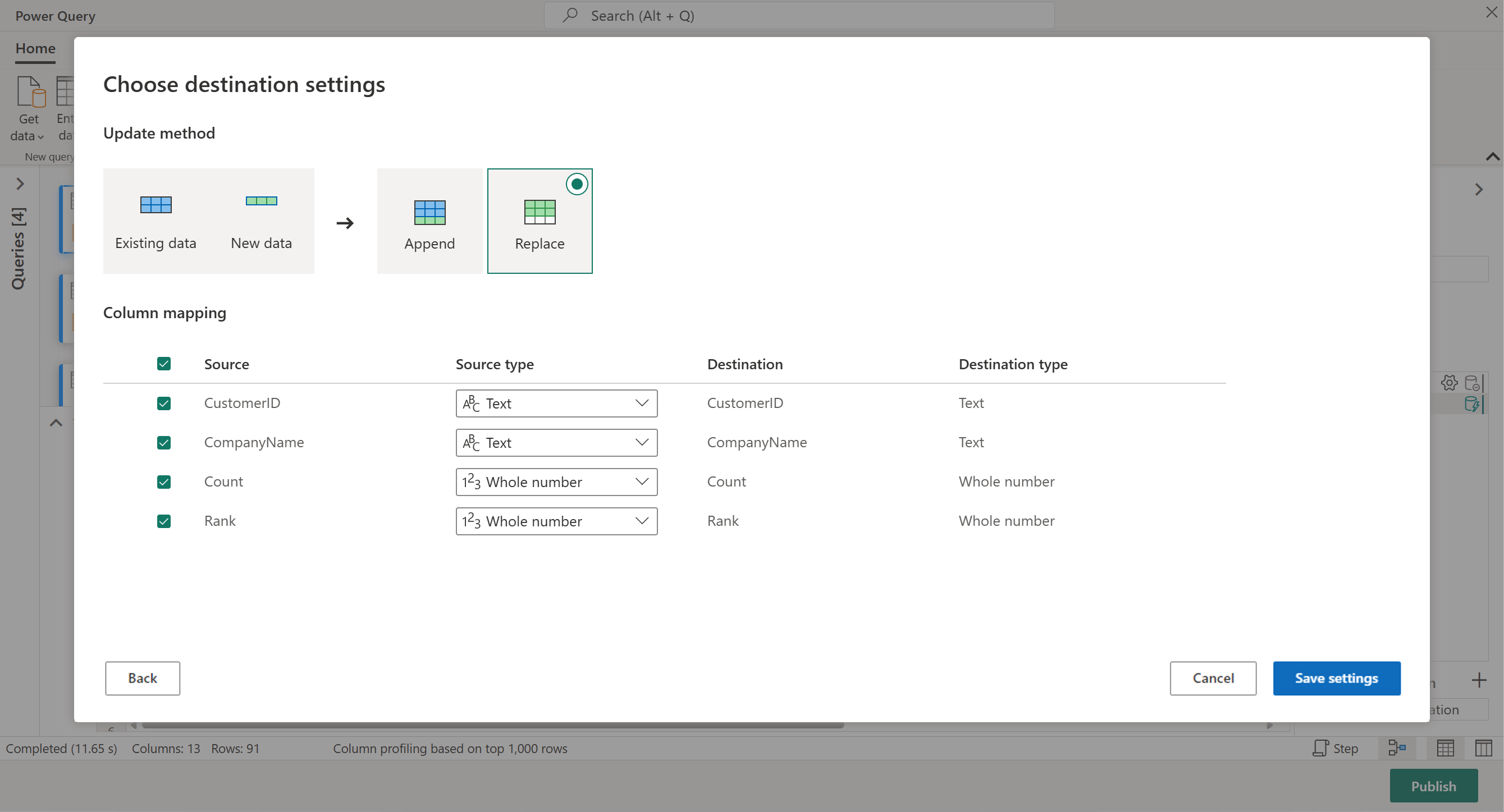
Μπορείτε να στείλετε τα αποτελέσματά σας σε ένα lakehouse εάν έχετε ένα ή να παραλείψετε αυτό το βήμα εάν δεν το κάνετε. Εδώ, μπορείτε να επιλέξετε ποια λίμνη και πίνακα θα χρησιμοποιήσετε για τα δεδομένα σας και να επιλέξετε αν θα προσθέσετε νέα δεδομένα (Προσάρτηση) ή θα αντικαταστήσετε αυτά που υπάρχουν εκεί (Αντικατάσταση).
Η ροή δεδομένων σας είναι τώρα έτοιμη για δημοσίευση. Εξετάστε τα ερωτήματα στην προβολή διαγράμματος και, στη συνέχεια, επιλέξτε Δημοσίευση.
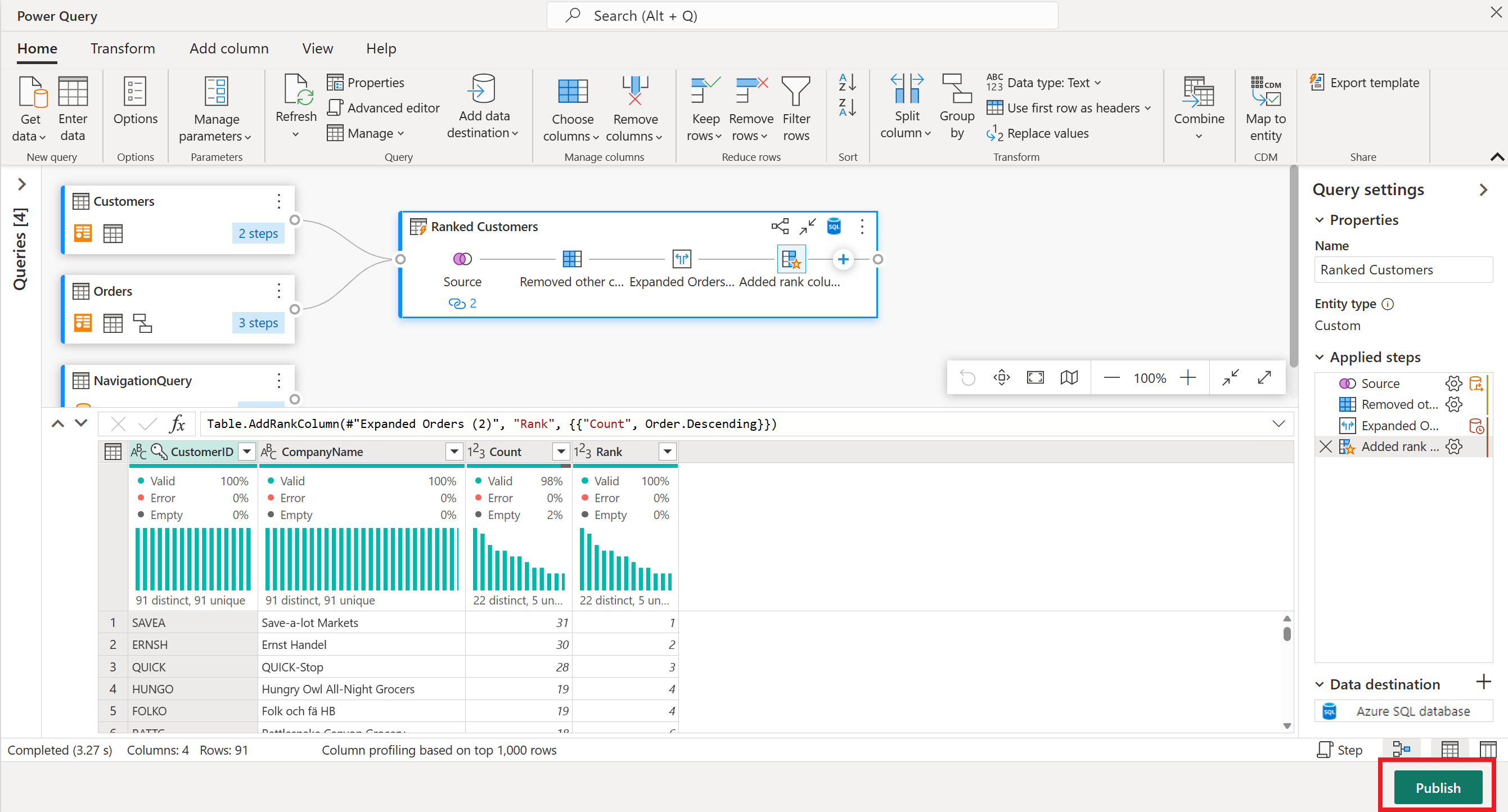
Επιλέξτε Δημοσίευση στην κάτω δεξιά γωνία για να αποθηκεύσετε τη ροή δεδομένων σας. Θα επιστρέψετε στον χώρο εργασίας σας, όπου εμφανίζεται ένα εικονίδιο στροφείου δίπλα στο όνομα της ροής δεδομένων που εμφανίζεται. Όταν ο σβήνων εξαφανίζεται, η ροή δεδομένων σας είναι έτοιμη για ανανέωση!
Σημαντικό
Την πρώτη φορά που δημιουργείτε μια ροή δεδομένων Gen2 σε έναν χώρο εργασίας, το Fabric ρυθμίζει ορισμένα στοιχεία παρασκηνίου (Lakehouse και Warehouse) που βοηθούν στην εκτέλεση της ροής δεδομένων σας. Αυτά τα στοιχεία είναι κοινόχρηστα από όλες τις ροές δεδομένων στον χώρο εργασίας και δεν θα πρέπει να τα διαγράψετε. Δεν προορίζονται για απευθείας χρήση και συνήθως δεν είναι ορατές στον χώρο εργασίας σας, αλλά μπορεί να τις βλέπετε σε άλλα σημεία όπως σημειωματάρια ή αναλύσεις SQL. Αναζητήστε ονόματα που ξεκινούν με
DataflowStagingγια να τα εντοπίσετε.Στον χώρο εργασίας σας, επιλέξτε το εικονίδιο Προγραμματισμός ανανέωσης .

Ενεργοποιήστε την προγραμματισμένη ανανέωση, επιλέξτε Προσθήκη άλλης ώρας και ρυθμίστε τις παραμέτρους της ανανέωσης, όπως φαίνεται στο παρακάτω στιγμιότυπο οθόνης.
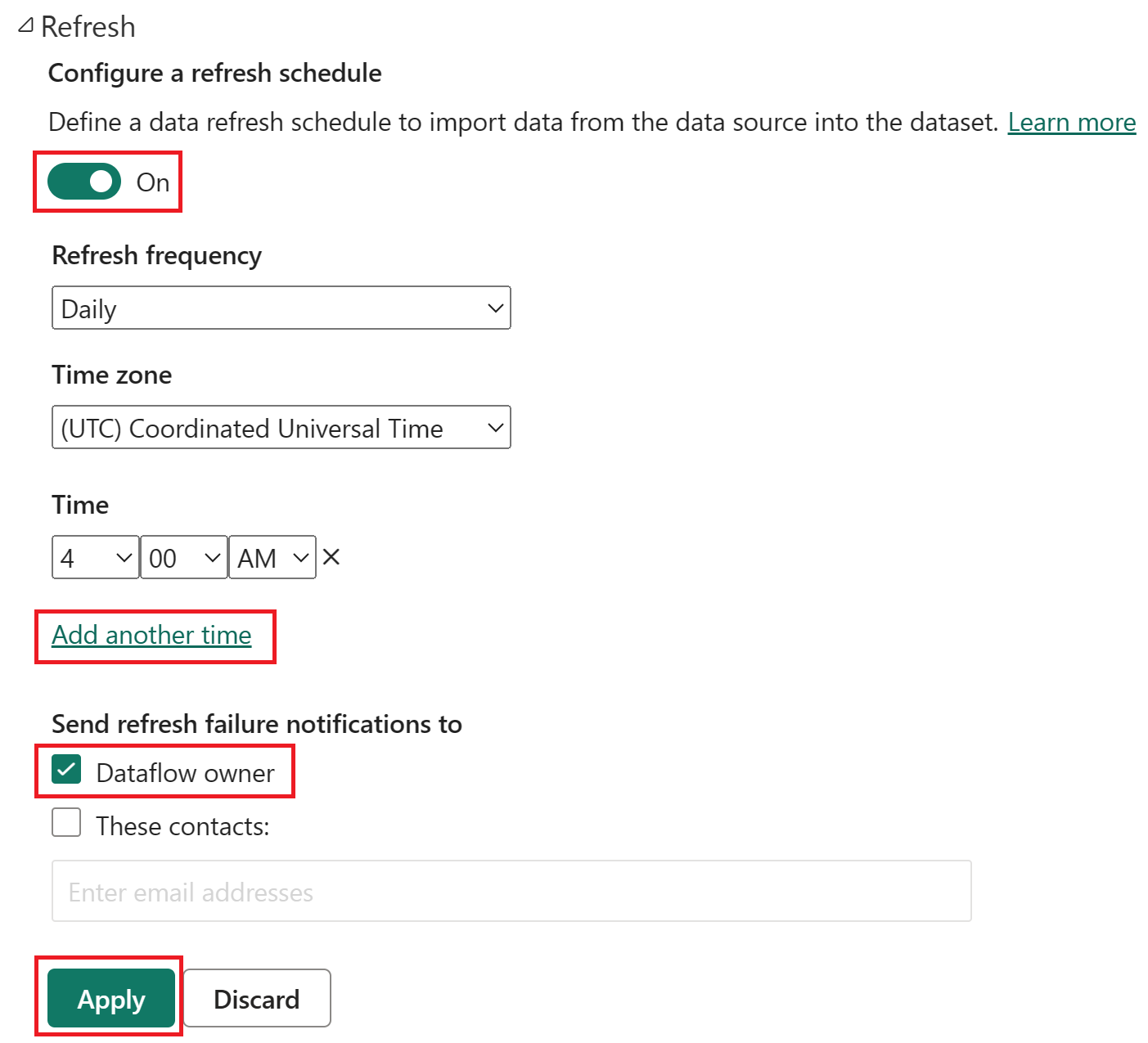
Στιγμιότυπο οθόνης των επιλογών προγραμματισμένης ανανέωσης, με ενεργοποιημένη την προγραμματισμένη ανανέωση, τη συχνότητα ανανέωσης που έχει οριστεί σε Ημερήσια, τη Ζώνη ώρας που έχει οριστεί σε συντονισμένη παγκόσμια ώρα και την Ώρα που έχει οριστεί σε 4:00 Π.Μ. Το κουμπί ενεργοποίησης, η επιλογή Προσθήκη άλλης ώρας, ο κάτοχος της ροής δεδομένων και το κουμπί εφαρμογής δίνονται έμφαση σε όλα.
Εκκαθάριση των πόρων
Εάν δεν πρόκειται να συνεχίσετε να χρησιμοποιείτε αυτή τη ροή δεδομένων, διαγράψτε τη ροή δεδομένων ακολουθώντας τα παρακάτω βήματα:
Μεταβείτε στον χώρο εργασίας σας Microsoft Fabric.
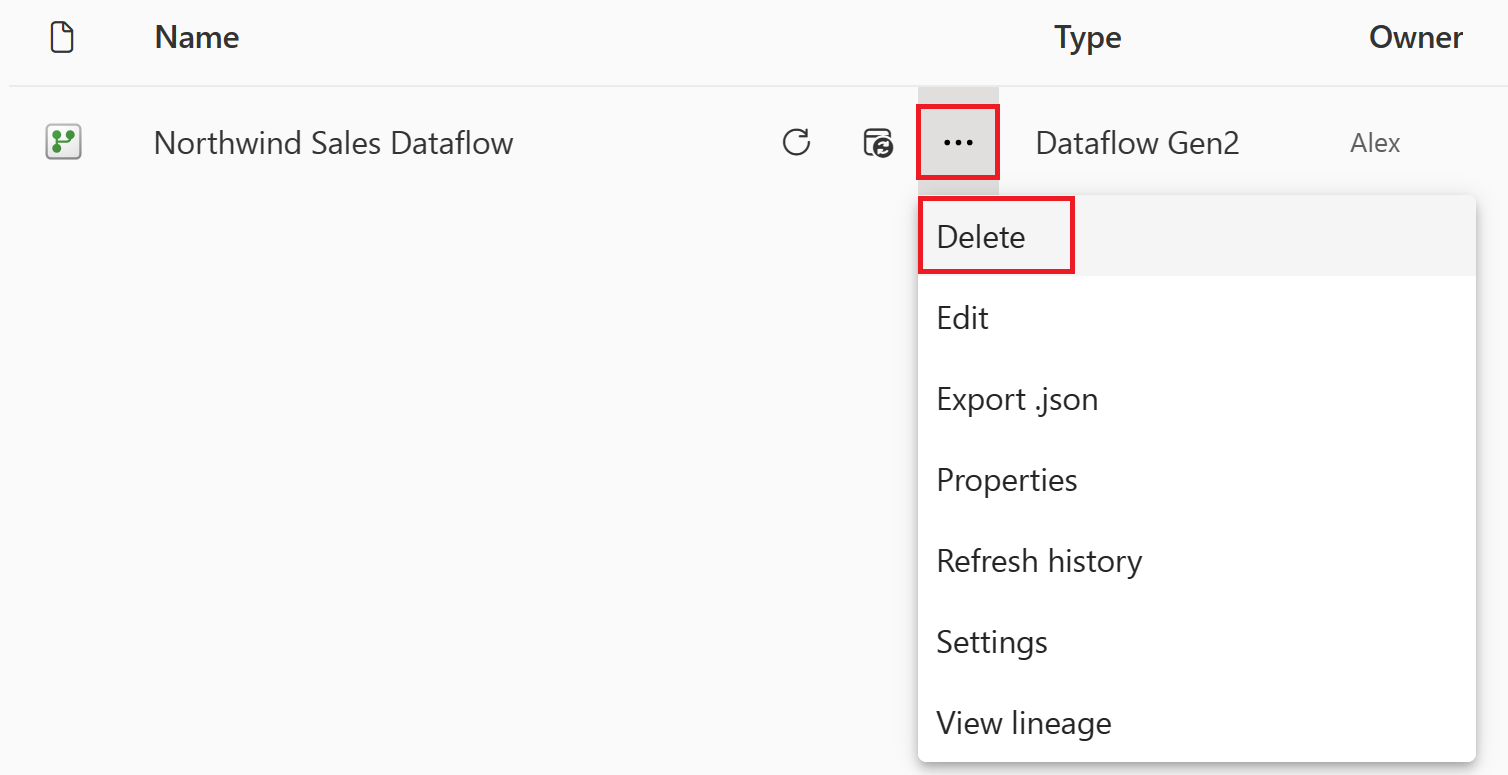
Επιλέξτε τα κατακόρυφα αποσιωπητικά δίπλα στο όνομα της ροής δεδομένων σας και, στη συνέχεια, επιλέξτε Διαγραφή.
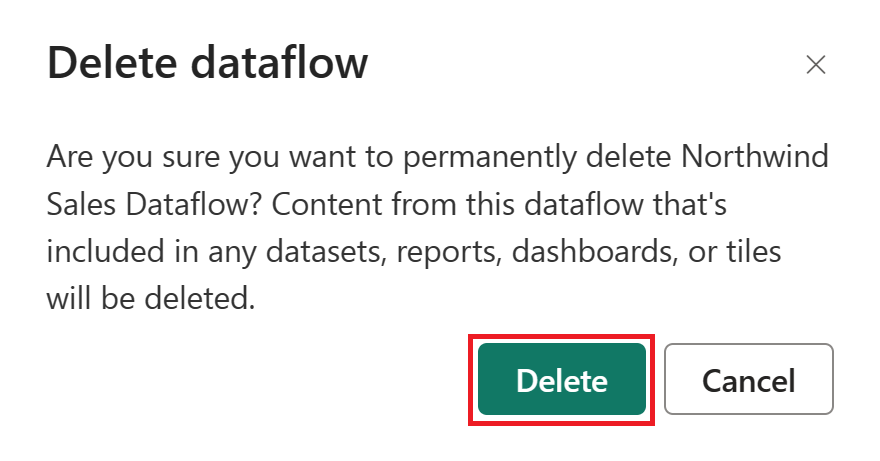
Επιλέξτε Διαγραφή για να επιβεβαιώσετε τη διαγραφή της ροής δεδομένων σας.
Σχετικό περιεχόμενο
Η ροή δεδομένων σε αυτό το δείγμα σάς δείχνει πώς μπορείτε να φορτώσετε και μετασχηματίζετε δεδομένα στο Dataflow Gen2. Μάθατε πώς να εκτελείτε τις εξής ενέργειες:
- Δημιουργήστε μια ροή δεδομένων Gen2.
- Μετασχηματισμός δεδομένων.
- Ρυθμίστε τις παραμέτρους προορισμού για μετασχηματισμένο δεδομένα.
- Εκτελέστε και προγραμματίστε τη ροή δεδομένων σας.
Προχωρήστε στο επόμενο άρθρο για να μάθετε πώς να δημιουργήσετε τον πρώτο σας αγωγό.