Σημείωμα
Η πρόσβαση σε αυτήν τη σελίδα απαιτεί εξουσιοδότηση. Μπορείτε να δοκιμάσετε να εισέλθετε ή να αλλάξετε καταλόγους.
Η πρόσβαση σε αυτήν τη σελίδα απαιτεί εξουσιοδότηση. Μπορείτε να δοκιμάσετε να αλλάξετε καταλόγους.
Το Power Query μπορεί να συνδεθεί σε πολλές διαφορετικές προελεύσεις δεδομένων, ώστε να μπορείτε να εργαστείτε με τα δεδομένα που χρειάζεστε. Αυτό το άρθρο παρέχει μια επισκόπηση υψηλού επιπέδου των σταδίων για την εισαγωγή δεδομένων στο Power Query είτε στο Power Query Desktop είτε στο Power Query Online. Για οδηγίες για συγκεκριμένα προϊόντα σχετικά με τον τρόπο έναρξης της εμπειρίας λήψης δεδομένων, μεταβείτε στην ενότητα Πού μπορείτε να λάβετε δεδομένα.
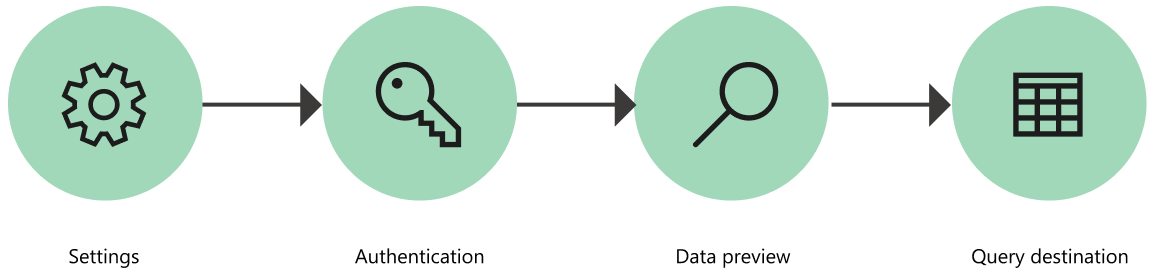
Η σύνδεση σε μια προέλευση δεδομένων με το Power Query ακολουθεί ένα τυπικό σύνολο σταδίων πριν από την προσγείωση των δεδομένων σε έναν προορισμό. Αυτό το άρθρο συνοψίζει καθένα από αυτά τα στάδια.
Τα στάδια διαφέρουν μεταξύ του Power Query Desktop και του Power Query Online. Στο Power Query Desktop, οι ρυθμίσεις σύνδεσης και ο έλεγχος ταυτότητας είναι ξεχωριστά στάδια και μετά την προεπισκόπηση των δεδομένων επιλέγετε έναν προορισμό ερωτήματος. Στο Power Query Online, οι ρυθμίσεις σύνδεσης και τα διαπιστευτήρια συνδυάζονται σε μια επαναχρησιμοποιήσιμη σύνδεση και τα επιλεγμένα δεδομένα ανοίγουν πάντα στο πρόγραμμα επεξεργασίας Power Query προτού τα αποθηκεύσετε.
Σημαντικό
Σε ορισμένες περιπτώσεις, μια σύνδεση μπορεί να έχει όλα τα στάδια της εμπειρίας λήψης δεδομένων και, σε άλλες περιπτώσεις, μια σύνδεση μπορεί να έχει μόνο μερικά από αυτά. Για περισσότερες πληροφορίες σχετικά με την εμπειρία μιας συγκεκριμένης σύνδεσης, μεταβείτε στην τεκμηρίωση που είναι διαθέσιμη για τη συγκεκριμένη σύνδεση, κάνοντας αναζήτηση στο άρθρο Συνδέσεις στο Power Query.
Εμπειρία Power Query Desktop
Τα στάδια για τη λήψη δεδομένων στις εμπειρίες του Power Query Desktop είναι τα εξής:
1. Ρυθμίσεις σύνδεσης
Οι περισσότερες συνδέσεις αρχικά απαιτούν τουλάχιστον μία παράμετρο για την προετοιμασία μιας σύνδεσης στην προέλευση δεδομένων. Για παράδειγμα, η σύνδεση SQL Server απαιτεί τουλάχιστον το όνομα κεντρικού υπολογιστή για τη δημιουργία μιας σύνδεσης με τη βάση δεδομένων SQL Server.
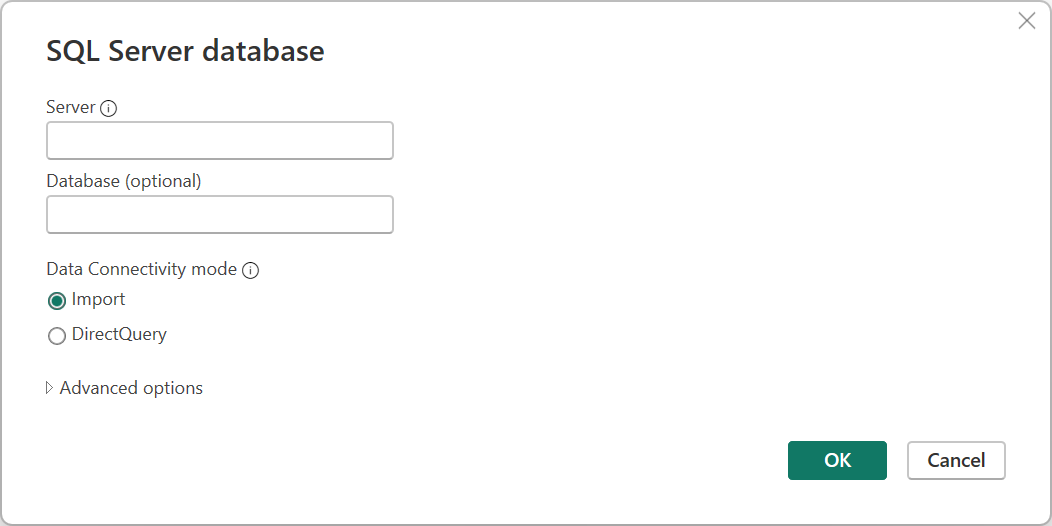
Συγκριτικά, όταν προσπαθείτε να συνδεθείτε σε ένα αρχείο Excel, το Power Query απαιτεί να χρησιμοποιήσετε τη διαδρομή αρχείου για να βρείτε το αρχείο στο οποίο θέλετε να συνδεθείτε.
Οι παράμετροι σύνδεσης χρησιμοποιούνται συνήθως για τη δημιουργία μιας σύνδεσης με μια προέλευση δεδομένων και, σε συνδυασμό με τη σύνδεση που χρησιμοποιείται, ορίζουν μια διαδρομή προέλευσης δεδομένων.
Σημείωμα
Ορισμένες συνδέσεις δεν απαιτούν παραμέτρους. Αυτές οι συνδέσεις ονομάζονται συνδέσεις singleton και έχουν μόνο μία διαθέσιμη διαδρομή προέλευσης δεδομένων ανά περιβάλλον. Ορισμένα παραδείγματα είναι τα Adobe Analytics, Mailchimp και Google Analytics.
Για μια πλήρη λίστα των διαθέσιμων συνδέσεων και των προϊόντων που υποστηρίζουν, μεταβείτε στο Connectors στο Power Query.
2. Έλεγχος ταυτότητας
Power Query ελέγχει την ταυτότητα κάθε σύνδεσης. Οι μέθοδοι ελέγχου ταυτότητας διαφέρουν ανάλογα με τη σύνδεση και ορισμένες συνδέσεις προσφέρουν πολλές μεθόδους ελέγχου ταυτότητας.
Οι διαθέσιμες προς το παρόν μέθοδοι ελέγχου ταυτότητας για το Power Query είναι οι εξής:
- Ανώνυμα: Συνήθως χρησιμοποιείται κατά τη σύνδεση σε μια προέλευση δεδομένων που δεν απαιτεί έλεγχο ταυτότητας χρήστη, όπως μια ιστοσελίδα ή ένα αρχείο που είναι διαθέσιμο μέσω δημόσιου HTTP.
- Κλειδί API: Power Query αποδέχεται ένα μοναδικό κλειδί API για έλεγχο ταυτότητας.
- Βασικό: Power Query αποδέχεται ένα όνομα χρήστη και κωδικό πρόσβασης που αποστέλλονται στην κωδικοποίηση base64.
- Βάση δεδομένων: Αυτή η μέθοδος είναι διαθέσιμη μόνο σε ορισμένες συνδέσεις βάσης δεδομένων.
- Λογαριασμός οργανισμού ή λογαριασμός Microsoft: Αυτή η μέθοδος είναι επίσης γνωστή ως OAuth 2.0.
- Κύρια υπηρεσία: Χρησιμοποιεί το αναγνωριστικό Microsoft Entra για τον έλεγχο ταυτότητας.
- Windows: Μπορεί να είναι έμμεση ή ρητή.
Για παράδειγμα, οι διαθέσιμες μέθοδοι ελέγχου ταυτότητας για τη σύνδεση βάσης δεδομένων SQL Server είναι τα Windows, η Βάση δεδομένων και ο λογαριασμός Microsoft.
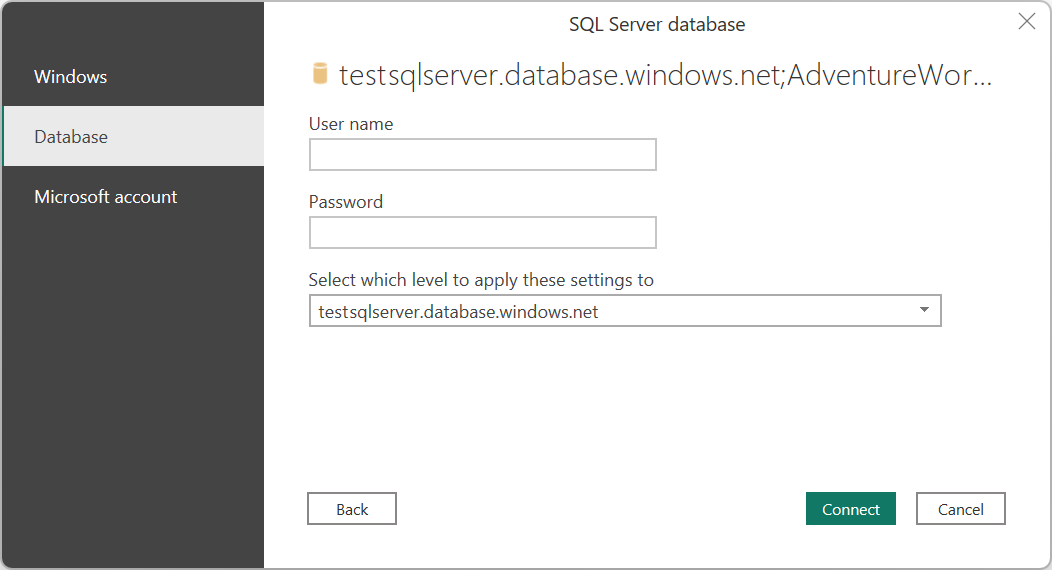
Για περισσότερες πληροφορίες σχετικά με τον τρόπο λειτουργίας του ελέγχου ταυτότητας, τον τρόπο αλλαγής των διαπιστευτηρίων και τον τρόπο αντιμετώπισης προβλημάτων ελέγχου ταυτότητας, μεταβείτε στο θέμα Έλεγχος ταυτότητας σύνδεσης.
3. Προεπισκόπηση δεδομένων
Ο στόχος του σταδίου προεπισκόπησης δεδομένων είναι να σας προσφέρει έναν φιλικό προς τον χρήστη τρόπο προεπισκόπησης και επιλογής των δεδομένων σας.
Ανάλογα με τη σύνδεση που χρησιμοποιείτε, μπορείτε να κάνετε προεπισκόπηση των δεδομένων χρησιμοποιώντας οποιοδήποτε από τα εξής:
- Παράθυρο "Περιήγηση"
- Παράθυρο διαλόγου προεπισκόπησης πίνακα
Παράθυρο "Περιήγηση" (πίνακας περιήγησης)
Το παράθυρο Περιήγηση αποτελείται από δύο κύριες ενότητες:
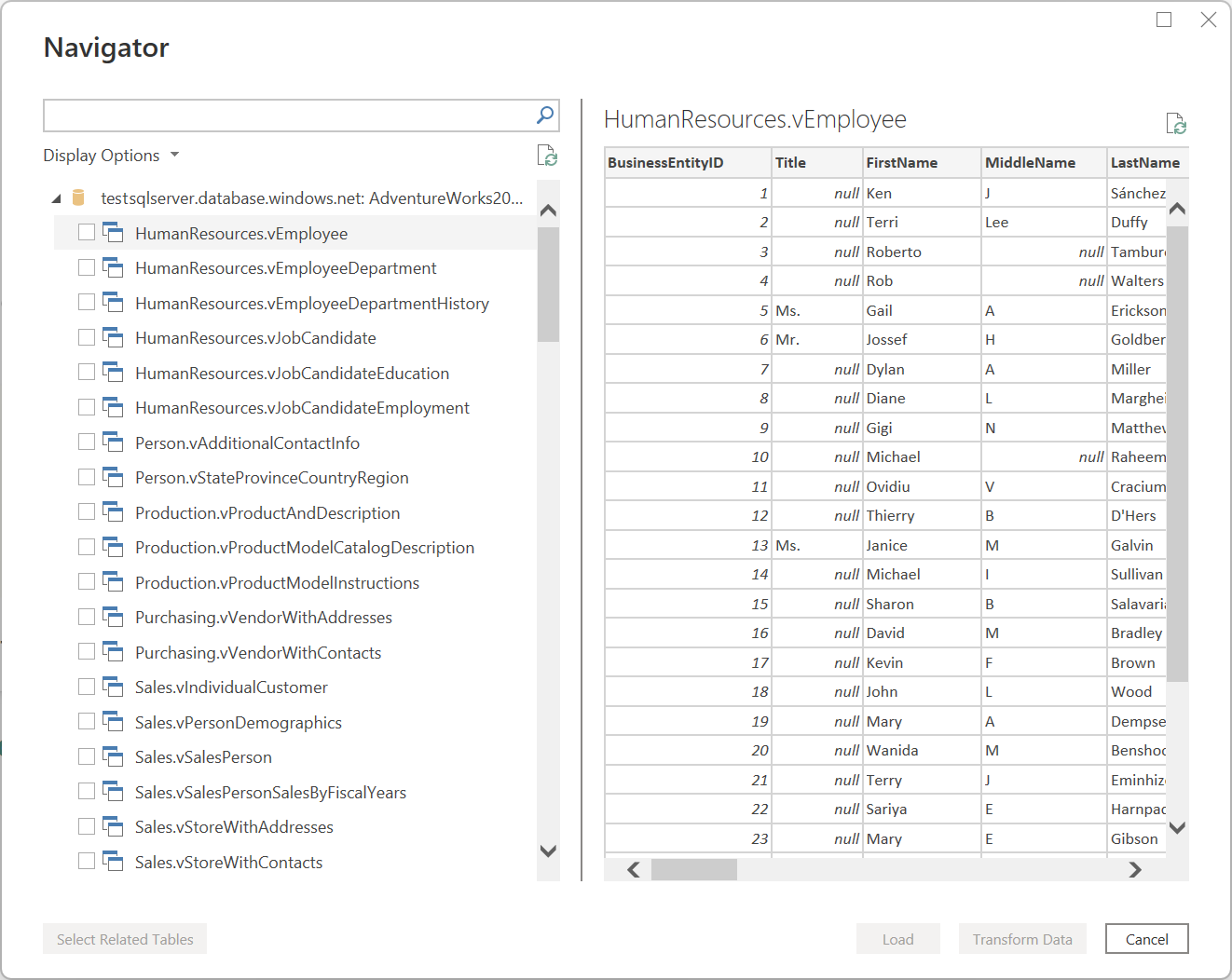
Το τμήμα παραθύρου επιλογής αντικειμένου εμφανίζεται στην αριστερή πλευρά του παραθύρου. Μπορείτε να αλληλεπιδράσετε και να επιλέξετε αυτά τα αντικείμενα.
Σημείωμα
Για Power Query σε Excel, επιλέξτε Επιλογή πολλαπλών στοιχείων από την επάνω αριστερή γωνία του παραθύρου Περιήγηση για να επιλέξετε περισσότερα από ένα αντικείμενα κάθε φορά στο τμήμα παραθύρου επιλογής αντικειμένου. Η λίστα αντικειμένων στο Power Query Desktop περιορίζεται σε 10.000 στοιχεία. Αυτό το όριο δεν υπάρχει στο Power Query Online. Για μια λύση στο Power Query Desktop, μεταβείτε στη Λύση περιορισμού αντικειμένων.
Το τμήμα παραθύρου προεπισκόπησης δεδομένων στη δεξιά πλευρά του παραθύρου εμφανίζει μια προεπισκόπηση των δεδομένων από το αντικείμενο που επιλέξατε.
Λύση περιορισμού αντικειμένων
Υπάρχει ένα σταθερό όριο 10.000 αντικειμένων στο Navigator στην επιφάνεια εργασίας Power Query. Αυτό το όριο δεν εμφανίζεται στο Power Query Online.
Εν τω μεταξύ, μπορείτε να χρησιμοποιήσετε την ακόλουθη λύση:
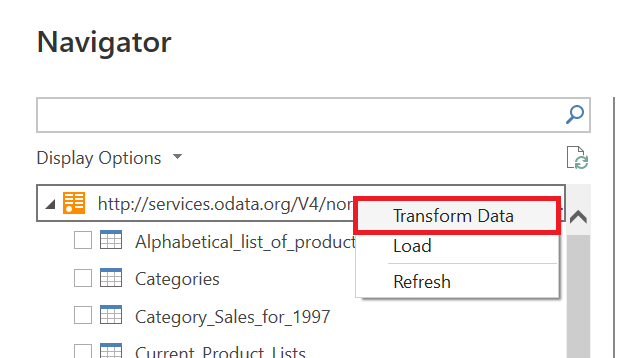
Κάντε δεξί κλικ στον ριζικό κόμβο της Περιήγησης και, στη συνέχεια, επιλέξτε Μετασχηματισμός δεδομένων.
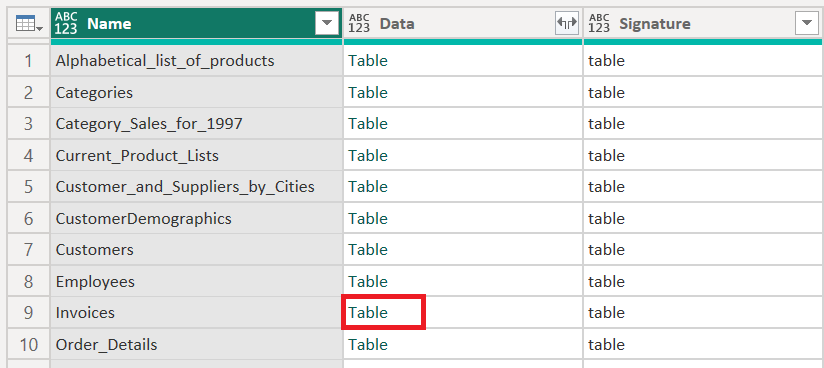
Στη συνέχεια, το πρόγραμμα επεξεργασίας Power Query ανοίγει με τον πλήρη πίνακα περιήγησης στην περιοχή προεπισκόπησης πίνακα. Αυτή η προβολή δεν έχει όριο στον αριθμό των αντικειμένων και μπορείτε να χρησιμοποιήσετε φίλτρα ή οποιονδήποτε άλλο μετασχηματισμό Power Query για να εξερευνήσετε τη λίστα και να βρείτε τις γραμμές που θέλετε (για παράδειγμα, με βάση τη στήλη Όνομα ).
Όταν βρείτε το στοιχείο που θέλετε, μπορείτε να αποκτήσετε πρόσβαση στα περιεχόμενα επιλέγοντας τη σύνδεση δεδομένων (όπως τη σύνδεση Πίνακας στην παρακάτω εικόνα).
Παράθυρο διαλόγου προεπισκόπησης πίνακα
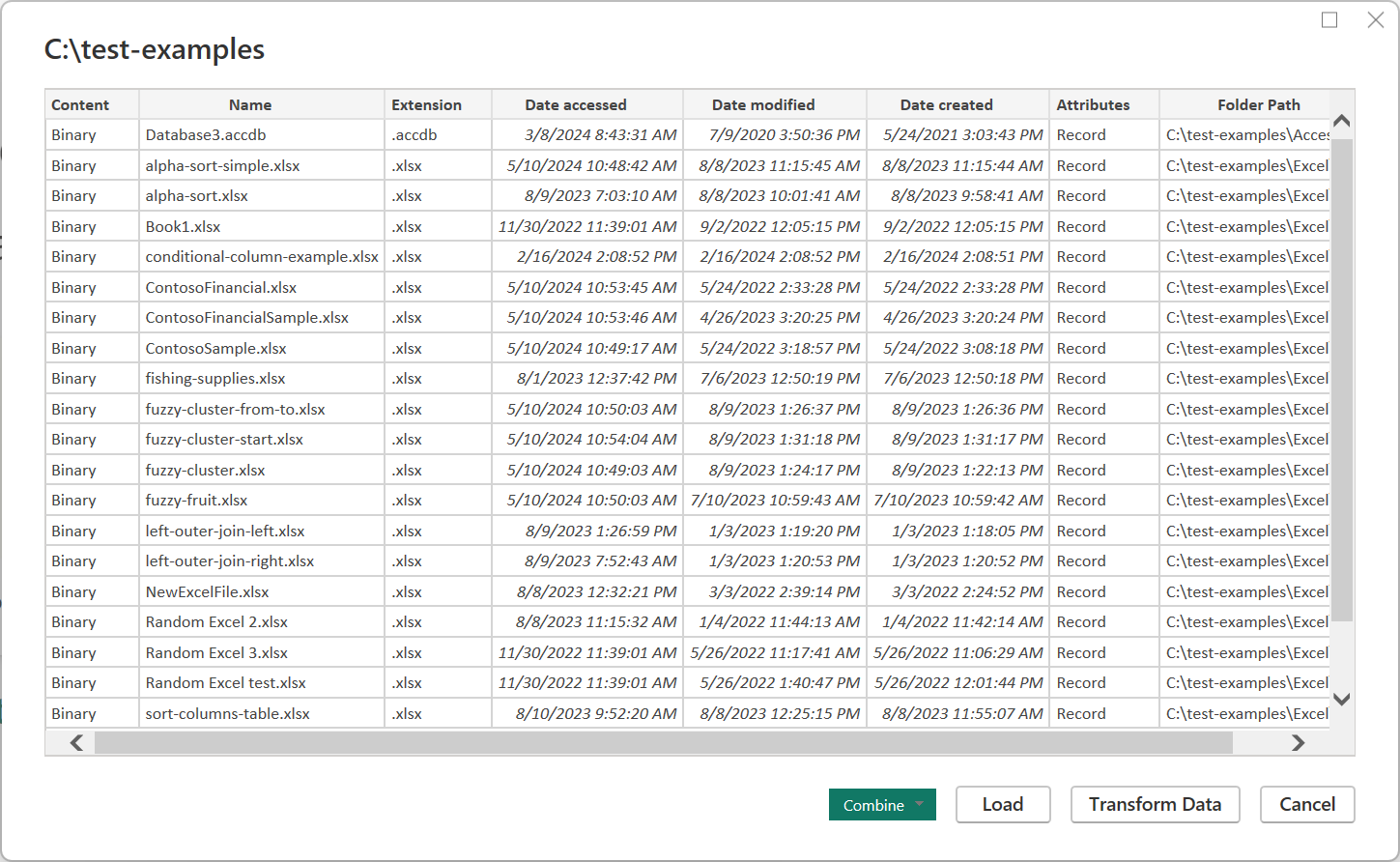
Το παράθυρο διαλόγου προεπισκόπησης πίνακα αποτελείται από μία μόνο ενότητα για την προεπισκόπηση δεδομένων. Ένα παράδειγμα μιας σύνδεσης που παρέχει αυτή την εμπειρία και το παράθυρο είναι η σύνδεση Φάκελος .
4. Προορισμός ερωτημάτων
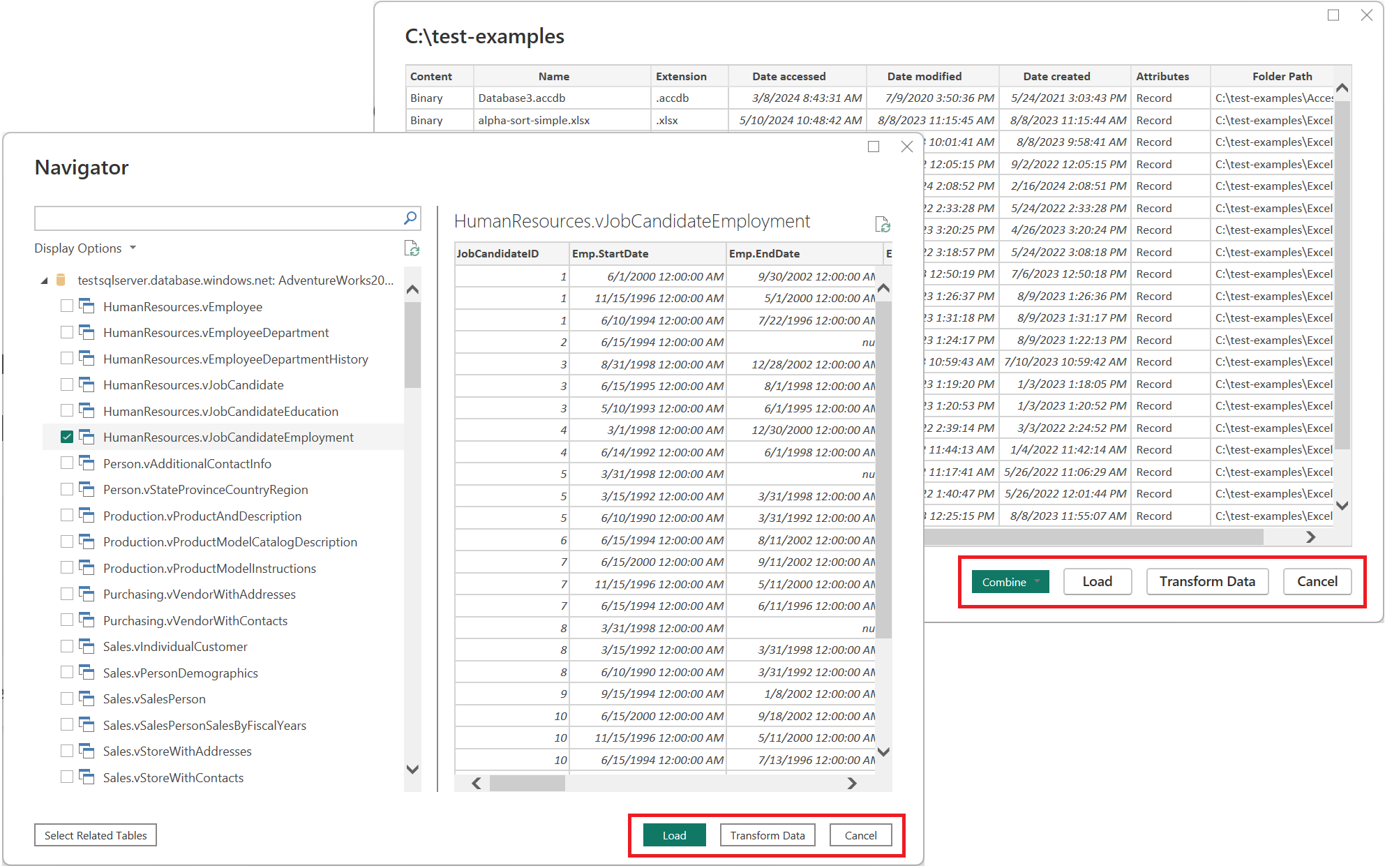
Σε αυτό το στάδιο, καθορίστε πού θα φορτωθεί το ερώτημα. Οι διαθέσιμοι προορισμοί εξαρτώνται από το προϊόν Power Query Desktop, αλλά ο Μετασχηματισμός δεδομένων είναι πάντα διαθέσιμος και φορτώνει τα δεδομένα στο πρόγραμμα επεξεργασίας Power Query για περαιτέρω μετασχηματισμό.
Εμπειρία Power Query Online
Τα στάδια για τη λήψη δεδομένων στο Power Query Online είναι τα εξής:
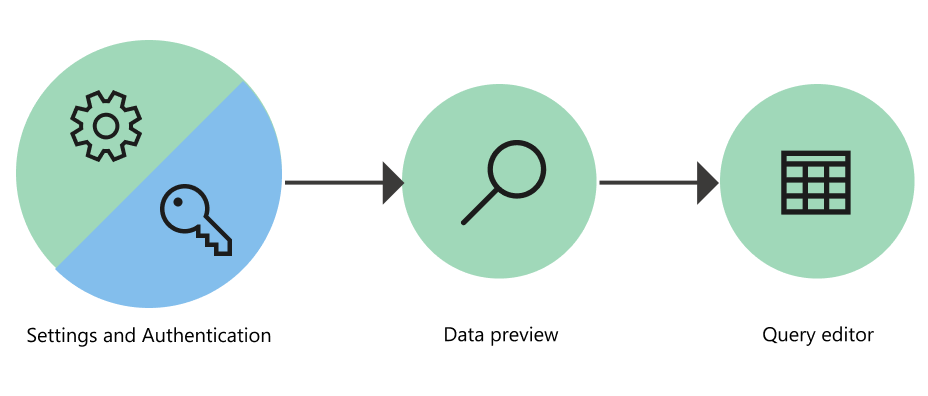
1. Ρυθμίσεις σύνδεσης και έλεγχος ταυτότητας
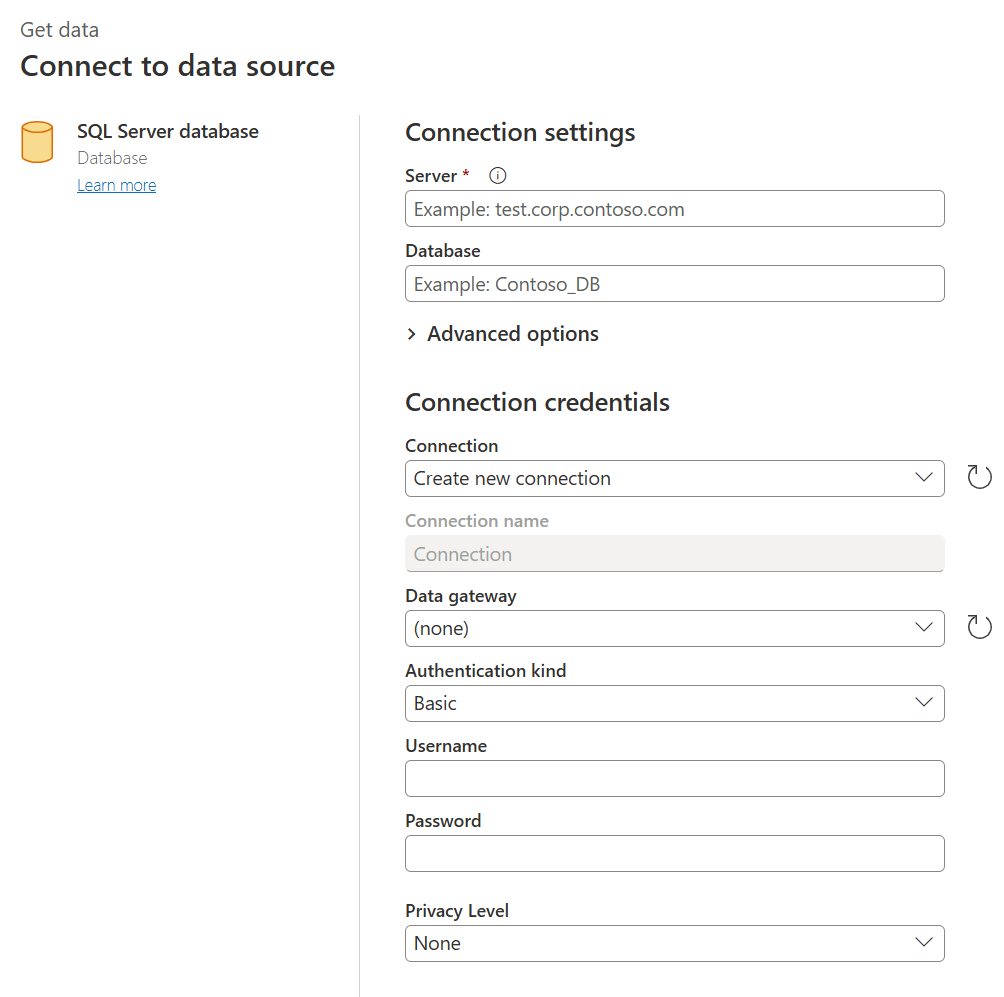
Στην εμπειρία Power Query Online, ξεκινάτε με τη σελίδα Σύνδεση σε προέλευση δεδομένων όπου εισάγετε τιμές σε δύο διακριτές ενότητες:
Ρυθμίσεις σύνδεσης
Διαπιστευτήρια σύνδεσης
Ρυθμίσεις σύνδεσης
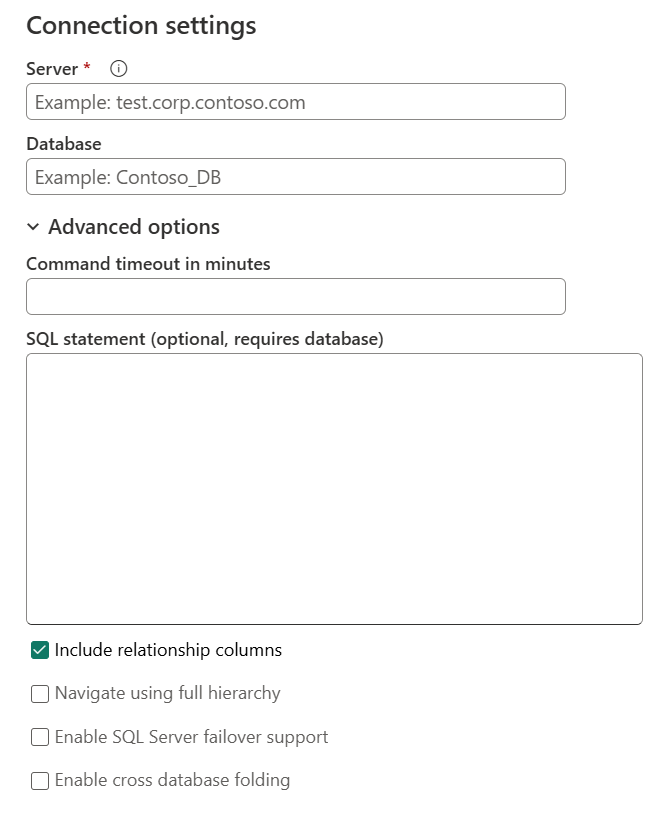
Στην ενότητα ρυθμίσεων σύνδεσης, ορίζετε τις πληροφορίες που απαιτούνται για τη δημιουργία μιας σύνδεσης με την προέλευση δεδομένων σας. Ανάλογα με τη σύνδεσή σας, αυτές οι πληροφορίες μπορεί να είναι το όνομα του διακομιστή, το όνομα μιας βάσης δεδομένων, μια διαδρομή φακέλου, μια διαδρομή αρχείου ή άλλες πληροφορίες που απαιτούνται από τη σύνδεση για τη δημιουργία μιας σύνδεσης με την προέλευση δεδομένων σας. Ορισμένες συνδέσεις ενεργοποιούν επίσης συγκεκριμένες υποενότητες ή επιλογές για προχωρημένους, για να έχετε περισσότερο έλεγχο και επιλογές κατά τη σύνδεση στην προέλευση δεδομένων σας.
Διαπιστευτήρια σύνδεσης
Την πρώτη φορά που χρησιμοποιείτε το Power Query για να συνδεθείτε σε μια συγκεκριμένη προέλευση δεδομένων, απαιτείται να δημιουργήσετε μια νέα σύνδεση που σχετίζεται με αυτή την προέλευση δεδομένων. Μια σύνδεση είναι ο πλήρης ορισμός της πύλης, των διαπιστευτηρίων, των επιπέδων προστασίας προσωπικών δεδομένων και άλλων πεδίων συγκεκριμένης σύνδεσης που απαρτίζουν τα διαπιστευτήρια σύνδεσης που απαιτούνται για τη δημιουργία μιας σύνδεσης με την προέλευση δεδομένων σας. Για μια λεπτομερή παρουσίαση των ρυθμίσεων σύνδεσης και των διαπιστευτηρίων στο Power Query Online, μεταβείτε στο Συνδέσεις και έλεγχος ταυτότητας στο Power Query Online.
Σημείωμα
Ορισμένες συνδέσεις προσφέρουν συγκεκριμένα πεδία στην ενότητα διαπιστευτηρίων σύνδεσης για να ενεργοποιήσετε ή να ορίσετε οποιοδήποτε είδος ασφάλειας που σχετίζεται με τη σύνδεση που πρέπει να δημιουργηθεί. Για παράδειγμα, η σύνδεση Amazon Redshift προσφέρει το πεδίο Χρήση κρυπτογραφημένης σύνδεσης .
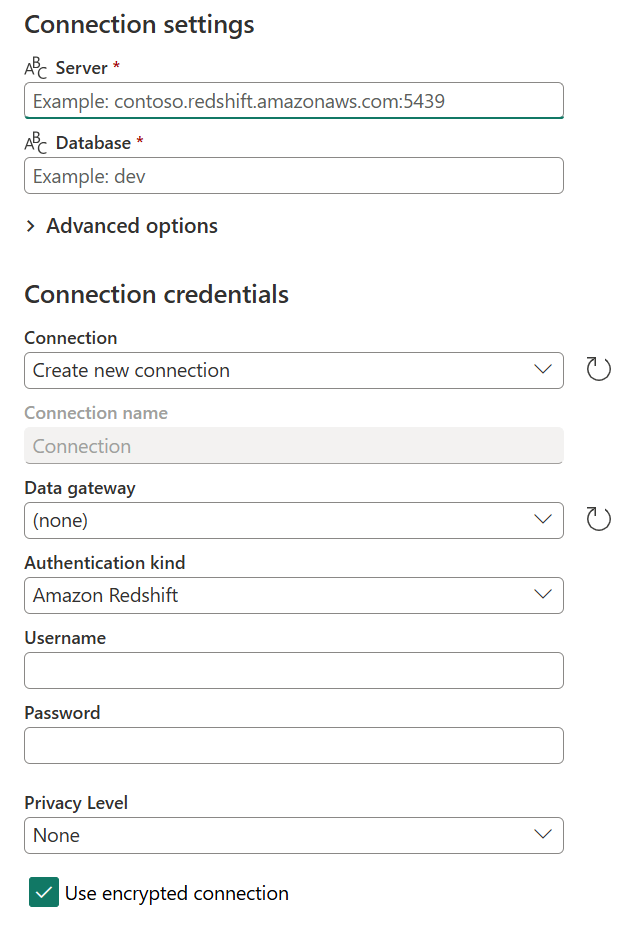
Οι κύριες πληροφορίες που απαιτούνται από όλες τις συνδέσεις για τον ορισμό μιας σύνδεσης είναι:
- Όνομα σύνδεσης: Το όνομα που μπορείτε να ορίσετε για να αναγνωρίζετε με μοναδικό τρόπο τις συνδέσεις σας. Δεν μπορείτε να αναπαραγάγετε το όνομα μιας σύνδεσης στο περιβάλλον σας.
- Πύλη δεδομένων: Εάν η προέλευση δεδομένων σας απαιτεί μια πύλη δεδομένων, επιλέξτε την πύλη χρησιμοποιώντας την αναπτυσσόμενη λίστα σε αυτό το πεδίο. Για να μάθετε περισσότερα σχετικά με τις πύλες δεδομένων, μεταβείτε στην τεκμηρίωση για τις πύλες δεδομένων εσωτερικής εγκατάστασης.
- Είδος ελέγχου ταυτότητας και διαπιστευτήρια: Ανάλογα με τη σύνδεση, υπάρχουν διαθέσιμες πολλές επιλογές τύπου ελέγχου ταυτότητας και πεδία διαπιστευτηρίων. Για παράδειγμα, όταν επιλέγετε το είδος Windows authentication, εμφανίζονται τα πεδία Όνομα χρήστη και Κωδικός πρόσβασης.
- Επίπεδο προστασίας προσωπικών δεδομένων: Μπορείτε να ορίσετε το επίπεδο προστασίας προσωπικών δεδομένων για την προέλευση δεδομένων σας είτε ως Καμία, Ιδιωτική, Εταιρική ή Δημόσια. Για περισσότερες πληροφορίες, μεταβείτε στα Επίπεδα προστασίας προσωπικών δεδομένων.
Σημαντικό
Ορισμένες ενοποιήσεις του Power Query δεν ενεργοποιούν προς το παρόν μια καθορισμένη σύνδεση ή ένα επίπεδο προστασίας προσωπικών δεδομένων. Ωστόσο, όλες οι εμπειρίες του Power Query Online παρέχουν έναν τρόπο για να ορίσετε την πύλη δεδομένων, το είδος ελέγχου ταυτότητας και τα διαπιστευτήρια που απαιτούνται για τη δημιουργία μιας σύνδεσης με την προέλευση δεδομένων σας.
Αφού ορίσετε μια σύνδεση στο Power Query Online, μπορείτε να την χρησιμοποιήσετε ξανά αργότερα χωρίς να προσθέσετε ξανά τις πληροφορίες σύνδεσης. Το πεδίο Σύνδεση προσφέρει ένα αναπτυσσόμενο μενού όπου επιλέγετε μια καθορισμένη σύνδεση. Αφού την επιλέξετε, δεν χρειάζεται να εισαγάγετε άλλες λεπτομέρειες πριν επιλέξετε Επόμενο.
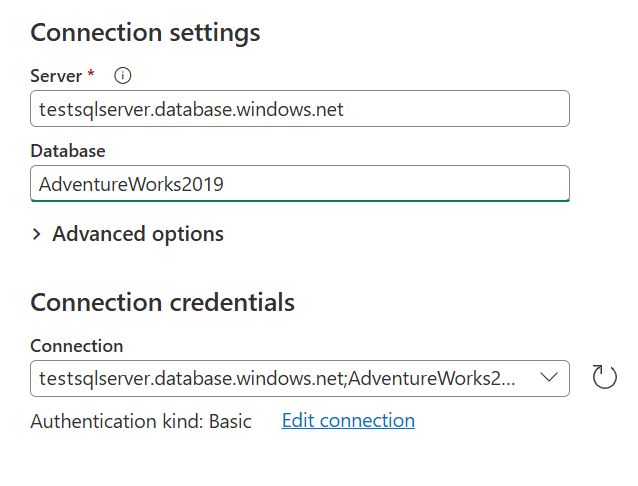
Αφού επιλέξετε μια σύνδεση από αυτό το μενού, μπορείτε επίσης να κάνετε αλλαγές στο επίπεδο διαπιστευτηρίων, προστασίας προσωπικών δεδομένων, της πύλης δεδομένων και άλλων πεδίων ειδικά για τη σύνδεση για την προέλευση δεδομένων σας στο έργο σας. Επιλέξτε Επεξεργασία σύνδεσης και, στη συνέχεια, στην περιοχή Σύνδεση, επιλέξτε Δημιουργία νέας σύνδεσης. Στη συνέχεια, αλλάξτε οποιοδήποτε από τα παρεχόμενα πεδία.
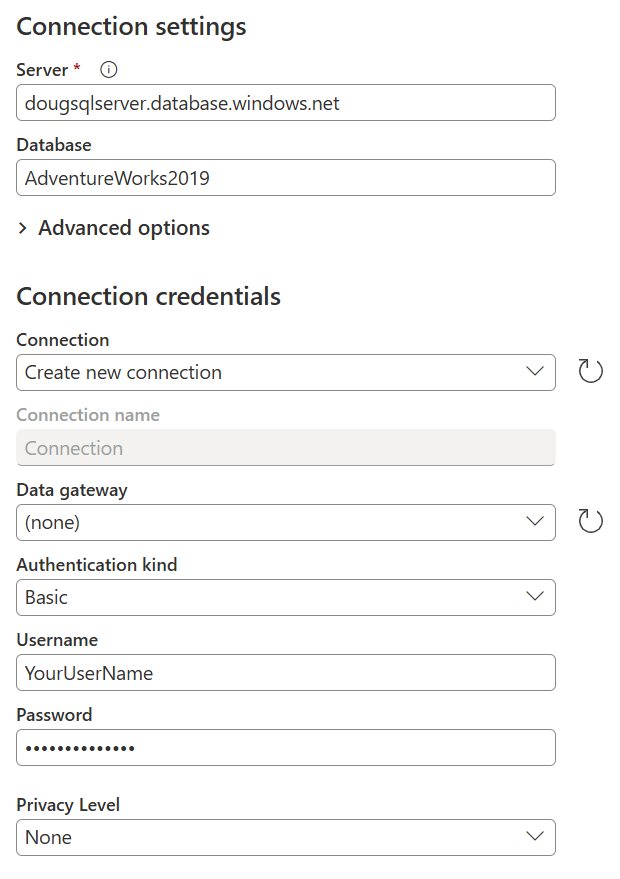
Για περισσότερες πληροφορίες σχετικά με τη διαχείριση, την επεξεργασία και την επαναχρησιμοποίηση συνδέσεων, μεταβείτε στη Διαχείριση συνδέσεων.
2. Προεπισκόπηση δεδομένων
Ο στόχος του σταδίου προεπισκόπησης δεδομένων είναι να σας προσφέρει έναν φιλικό προς τον χρήστη τρόπο προεπισκόπησης και επιλογής των δεδομένων σας.
Ανάλογα με τη σύνδεση που χρησιμοποιείτε, μπορείτε να κάνετε προεπισκόπηση των δεδομένων χρησιμοποιώντας οποιοδήποτε από τα εξής:
- Παράθυρο "Περιήγηση"
- Παράθυρο διαλόγου προεπισκόπησης πίνακα
Παράθυρο "Περιήγηση" (πίνακας περιήγησης) στο Power Query Online
Το παράθυρο Περιήγηση αποτελείται από δύο κύριες ενότητες:
Το τμήμα παραθύρου επιλογής αντικειμένου εμφανίζεται στην αριστερή πλευρά του παραθύρου. Μπορείτε να αλληλεπιδράσετε και να επιλέξετε αυτά τα αντικείμενα.
Το τμήμα παραθύρου προεπισκόπησης δεδομένων στη δεξιά πλευρά του παραθύρου εμφανίζει μια προεπισκόπηση των δεδομένων από το αντικείμενο που επιλέξατε.
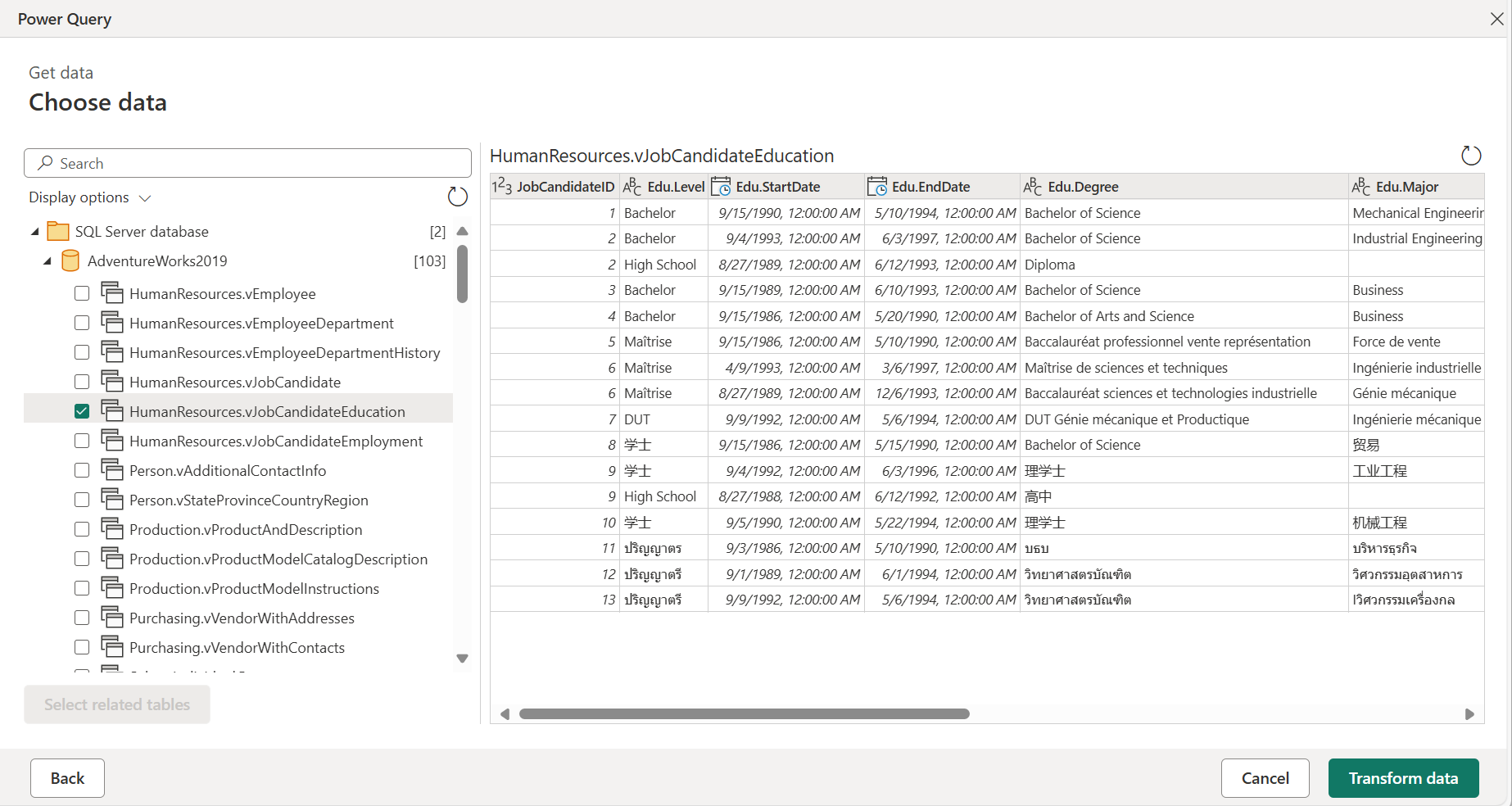
Παράθυρο διαλόγου προεπισκόπησης πίνακα στο Power Query Online
Το παράθυρο διαλόγου προεπισκόπησης πίνακα αποτελείται από μία μόνο ενότητα για την προεπισκόπηση δεδομένων. Ένα παράδειγμα μιας σύνδεσης που παρέχει αυτή την εμπειρία και το παράθυρο είναι η σύνδεση Φάκελος .
3. Πρόγραμμα επεξεργασίας ερωτημάτων
Για το Power Query Online, πρέπει να φορτώσετε τα δεδομένα στο πρόγραμμα επεξεργασίας Power Query. Στο πρόγραμμα επεξεργασίας, μπορείτε να μετασχηματίσετε και να εμπλουτίσετε περαιτέρω το ερώτημα.
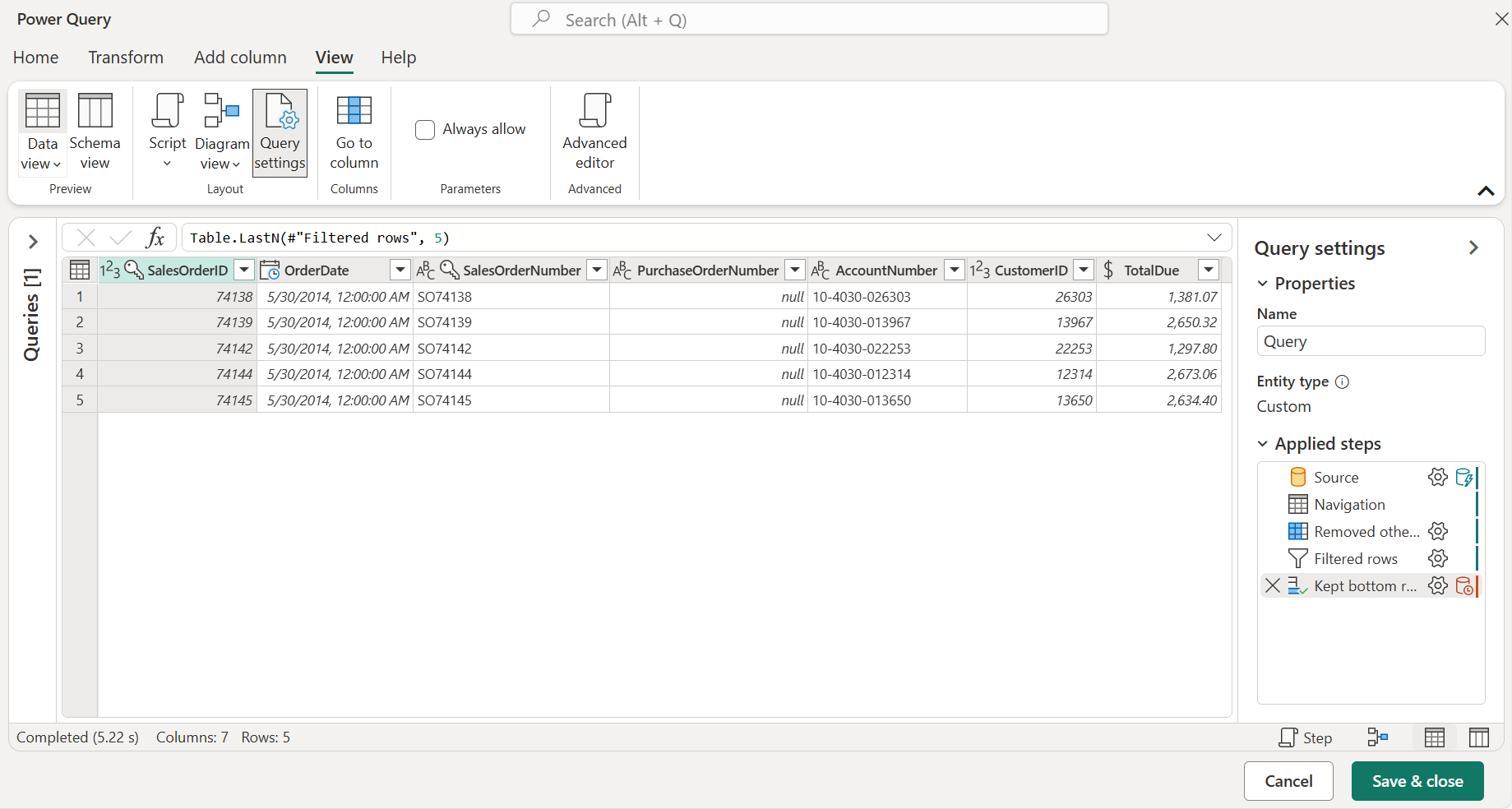
Λήψη λειτουργικών μονάδων δεδομένων στο Power Query Online
Η εμπειρία λήψης δεδομένων στο Power Query Online χρησιμοποιεί ένα αρθρωτό περιβάλλον εργασίας διαχωρισμένο σε λειτουργικές μονάδες στην αριστερή γραμμή περιήγησης. Ανάλογα με το προϊόν και τον σύνδεσμο, αυτές οι μονάδες περιλαμβάνουν:
- Σπίτι
- Νέα προέλευση δεδομένων
- Πρόσφατες προελεύσεις δεδομένων
- Πρότυπα ροής δεδομένων (μόνο Υπηρεσία Power BI)
- Κατάλογος OneLake (μόνο ύφασμα)
- Νέο στοιχείο Fabric (μόνο για Fabric προορισμούς)
Azure Πηγές δεδομένων - Αποστολή αρχείου
- Κενός πίνακας
- Κενό ερώτημα
Αρχική ενότητα
Η αρχική σελίδα λειτουργεί ως σύνοψη όλων των εκπαιδευτικών ενοτήτων και σας παρουσιάζει διάφορες επιλογές για να επισπεύσετε τη διαδικασία και να σας οδηγήσει πιο κοντά στα δεδομένα σας. Συνήθως, αυτή η εκπαιδευτική ενότητα περιέχει τυχόν υπάρχουσες προελεύσεις δεδομένων και σας δίνει τη δυνατότητα να χρησιμοποιήσετε μια νέα προέλευση δεδομένων, έναν πίνακα και να αποστείλετε αρχεία. Από την αρχική σελίδα, μπορείτε να επιλέξετε Προβολή περισσότερων στη δεξιά πλευρά των ενοτήτων Νέες πηγές, Πρόσφατες (Προεπισκόπηση) και Κατάλογος OneLake για να επισκεφθείτε αυτές τις λειτουργικές μονάδες.
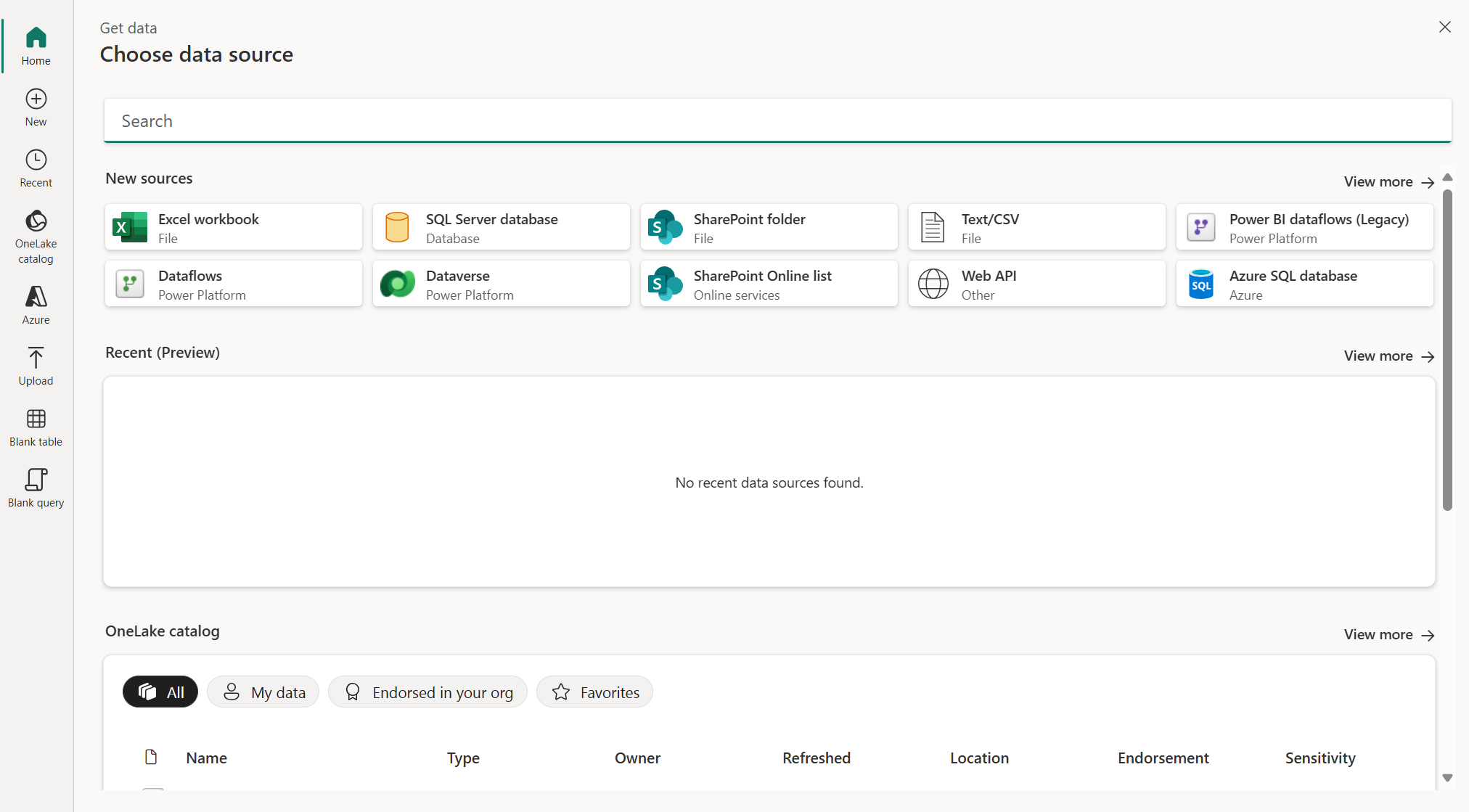
Νέα μονάδα προέλευσης δεδομένων
Η νέα εκπαιδευτική ενότητα είναι η νέα εκπαιδευτική ενότητα προέλευσης δεδομένων, όπου μπορείτε να επιλέξετε από την πλήρη λίστα συνδέσεων. Σε αυτήν τη σελίδα, μπορείτε να αναζητήσετε μια σύνδεση σε όλες τις κατηγορίες, χρησιμοποιώντας τη γραμμή αναζήτησης στο επάνω μέρος της σελίδας. Μπορείτε επίσης να περιηγηθείτε στις κατηγορίες για να βρείτε μια συγκεκριμένη σύνδεση για ενσωμάτωση. Όταν επιλέγετε μια σύνδεση, ανοίγετε το παράθυρο ρυθμίσεων σύνδεσης, το οποίο ξεκινά τη διαδικασία σύνδεσης.

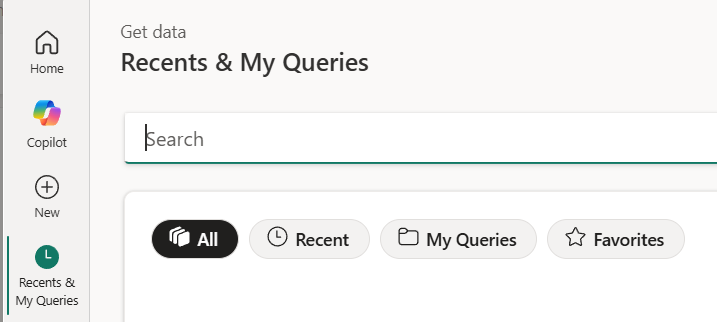
Ενότητα πρόσφατων πηγών δεδομένων
Η εκπαιδευτική ενότητα Πρόσφατα εμφανίζει προελεύσεις δεδομένων που χρησιμοποιήθηκαν πρόσφατα, ώστε να μπορείτε να συνδεθείτε ξανά γρήγορα με προελεύσεις που χρησιμοποιήσατε προηγουμένως.
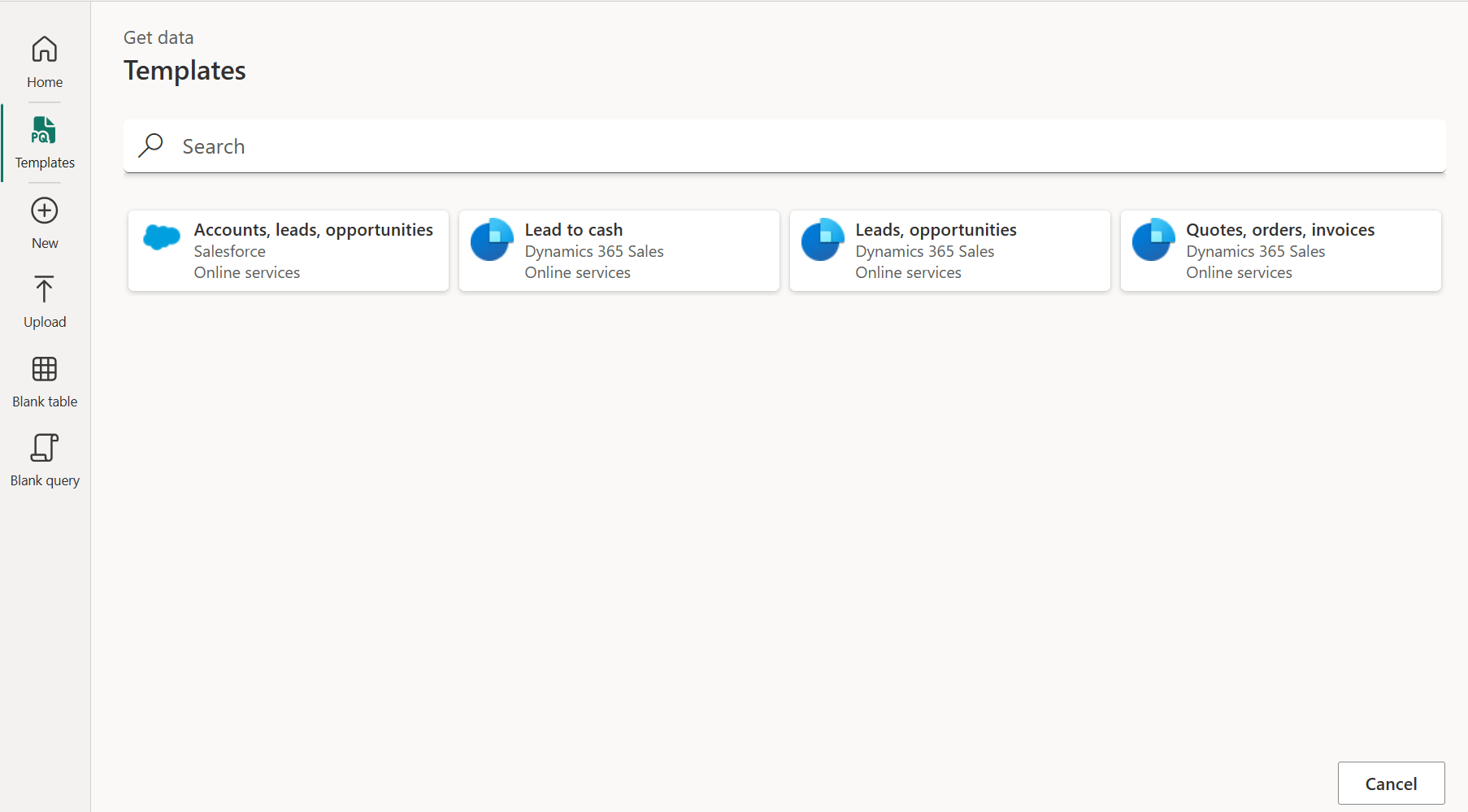
Λειτουργική μονάδα προτύπων ροής δεδομένων
Στο Υπηρεσία Power BI, η εκπαιδευτική ενότητα Πρότυπα ροής δεδομένων παρέχει προκαθορισμένες αντιστοιχίσεις οντοτήτων και πεδίων για τη μετακίνηση δεδομένων από την προέλευση στον προορισμό στα Common Data Model, επομένως δεν χρειάζεται να ρυθμίσετε τις παραμέτρους αντιστοιχίσεων με μη αυτόματο τρόπο. Για περισσότερες πληροφορίες σχετικά με τα πρότυπα, ανατρέξτε στο θέμα Παρουσίαση των προτύπων ροής δεδομένων. Ένας γρήγορος και αποτελεσματικός τρόπος για να δημιουργήσετε τον πίνακα κατάταξης των πωλήσεών σας και να αποκτήσετε ορατότητα μέσω της διοχέτευσης πωλήσεών σας.
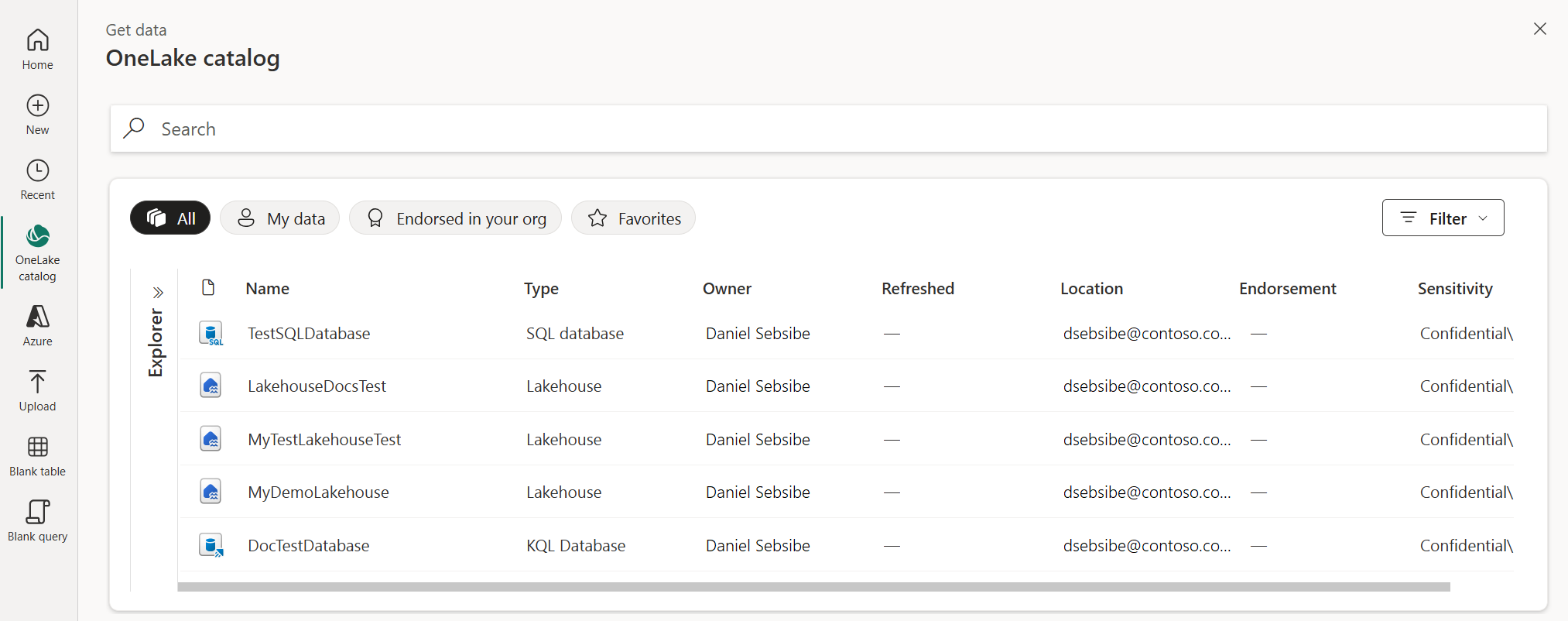
Ενότητα καταλόγου OneLake
Σε Microsoft Fabric, η εκπαιδευτική ενότητα καταλόγου OneLake διευκολύνει την εύρεση, την εξερεύνηση και τη χρήση των Fabric στοιχείων δεδομένων στον οργανισμό σας στα οποία έχετε πρόσβαση. Παρέχει πληροφορίες σχετικά με τα στοιχεία και τα σημεία εισόδου για την εργασία μαζί τους. Για περισσότερες πληροφορίες σχετικά με τον κατάλογο OneLake, ανατρέξτε στο θέμα Κατάλογος OneLake.
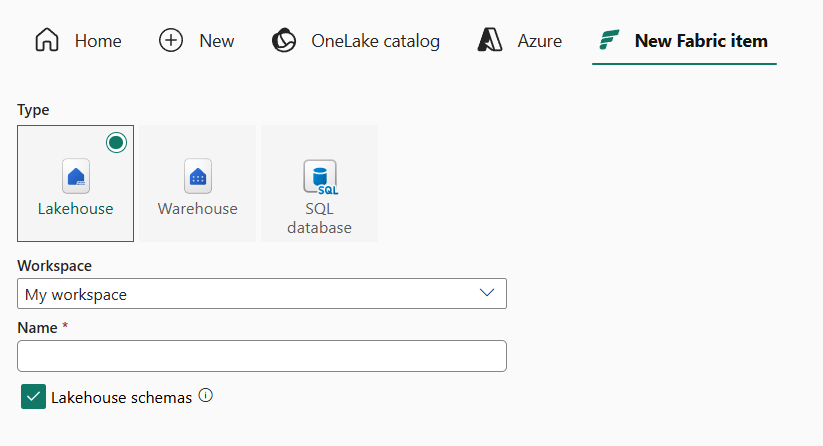
Νέα εκπαιδευτική ενότητα στοιχείου Fabric
Η εκπαιδευτική ενότητα "Νέο Fabric στοιχείο" σάς επιτρέπει να δημιουργήσετε ένα στοιχείο Microsoft Fabric που θα χρησιμοποιηθεί ως προορισμός. Αυτή η εκπαιδευτική ενότητα εμφανίζεται όταν επιλέγετε έναν προορισμό στις υποστηριζόμενες εμπειρίες Microsoft Fabric.
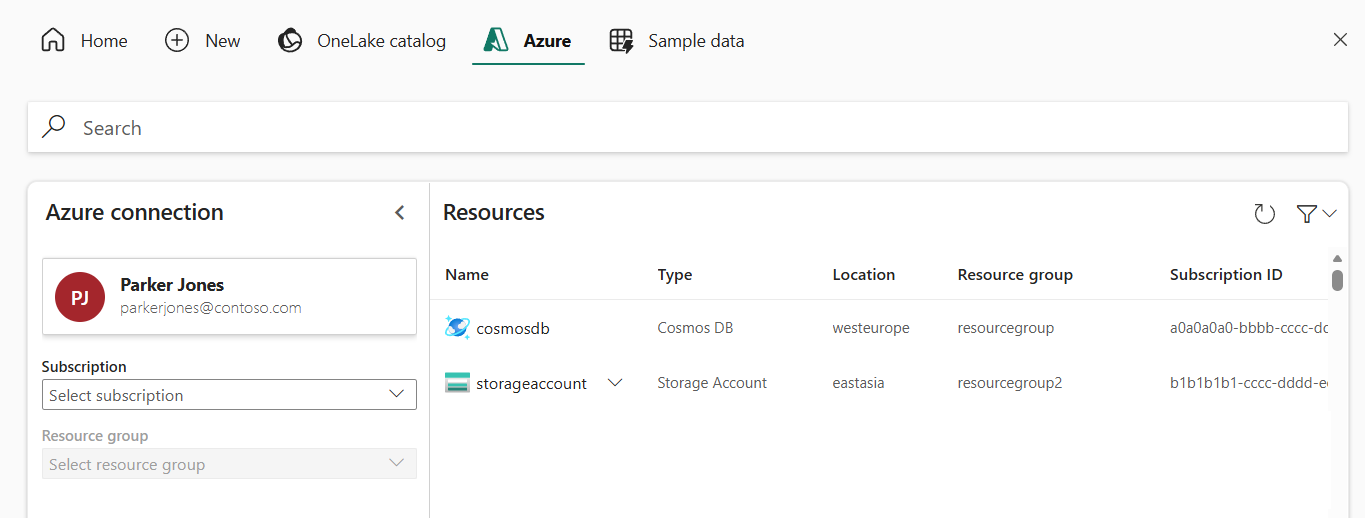
Λειτουργική μονάδα προελεύσεων δεδομένων Azure
Η εκπαιδευτική ενότητα Azure σάς επιτρέπει να συνδέεστε σε προελεύσεις δεδομένων που φιλοξενούνται Azure, όπως Azure SQL Database, Azure Blob Storage και Azure Data Lake Storage.
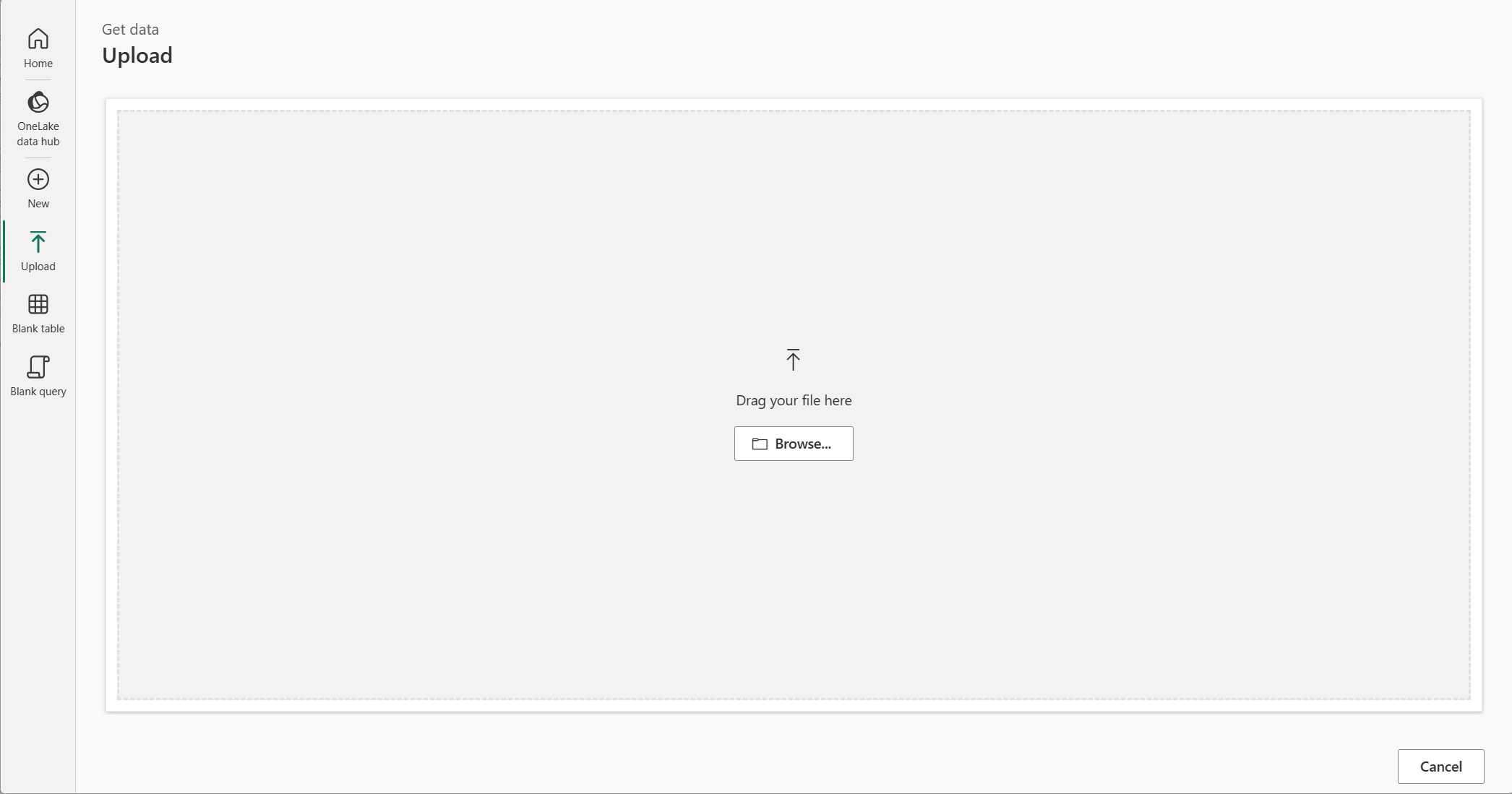
Μεταφόρτωση ενότητας αρχείου
Η εκπαιδευτική ενότητα Αποστολή αποδέχεται αποστολές αρχείων απευθείας μέσω περιήγησης σε τοπικό αρχείο ή μεταφοράς και απόθεσης. Οι παρακάτω συνδέσεις υποστηρίζουν αυτή τη δυνατότητα:
Για περισσότερες πληροφορίες σχετικά με την αποστολή αρχείων, ανατρέξτε στο θέμα Αποστολή αρχείου.
Κενή μονάδα πίνακα
Η εκπαιδευτική ενότητα Κενός πίνακας παρέχει ένα γρήγορο ξεκίνημα για τη δημιουργία ενός πίνακα σε μια Power Query ροή δεδομένων.

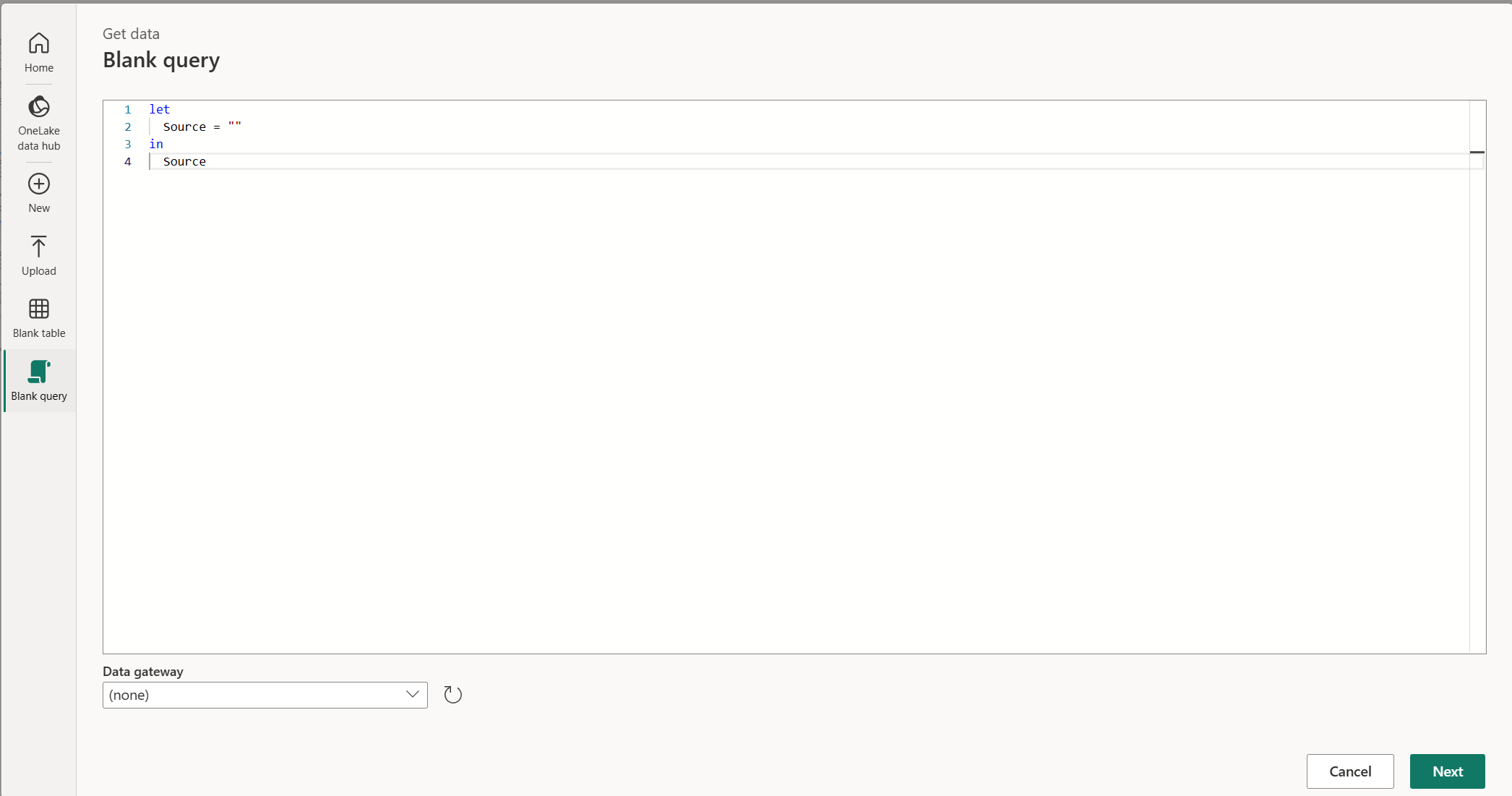
Κενή μονάδα ερωτήματος
Η εκπαιδευτική ενότητα "Κενό ερώτημα " σάς επιτρέπει να συντάξετε ή να επικολλήσετε τη δική σας δέσμη ενεργειών M για να δημιουργήσετε ένα νέο ερώτημα.
Αποθήκευση και φόρτωση των δεδομένων σας
Αφού μετασχηματίζετε τα δεδομένα σας, χρησιμοποιήστε την εντολή ειδικά για το προϊόν για να τα αποθηκεύσετε και να τα φορτώσετε:
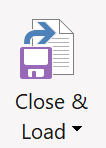
Για παράδειγμα, εάν ανοίξετε το πρόγραμμα επεξεργασίας Power Query από το Excel, αποθηκεύστε και φορτώστε τις αλλαγές σας χρησιμοποιώντας την επιλογή Κλείσιμο και φόρτωση στην Αρχική καρτέλα.
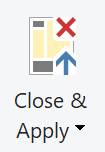
Εάν ανοίξετε το πρόγραμμα επεξεργασίας Power Query από το Power BI Desktop, αποθηκεύστε και φορτώστε τις αλλαγές σας χρησιμοποιώντας την επιλογή Κλείσιμο και εφαρμογή στην Αρχική καρτέλα.
Αν ανοίξετε το πρόγραμμα επεξεργασίας του Power Query online, αποθηκεύστε και φορτώστε τις αλλαγές σας χρησιμοποιώντας το κουμπί
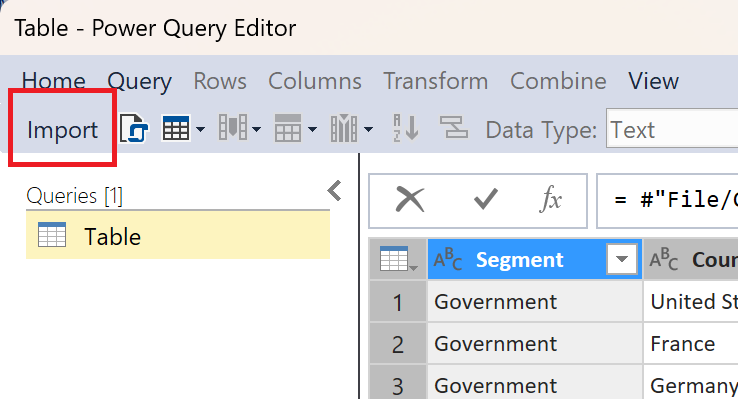
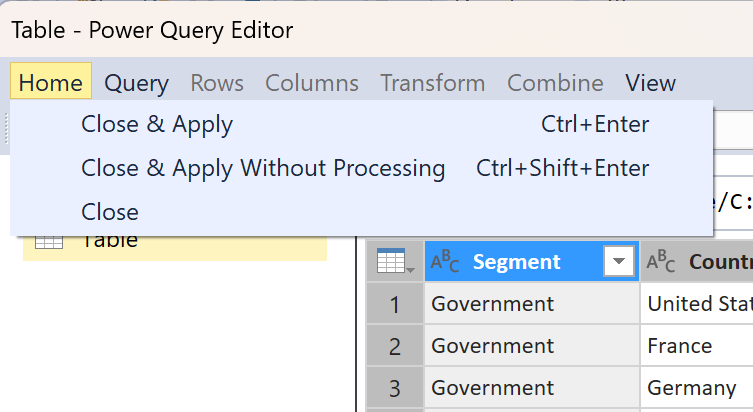
Εάν ανοίξετε το πρόγραμμα επεξεργασίας Power Query στις Υπηρεσίες ανάλυσης, μπορείτε να αποθηκεύσετε και να φορτώσετε τις αλλαγές σας χρησιμοποιώντας είτε το κουμπί Εισαγωγή είτε την επιλογήΚλείσιμο & εφαρμογή αρχικής> στην κορδέλα του προγράμματος επεξεργασίας Power Query.