Σημείωμα
Η πρόσβαση σε αυτήν τη σελίδα απαιτεί εξουσιοδότηση. Μπορείτε να δοκιμάσετε να εισέλθετε ή να αλλάξετε καταλόγους.
Η πρόσβαση σε αυτήν τη σελίδα απαιτεί εξουσιοδότηση. Μπορείτε να δοκιμάσετε να αλλάξετε καταλόγους.
Το Dataflow Gen2 παρέχει διάφορους τρόπους για να συνδεθείτε και να λάβετε τα δεδομένα σας. Μπορείτε να περιηγηθείτε σε προελεύσεις δεδομένων κατά κατηγορία, να βρείτε στοιχεία Fabric στον κατάλογο OneLake, να επιστρέψετε σε στοιχεία που χρησιμοποιήσατε πρόσφατα, να χρησιμοποιήσετε ξανά κοινόχρηστα ερωτήματα, να αποστείλετε αρχεία ή να χρησιμοποιήσετε το Copilot για πρόσληψη και μετασχηματισμό δεδομένων με εντολές φυσικής γλώσσας.
Προϋποθέσεις
Προτού ξεκινήσετε, βεβαιωθείτε ότι έχετε τις ακόλουθες ρυθμίσεις:
- Ένας λογαριασμός μισθωτή Microsoft Fabric με ενεργή συνδρομή. Δημιουργήστε έναν δωρεάν λογαριασμό.
- Ένας χώρος εργασίας με δυνατότητα Microsoft Fabric.
- Ένα στοιχείο ροής δεδομένων Gen2 ή δικαιώματα για τη δημιουργία ενός.
Για τις δυνατότητες του Copilot, χρειάζεστε επίσης:
- Μια συνδρομή που είναι τουλάχιστον SKU εκχωρημένων πόρων F2 ή P1: Fabric Copilot Χωρητικότητα.
Λήψη δεδομένων για τη ροή δεδομένων Gen2
Το Dataflow Gen2 υποστηρίζει ένα ευρύ φάσμα συνδέσεων για βάσεις δεδομένων, αρχεία, ηλεκτρονικές υπηρεσίες και πολλά άλλα. Για την πλήρη λίστα των υποστηριζόμενων συνδέσεων και των δυνατοτήτων τους στο Dataflow Gen2, τις διοχετεύσεις και την εργασία αντιγραφής, ανατρέξτε στην Επισκόπηση σύνδεσης.
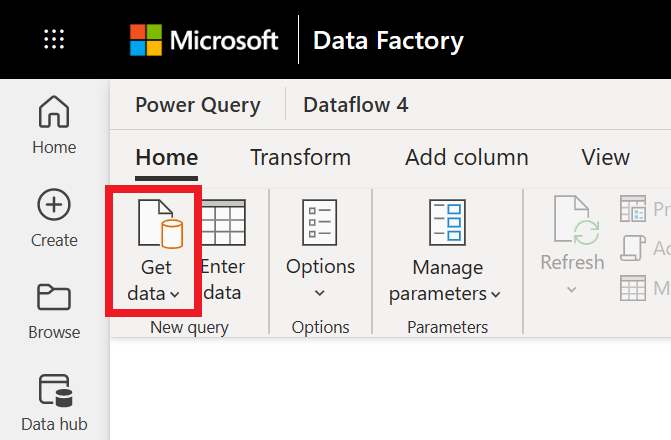
Για να λάβετε δεδομένα σε μια ροή δεδομένων, επιλέξτε το εικονίδιο Λήψη δεδομένων από την Αρχική κορδέλα. Επιλέξτε το αναπτυσσόμενο μενού για να επιλέξετε μια συγκεκριμένη πηγή ή επιλέξτε το εικονίδιο ή την επιλογή Περισσότερα για να δείτε όλες τις επιλογές σύνδεσης.
Για τη ροή δεδομένων Gen2, οι επιλογές σύνδεσης περιλαμβάνουν:
Σπίτι:
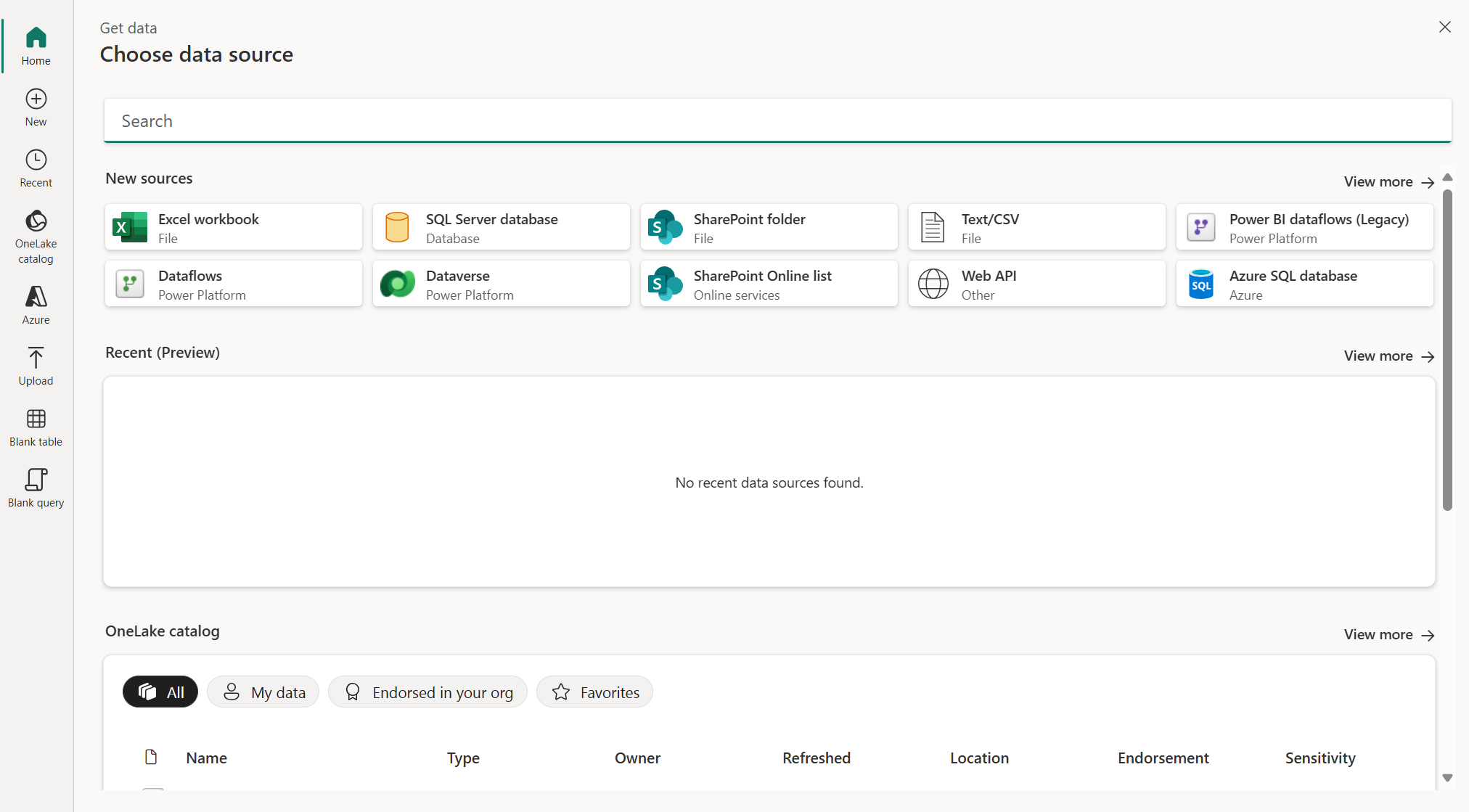
Η αρχική σελίδα λειτουργεί ως σύνοψη όλων των εκπαιδευτικών ενοτήτων και σας παρουσιάζει διάφορες επιλογές για να επισπεύσετε τη διαδικασία και να σας οδηγήσει πιο κοντά στα δεδομένα σας. Συνήθως, αυτή η εκπαιδευτική ενότητα περιέχει τυχόν υπάρχουσες προελεύσεις δεδομένων και σας δίνει τη δυνατότητα να χρησιμοποιήσετε μια νέα προέλευση δεδομένων, έναν πίνακα και να αποστείλετε αρχεία. Από την αρχική σελίδα, μπορείτε να επιλέξετε Προβολή περισσότερων στη δεξιά πλευρά των ενοτήτων Νέες πηγές, Πρόσφατες (Προεπισκόπηση) και Κατάλογος OneLake για να επισκεφθείτε αυτές τις λειτουργικές μονάδες.
Copilot:
Το Copilot στην εμπειρία λήψης δεδομένων για το Dataflow Gen2 σάς βοηθά να προσλαμβάνετε και να μετασχηματίζετε δεδομένα με εντολές φυσικής γλώσσας. Μπορείτε να λάβετε βοήθεια για την εύρεση των σωστών δεδομένων και την εφαρμογή μετασχηματισμών χωρίς να εγκαταλείψετε την εμπειρία λήψης δεδομένων.
- Απορροφήστε εύκολα δεδομένα από τους πίνακες που χρησιμοποιήσατε πρόσφατα, επιλέγοντας από τη λίστα πρόσφατων πινάκων.
- Συνομιλήστε με τα δεδομένα σας για να εφαρμόσετε μετασχηματισμούς για να βρείτε τα δεδομένα που θέλετε.
Για περισσότερες πληροφορίες, ανατρέξτε στο θέμα Συνομιλία με το Copilot στην εμπειρία λήψης δεδομένων.
Νέο:
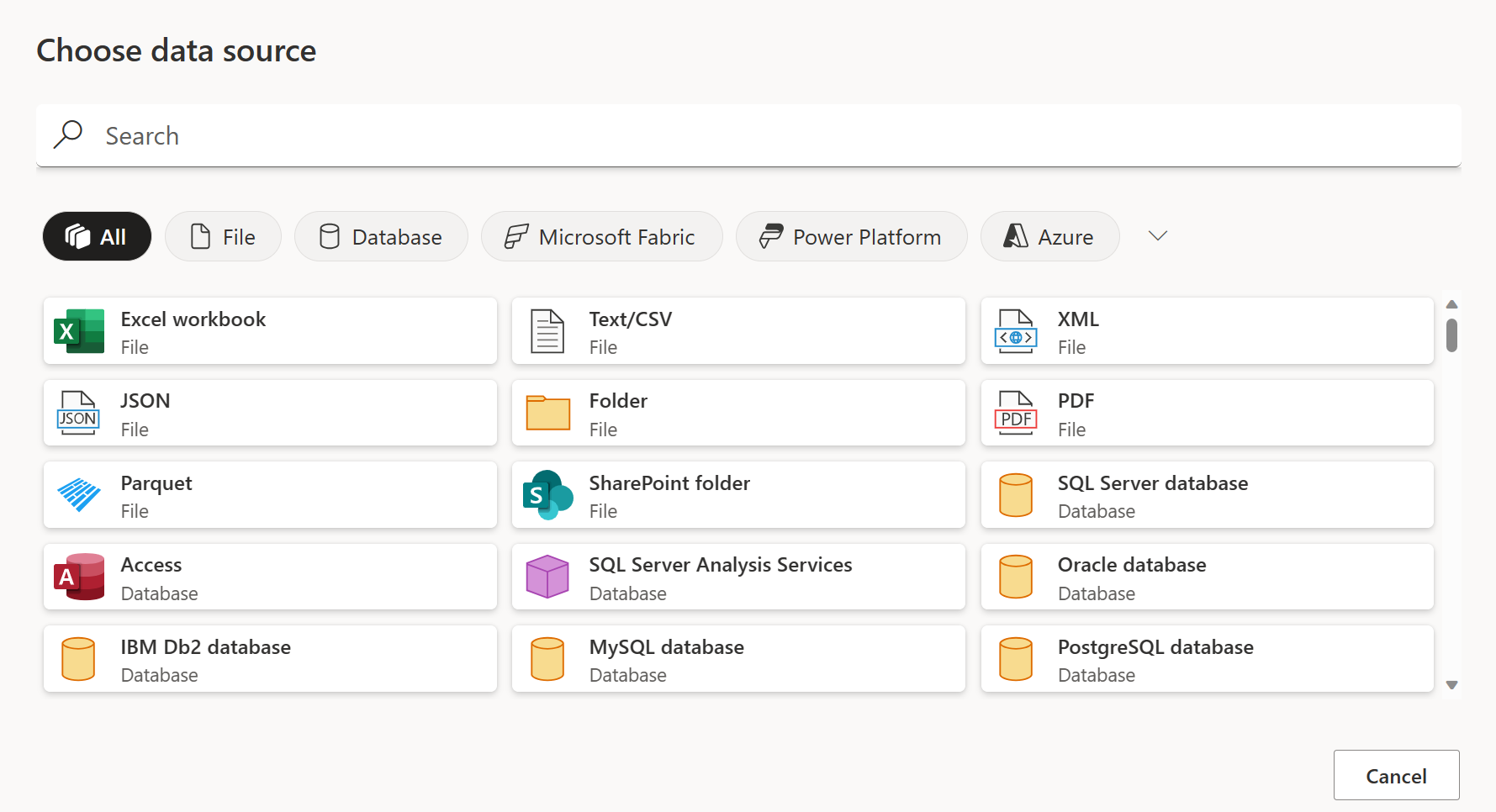
Η νέα εκπαιδευτική ενότητα είναι η νέα εκπαιδευτική ενότητα προέλευσης δεδομένων, όπου μπορείτε να επιλέξετε από την πλήρη λίστα συνδέσεων. Σε αυτήν τη σελίδα, μπορείτε να αναζητήσετε μια σύνδεση σε όλες τις κατηγορίες, χρησιμοποιώντας τη γραμμή αναζήτησης στο επάνω μέρος της σελίδας. Μπορείτε επίσης να περιηγηθείτε στις κατηγορίες για να βρείτε μια συγκεκριμένη σύνδεση για ενσωμάτωση. Όταν επιλέγετε μια σύνδεση, ανοίγετε το παράθυρο ρυθμίσεων σύνδεσης, το οποίο ξεκινά τη διαδικασία σύνδεσης.

Πρόσφατα & Τα ερωτήματά μου:
Η εκπαιδευτική ενότητα Πρόσφατα εμφανίζει προελεύσεις δεδομένων που χρησιμοποιήθηκαν πρόσφατα, ώστε να μπορείτε να συνδεθείτε ξανά γρήγορα με προελεύσεις που χρησιμοποιήσατε προηγουμένως.
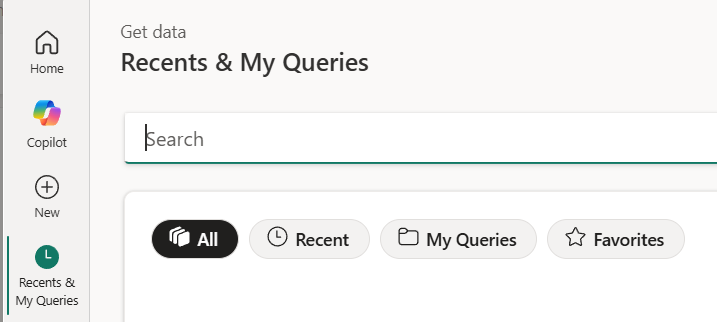
Για περισσότερες πληροφορίες, ανατρέξτε στο θέμα Χρήση πρόσφατων δεδομένων στο Dataflow Gen2.
Για να περιηγηθείτε στην προσωπική σας βιβλιοθήκη ερωτημάτων, επιλέξτε το φίλτρο Τα ερωτήματά μου σε αυτήν την ενότητα. Για οδηγίες, ανατρέξτε στο θέμα Εισαγωγή ερωτήματος από την περιοχή Τα ερωτήματά μου.
Κατάλογος OneLake:
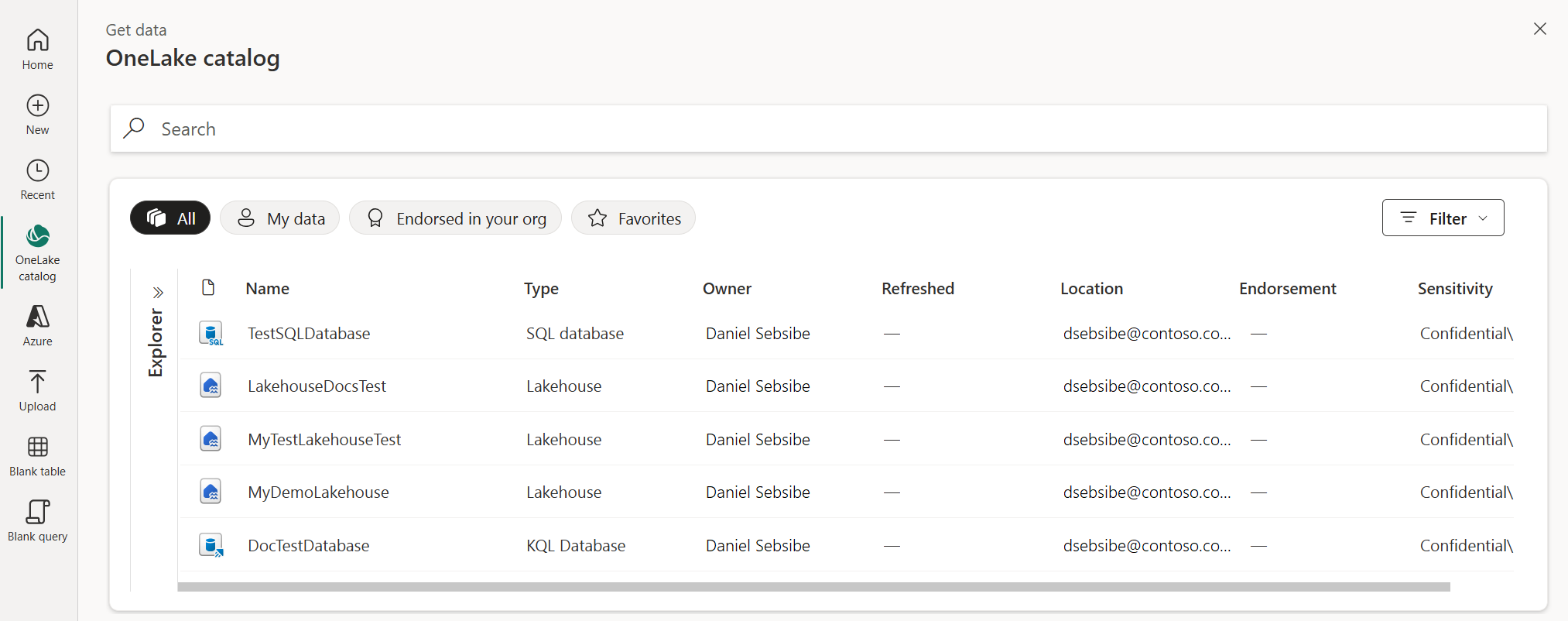
Σε Microsoft Fabric, η εκπαιδευτική ενότητα καταλόγου OneLake διευκολύνει την εύρεση, την εξερεύνηση και τη χρήση των Fabric στοιχείων δεδομένων στον οργανισμό σας στα οποία έχετε πρόσβαση. Παρέχει πληροφορίες σχετικά με τα στοιχεία και τα σημεία εισόδου για την εργασία μαζί τους. Για περισσότερες πληροφορίες σχετικά με τον κατάλογο OneLake, ανατρέξτε στο θέμα Κατάλογος OneLake.
Azure:
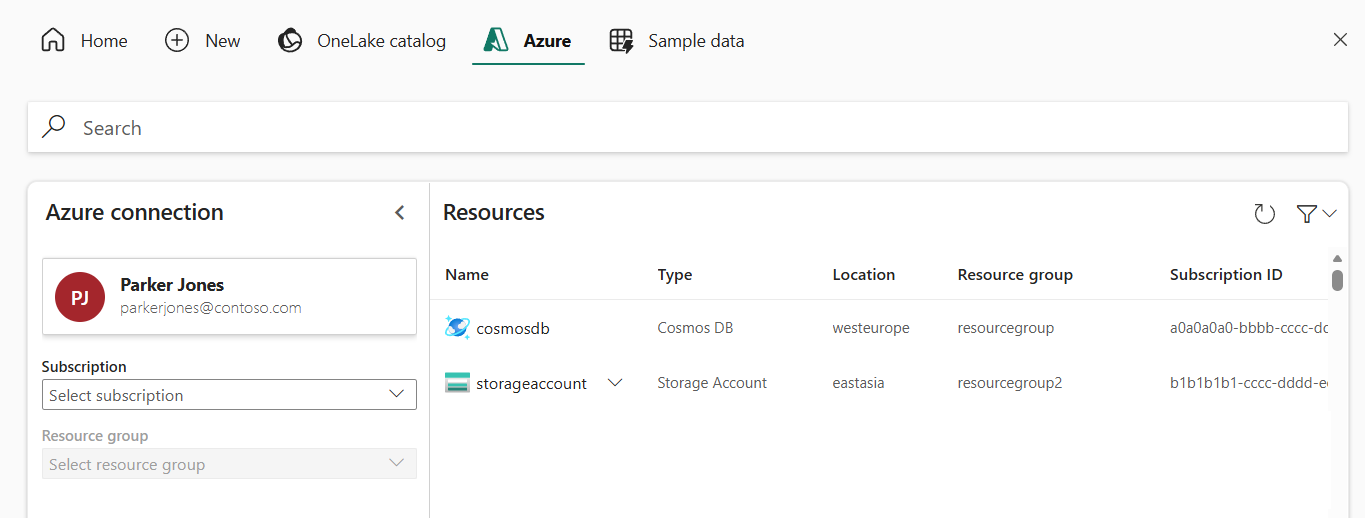
Η εκπαιδευτική ενότητα Azure σάς επιτρέπει να συνδέεστε σε προελεύσεις δεδομένων που φιλοξενούνται Azure, όπως Azure SQL Database, Azure Blob Storage και Azure Data Lake Storage.
Μεταφόρτωση:
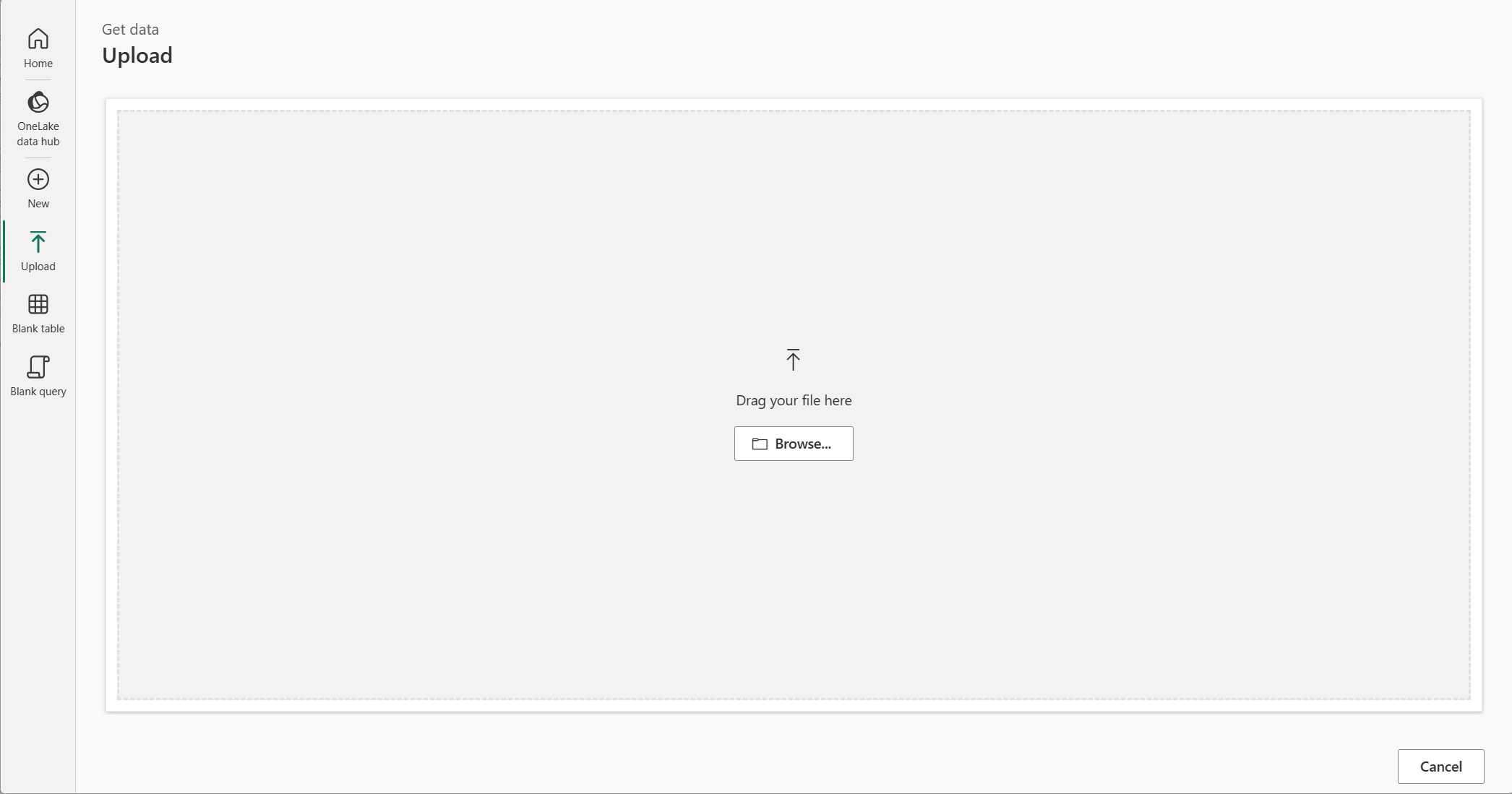
Η εκπαιδευτική ενότητα Αποστολή αποδέχεται αποστολές αρχείων απευθείας μέσω περιήγησης σε τοπικό αρχείο ή μεταφοράς και απόθεσης. Οι παρακάτω συνδέσεις υποστηρίζουν αυτή τη δυνατότητα:
Για περισσότερες πληροφορίες σχετικά με την αποστολή αρχείων, ανατρέξτε στο θέμα Αποστολή αρχείου.
Κενός πίνακας:
Η εκπαιδευτική ενότητα Κενός πίνακας παρέχει ένα γρήγορο ξεκίνημα για τη δημιουργία ενός πίνακα σε μια Power Query ροή δεδομένων.

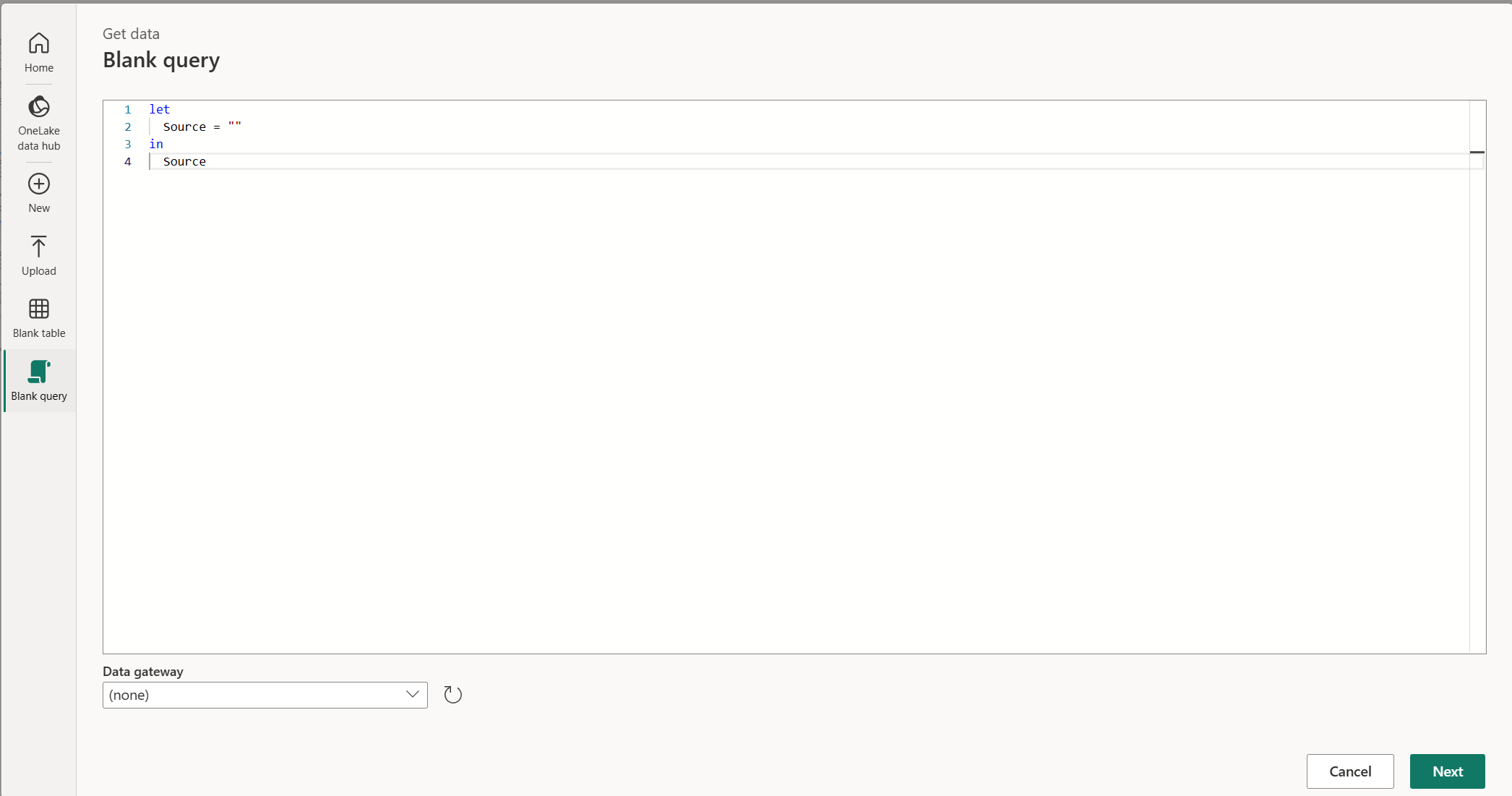
Κενό ερώτημα:
Η εκπαιδευτική ενότητα "Κενό ερώτημα " σάς επιτρέπει να συντάξετε ή να επικολλήσετε τη δική σας δέσμη ενεργειών M για να δημιουργήσετε ένα νέο ερώτημα.
Κοινόχρηστα ερωτήματα (έκδοση προεπισκόπησης):
Η λειτουργική μονάδα Κοινόχρηστα ερωτήματα βρίσκεται αυτήν τη στιγμή σε προεπισκόπηση. Είναι ξεχωριστό από το Recents & My Queries, όχι άλλο φίλτρο μέσα σε αυτό. Περιηγηθείτε στους προσβάσιμους χώρους εργασίας, τους φακέλους και τους υποφακέλους σας για να βρείτε ροές δεδομένων με ενεργοποιημένη την κοινή χρήση. Επιλέξτε κοινόχρηστα ερωτήματα για να τα εισαγάγετε ως ανεξάρτητα αντίγραφα στη ροή δεδομένων που συντάσσετε. Για οδηγίες βήμα προς βήμα, ανατρέξτε στο θέμα Αναζήτηση και εισαγωγή κοινόχρηστων ερωτημάτων.


Οι μονάδες που εμφανίζονται μπορεί να διαφέρουν ανάλογα με την εμπειρία του προϊόντος και την υποδοχή. Για περισσότερες πληροφορίες σχετικά με το κοινόχρηστο περιβάλλον εργασίας Power Query, ανατρέξτε στο θέμα Λήψη λειτουργικών μονάδων δεδομένων στο Power Query Online.
Σύνδεση σε μια προέλευση δεδομένων
Για να λάβετε δεδομένα στο Data Factory:
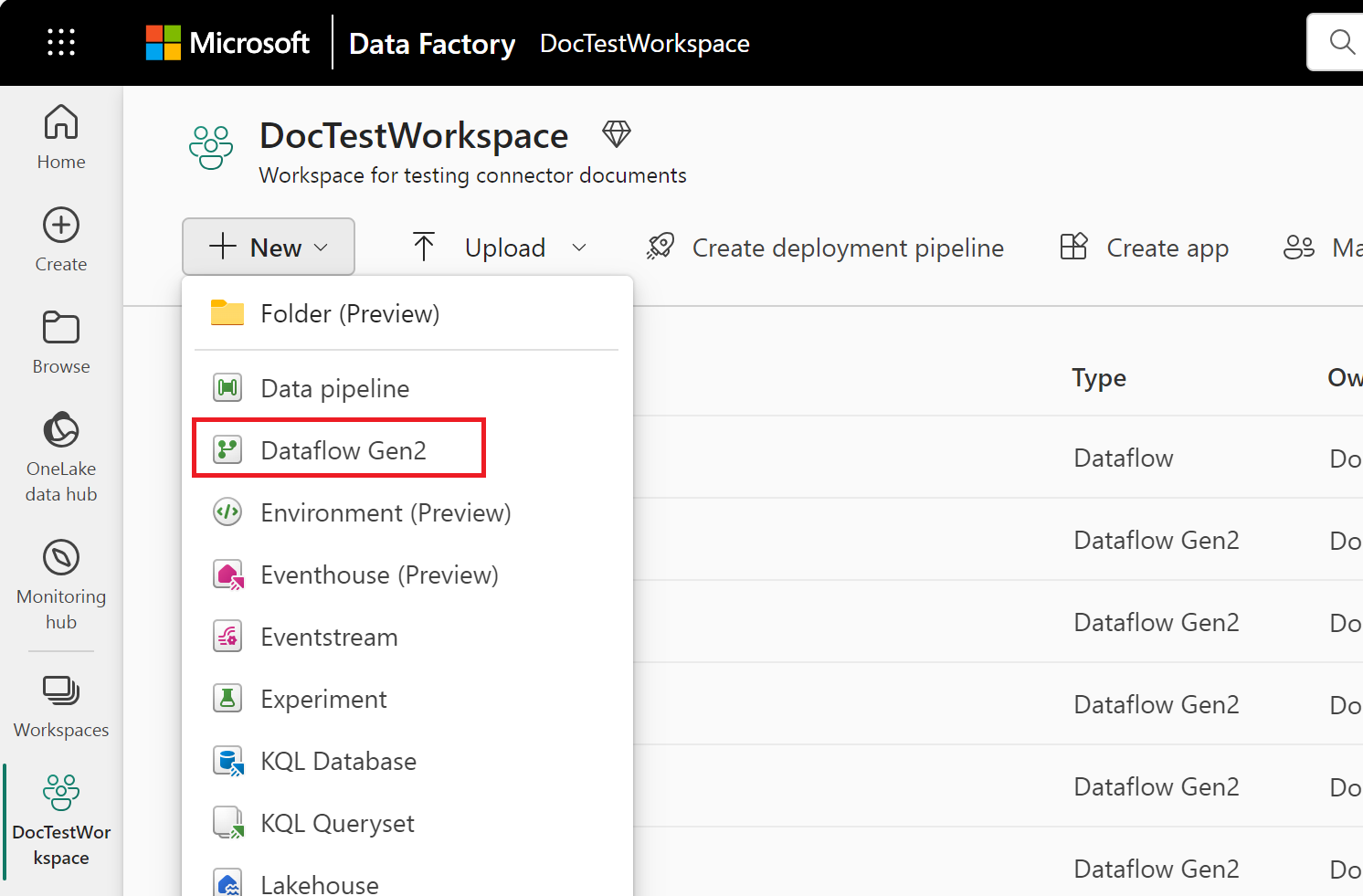
Στην αριστερή πλευρά του Data Factory, επιλέξτε Χώροι εργασίας.
Από τον χώρο εργασίας Data Factory, επιλέξτε Νέο> και, στη συνέχεια, επιλέξτε το στοιχείο εργοστασίου δεδομένων: μια ροή δεδομένων, μια διοχέτευση, μια εργασία αντιγραφής ή μια εργασία κατοπτρισμού.
Στο Power Query, επιλέξτε λήψη δεδομένων στην κορδέλα ή επιλέξτε Λήψη δεδομένων από μια άλλη προέλευση στην τρέχουσα προβολή.
Στη σελίδα Επιλογή προέλευσης δεδομένων , χρησιμοποιήστε την Αναζήτηση για να αναζητήσετε το όνομα της σύνδεσης ή επιλέξτε Προβολή περισσότερων στα δεξιά της λίστας συνδέσεων για να δείτε όλες τις συνδέσεις που είναι διαθέσιμες στο Data Factory.
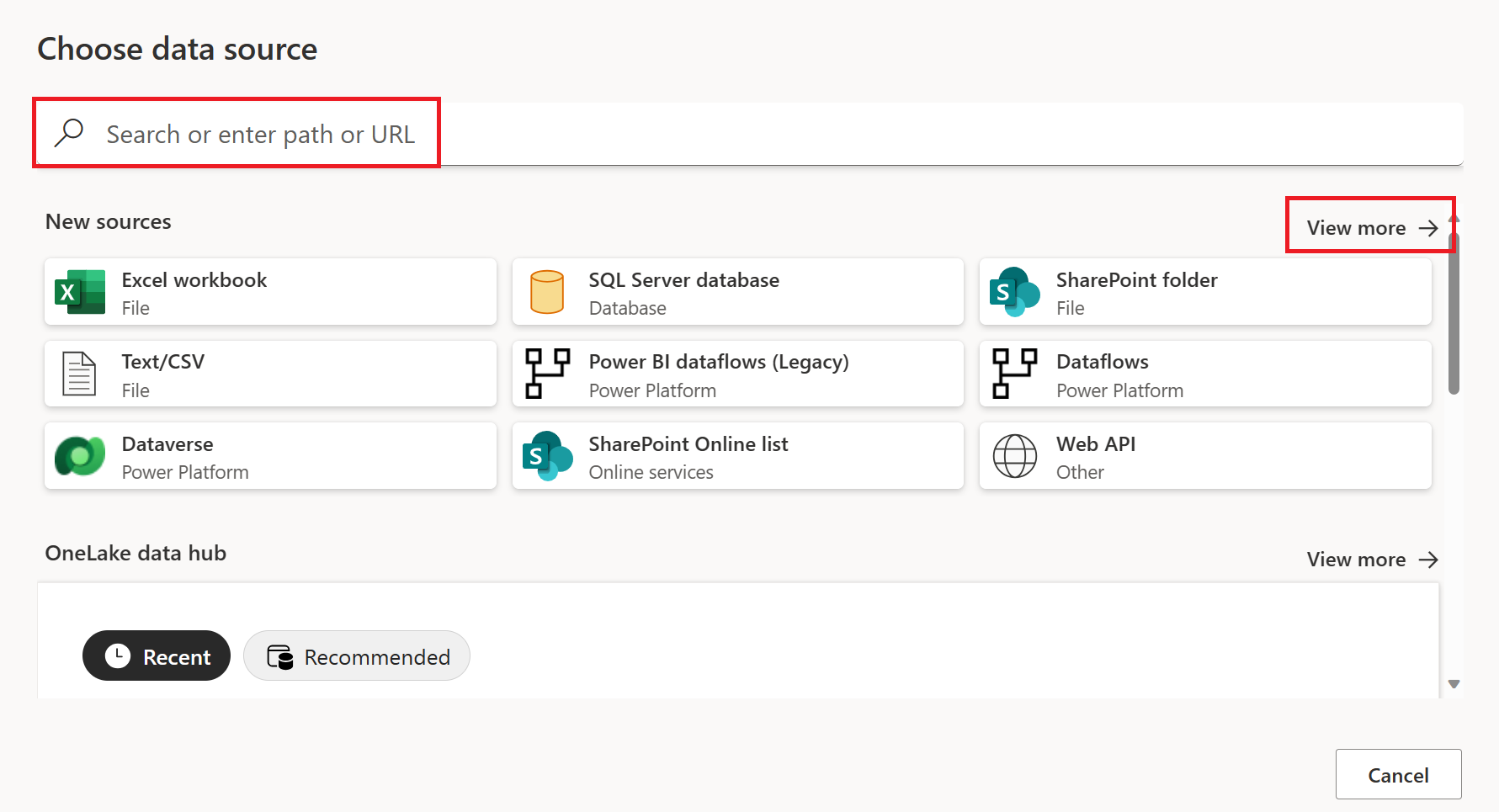
Εάν επιλέξετε να προβάλετε περισσότερες συνδέσεις, μπορείτε να χρησιμοποιήσετε την Αναζήτηση για να αναζητήσετε το όνομα της σύνδεσης ή να επιλέξετε μια κατηγορία για να δείτε μια λίστα συνδέσεων που σχετίζονται με αυτήν την κατηγορία.
Αφού επιλέξετε μια σύνδεση, ακολουθήστε τις οδηγίες για τη συγκεκριμένη σύνδεση για να πραγματοποιήσετε έλεγχο ταυτότητας και να επιλέξετε τους πίνακες, τα αρχεία ή άλλα στοιχεία που θέλετε να φορτώσετε στη ροή δεδομένων σας.
Οι οδηγίες και οι απαιτήσεις διαφέρουν για κάθε σύνδεσμο. Για οδηγίες σχετικά με τη σύνδεσή σας, επιλέξτε τη σύνδεσή σας από την επισκόπηση σύνδεσης.
Συνομιλήστε με το Copilot στην εμπειρία λήψης δεδομένων
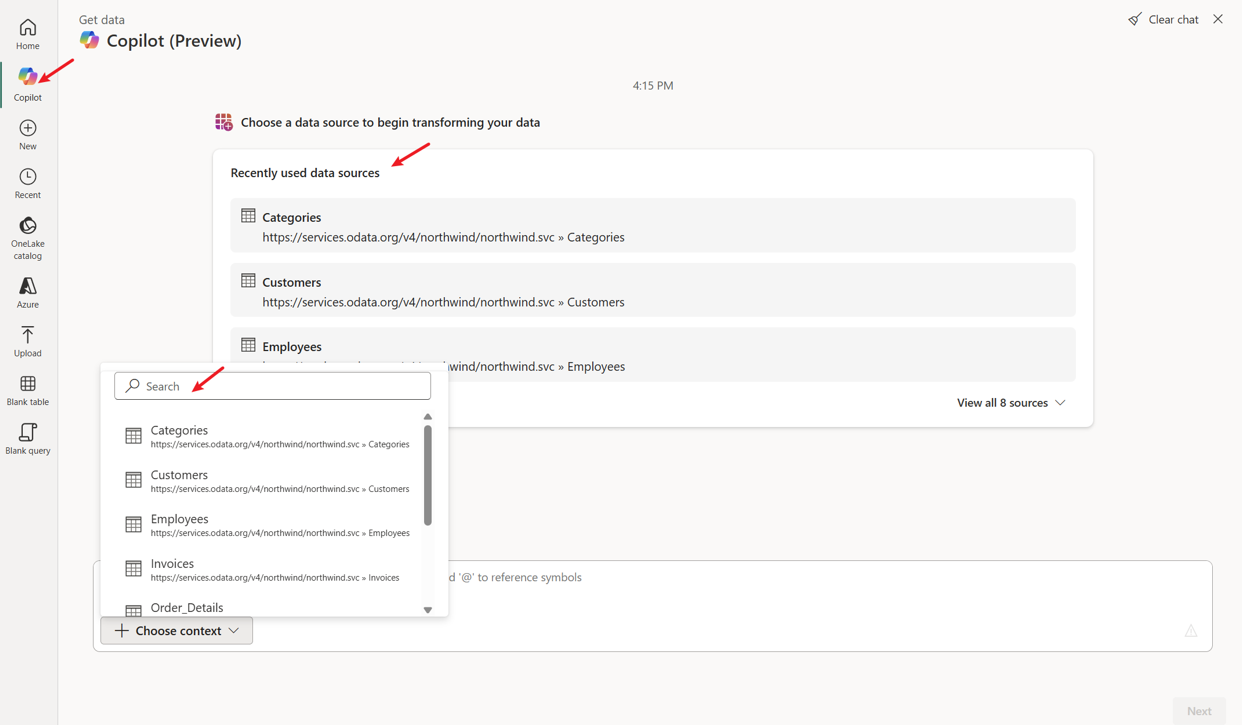
Στο Fabric Dataflow Gen2, επιλέξτε Λήψη δεδομένων για έναρξη. Στον οδηγό λήψης δεδομένων, επιλέξτε την καρτέλα Copilot και, στη συνέχεια, ξεκινήστε με τη λίστα των πινάκων που χρησιμοποιήθηκαν πρόσφατα. Μπορείτε είτε να επιλέξετε τους πίνακες που χρησιμοποιήθηκαν πρόσφατα στην ενότητα έναρξης είτε να επιλέξετε πρόσφατους πίνακες από την επιλογή περιβάλλοντος στο πλαίσιο συνομιλίας.
Αφού φορτώσετε τον πίνακα που χρησιμοποιήσατε πρόσφατα, συνομιλήστε με το Copilot για να βρείτε τα δεδομένα που θέλετε. Για εξερεύνηση βήμα προς βήμα, θέλετε πρώτα να ομαδοποιήσετε με βάση τα δεδομένα στους τίτλους των πελατών, για να ελέγξετε τα αποτελέσματα. Στη συνέχεια, ανάλογα με το εύρος των μετρήσεων, αποφασίστε ποιες περιοχές θα συμπεριλάβετε.
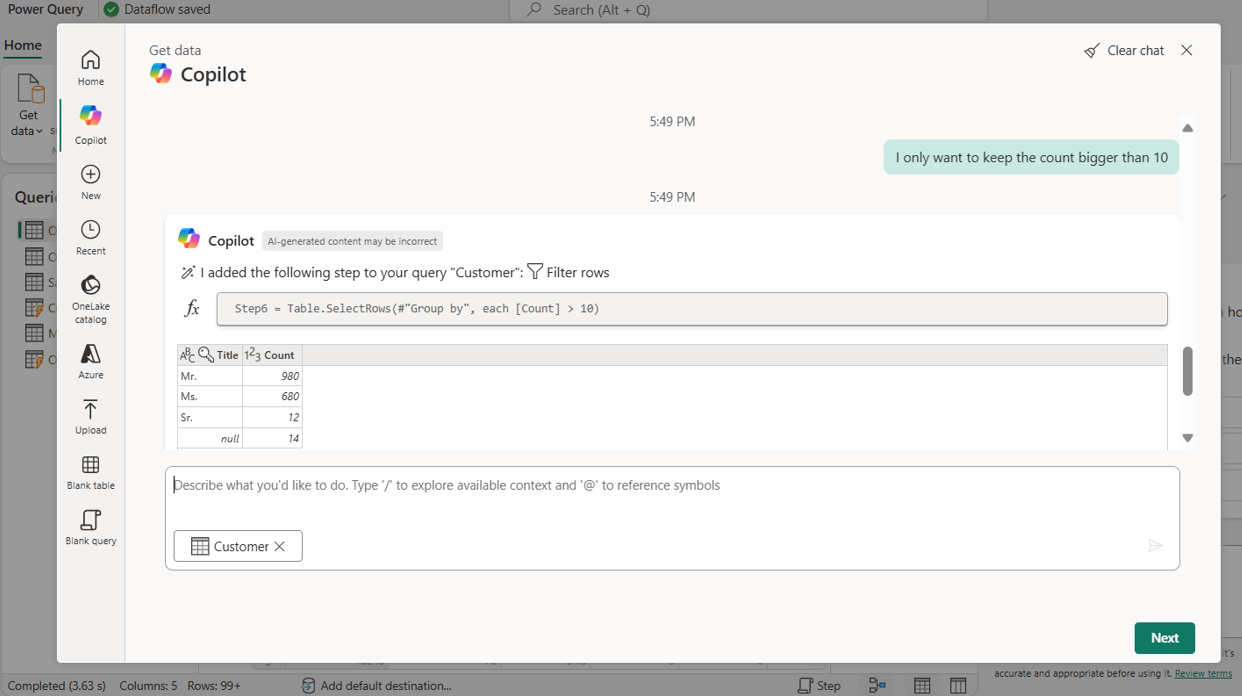
Όταν επιλέγετε στήλες πίνακα, χρησιμοποιήστε το @ για γρήγορη προβολή των διαθέσιμων στηλών. Στη συνέχεια, εισαγάγετε το γράμμα για φιλτράρισμα στη στήλη λεπτομερειών.
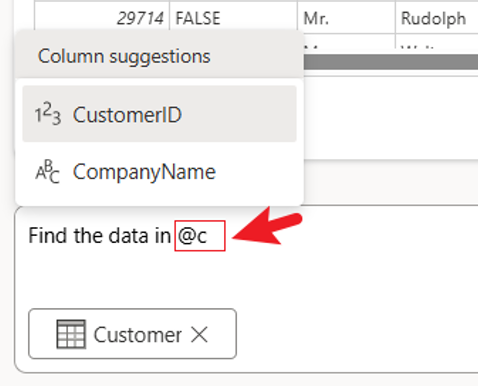
Εάν γνωρίζετε όλες τις λειτουργίες που θέλετε να κάνετε στην αρχή, περιγράψτε τις με μία πρόταση. Στη συνέχεια, το Copilot μπορεί να το καταλάβει γρήγορα και να σας παρέχει τα φιλτραρισμένα αποτελέσματα.

Για να επιστρέψετε στο προηγούμενο βήμα, επιλέξτε το κουμπί Επαναφορά δίπλα του και τα δεδομένα σας θα επανέλθουν σε αυτό το σημείο. Μπορείτε επίσης να αντιγράψετε τα δεδομένα προεπισκόπησης για να τα επιβεβαιώσετε με τους συναδέλφους σας πριν τα αποθηκεύσετε στο Dataflow Gen2.

Χρήση πρόσφατων δεδομένων στο Dataflow Gen2
Σημαντικό
Τα πρόσφατα δεδομένα βρίσκονται αυτήν τη στιγμή σε προεπισκόπηση για το Dataflow Gen2.
Το φίλτρο Πρόσφατα στη λειτουργική μονάδα Πρόσφατα & Τα ερωτήματά μου παρέχει γρήγορη πρόσβαση σε στοιχεία δεδομένων που χρησιμοποιήσατε προηγουμένως στο Dataflow Gen2. Μπορείτε να επιστρέψετε σε πίνακες, φακέλους, βάσεις δεδομένων, φύλλα και άλλα υποστηριζόμενα στοιχεία χωρίς να περιηγηθείτε ξανά στα παράθυρα διαλόγου σύνδεσης και στις δομές φακέλων.
Στοιχεία που υποστηρίζουν πρόσφατα δεδομένα
Τα πρόσφατα δεδομένα παρακολουθούν τους ακόλουθους τύπους στοιχείων δεδομένων:
- Πίνακας: Ένας πίνακας από μια βάση δεδομένων ή άλλη προέλευση δεδομένων.
- Φύλλο: Ένα φύλλο εργασίας από ένα αρχείο Excel.
- Βάση δεδομένων: Μια παρουσία βάσης δεδομένων από μια υποστηριζόμενη προέλευση δεδομένων.
- Σχήμα: Ένα σχήμα βάσης δεδομένων που περιέχει σχετικούς πίνακες.
- Φάκελος: Ένας φάκελος που περιέχει αρχεία ή άλλα στοιχεία δεδομένων, συμπεριλαμβανομένου ενός φακέλου σε μια λίμνη Fabric.
- Προβολή: Μια προβολή βάσης δεδομένων που παρουσιάζει δεδομένα από έναν ή περισσότερους πίνακες.
- Συνάρτηση: Μια προσαρμοσμένη ή ενσωματωμένη συνάρτηση από μια προέλευση δεδομένων.
Όταν αποκτάτε πρόσβαση σε ένα υποστηριζόμενο στοιχείο στο Dataflow Gen2, το στοιχείο μπορεί να εμφανιστεί στη λίστα πρόσφατων δεδομένων σας σε μελλοντικές περιόδους λειτουργίας.
Πρόσβαση σε πρόσφατα δεδομένα από την κορδέλα Power Query
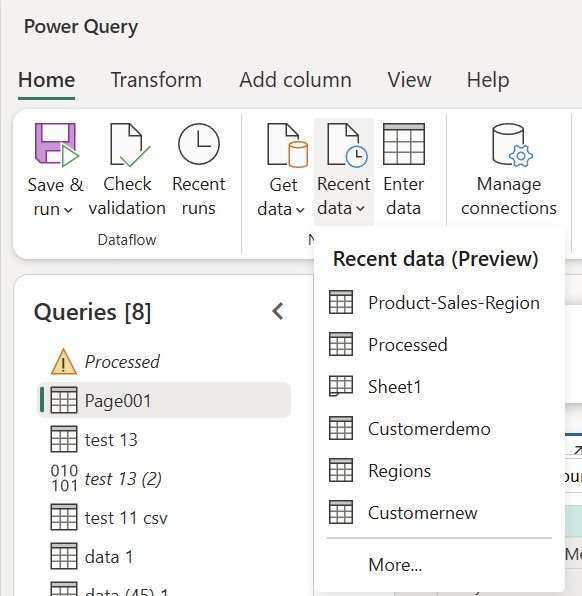
Χρησιμοποιήστε την κορδέλα Power Query για να επιστρέψετε απευθείας σε ένα στοιχείο που χρησιμοποιήσατε πρόσφατα.
- Στον χώρο εργασίας σας Fabric, ανοίξτε ένα υπάρχον στοιχείο Dataflow Gen2 ή δημιουργήστε ένα.
- Στο πρόγραμμα επεξεργασίας Power Query, επιλέξτε Πρόσφατα δεδομένα από την κορδέλα.
- Εξετάστε τα στοιχεία που χρησιμοποιήσατε πρόσφατα από τις προηγούμενες περιόδους λειτουργίας ροής δεδομένων.
- Επιλέξτε ένα στοιχείο για να το φορτώσετε στο πρόγραμμα επεξεργασίας Power Query.
Πρόσβαση σε πρόσφατα δεδομένα από την εμπειρία λήψης δεδομένων
Χρησιμοποιήστε την εμπειρία λήψης δεδομένων όταν προσθέτετε μια προέλευση δεδομένων στη ροή δεδομένων σας.
Στον χώρο εργασίας σας Fabric, ανοίξτε ένα υπάρχον στοιχείο Dataflow Gen2 ή δημιουργήστε ένα.
Στο πρόγραμμα επεξεργασίας Power Query, επιλέξτε Λήψη δεδομένων.
Στο παράθυρο διαλόγου Λήψη δεδομένων , επιλέξτε τη λειτουργική μονάδα Πρόσφατα & Τα ερωτήματά μου .
Επιλέξτε το φίλτρο Πρόσφατα .
Εξετάστε τα στοιχεία που χρησιμοποιήσατε πρόσφατα από τις προηγούμενες περιόδους λειτουργίας ροής δεδομένων.
Επιλέξτε ένα στοιχείο για να το φορτώσετε στο πρόγραμμα επεξεργασίας Power Query.
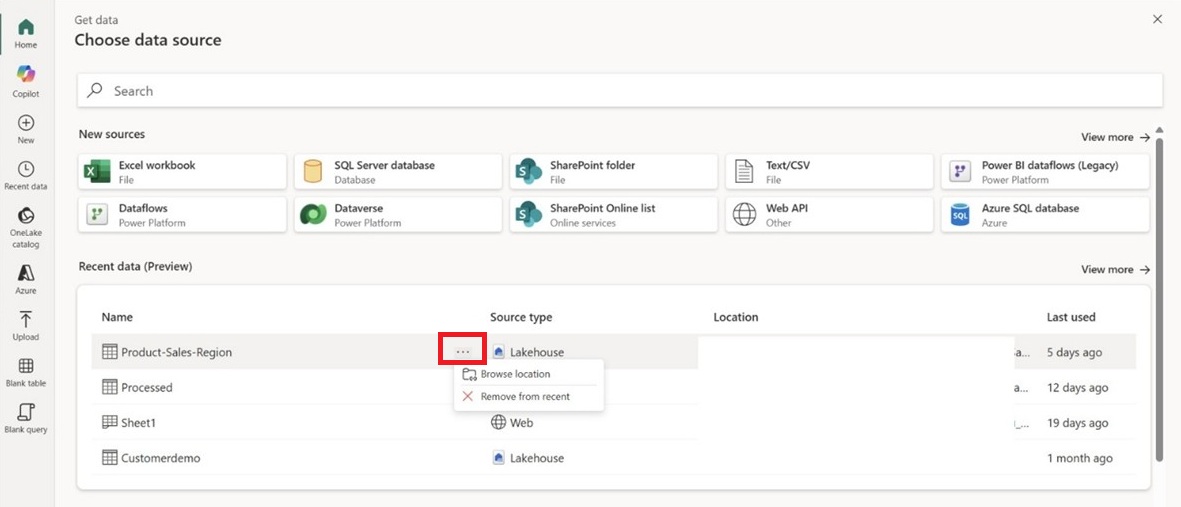
Το παρακάτω στιγμιότυπο οθόνης εμφανίζει μια παλαιότερη διάταξη Λήψη δεδομένων με Πρόσφατα δεδομένα.
Περιήγηση σε σχετικά στοιχεία
Χρησιμοποιήστε τη Θέση αναζήτησης για να εξερευνήσετε άλλα στοιχεία στον ίδιο φάκελο ή βάση δεδομένων με ένα πρόσφατο στοιχείο.
- Επιλέξτε Αναζήτηση θέσης για ένα στοιχείο στη λίστα πρόσφατων δεδομένων.
- Εξετάστε τους άλλους πίνακες, αρχεία ή στοιχεία που είναι διαθέσιμα στην ίδια θέση.
- Επιλέξτε τα στοιχεία που θα συμπεριληφθούν στη ροή δεδομένων σας. Κάθε επιλεγμένο στοιχείο δημιουργεί ένα ερώτημα στο πρόγραμμα επεξεργασίας Power Query.
- Εφαρμόστε μετασχηματισμούς, συγχωνεύστε ερωτήματα ή ρυθμίστε τις παραμέτρους της ροής δεδομένων σας όπως απαιτείται.