Σημείωμα
Η πρόσβαση σε αυτήν τη σελίδα απαιτεί εξουσιοδότηση. Μπορείτε να δοκιμάσετε να εισέλθετε ή να αλλάξετε καταλόγους.
Η πρόσβαση σε αυτήν τη σελίδα απαιτεί εξουσιοδότηση. Μπορείτε να δοκιμάσετε να αλλάξετε καταλόγους.
Πριν ξεκινήσετε τη σειρά ολοκληρωμένων προγραμμάτων εκμάθησης της επιστήμης δεδομένων, μάθετε σχετικά με τις προϋποθέσεις, τον τρόπο προσθήκης σημειωματαρίων (.ipynb) στον χώρο εργασίας σας και τον τρόπο επισύναψης ενός σπιτιού λίμνης σε αυτά τα σημειωματάρια.
Προϋποθέσεις
Λάβετε μια συνδρομής Microsoft Fabric . Εναλλακτικά, εγγραφείτε για μια δωρεάν δοκιμαστική έκδοση microsoft Fabric.
Εισέλθετε για να το Microsoft Fabric.
Μεταβείτε στο Fabric χρησιμοποιώντας την εναλλαγή εμπειριών στην κάτω αριστερή πλευρά της αρχικής σελίδας σας.
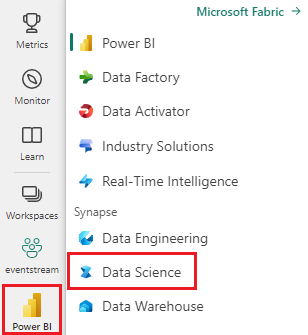
- Εάν δεν έχετε μια λίμνη Microsoft Fabric, δημιουργήστε ένα ακολουθώντας τα βήματα στο Δημιουργήστε ένα lakehouse στο Microsoft Fabric.
Δημιουργία σημειωματάριου
Κάθε πρόγραμμα εκμάθησης στη σειρά Γρήγορα αποτελέσματα από άκρο σε άκρο είναι διαθέσιμο ως αρχείο σημειωματαρίου Jupyter στο GitHub. Πολλά πρόσθετα προγράμματα εκμάθησης είναι επίσης διαθέσιμα ως δείγματα στο φόρτο εργασίας Data Science. Χρησιμοποιήστε μία από τις ακόλουθες μεθόδους για να αποκτήσετε πρόσβαση στα προγράμματα εκμάθησης:
Δημιουργία νέου σημειωματάριουκαι, στη συνέχεια, αντιγράψτε και επικολλήστε τον κώδικα από το εκπαιδευτικό βοήθημα.
Ανεβάστε το σημειωματάριο (.ipynb) από το GitHub στον χώρο εργασίας σας:
Κάντε λήψη των σημειωματάριών σας. Βεβαιωθείτε ότι έχετε κάνει λήψη των αρχείων χρησιμοποιώντας τη σύνδεση αρχείου "Raw" στο GitHub.
Για το
Γρήγορα αποτελέσματα σημειωματάρια, κάντε λήψη των αρχείων notebook(.ipynb) από τον γονικό φάκελο:data-science-tutorial. Η σειρά εκμάθησης "Γρήγορα αποτελέσματα" χρησιμοποιεί τα ακόλουθα σημειωματάρια: Για τα προγράμματα εκμάθησης σημειωματάρια, κάντε λήψη των αρχείων notebooks(.ipynb) από τον γονικό φάκελο δείγματα ai.
Στην εφαρμογή web Fabric, μεταβείτε στον χώρο εργασίας σας.
Στη γραμμή εντολών του χώρου εργασίας, επιλέξτε Αποστολή και, στη συνέχεια, επιλέξτε το αρχείο σημειωματαρίου λήψης (.ipynb).
Όταν ολοκληρωθεί η αποστολή, τα σημειωματάρια είναι διαθέσιμα στο χώρο εργασίας σας για χρήση.
Εάν το απεσταλμένο σημειωματάριο περιλαμβάνει έξοδο, επιλέξτε το μενού Επεξεργασία και, στη συνέχεια, επιλέξτε Απαλοιφή όλων των εξόδων.

Φιλοδώρημα
Δεν βλέπετε την επιλογή αποστολής σημειωματαρίου (.ipynb) στο χώρο εργασίας σας;
- Χρησιμοποιήστε τη Δημιουργία νέου σημειωματαρίου και, στη συνέχεια, αντιγράψτε και επικολλήστε τον κώδικα από το πρόγραμμα εκμάθησης.
- Εναλλακτικά, χρησιμοποιήστε την επιλογή Άνοιγμα του δείγματος σημειωματαρίου στο φόρτο εργασίας Επιστήμη δεδομένων (όταν είναι διαθέσιμο).
- Εάν ο οργανισμός σας έχει ενεργοποιημένη την ενοποίηση Git, μπορείτε επίσης να φέρετε σημειωματάρια από ένα συνδεδεμένο αποθετήριο.
Ανοίξτε το δείγμα σημειωματάριου (όταν είναι διαθέσιμο) στον φόρτο εργασίας επιστήμης δεδομένων:
Από το αριστερό τμήμα παραθύρου, επιλέξτε Φόρτοι εργασίας.
Επιλέξτε data Science.
Από την κάρτα Εξερεύνηση δείγματος, επιλέξτε Επιλέξτε.
Επιλέξτε το αντίστοιχο δείγμα:
- Από την προεπιλεγμένη καρτέλα Ροές εργασιών από άκρο σε άκρο (Python), εάν το δείγμα αφορά ένα πρόγραμμα εκμάθησης Python.
- Από την καρτέλα
ροές εργασιών από άκρο σε τέλος (R), εάν το δείγμα αφορά μια εκμάθηση R. - Από την καρτέλα Γρήγορα προγράμματα εκμάθησης, εάν το δείγμα προορίζεται για μια γρήγορη εκμάθηση.
Επισύναψη ενός lakehouse στα σημειωματάρια
Για να επιδείξετε τα χαρακτηριστικά του Fabric lakehouse, πολλά από τα εκπαιδευτικά βοηθήματα απαιτούν την επισύναψη ενός προεπιλεγμένου lakehouse στα σημειωματάρια. Τα παρακάτω βήματα δείχνουν πώς μπορείτε να προσθέσετε μια λίμνη σε ένα σημειωματάριο σε έναν χώρο εργασίας με δυνατότητα Fabric.
Σημείωση
Πριν από την εκτέλεση κάθε σημειωματάριου, πρέπει να εκτελέσετε αυτά τα βήματα σε αυτό το σημειωματάριο.
Ανοίξτε το σημειωματάριο στον χώρο εργασίας.
Επιλέξτε Προσθήκη lakehouse στο αριστερό τμήμα παραθύρου.
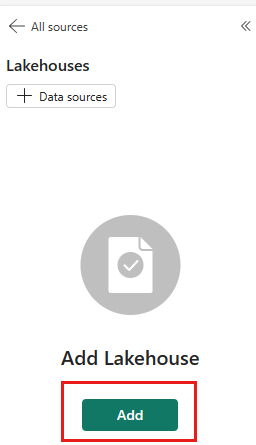
Δημιουργήστε ένα νέο lakehouse ή χρησιμοποιήστε ένα υπάρχον lakehouse.
- Για να δημιουργήσετε μια νέα λίμνη, επιλέξτε Νέο. Ονομάστε τη λίμνη και επιλέξτε Δημιουργία.
- Για να χρησιμοποιήσετε μια υπάρχουσα λίμνη, επιλέξτε
Υπάρχον lakehouse για να ανοίξετε το παράθυρο διαλόγου κέντρου δεδομένων. Επιλέξτε τη λίμνη που θέλετε να χρησιμοποιήσετε και, στη συνέχεια, επιλέξτε Προσθήκη.
Μόλις προστεθεί ένα lakehouse, είναι ορατό στο τμήμα παραθύρου lakehouse και μπορείτε να δείτε πίνακες και αρχεία αποθηκευμένα στο lakehouse.
