Σημείωμα
Η πρόσβαση σε αυτήν τη σελίδα απαιτεί εξουσιοδότηση. Μπορείτε να δοκιμάσετε να εισέλθετε ή να αλλάξετε καταλόγους.
Η πρόσβαση σε αυτήν τη σελίδα απαιτεί εξουσιοδότηση. Μπορείτε να δοκιμάσετε να αλλάξετε καταλόγους.
Ισχύει για:✅τελικό σημείο ανάλυσης SQL, Αποθήκη και Κατοπτρική βάση δεδομένων στο Microsoft Fabric
Αυτό το άρθρο περιγράφει τον τρόπο χρήσης του προγράμματος επεξεργασίας ερωτημάτων SQL στην πύλη Microsoft Fabric για τη γρήγορη και αποτελεσματική σύνταξη ερωτημάτων, καθώς και προτάσεις σχετικά με τον καλύτερο τρόπο προβολής των πληροφοριών που χρειάζεστε.
- Μπορείτε επίσης να να υποβάλετε ερώτημα στα δεδομένα στην αποθήκη σας χρησιμοποιώντας πολλά εργαλεία με SQL συμβολοσειρά σύνδεσης.
- Μπορείτε να δημιουργήσετε ερωτήματα γραφικά χρησιμοποιώντας το πρόγραμμα επεξεργασίας ερωτημάτων απεικόνισης.
- Μπορείτε να προβάλετε γρήγορα δεδομένα στην προεπισκόπηση Δεδομένων.
Το πρόγραμμα επεξεργασίας ερωτημάτων SQL παρέχει IntelliSense, συμπλήρωση κώδικα, επισήμανση σύνταξης, ανάλυση από την πλευρά του προγράμματος-πελάτη και επικύρωση. Μπορείτε να εκτελέσετε προτάσεις Data Definition Language (DDL), Data Manipulation Language (DML) και Data Control Language (DCL).
Πρόγραμμα επεξεργασίας ερωτημάτων SQL στην πύλη Fabric
Το πρόγραμμα επεξεργασίας ερωτημάτων SQL παρέχει ένα πρόγραμμα επεξεργασίας κειμένου για τη σύνταξη ερωτημάτων χρησιμοποιώντας την T-SQL. Για πρόσβαση στο ενσωματωμένο πρόγραμμα επεξεργασίας ερωτημάτων SQL:
Δημιουργήστε ένα νέο ερώτημα χρησιμοποιώντας το κουμπί Νέο ερώτημα SQL στην κορδέλα.

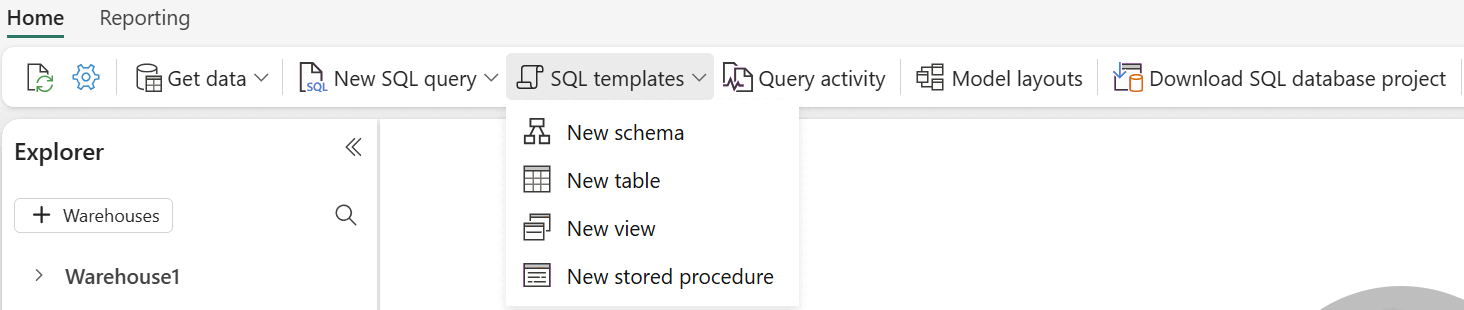
Επιλέξτε την αναπτυσσόμενη λίστα προτύπων SQL για να δημιουργήσετε εύκολα αντικείμενα T-SQL. Τα πρότυπα κώδικα συμπληρώνονται στο παράθυρο ερωτήματος SQL, όπως φαίνεται στην παρακάτω εικόνα.
Όταν είναι ενεργοποιημένη η αυτόματη αποθήκευση, το ερώτημά σας αποθηκεύεται αυτόματα κάθε λίγα δευτερόλεπτα. Μια ένδειξη "αποθήκευσης" εμφανίζεται στην καρτέλα του ερωτήματός σας κατά την αποθήκευση του ερωτήματός σας. Μπορείτε να ενεργοποιήσετε ή να απενεργοποιήσετε την αυτόματη αποθήκευση με μια επιλογή στη γραμμή κατάστασης.
Πολλαπλή εργασία μεταξύ καρτελών για προεπισκόπηση δεδομένων, υποβολή ερωτημάτων και μοντελοποίηση
Η εμπειρία προεπισκόπησης δεδομένων, ερωτημάτων και μοντελοποίησης ανοίγει ως μεμονωμένες καρτέλες μεταξύ των οποίων μπορείτε να κάνετε πολλές εργασίες στο πρόγραμμα επεξεργασίας. Εάν συντάσσετε ένα ερώτημα, μπορείτε να κάνετε εναλλαγή μεταξύ της προβολής μιας προεπισκόπησης των δεδομένων και της προβολής των σχέσεων μεταξύ των πινάκων για τους οποίους συντάσσετε το ερώτημα. Για να προβάλετε ή να κλείσετε όλες τις καρτέλες, επιλέξτε το εικονίδιο στα δεξιά όλων των καρτελών.

Προβολή αποτελεσμάτων ερωτήματος
Όταν το ερώτημα T-SQL είναι έτοιμο, επιλέξτε Εκτέλεση για να εκτελέσετε το ερώτημα.
Η προεπισκόπηση αποτελεσμάτων εμφανίζεται στην ενότητα Αποτελέσματα . Εάν το ερώτημα επιστρέψει περισσότερες από 10.000 γραμμές, η προεπισκόπηση εμφανίζει μόνο τις πρώτες 10.000 γραμμές. Μπορείτε να αναζητήσετε μια συμβολοσειρά μέσα στο πλέγμα αποτελεσμάτων για να φιλτράρετε γραμμές που ταιριάζουν με τα κριτήρια αναζήτησης. Η καρτέλα "Μηνύματα" εμφανίζει τα μηνύματα SQL που επιστρέφονται κατά την εκτέλεση του ερωτήματος SQL.
Η γραμμή κατάστασης υποδεικνύει την κατάσταση του ερωτήματος, τη διάρκεια της εκτέλεσης και τον αριθμό των γραμμών και στηλών που επιστρέφονται στα αποτελέσματα.
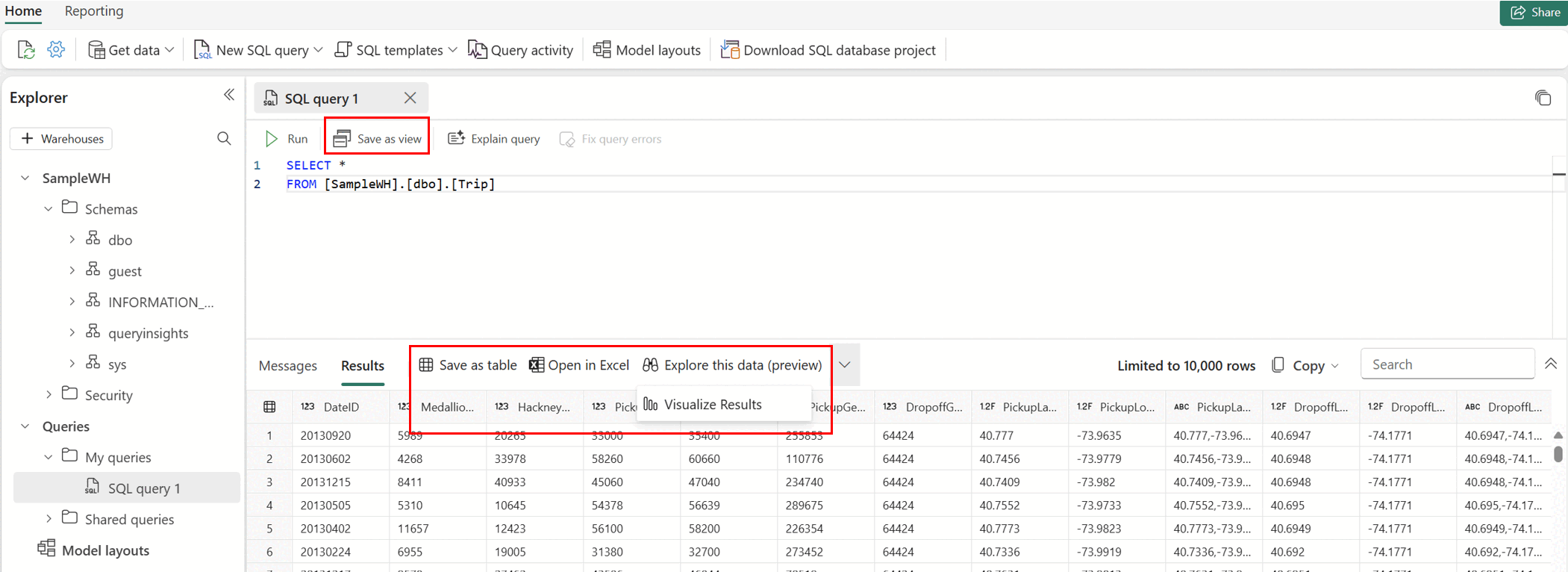
Για να αποθηκεύσετε ως προβολή, να αποθηκεύσετε ως πίνακα, να ανοίξετε στο Excel, να εξερευνήσετε αυτά τα δεδομένα (έκδοση προεπισκόπησης) ή να απεικονίσετε αποτελέσματα, επισημάνετε την πρόταση SQL που περιέχει την SELECT πρόταση στο πρόγραμμα επεξεργασίας ερωτημάτων SQL και, στη συνέχεια, επιλέξτε την ενέργεια από τη γραμμή Μηνύματα και αποτελέσματα.
Αποθήκευση ως προβολής
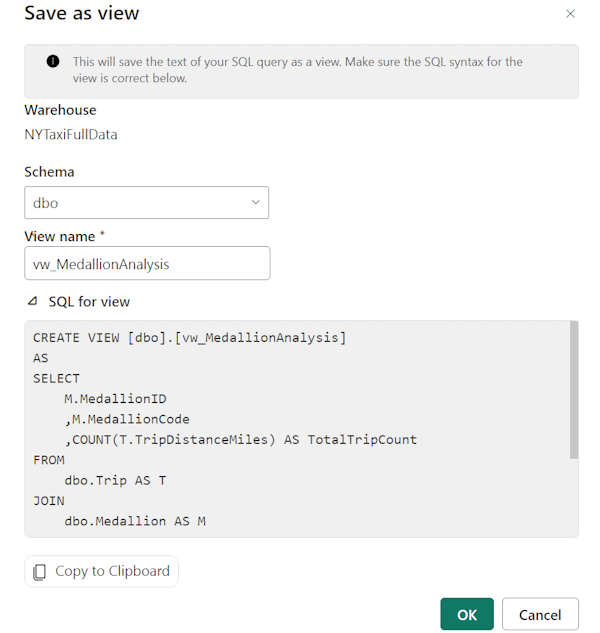
Επιλέξτε το ερώτημα και αποθηκεύστε το ερώτημά σας ως προβολή, χρησιμοποιώντας το κουμπί Αποθήκευση ως προβολής . Επιλέξτε ένα όνομα σχήματος, δώστε το όνομα της προβολής και επαληθεύστε τη δήλωση SQL πριν επιβεβαιώσετε τη δημιουργία της προβολής. Όταν η προβολή δημιουργηθεί με επιτυχία, εμφανίζεται στην Εξερεύνηση.
Αποθήκευση ως πίνακα
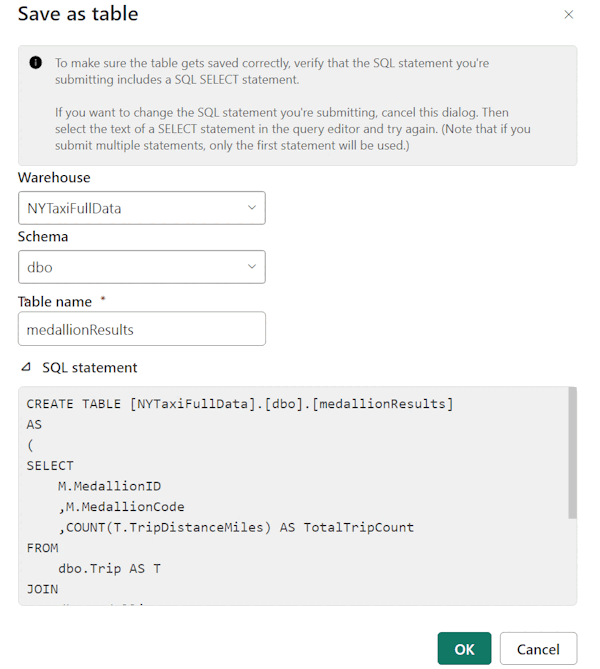
Χρησιμοποιήστε την επιλογή Αποθήκευση ως πίνακα για να αποθηκεύσετε τα αποτελέσματα του ερωτήματός σας σε έναν πίνακα. Επιλέξτε την αποθήκη στην οποία θέλετε να αποθηκεύσετε τα αποτελέσματα, επιλέξτε ένα σχήμα και δώστε ένα όνομα πίνακα για τη φόρτωση των αποτελεσμάτων στον πίνακα χρησιμοποιώντας την πρόταση ΔΗΜΙΟΥΡΓΙΑ ΠΙΝΑΚΑ ΩΣ ΕΠΙΛΟΓΗ . Όταν ο πίνακας δημιουργηθεί με επιτυχία, εμφανίζεται στην Εξερεύνηση.
Άνοιγμα στο Excel
Επιλέξτε Άνοιγμα στο Excel για να ανοίξετε το αντίστοιχο ερώτημα T-SQL στο Excel και να εκτελέσετε το ερώτημα. Μπορείτε να εργαστείτε με τα αποτελέσματα στο Microsoft Excel στον τοπικό υπολογιστή σας.
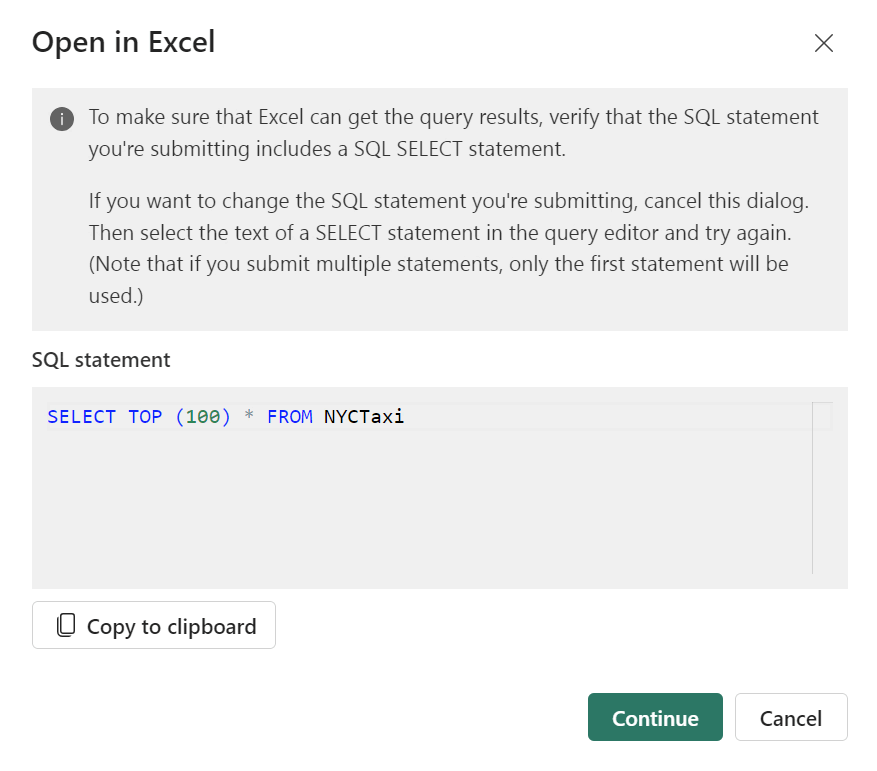
Ακολουθήστε αυτά τα βήματα για να εργαστείτε τοπικά με το αρχείο του Excel:
Αφού επιλέξετε το κουμπί Continue, εντοπίστε το ληφθέν αρχείο Excel στην Εξερεύνηση αρχείων Windows, για παράδειγμα, στο φάκελο Downloads του προγράμματος περιήγησής σας.
Για να δείτε τα δεδομένα, επιλέξτε το κουμπί Ενεργοποίηση επεξεργασίας στην κορδέλα Προστατευμένη προβολή και, στη συνέχεια, το κουμπί Ενεργοποίηση περιεχομένου στην κορδέλα Προειδοποίηση ασφαλείας. Όταν είναι ενεργοποιημένα και τα δύο, εμφανίζεται το ακόλουθο παράθυρο διαλόγου για να εγκρίνετε την εκτέλεση του ερωτήματος που παρατίθεται.
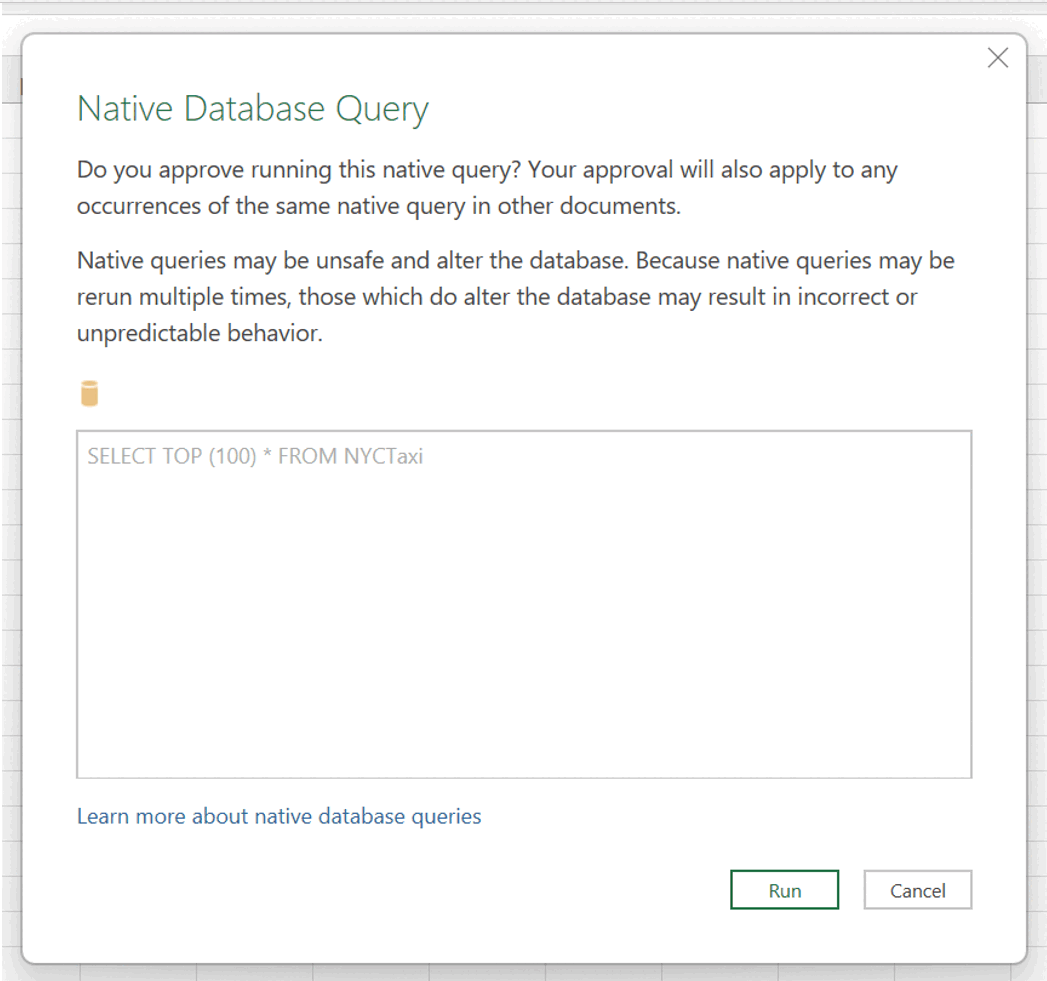
Επιλέξτε Εκτέλεση.
Ελέγξτε την ταυτότητα του λογαριασμού σας χρησιμοποιώντας την επιλογή Λογαριασμός Microsoft. Επιλέξτε Σύνδεση.
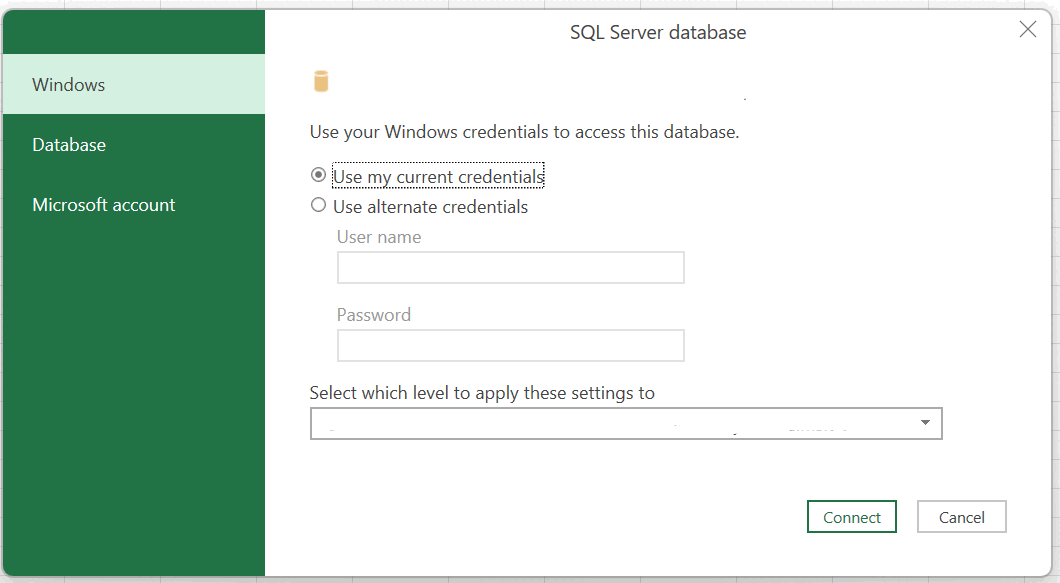
Αφού εισέλθετε με επιτυχία, θα δείτε τα δεδομένα που παρουσιάζονται στο υπολογιστικό φύλλο.
Εξερεύνηση αυτών των δεδομένων (προεπισκόπηση)
Η Εξερεύνηση αυτών των δεδομένων (προεπισκόπηση) παρέχει τη δυνατότητα εκτέλεσης ad hoc εξερεύνησης των αποτελεσμάτων του ερωτήματός σας. Χρησιμοποιώντας αυτήν τη δυνατότητα, μπορείτε να εκκινήσετε μια μήτρα και μια οπτική προβολή δίπλα-δίπλα για να κατανοήσετε καλύτερα τυχόν τάσεις ή μοτίβα πίσω από τα αποτελέσματα του ερωτήματός σας πριν ξεκινήσετε τη δημιουργία μιας πλήρους αναφοράς Power BI. Για περισσότερες πληροφορίες, ανατρέξτε στο θέμα Εξερευνήστε τα δεδομένα σας στο Υπηρεσία Power BI.
Απεικόνιση αποτελεσμάτων
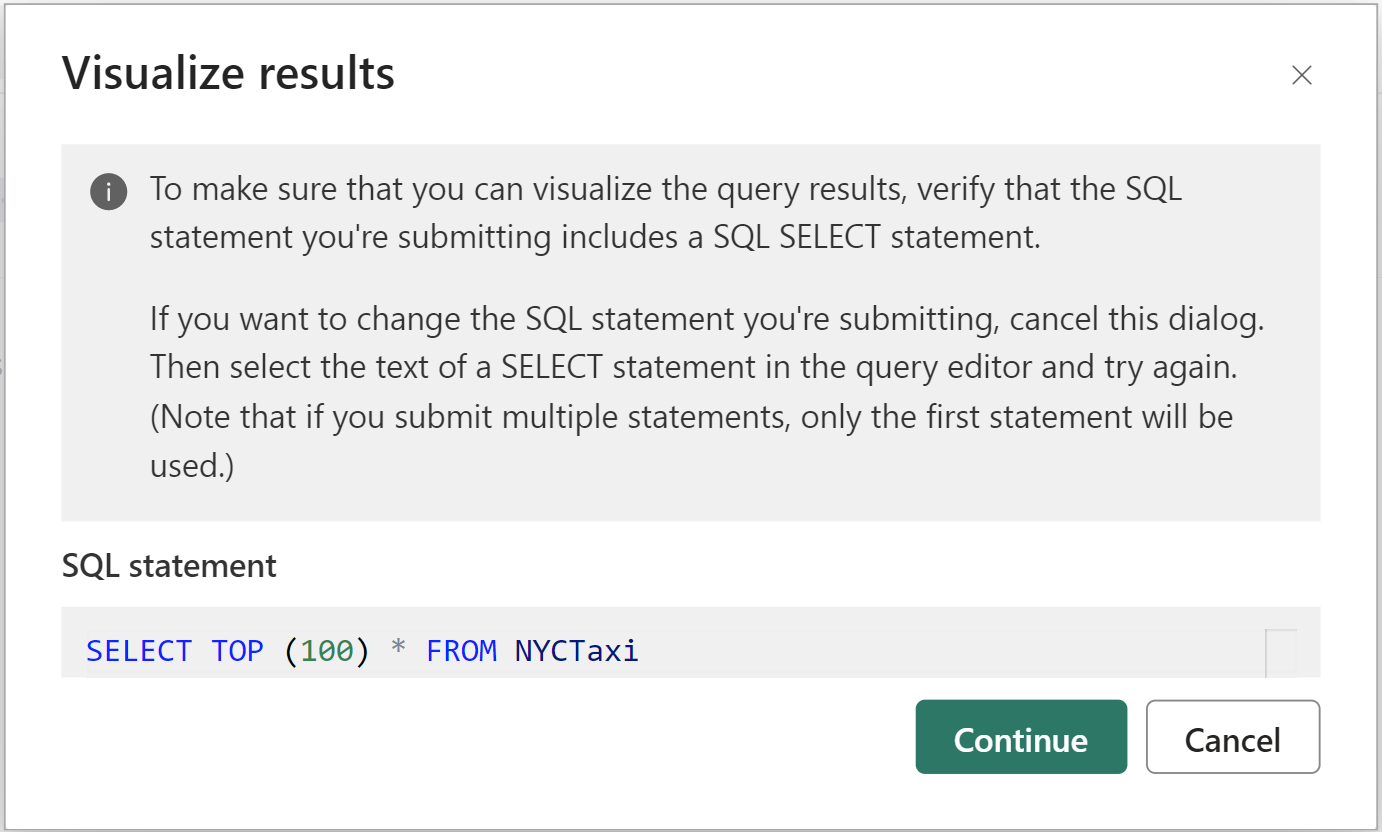
Η απεικόνιση αποτελεσμάτων σάς επιτρέπει να δημιουργείτε αναφορές από τα αποτελέσματα του ερωτήματός σας εντός του προγράμματος επεξεργασίας ερωτημάτων SQL.
Αντιγραφή
Η αναπτυσσόμενη λίστα Αντιγραφή σάς επιτρέπει να αντιγράψετε τα αποτελέσματα και τα ονόματα στηλών στο πλέγμα δεδομένων. Μπορείτε να επιλέξετε να αντιγράψετε αποτελέσματα με ονόματα στηλών, απλώς να αντιγράψετε τα αποτελέσματα ή απλώς να αντιγράψετε τα ονόματα στηλών.

Πολλά σύνολα αποτελεσμάτων
Όταν εκτελείτε πολλά ερωτήματα και αυτά τα ερωτήματα επιστρέφουν πολλά αποτελέσματα, επιλέξτε την αναπτυσσόμενη λίστα Αποτελέσματα για να δείτε μεμονωμένα αποτελέσματα.
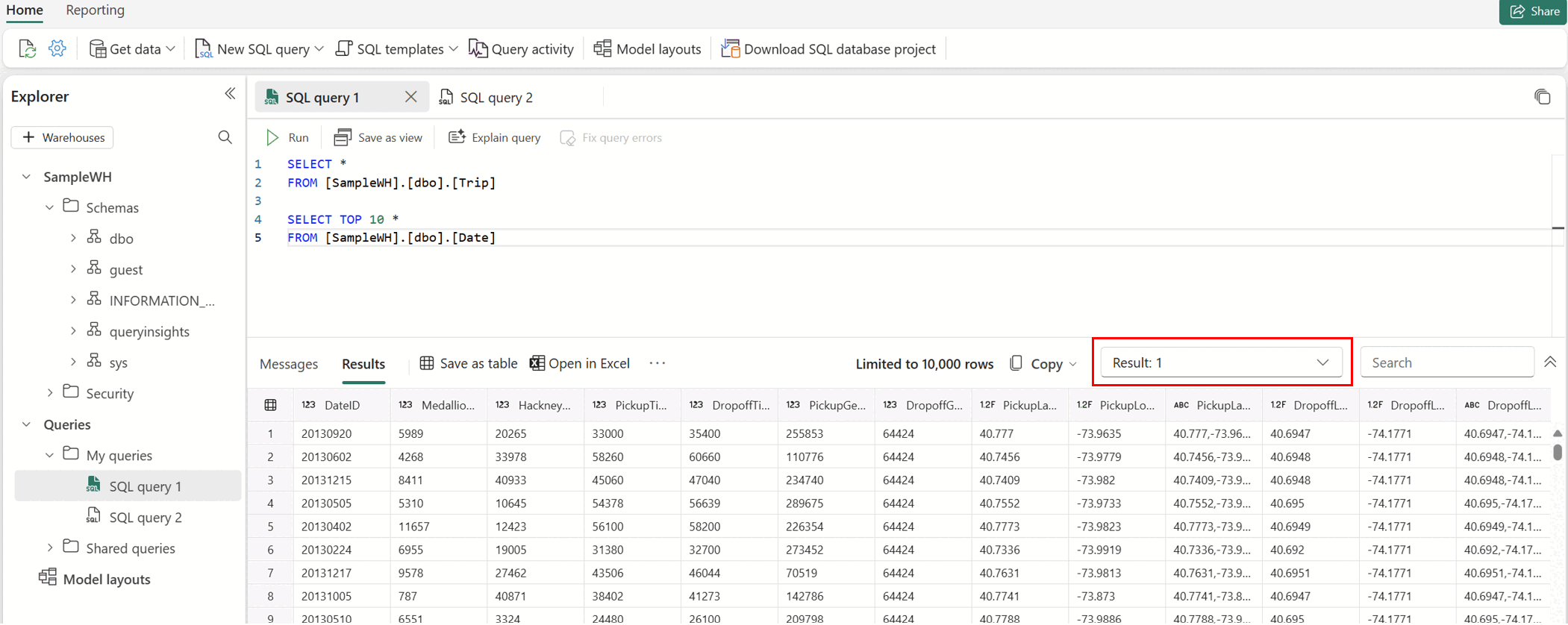
Υποβολή ερωτημάτων μεταξύ αποθηκών
Για περισσότερες πληροφορίες σχετικά με τα ερωτήματα μεταξύ αποθηκών, ανατρέξτε στο θέμα Υποβολή ερωτημάτων μεταξύ αποθηκών.
Μπορείτε να γράψετε ένα ερώτημα T-SQL με τη σύμβαση ονομασίας τριών μερών για να αναφερθείτε σε αντικείμενα και να τα ενώσετε σε αποθήκες, για παράδειγμα:
SELECT
   emp.Employee
   ,SUM(Profit) AS TotalProfit
   ,SUM(Quantity) AS TotalQuantitySold
FROM
   [SampleWarehouse].[dbo].[DimEmployee] as emp
JOIN
   [WWI_Sample].[dbo].[FactSale] as sale
ON
   emp.EmployeeKey = sale.SalespersonKey
WHERE
   emp.IsSalesperson = 'TRUE'
GROUP BY
   emp.Employee
ORDER BY
   TotalProfit DESC;
Διαχείριση ερωτημάτων που εκτελούνται κατά το κλείσιμο του προγράμματος επεξεργασίας ερωτημάτων
Όταν ένα ερώτημα εξακολουθεί να εκτελείται και κλείσετε την καρτέλα του προγράμματος επεξεργασίας ερωτημάτων, μπορείτε να αποφασίσετε εάν το ερώτημα θα συνεχίσει να εκτελείται στο παρασκήνιο ή θα ακυρωθεί.
Ναι, συνεχίστε να εκτελείτε το ερώτημα: Το ερώτημα συνεχίζει να εκτελείται στο παρασκήνιο, με μια αναδυόμενη ειδοποίηση που υποδεικνύει ότι εκτελείται. Όταν ολοκληρωθεί το ερώτημα, μια ειδοποίηση σάς ειδοποιεί, ώστε να μπορείτε να επιστρέψετε στο ερώτημα για να προβάλετε τα αποτελέσματα.
Όχι, ακύρωση του ερωτήματος: Το ερώτημα τερματίζεται αμέσως. Αυτή η επιλογή είναι χρήσιμη για την αποδέσμευση πόρων ή τη διακοπή ερωτημάτων που δεν χρειάζεστε πλέον.
Θυμηθείτε την προτίμησή μου και μην εμφανιστεί ξανά: Αποθηκεύει την επιλογή σας τοπικά στα cookie του προγράμματος περιήγησής σας.
Συντομεύσεις πληκτρολογίου
Οι συντομεύσεις πληκτρολογίου παρέχουν έναν γρήγορο τρόπο περιήγησης και αποτελεσματικότερης εργασίας στο πρόγραμμα επεξεργασίας ερωτημάτων SQL. Ο παρακάτω πίνακας παραθέτει όλες τις συντομεύσεις που είναι διαθέσιμες στα Windows και το macOS, στο πρόγραμμα περιήγησης Edge, για το πρόγραμμα επεξεργασίας ερωτημάτων SQL στην πύλη Microsoft Fabric:
| Λειτουργία | Windows Συντόμευση | συντόμευση macOS |
|---|---|---|
| Ενέργειες προγράμματος επεξεργασίας ερωτημάτων | ||
| Εκτέλεση όλων των προτάσεων SQL στην καρτέλα ενεργού ερωτήματος | Ctrl + Enter / Shift + Enter | Command + Enter / Shift + Enter |
| Κλείσιμο τρέχουσας καρτέλας | Ctrl + Shift + F4 | Command + Shift + F4 |
| Ακύρωση εκτέλεσης δέσμης ενεργειών SQL | Ctrl + . | Εντολή + . |
| Συμβολοσειρά αναζήτησης | Ctrl + F | Command + F |
| Αντικατάσταση συμβολοσειράς | Ctrl + Η | Command + Option + F |
| Αναίρεση | Ctrl + Ω | Command + Ω |
| Επανάληψη | Ctrl + Υ | Command + Shift + Ζ |
| Πηγαίνετε μία λέξη αριστερά | Ctrl + πλήκτρο αριστερού βέλους | Command + πλήκτρο αριστερού βέλους |
| Πηγαίνετε μια λέξη δεξιά | Ctrl + πλήκτρο δεξιού βέλους | Command + πλήκτρο δεξιού βέλους |
| Αύξηση εσοχής | Καρτέλα | Καρτέλα |
| Μείωση εσοχής | Shift + Tab | Shift + Tab |
| Σχόλιο | Ctrl + K, Ctrl + C | Command + K, Command + C |
| Ασυμπύγηση | Ctrl + Κ, Ctrl + U | Command + K, Command + U |
| Μετακίνηση δρομέα προς τα επάνω | Επάνω βέλος | Επάνω βέλος |
| Μετακίνηση ομάδας εγγραφών προς τα κάτω | Κάτω βέλος | Κάτω βέλος |
| Επιλογή όλων | Ctrl + Α | Command + Α |
| Επεξήγηση ερωτήματος (Copilot) | Ctrl + Alt + Ε | Command + Option + E |
| Διόρθωση ερωτήματος (Copilot) | Ctrl + Alt + F | Command + Option + X |
| Ενέργειες κορδέλας | ||
| Ανανέωση μετα-δεδομένων | Ctrl + Shift + Ρ | Command + Shift + R |
| Ανοίξτε τις ρυθμίσεις | Ctrl + Shift + X | Command + Shift + X |
| Αντιγραφή συμβολοσειρά σύνδεσης SQL | Ctrl + Shift + Γ | Command + Shift + C |
| Ανοίξτε την οθόνη | Ctrl + Shift + Α | Command + Shift + Α |
| Ανοίξτε το παράθυρο συνομιλίας Copilot | Ctrl + Shift + Ι | Command + Shift + I |
| Νέο σημασιολογικό μοντέλο | Ctrl + Shift + Μ | Command + Shift + M |
| Νέο ερώτημα SQL | Ctrl + Ι | Command + J |
| Νέο ερώτημα απεικόνισης | Ctrl + Shift + J | Command + Shift + J |
| Ενέργειες εξερεύνησης | ||
| Ανάπτυξη του παραθύρου εξερεύνησης | Ctrl + Β | Command + Β |
| Σύμπτυξη παραθύρου εξερεύνησης | Ctrl + Β | Command + Β |
| Ενέργειες αποτελεσμάτων ερωτήματος | ||
| Ανάπτυξη αποτελεσμάτων | Ctrl + Ρ | Command + R |
| Σύμπτυξη αποτελεσμάτων | Ctrl + Ρ | Command + R |
Περιορισμοί
Στο πρόγραμμα επεξεργασίας ερωτημάτων SQL, κάθε φορά που εκτελείτε το ερώτημα, ανοίγει μια ξεχωριστή περίοδο λειτουργίας και την κλείνει στο τέλος της εκτέλεσης. Αυτή η συμπεριφορά σημαίνει ότι εάν ρυθμίσετε το περιβάλλον περιόδου λειτουργίας για πολλές εκτελέσεις ερωτημάτων, το περιβάλλον δεν διατηρείται για ανεξάρτητη εκτέλεση ερωτημάτων.
Μπορείτε να εκτελέσετε προτάσεις Data Definition Language (DDL), Data Manipulation Language (DML) και Data Control Language (DCL), αλλά υπάρχουν περιορισμοί για προτάσεις γλώσσας ελέγχου συναλλαγών (TCL). Στο πρόγραμμα επεξεργασίας ερωτημάτων SQL, όταν επιλέγετε το κουμπί Εκτέλεση , υποβάλετε μια ανεξάρτητη αίτηση δέσμης για εκτέλεση. Κάθε ενέργεια Εκτέλεση στο πρόγραμμα επεξεργασίας ερωτημάτων SQL είναι μια αίτηση δέσμης και υπάρχει μόνο μια περίοδος λειτουργίας ανά δέσμη. Κάθε εκτέλεση κώδικα στο ίδιο παράθυρο ερωτήματος εκτελείται σε διαφορετική δέσμη και περίοδο λειτουργίας.
- Για παράδειγμα, όταν εκτελείτε ανεξάρτητα προτάσεις συναλλαγών, το περιβάλλον της συνεδρίας δεν διατηρείται. Στο παρακάτω στιγμιότυπο οθόνης,
BEGIN TRANτο εκτελείται στην πρώτη αίτηση, αλλά επειδή η δεύτερη αίτηση εκτελείται σε διαφορετική περίοδο λειτουργίας, δεν υπάρχει συναλλαγή για δέσμευση. Η λειτουργία δέσμευσης ή επαναφοράς αποτυγχάνει. Εάν η δέσμη SQL δεν περιλαμβάνει έναCOMMIT TRAN, οι αλλαγές που εφαρμόζονται μετάBEGIN TRANδεν δεσμεύονται.
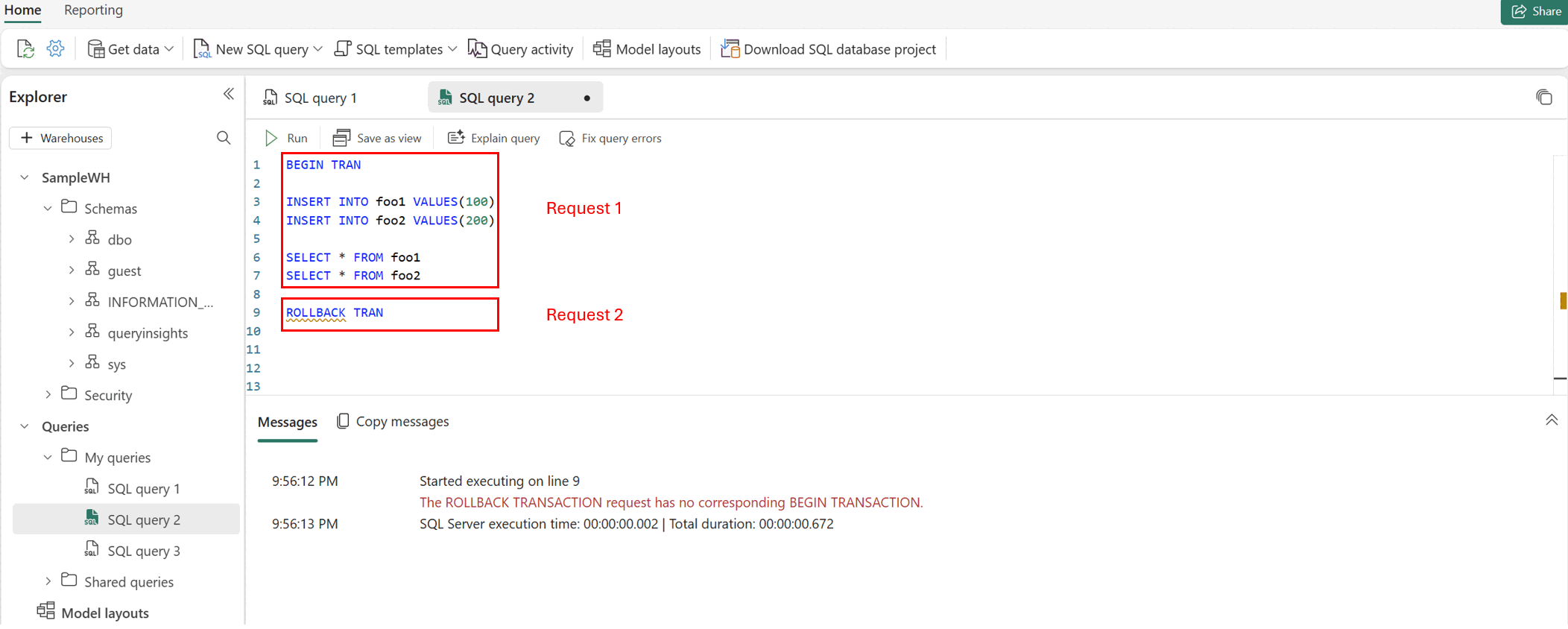
Το πρόγραμμα επεξεργασίας ερωτημάτων SQL δεν υποστηρίζει
sp_set_session_contextαρχεία .Στο πρόγραμμα επεξεργασίας ερωτημάτων SQL, η
GOεντολή SQL δημιουργεί μια νέα ανεξάρτητη δέσμη σε μια νέα περίοδο λειτουργίας.
- Για παράδειγμα, όταν εκτελείτε ανεξάρτητα προτάσεις συναλλαγών, το περιβάλλον της συνεδρίας δεν διατηρείται. Στο παρακάτω στιγμιότυπο οθόνης,
Όταν εκτελείτε ένα ερώτημα SQL με τη συνάρτηση USE, πρέπει να υποβάλετε το ερώτημα SQL ως
USEμία μόνο αίτηση.Η Απεικόνιση αποτελεσμάτων προς το παρόν δεν υποστηρίζει ερωτήματα SQL με
ORDER BYόρο.Οι προτάσεις T-SQL που χρησιμοποιούν τη σύνταξη T-SQL
OPTIONδεν υποστηρίζονται προς το παρόν στις επιλογές Εξερεύνηση αυτών των δεδομένων ή Απεικόνιση αποτελεσμάτων με τη λειτουργία DirectQuery. Η λύση είναι να δημιουργήσετε απεικονίσεις στην επιφάνεια εργασίας Power BI χρησιμοποιώντας τη λειτουργία Import.Ο παρακάτω πίνακας συνοψίζει την αναμενόμενη συμπεριφορά που δεν συμφωνεί με το SQL Server Management Studio ή το την επέκταση MSSQL για Visual Studio Code:
Σενάριο Υποστηρίζεται σε SSMS ή Visual Studio Code Υποστηρίζεται στο πρόγραμμα επεξεργασίας ερωτημάτων SQL στην πύλη Fabric Χρήση προτάσεων SET (Transact-SQL) για τον ορισμό ιδιοτήτων για συνεδρία Όχι όχι Χρήση sp_set_session_context (Transact-SQL) για πολλαπλές εκτελέσεις εντολών δέσμης Όχι όχι Συναλλαγές σε Fabric αποθήκη δεδομένων (εκτός εάν εκτελούνται ως αίτημα μίας παρτίδας) Όχι όχι
