Σημείωμα
Η πρόσβαση σε αυτήν τη σελίδα απαιτεί εξουσιοδότηση. Μπορείτε να δοκιμάσετε να εισέλθετε ή να αλλάξετε καταλόγους.
Η πρόσβαση σε αυτήν τη σελίδα απαιτεί εξουσιοδότηση. Μπορείτε να δοκιμάσετε να αλλάξετε καταλόγους.
Σε αυτό το βήμα εκμάθησης, δημιουργείτε ένα μοντέλο γραφήματος και φορτώνετε δεδομένα από το OneLake. Ένα μοντέλο γραφήματος είναι το θεμέλιο για τη δημιουργία του γραφήματος σας και καθορίζει τη δομή των κόμβων και των ακμών σας.
Αυτό το βήμα προϋποθέτει ότι έχετε ήδη φορτώσει το δείγμα δεδομένων σε μια λίμνη εντός του χώρου εργασίας σας.
Δημιουργία μοντέλου γραφήματος
Στον χώρο εργασίας Microsoft Fabric, επιλέξτε + Νέο στοιχείο.
Εισαγάγετε γράφημα στο πλαίσιο αναζήτησης, πατήστε Enter για να αναζητήσετε στοιχεία γραφήματος και επιλέξτε Μοντέλο γραφήματος. Εναλλακτικά, κάντε κύλιση προς τα κάτω στην επιλογή Ανάλυση και εκπαίδευση μοντέλουγραφήματος δεδομένων>.
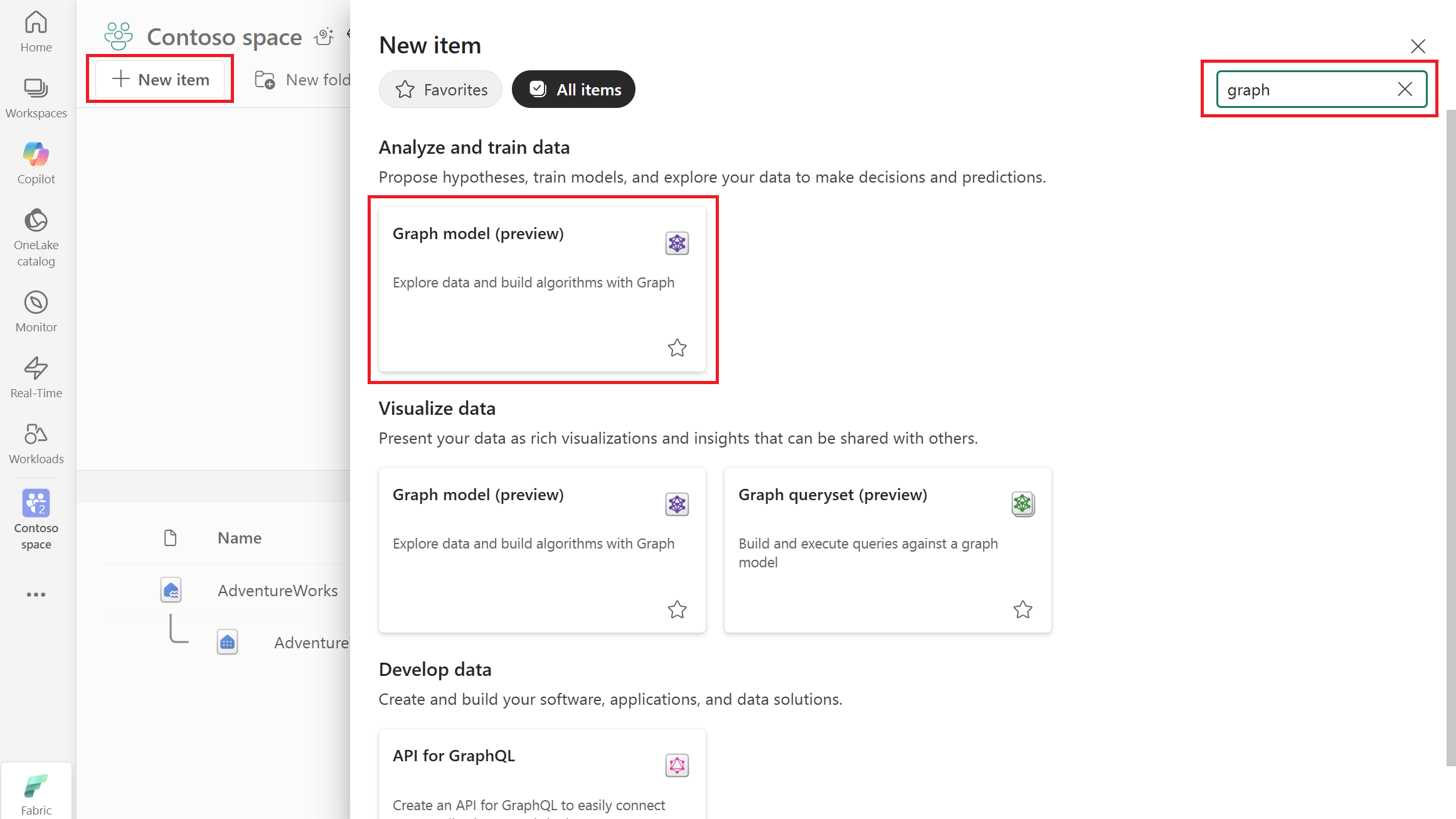
Εισαγάγετε ένα όνομα για το μοντέλο γραφήματος, όπως AdventureWorksGraph, και επιλέξτε Δημιουργία.
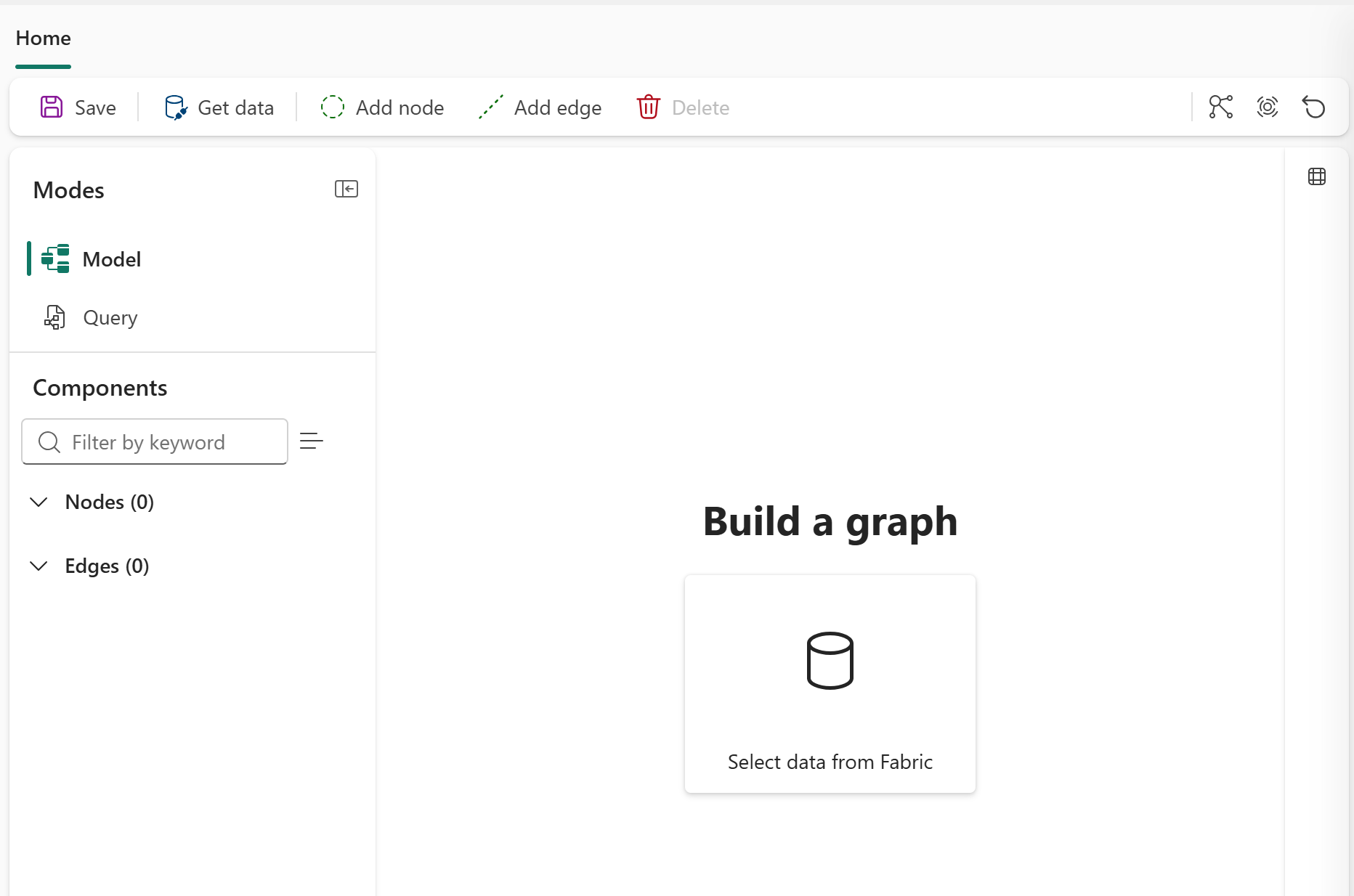
Αφού δημιουργήσετε το μοντέλο γραφήματος, μεταφέρεστε στην προβολή γραφήματος όπου μπορείτε να δείτε ότι η προεπιλεγμένη λειτουργία έχει οριστεί σε Μοντέλο. Στις επάνω κορδέλες, βλέπετε κουμπιά για Αποθήκευση, Λήψη δεδομένων, Προσθήκη κόμβου, Προσθήκη ακμής και Διαγραφή.
Φόρτωση δεδομένων στο γράφημα
Για να φορτώσετε δεδομένα στο γράφημά σας από το OneLake, ακολουθήστε τα εξής βήματα:
Στο μοντέλο γραφήματος, επιλέξτε Λήψη δεδομένων.
Στο παράθυρο διαλόγου καταλόγου OneLake , επιλέξτε το lakehouse σας (για παράδειγμα, AdventureWorksLakehouse) και, στη συνέχεια, επιλέξτε Προσθήκη.
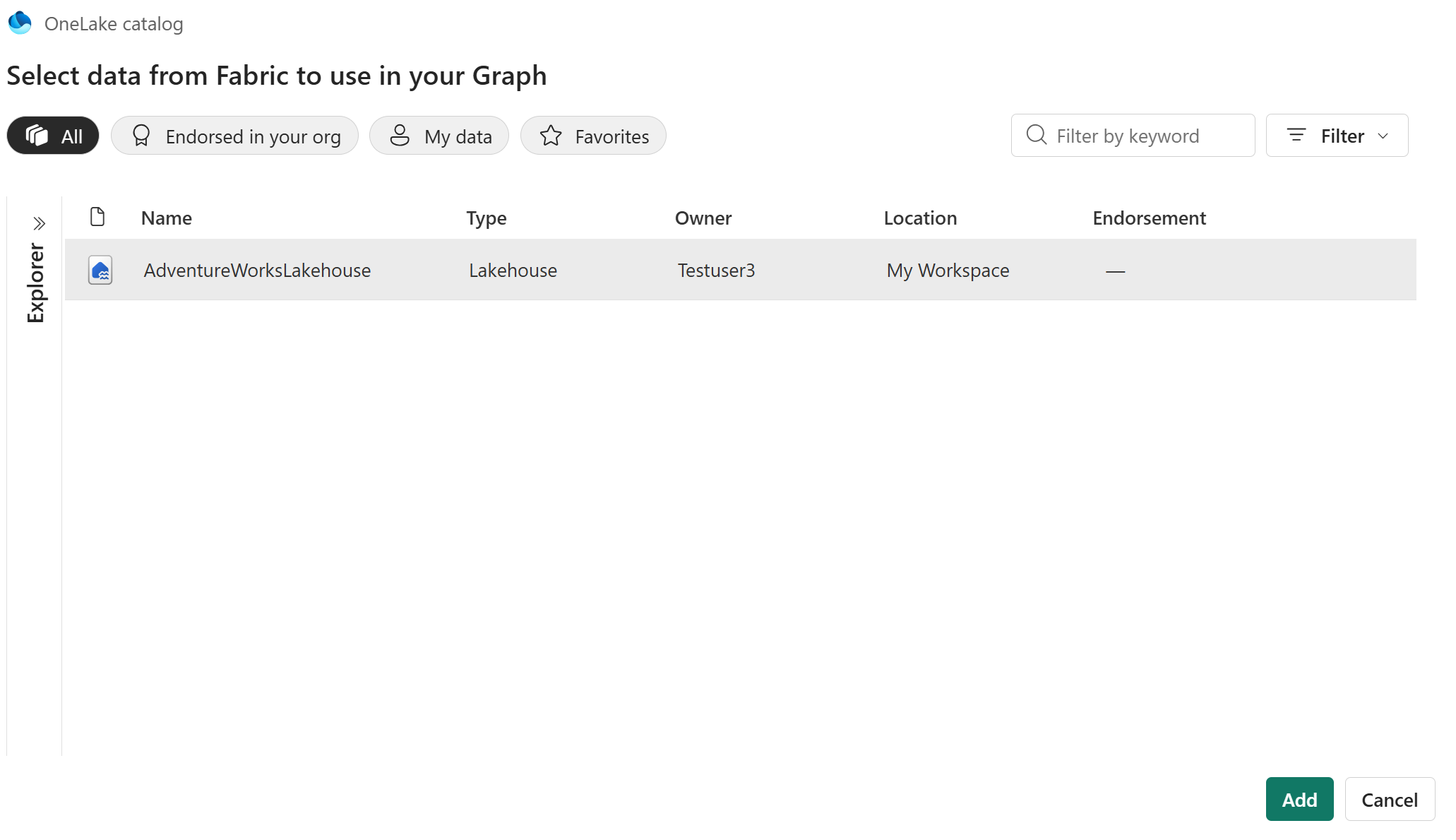
Στο τμήμα παραθύρου Επιλογή δεδομένων , επιλέξτε το όνομα της λίμνης σας (για παράδειγμα, AdventureWorksLakehouse) για να επιλέξετε αυτόματα όλους τους πίνακες κάτω από αυτήν.
Επιλέξτε Φόρτωση.
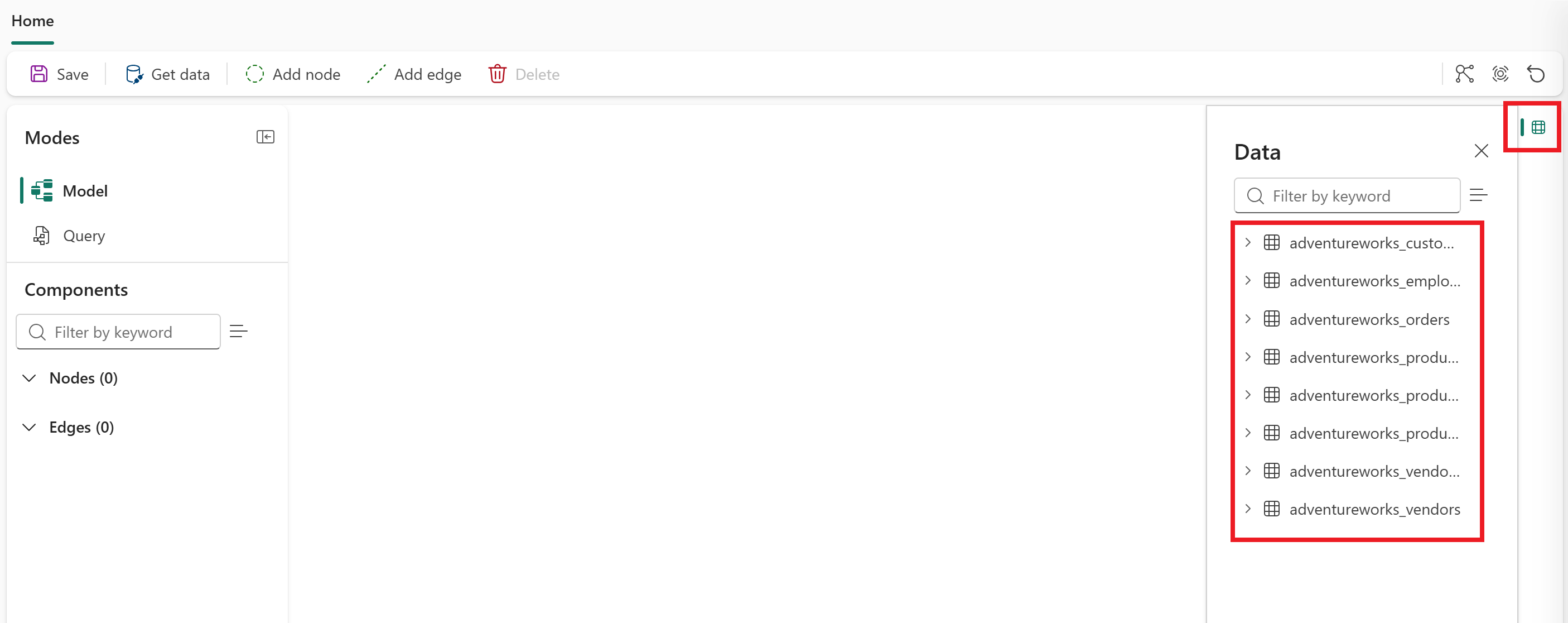
Επίλεξε το Δεδομένα εικονίδιο στα δεξιά της οθόνης για να ανοίξετε το τμήμα παραθύρου δεδομένων. Βλέπετε τους οκτώ πίνακες από το lakehouse σας να παρατίθενται στο τμήμα παραθύρου δεδομένων, διαθέσιμοι για χρήση στο γράφημά σας.