Σημείωμα
Η πρόσβαση σε αυτήν τη σελίδα απαιτεί εξουσιοδότηση. Μπορείτε να δοκιμάσετε να εισέλθετε ή να αλλάξετε καταλόγους.
Η πρόσβαση σε αυτήν τη σελίδα απαιτεί εξουσιοδότηση. Μπορείτε να δοκιμάσετε να αλλάξετε καταλόγους.
Σε αυτό το βήμα εκμάθησης, κάνετε λήψη του δείγματος δεδομένων Adventure Works από το GitHub και το φορτώνετε σε μια λίμνη. Εάν έχετε ήδη μια λίμνη με δεδομένα (για παράδειγμα, από τον δικό σας οργανισμό), μπορείτε να παραλείψετε αυτό το βήμα.
Το σύνολο δεδομένων περιέχει πίνακες σε μορφή Parquet. Οι πίνακες αντιπροσωπεύουν διάφορες οντότητες στη φανταστική εταιρεία κατασκευής ποδηλάτων, όπως πελάτες, προϊόντα, παραγγελίες και πωλητές. Σε επόμενα βήματα εκμάθησης, μπορείτε να χρησιμοποιήσετε αυτά τα δεδομένα για να δημιουργήσετε και να υποβάλετε ερώτημα σε ένα γράφημα που αποκαλύπτει τον τρόπο σύνδεσης αυτών των οντοτήτων. Για παράδειγμα, μπορείτε να ανακαλύψετε ποιοι πελάτες αγόρασαν ποια προϊόντα ή ποιοι προμηθευτές παρέχουν συγκεκριμένες κατηγορίες προϊόντων.
Λήψη του δείγματος δεδομένων
Μεταβείτε στο graph σε Microsoft Fabric παραδείγματα συνόλων δεδομένων GQL στο GitHub.
Επιλέξτε το αρχείο adventureworks_docs_sample.zip και κατεβάστε το στον τοπικό σας υπολογιστή.
Συμβουλή
Για να κάνετε λήψη ενός αρχείου από GitHub, επιλέξτε το αρχείο και, στη συνέχεια, επιλέξτε το εικονίδιο Download raw file.
Εξαγάγετε το ληφθέν αρχείο adventureworks_docs_sample.zip σε έναν φάκελο στον τοπικό σας υπολογιστή.
Συμβουλή
Στην Εξερεύνηση αρχείων, κάντε δεξί κλικ στο αρχείο zip και επιλέξτε Εξαγωγή όλων και, στη συνέχεια, επιλέξτε έναν φάκελο προορισμού.
Δημιουργία lakehouse
Εάν δεν έχετε ήδη ένα lakehouse, δημιουργήστε ένα για να αποθηκεύσετε το δείγμα δεδομένων:
- Στο Microsoft Fabric, επιλέξτε τον χώρο εργασίας στον οποίο θέλετε να δημιουργήσετε το lakehouse.
- Επιλέξτε + Νέο στοιχείο.
- Επιλέξτε Αποθήκευση δεδομένων>Lakehouse.
- Εισαγάγετε ένα όνομα (για παράδειγμα, "AdventureWorksLakehouse"), καταργήστε την επιλογή σχημάτων Lakehouse και επιλέξτε Δημιουργία.
Για πιο λεπτομερείς οδηγίες, ανατρέξτε στο θέμα Δημιουργία lakehouse.
Αποστολή του δείγματος δεδομένων στο lakehouse
Στην Εξερεύνηση λίμνης, τοποθετήστε τον δείκτη του ποντικιού πάνω από τα Αρχεία. Επιλέξτε τα τριπλά αποσιωπητικά (...) που εμφανίζονται και, στη συνέχεια, επιλέξτε Αποστολή>φακέλου αποστολής.
Σημείωμα
Δεν μπορείτε να αποστείλετε έναν ολόκληρο φάκελο χρησιμοποιώντας την επιλογή Αποστολή αρχείων.
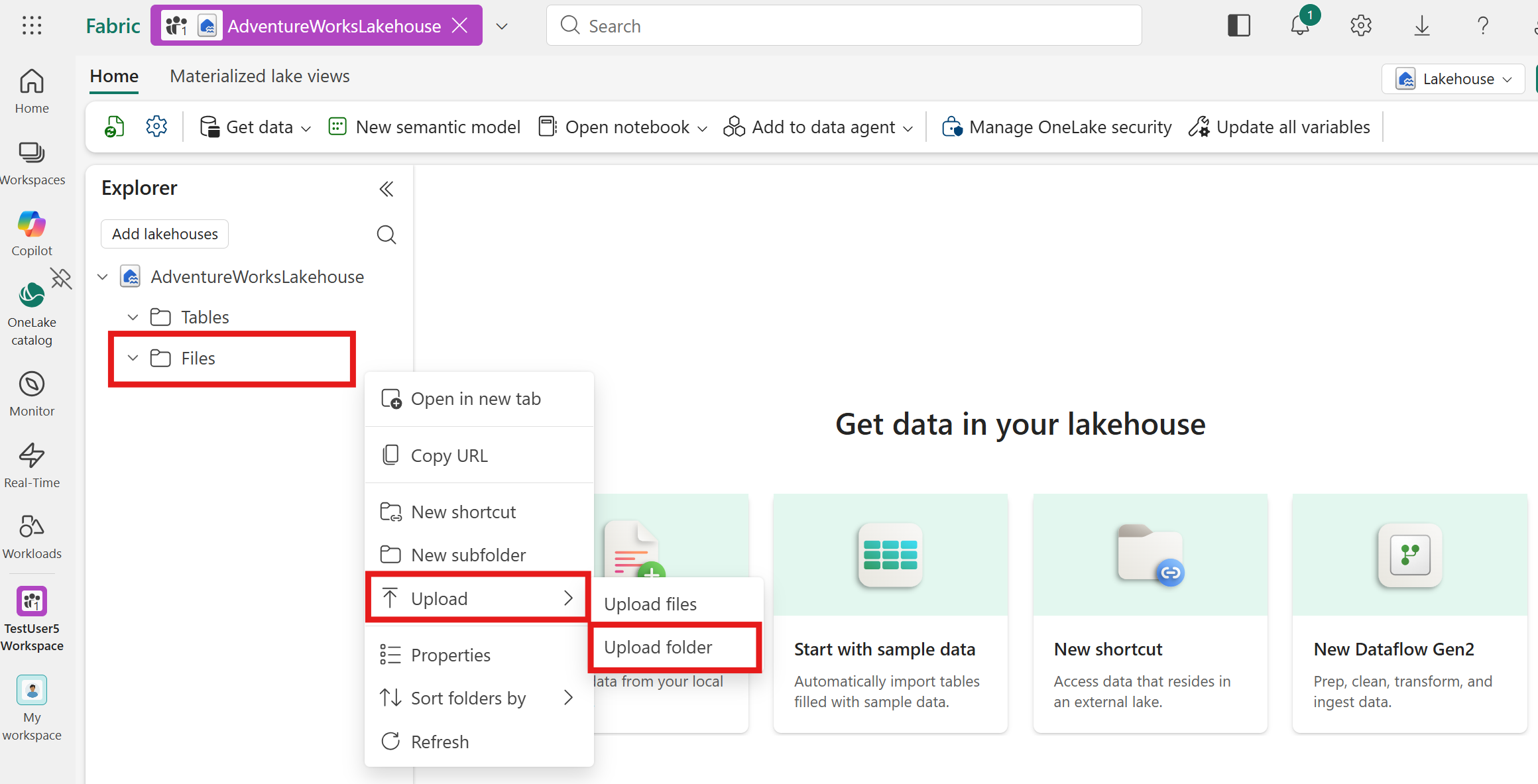
Στο παράθυρο διαλόγου Μεταφόρτωση φακέλου , μεταβείτε στο σημείο όπου εξαγάγατε τον φάκελο και επιλέξτε τον. Στη συνέχεια, επιλέξτε Αποστολή.
Ενδέχεται να εμφανιστεί ένα αναδυόμενο παράθυρο που σας ζητά να επιβεβαιώσετε τον αριθμό των αρχείων που θέλετε να ανεβάσετε. Επιλέξτε Αποστολή σε αυτό το αναδυόμενο παράθυρο και, στη συνέχεια, επιλέξτε Αποστολή στο παράθυρο διαλόγου Αποστολή φακέλου.
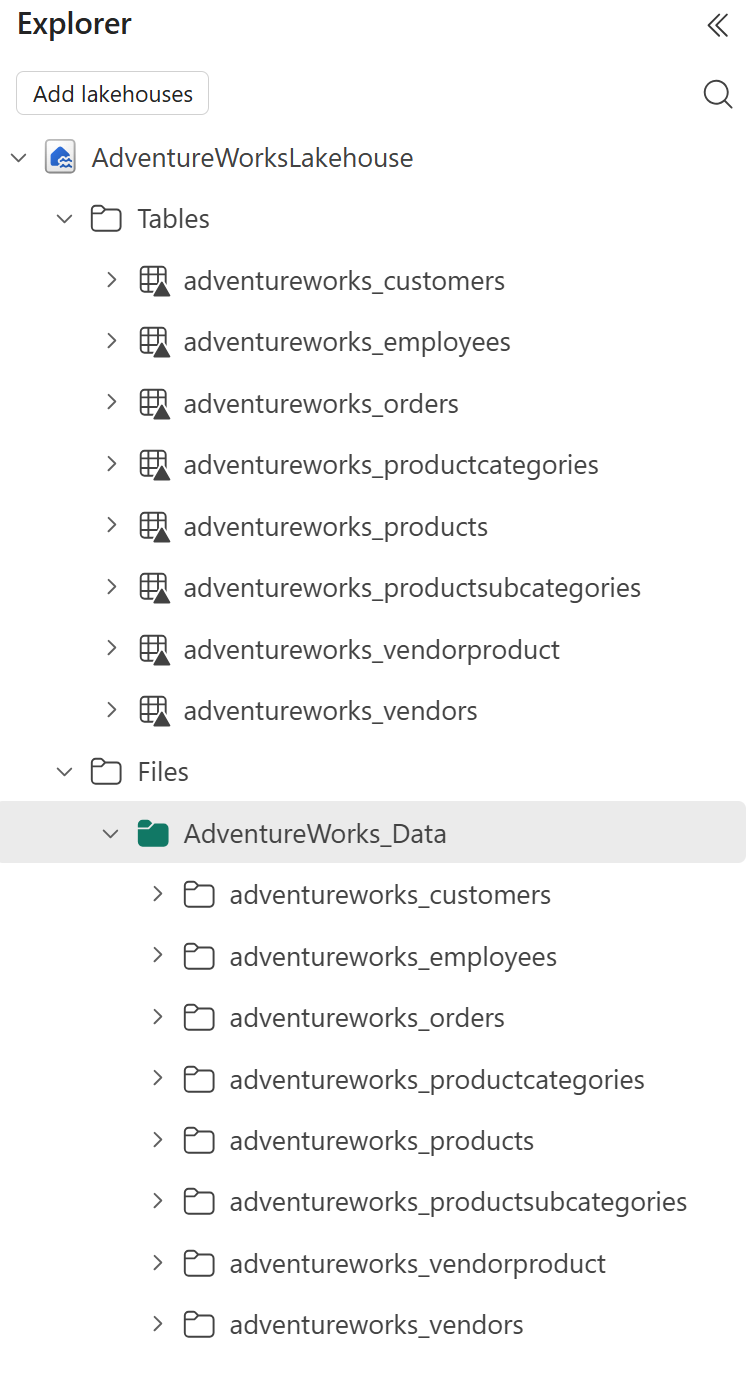
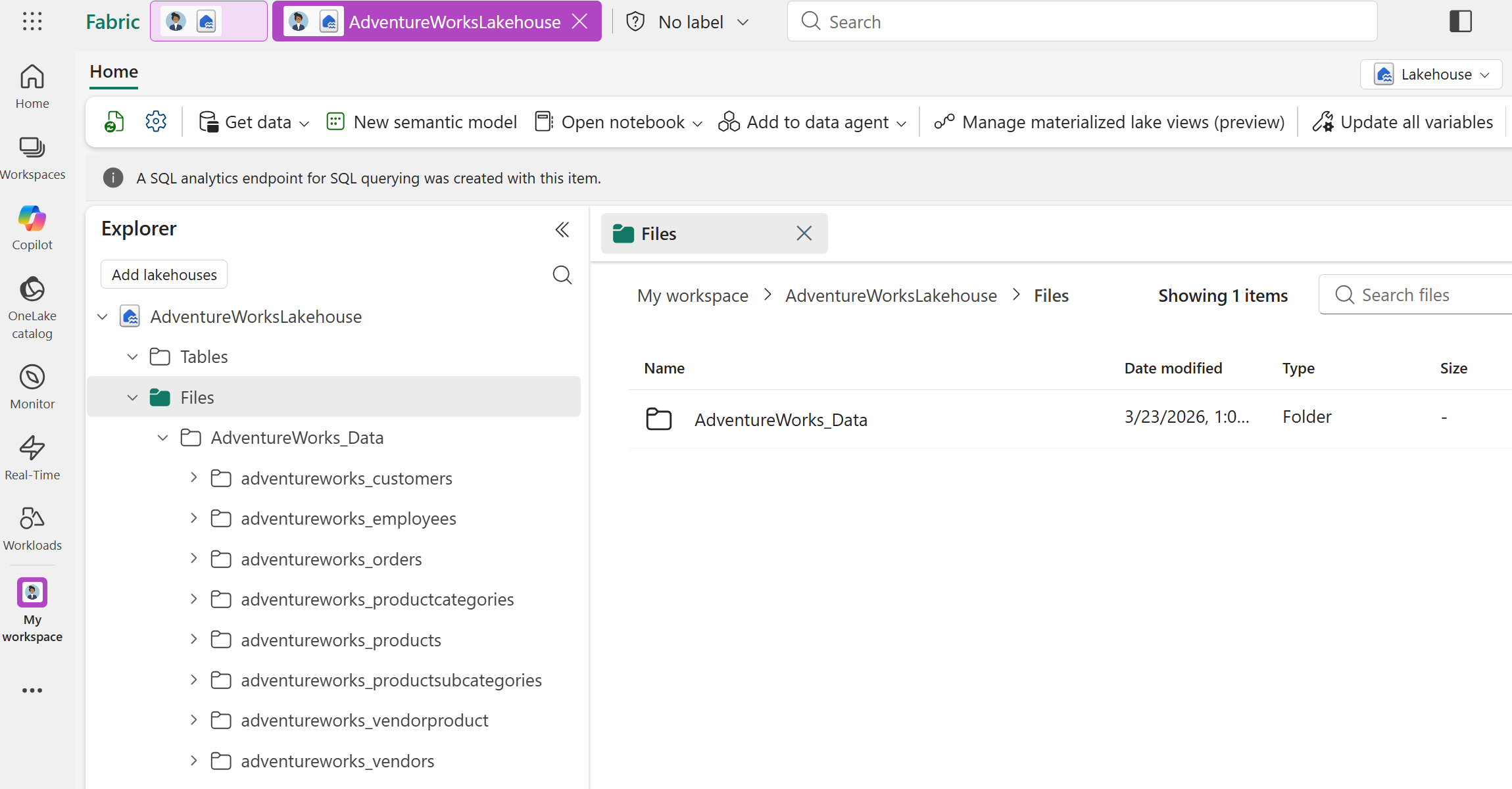
Η λίμνη σας θα πρέπει τώρα να περιέχει τον φάκελο AdventureWorks_Data που έχει αποσταλεί με τα αρχεία δεδομένων.
Φόρτωση των δεδομένων σε πίνακες
Αφού αποστείλετε τα αρχεία, φορτώστε τα σε πίνακες. Οι πίνακες είναι τα δεδομένα προέλευσης από μια λίμνη που χρησιμοποιείτε για να δημιουργήσετε τύπους κόμβων και τύπους άκρων στο μοντέλο γραφήματος.
Για κάθε υποφάκελο στον φάκελο AdventureWorks_Data που έχει αποσταλεί, ακολουθήστε τα παρακάτω βήματα για να φορτώσετε τα δεδομένα σε πίνακες:
Σύρετε και αποθέστε τον υποφάκελο (για παράδειγμα, adventureworks_customers) από την ενότητα Αρχεία στην ενότητα Πίνακες στην Εξερεύνηση lakehouse.
Στο παράθυρο διαλόγου Φόρτωση φακέλου σε νέο πίνακα , εισαγάγετε ένα όνομα πίνακα (η προεπιλογή είναι το όνομα του φακέλου), ορίστε τον τύπο αρχείου σε parquet και, στη συνέχεια, επιλέξτε Φόρτωση.
Αφού φορτώσετε όλους τους πίνακες, η Εξερεύνηση Lakehouse εμφανίζει οκτώ πίνακες. Η λίμνη στον χώρο εργασίας σας είναι τώρα έτοιμη με το δείγμα δεδομένων της εταιρείας Adventure Works. Στο επόμενο βήμα, δημιουργείτε ένα γράφημα που χρησιμοποιεί αυτά τα δεδομένα.