Σημείωμα
Η πρόσβαση σε αυτήν τη σελίδα απαιτεί εξουσιοδότηση. Μπορείτε να δοκιμάσετε να εισέλθετε ή να αλλάξετε καταλόγους.
Η πρόσβαση σε αυτήν τη σελίδα απαιτεί εξουσιοδότηση. Μπορείτε να δοκιμάσετε να αλλάξετε καταλόγους.
Στα προηγούμενα βήματα εκμάθησης, κάθε πίνακας προέλευσης αντιστοιχίστηκε ακριβώς σε έναν τύπο κόμβου ή έναν τύπο ακμής. Ωστόσο, οι σχεσιακοί πίνακες συχνά περιέχουν ενσωματωμένες οντότητες. Για παράδειγμα, ο πίνακας "Υπάλληλοι" περιλαμβάνει μια Country στήλη. Αντί να αποθηκεύετε τη χώρα ως απλή ιδιότητα σε Employee κόμβους, μπορείτε να την εξαγάγετε στον δικό Country της τύπο κόμβου και να τη συνδέσετε με μια livesIn άκρη. Αυτή η προσέγγιση δημιουργεί ένα πιο εμπλουτισμένο μοντέλο γραφήματος που σας επιτρέπει να ρωτάτε απευθείας τις σχέσεις μεταξύ εργαζομένων και χωρών.
Σε αυτό το βήμα εκμάθησης, δημιουργείτε τις ακόλουθες οντότητες γραφήματος από τον πίνακα προέλευσης Υπάλληλοι :
- Ένας
Countryτύπος κόμβου (νέος) - Ένας τύπος ακμής
livesInπου συνδέεταιEmployeeμεCountry(νέο). Αυτή η ακμή δείχνει ότιEmployee livesIn Country.
Τραπέζι εργαζομένων Adventure Works
Στο μοντέλο δεδομένων Adventure Works, ο πίνακας προέλευσης δεδομένων "Υπάλληλοι " έχει τις ακόλουθες στήλες:
EmployeeID_KManagerIDEmployeeFullNameJobTitleOrganizationLevelMaritalStatusGenderTerritoryCountryGroup
Ο παρακάτω πίνακας δείχνει πώς αυτές οι στήλες αντιστοιχίζονται σε οντότητες γραφήματος:
| Οντότητα γραφήματος | Τύπος | Στήλη κλειδιού |
|---|---|---|
Employee |
Κόμβος (υπάρχει ήδη) | EmployeeID_K |
Country |
Κόμβος (νέος) | Country |
livesIn |
Edge (νέο), από Employee έως Country |
EmployeeID_K → Country |
Σημείωμα
Στον προηγούμενο πίνακα, Country αναφέρεται τόσο στη στήλη προέλευσης στον πίνακα Υπάλληλοι όσο και στον νέο τύπο κόμβου στο γράφημα. Μοιράζονται το ίδιο όνομα, αλλά η στήλη είναι ανεπεξέργαστα δεδομένα στον πίνακα, ενώ ο τύπος κόμβου είναι μια οντότητα στο μοντέλο γραφήματος σας.
Όταν δημιουργείτε έναν τύπο κόμβου από έναν πίνακα προέλευσης, προσθέτετε με μη αυτόματο τρόπο σχετικές στήλες από τον πίνακα ως ιδιότητες σε αυτόν τον τύπο κόμβου. Δεδομένου ότι ο πίνακας "Υπάλληλοι" έχει 10 στήλες, τόσο ο τύπος όσο και Country ο Employee τύπος κόμβου έχουν και τις 10 από αυτές τις στήλες διαθέσιμες για προσθήκη ως ιδιότητες. Σε αυτό το άρθρο, προσθέτετε μόνο ιδιότητες που Country σχετίζονται με τον τύπο κόμβου.
Country Δημιουργία τύπου κόμβου
Για να δημιουργήσετε τον Country τύπο κόμβου, ακολουθήστε τα εξής βήματα:
Στην επάνω κορδέλα του μοντέλου γραφήματος, επιλέξτε Προσθήκη κόμβου.
Στο πεδίο Δημιουργία κόμβου, εισαγάγετε τις ακόλουθες τιμές:
-
Ετικέτα κόμβου:
Country - Πίνακας πηγής: adventureworks_employees
-
Κλειδί:
Country. ΕπιλέγονταςCountryως στήλη κλειδιού την προσθέτει ως ιδιότητα στον τύπο κόμβου.
-
Ετικέτα κόμβου:
Μην προσθέσετε άλλες ιδιότητες.
Επιλέξτε Δημιουργία για να προσθέσετε τον τύπο κόμβου στο γράφημά σας.
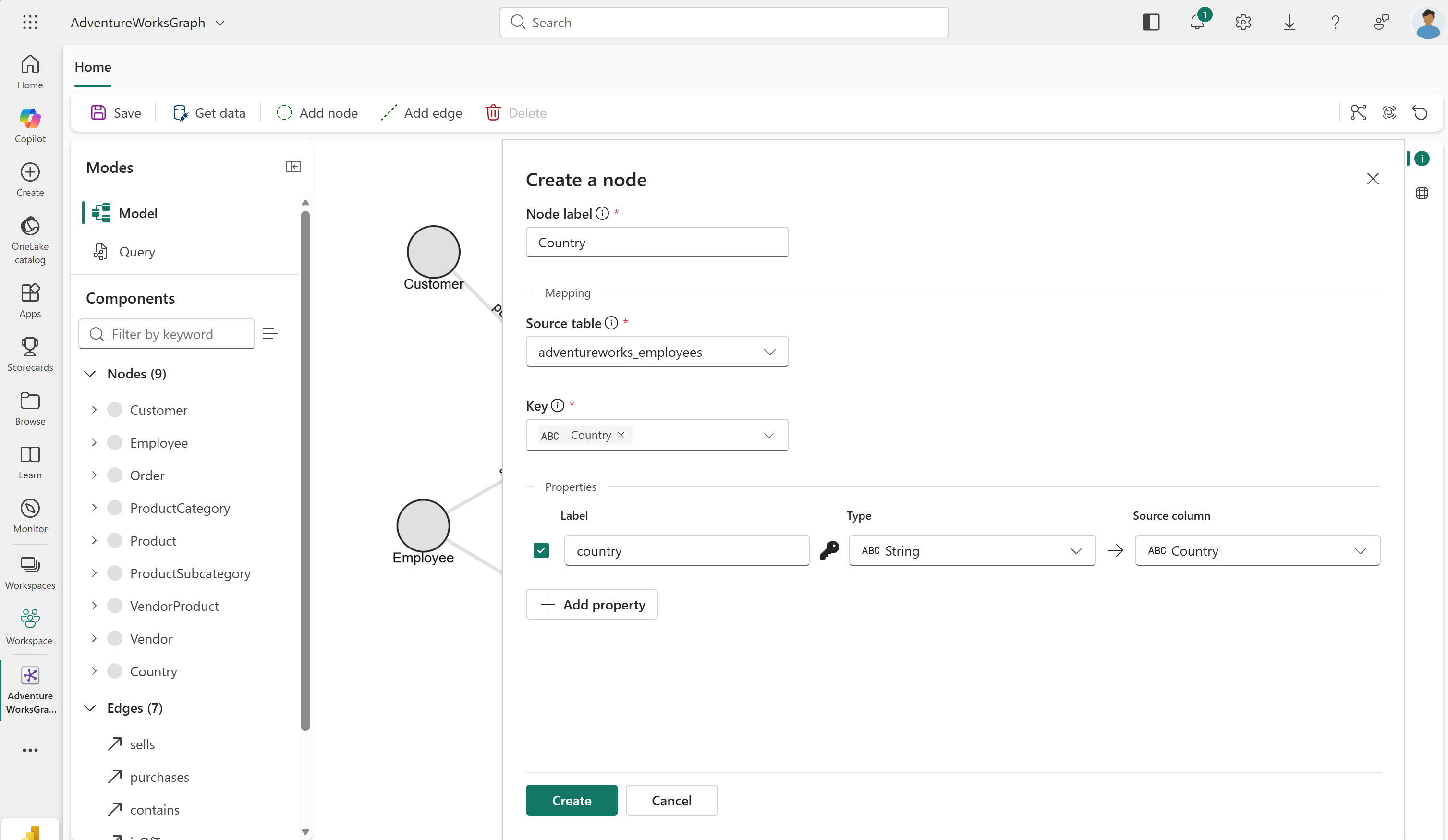
Βλέπετε τον Country τύπο κόμβου να προστίθεται στο γράφημά σας.
Δημιουργήστε ένα livesIn πλεονέκτημα
Ο Employee τύπος κόμβου βρίσκεται ήδη στο γράφημά σας από ένα προηγούμενο βήμα εκμάθησης. Συνδέστε τον νέο Country κόμβο στον Employee κόμβο με μια νέα livesIn άκρη.
Για να δημιουργήσετε τον livesIn τύπο άκρου, ακολουθήστε τα εξής βήματα:
- Στην επάνω κορδέλα, επιλέξτε Προσθήκη άκρης.
- Στο παράθυρο διαλόγου Δημιουργία Edge , εισαγάγετε τις ακόλουθες τιμές:
-
Ετικέτα άκρων:
livesIn - Πίνακας πηγής: adventureworks_employees
-
Κόμβος προέλευσης:
Employee -
Κλειδί προέλευσης:
EmployeeID_K -
Κόμβος-στόχος:
Country -
Κλειδί στόχου:
Country
-
Ετικέτα άκρων:
- Επιλέξτε Δημιουργία για να προσθέσετε το άκρο στο γράφημά σας.
Βλέπετε τον livesIn τύπο ακμής να προστίθεται στο γράφημά σας μεταξύ των Employee κόμβων and Country .
Τροποποιήστε τον Employee τύπο κόμβου
Τώρα αυτός Country είναι ο δικός του τύπος κόμβου που συνδέεται Employee με την livesIn ακμή, η Country στήλη είναι περιττή ως Employee ιδιότητα. Επεξεργαστείτε τον Employee τύπο κόμβου για να καταργήσετε την Country ιδιότητα.
- Κάντε διπλό κλικ στον
Employeeτύπο κόμβου για να δείτε τις ιδιότητές του. - Επιλέξτε Επεξεργασία ορισμού.
- Καταργήστε την επιλογή της
Countryιδιότητας για να την αφαιρέσετε από τον κόμβο. - Επιλέξτε Αποθήκευση.
Συμβουλή
Οι υπερβολικές ιδιότητες καθιστούν το γράφημά σας πιο δύσκολο στη συντήρηση και τη χρήση. Για όλους τους τύπους κόμβων, αποφύγετε να έχετε ιδιότητες που είναι:
- Δεν απαιτείται για τη μοναδικότητα των κόμβων
- Δεν είναι απαραίτητο για τα ερωτήματα ή τις αναλύσεις σας
Φόρτωση του γραφήματος
Αφού διαμορφώσετε όλους τους τύπους κόμβων και τους τύπους άκρων, φορτώστε ξανά το γράφημα. Απαιτείται επαναφόρτωση μετά την πραγματοποίηση δομικών αλλαγών στο γράφημα.
Στην επάνω κορδέλα, επιλέξτε Αποθήκευση. Αυτή η ενέργεια επαληθεύει το μοντέλο γραφήματος, φορτώνει δεδομένα από το OneLake, κατασκευάζει το γράφημα και το καθιστά έτοιμο για υποβολή ερωτημάτων. Να είστε υπομονετικοί, καθώς αυτή η διαδικασία μπορεί να διαρκέσει κάποιο χρόνο ανάλογα με το μέγεθος των δεδομένων σας.
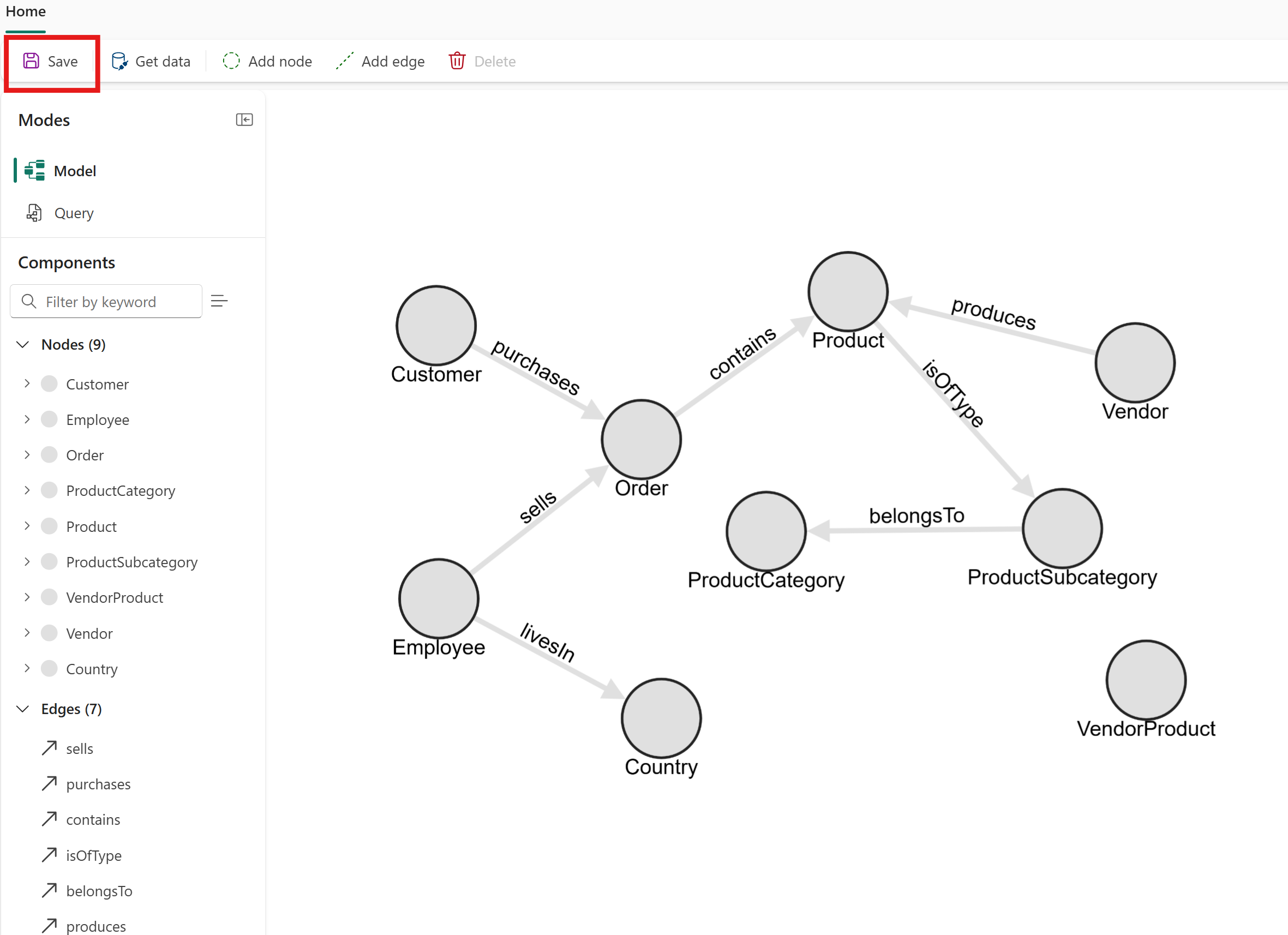
Το γράφημα περιλαμβάνει τώρα τον νέο Country τύπο κόμβου και livesIn τον τύπο ακμής. Αυτή η δομή σάς επιτρέπει να ρωτάτε απευθείας τις σχέσεις μεταξύ των εργαζομένων και των χωρών τους.
Αναθεώρηση
Σε αυτό το βήμα εκμάθησης, εργαστήκατε με δύο τύπους κόμβων και έναν τύπο ακμής από τον μοναδικό πίνακα προέλευσης Υπάλληλοι :
-
Employeeκόμβος (δημιουργήθηκε σε προηγούμενο βήμα, βελτιωμένος εδώ) -
Countryκόμβος (νέος, εξαγόμενος από τηCountryστήλη) -
livesInEdge (νέο, σύνδεσηEmployeeμεCountry)
Αυτό το μοτίβο είναι χρήσιμο κάθε φορά που ένας σχεσιακός πίνακας περιέχει ενσωματωμένες οντότητες που θέλετε να αναπαραστήσετε ως ξεχωριστούς κόμβους στο γράφημά σας. Αναζητήστε στήλες που αντιπροσωπεύουν ξεχωριστές οντότητες του πραγματικού κόσμου, όπως χώρες, πόλεις ή τμήματα, ως υποψήφιες για εξαγωγή στους δικούς τους τύπους κόμβων.
Συμβουλή
Για περισσότερα μοτίβα μοντελοποίησης και οδηγίες λήψης αποφάσεων, ανατρέξτε στο θέμα Σχεδίαση σχήματος γραφήματος.