Σημείωμα
Η πρόσβαση σε αυτήν τη σελίδα απαιτεί εξουσιοδότηση. Μπορείτε να δοκιμάσετε να εισέλθετε ή να αλλάξετε καταλόγους.
Η πρόσβαση σε αυτήν τη σελίδα απαιτεί εξουσιοδότηση. Μπορείτε να δοκιμάσετε να αλλάξετε καταλόγους.
Καθρεφτισμός στο Fabric είναι μια επιχείρηση, που βασίζεται στο cloud, μηδέν-ETL, τεχνολογία SaaS. Σε αυτήν την ενότητα, θα μάθετε πώς μπορείτε να δημιουργήσετε μια βάση δεδομένων κατοπτρισμού του SQL Server, η οποία δημιουργεί ένα αντίγραφο των δεδομένων του SQL Server μόνο για ανάγνωση, το οποίο αναπαράγεται συνεχώς στο OneLake.
Χρησιμοποιήστε αυτό το σεμινάριο για να διαμορφώσετε το Fabric Mirorring για μια βάση δεδομένων σε παρουσίες του SQL Server ή σε μια διαχειριζόμενη παρουσία SQL Azure με την πολιτική ενημέρωσης του SQL Server 2022.
Προαπαιτούμενα
- Εγκαταστήστε ή χρησιμοποιήστε μια υπάρχουσα παρουσία του SQL Server, εσωτερικής εγκατάστασης ή στο cloud.
- Ως πρόγραμμα εκμάθησης, συνιστούμε τη χρήση ενός αντιγράφου μιας από τις υπάρχουσες βάσεις δεδομένων σας ή οποιασδήποτε υπάρχουσας βάσης δεδομένων δοκιμής ή ανάπτυξης που μπορείτε να ανακτήσετε γρήγορα από ένα αντίγραφο ασφαλείας.
- Εγκαταστήστε ένα εργαλείο ερωτημάτων T-SQL όπως SQL Server Management Studio (SSMS) ή η επέκταση MSSQL για Visual Studio Code.
- Χρειάζεστε ένα υπάρχον σύνολο εκχωρημένων πόρων για το Fabric. Εάν δεν το κάνετε, ξεκινήστε μια δοκιμαστική έκδοση Fabric.
- Οι εκχωρημένοι πόροι Fabric πρέπει να είναι ενεργοί και να εκτελούνται. Οι εκχωρημένοι πόροι που έχουν τεθεί σε παύση ή έχουν διαγραφεί αποτρέπουν τον κατοπτρισμό Fabric και δεν αναπαράγονται δεδομένα.
- Απαιτούνται ρυθμίσεις μισθωτή υφάσματος. Βεβαιωθείτε ότι είναι ενεργοποιημένες οι ακόλουθες δύο ρυθμίσεις μισθωτή Fabric :
- Εξετάστε τους περιορισμούς Platform σε βάσεις δεδομένων Microsoft Fabric κατοπτρισμού Από SQL Server.
- Εάν η παρουσία σας δεν είναι δημόσια προσβάσιμη ή εάν χρησιμοποιείτε την πολιτική ενημέρωσης του Azure SQL Managed Instance SQL Server 2022, χρειάζεστε μια πύλη δεδομένων.
- Μια πύλη δεδομένων εσωτερικής εγκατάστασης ή μια πύλη δεδομένων εικονικού δικτύου στο δίκτυο της παρουσίας SQL Server. Το δίκτυο της πύλης δεδομένων πρέπει να συνδέεται με την παρουσία του SQL Server μέσω ενός ιδιωτικού τελικού σημείου ή να επιτρέπεται από τον κανόνα τείχους προστασίας.
Κύρια βάση δεδομένων για Fabric
Στη συνέχεια, πρέπει να δημιουργήσετε έναν τρόπο για την υπηρεσία Fabric να πραγματοποιεί έλεγχο ταυτότητας στην παρουσία του SQL Server.
Μπορείτε να το επιτύχετε αυτό με έναν χρήστη σύνδεσης και αντιστοιχισμένο χρήστη βάσης δεδομένων.
Χρήση σύνδεσης και αντιστοίχιση χρήστη βάσης δεδομένων
Το Fabric θα χρησιμοποιήσει μια αποκλειστική σύνδεση για να συνδεθεί στην παρουσία προέλευσης του SQL Server.
Ακολουθήστε αυτές τις οδηγίες είτε για τον SQL Server 2025 είτε για τον SQL Server 2016-2022 για να δημιουργήσετε έναν χρήστη σύνδεσης και βάσης δεδομένων για κατοπτρισμό βάσης δεδομένων.
- SQL Server 2025
- SQL Server 2016-2022
Για να κατοπτρίσετε δεδομένα από τον SQL Server 2025, πρέπει να έχετε ρόλο μέλους ή διαχειριστή στον χώρο εργασίας σας όταν δημιουργείτε μια βάση δεδομένων κατοπτρισμού από την πύλη Fabric. Κατά τη δημιουργία, στη διαχειριζόμενη ταυτότητα του SQL Server εκχωρείται αυτόματα δικαίωμα "ανάγνωσης και εγγραφής" στη βάση δεδομένων που αντικατοπτρίζεται. Οι χρήστες με τον ρόλο συμβάλλοντα δεν έχουν το απαραίτητο δικαίωμα κοινής χρήσης εκ νέου για την ολοκλήρωση αυτού του βήματος.
Ξεκινώντας από τον SQL Server 2025, τα δικαιώματα που απαιτούνται για τη σύνδεση στο Fabric είναι:
- Τα ακόλουθα δικαιώματα στη βάση δεδομένων χρήστη:
- SELECT
- ΑΛΛΆΞΤΕ ΟΠΟΙΟΝΔΉΠΟΤΕ ΕΞΩΤΕΡΙΚΌ ΚΑΘΡΈΦΤΗ
- ΠΡΟΒΟΛΉ ΚΑΤΆΣΤΑΣΗΣ ΑΠΌΔΟΣΗΣ ΒΆΣΗΣ ΔΕΔΟΜΈΝΩΝ
- ΠΡΟΒΟΛΉ ΚΑΤΆΣΤΑΣΗΣ ΑΣΦΑΛΕΊΑΣ ΒΆΣΗΣ ΔΕΔΟΜΈΝΩΝ
- Τα ακόλουθα δικαιώματα στη βάση δεδομένων χρήστη:
Συνδεθείτε στην παρουσία SQL Server σας χρησιμοποιώντας ένα εργαλείο ερωτημάτων T-SQL όπως SQL Server Management Studio (SSMS) ή η επέκταση MSSQL για Visual Studio Code.
Συνδεθείτε στη
masterβάση δεδομένων. Δημιουργήστε μια σύνδεση διακομιστή και εκχωρήστε τα κατάλληλα δικαιώματα.Σημαντικό
Για παρουσίες του SQL Server σε μια ομάδα διαθεσιμότητας Always On, η σύνδεση πρέπει να δημιουργηθεί σε όλες τις παρουσίες του SQL Server. Ο
fabric_loginεντολέας πρέπει να έχει το ίδιο SID σε κάθε ρεπλίκα.- Δημιουργήστε μια σύνδεση με έλεγχο ταυτότητας SQL με την ονομασία
fabric_login. Μπορείτε να επιλέξετε οποιοδήποτε όνομα για αυτή τη σύνδεση. Καταχωρήστε τον δικό σας ισχυρό κωδικό πρόσβασης. Εκτελέστε την ακόλουθη δέσμη ενεργειών T-SQL στηmasterβάση δεδομένων:
--Run in the master database USE [master]; CREATE LOGIN [fabric_login] WITH PASSWORD = '<strong password>';- Εναλλακτικά, συνδεθείτε ως διαχειριστής του Microsoft Entra και δημιουργήστε μια σύνδεση με έλεγχο ταυτότητας Microsoft Entra ID από έναν υπάρχοντα λογαριασμό (συνιστάται). Εκτελέστε την ακόλουθη δέσμη ενεργειών T-SQL στη
masterβάση δεδομένων:
--Run in the master database USE [master]; CREATE LOGIN [bob@contoso.com] FROM EXTERNAL PROVIDER;- Δημιουργήστε μια σύνδεση με έλεγχο ταυτότητας SQL με την ονομασία
Συνδέστε στη βάση δεδομένων χρήστη το σχέδιό σας για να αντικατοπτρίσετε στο Microsoft Fabric. Δημιουργήστε έναν χρήστη βάσης δεδομένων συνδεδεμένο με τη σύνδεση και εκχωρήστε τα ελάχιστα απαραίτητα δικαιώματα:
- Για μια σύνδεση με έλεγχο ταυτότητας SQL:
--Run in the user database CREATE USER [fabric_user] FOR LOGIN [fabric_login]; GRANT SELECT, ALTER ANY EXTERNAL MIRROR, VIEW DATABASE PERFORMANCE STATE, VIEW DATABASE SECURITY STATE TO [fabric_user];- Ή, για σύνδεση με έλεγχο ταυτότητας Microsoft Entra (συνιστάται):
--Run in the user database
CREATE USER [bob@contoso.com] FOR LOGIN [bob@contoso.com];

GRANT SELECT, ALTER ANY EXTERNAL MIRROR, VIEW DATABASE PERFORMANCE STATE, VIEW DATABASE SECURITY STATE
   TO [bob@contoso.com];
Σύνδεση με τον SQL Server
Οι οδηγίες και οι απαιτήσεις για τη ρύθμιση παραμέτρων μιας βάσης δεδομένων κατοπτρισμού Fabric από τον SQL Server διαφέρουν ξεκινώντας από τον SQL Server 2025.
Ξεκινώντας από τον SQL Server 2025, ένας διακομιστής με δυνατότητα Azure Arc αποτελεί μέρος της απαραίτητης ρύθμισης παραμέτρων για την επικοινωνία με το Fabric. Πριν από SQL Server 2025, δεν απαιτείται Azure Arc και η αναπαραγωγή βασίζεται στο Change Data Capture (CDC).
- SQL Server 2025
- SQL Server 2016-2022
Σύνδεση διακομιστή στο Azure Arc και ενεργοποίηση διαχειριζόμενης ταυτότητας
Για να ρυθμίσετε τις παραμέτρους του κατοπτρισμού Fabric, πρέπει να ρυθμίσετε τις παραμέτρους του Azure Arc για την παρουσία του SQL Server 2025.
Εάν δεν το έχετε κάνει ήδη, συνδέστε τον διακομιστή στο Azure Arc και εγκαταστήστε την επέκταση Azure για SQL Server.
- Ακολουθήστε τα βήματα στο Γρήγορη εκκίνηση - Συνδέστε υβριδικό μηχάνημα με διακομιστές με δυνατότητα Azure Arc.
- Η επέκταση Azure για τον SQL Server εγκαθίσταται αυτόματα όταν συνδέετε την παρουσία του SQL Server στο Azure Arc.
- Για παρουσίες του SQL Server που εκτελούνται σε μια ομάδα διαθεσιμότητας Always On, όλοι οι κόμβοι πρέπει να είναι συνδεδεμένοι στο Azure Arc.
Εάν δεν έχετε ήδη ρυθμίσει τις παραμέτρους σας, θα πρέπει να ρυθμίσετε τις παραμέτρους Διαχειριζόμενη ταυτότητα για SQL Server που ενεργοποιούνται από το Azure Arc, το οποίο επιτρέπει τον έλεγχο ταυτότητας εξερχομένων που είναι απαραίτητος για τον κατοπτρισμό Fabric.
Συνδεθείτε στην τοπική παρουσία του SQL Server 2025. Κατά τη σύνδεση, επιλέξτε Αξιόπιστο πιστοποιητικό διακομιστή.
Προβάλετε τις διαχειριζόμενες ταυτότητες:
--Run in the master database
USE [master];
SELECT *
FROM sys.dm_server_managed_identities;
Αυτό θα πρέπει να επιστρέψει 1 γραμμή με τις σωστές
client_idκαιtenant_id.Identity_typeθα πρέπει να είναι "Εκχωρήθηκε από το σύστημα".
Προσθήκη δικαιωμάτων διαχειριζόμενων ταυτοτήτων στο Microsoft Fabric
Η διαχειριζόμενη ταυτότητα του SQL Server δημιουργείται και εκχωρούνται αυτόματα δικαιώματα από το Microsoft Fabric.
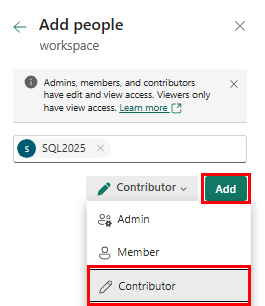
Ωστόσο, για SQL Server παρουσίες που εκτελούνται σε μια ομάδα διαθεσιμότητας Always On, η διαχειριζόμενη ταυτότητα (SAMI) που εκχωρείται από το σύστημα κάθε δευτερεύοντος κόμβου πρέπει να εκχωρηθεί Contributor δικαιώματα στον χώρο εργασίας Fabric. Μια διαχειριζόμενη ταυτότητα δημιουργείται από την επέκταση Azure για SQL Server όταν η παρουσία SQL είναι συνδεδεμένη στο Azure Arc και σε κάθε μία πρέπει να εκχωρηθούν δικαιώματα Fabric με μη αυτόματο τρόπο.
- Στην πύλη Fabric, εκχωρήστε δικαιώματα Fabric στη διαχειριζόμενη ταυτότητα κάθε δευτερεύοντος κόμβου.
Στον χώρο εργασίας Fabric, επιλέξτε Διαχείριση πρόσβασης.

Επιλέξτε Προσθήκη ατόμων ή ομάδων.
Στο παράθυρο διαλόγου Προσθήκη ατόμων , βρείτε τα ονόματα διακομιστών για κάθε κόμβο στην ομάδα διαθεσιμότητας.
Εκχωρήστε σε κάθε ιδιότητα μέλους τον ρόλο Συμβάλλοντα .
Ρύθμιση παραμέτρων της πύλης δεδομένων εσωτερικής εγκατάστασης ή εικονικού δικτύου
Ελέγξτε τις απαιτήσεις δικτύωσης για το Fabric για πρόσβαση στον SQL Server. Πρέπει να εγκαταστήσετε μια πύλη δεδομένων εσωτερικής εγκατάστασης ή να δημιουργήσετε μια πύλη δεδομένων εικονικού δικτύου για να κατοπτρίσετε τα δεδομένα. Βεβαιωθείτε ότι το δίκτυο του υπολογιστή πύλης εσωτερικής εγκατάστασης μπορεί να connect στην παρουσία SQL Server. Για περισσότερες πληροφορίες, ανατρέξτε στο θέμα Διαδικασία: Προστασία δεδομένων Microsoft Fabric κατοπτρικές βάσεις δεδομένων Από SQL Server.
Για να χρησιμοποιήσετε την πύλη δεδομένων εσωτερικής εγκατάστασης:
- Κάντε λήψη της πύλης δεδομένων εσωτερικής εγκατάστασης από το επίσημο κέντρο λήψης αρχείων της Microsoft.
- Ξεκινήστε την εγκατάσταση. Ακολουθήστε τις οδηγίες στο θέμα Εγκατάσταση πύλης δεδομένων εσωτερικής εγκατάστασης.
- Εισαγάγετε τη διεύθυνση ηλεκτρονικού ταχυδρομείου του λογαριασμού σας Microsoft.
- Όνομα:
MyOPDGή οποιοδήποτε όνομα επιθυμείτε. - Κλειδί αποκατάστασης: παρέχετε ένα ισχυρό κλειδί αποκατάστασης.
Δημιουργία κατοπτρικού SQL Server
- Ανοίξτε την πύλη Fabric.
- Χρησιμοποιήστε έναν υπάρχοντα χώρο εργασίας ή δημιουργήστε έναν νέο χώρο εργασίας.
- Μεταβείτε στο τμήμα παραθύρου Δημιουργία . Επιλέξτε το εικονίδιο Δημιουργία .
- Κάντε κύλιση για να επιλέξετε Mirrored SQL Server βάση δεδομένων.
- Εισαγάγετε το όνομα της βάσης δεδομένων του SQL Server σας που θα αντικατοπτριστεί και, στη συνέχεια, επιλέξτε Δημιουργία.
Σύνδεση του Fabric με την παρουσία του SQL Server
Για να ενεργοποιήσετε τον κατοπτρισμό, πρέπει να συνδεθείτε στην παρουσία του SQL Server από το Fabric για να ξεκινήσετε τη σύνδεση από το Fabric. Τα παρακάτω βήματα σάς καθοδηγούν στη διαδικασία δημιουργίας της σύνδεσης με τον SQL Server σας:
Στην περιοχή Νέες πηγές, επιλέξτε SQL Server βάση δεδομένων. Εναλλακτικά, επιλέξτε μια υπάρχουσα σύνδεση SQL Server από τον διανομέα OneLake.
Εάν επιλέξατε Νέα σύνδεση, εισαγάγετε τα στοιχεία σύνδεσης στην SQL Server παρουσία.
- Server: Η πλήρως προσδιορισμένη διαδρομή ονόματος διακομιστή που χρησιμοποιεί το Fabric για να φτάσει στην παρουσία SQL Server, την ίδια που θα χρησιμοποιούσατε για το SSMS.
Φιλοδώρημα
SQL Server παρουσίες σε μια ομάδα διαθεσιμότητας Always On, χρησιμοποιήστε το πρόγραμμα ακρόασης Always On για Server.
-
Βάση δεδομένων: Εισαγάγετε το όνομα του SQL Server σας.
- Σύνδεση: Δημιουργία νέας σύνδεσης.
- Όνομα σύνδεσης: Παρέχεται ένα αυτόματο όνομα. Μπορείς να το αλλάξεις.
- Πύλη δεδομένων: Επιλέξτε την πύλη δεδομένων που ρυθμίζετε σύμφωνα με το σενάριό σας.
- Είδος ελέγχου ταυτότητας: Επιλέξτε τη μέθοδο ελέγχου ταυτότητας και εισαγάγετε την κύρια που ρυθμίσατε στο θέμα Χρήση σύνδεσης και αντιστοιχισμένος χρήστης βάσης δεδομένων.
- Επιλέξτε το πλαίσιο ελέγχου Χρήση κρυπτογραφημένων συνδέσεων .
Επιλέξτε Σύνδεση.
Σημαντικό
Οποιαδήποτε λεπτομερής ασφάλεια που δημιουργείται στη βάση δεδομένων προέλευσης πρέπει να ρυθμιστεί εκ νέου στη βάση δεδομένων κατοπτρισμού στο Microsoft Fabric. Για περισσότερες πληροφορίες, ανατρέξτε στο θέμα Διαδικασία: Προστασία δεδομένων Microsoft Fabric κατοπτρικές βάσεις δεδομένων Από SQL Server.
Έναρξη διαδικασίας κατοπτρισμού
Η οθόνη Ρύθμιση παραμέτρων κατοπτρισμού σάς επιτρέπει να κατοπτρίζετε όλα τα δεδομένα στη βάση δεδομένων, από προεπιλογή.
Κατοπτρικό αντίγραφο όλων των δεδομένων σημαίνει ότι οποιοιδήποτε νέοι πίνακες που δημιουργούνται μετά την εκκίνηση του Mirroring θα αντικατοπτριστούν.
Προαιρετικά, επιλέξτε μόνο ορισμένα αντικείμενα για κατοπτρικά. Απενεργοποιήστε την επιλογή Καθρέπτη όλων των δεδομένων και, στη συνέχεια, επιλέξτε μεμονωμένους πίνακες από τη βάση δεδομένων σας.
Για αυτό το εκπαιδευτικό βοήθημα, επιλέγουμε Κατοπτρικό αντίγραφο όλων των δεδομένων .
Επιλέξτε Δημιουργία κατοπτρισμού βάσης δεδομένων. Ο καθρέφτης αρχίζει.
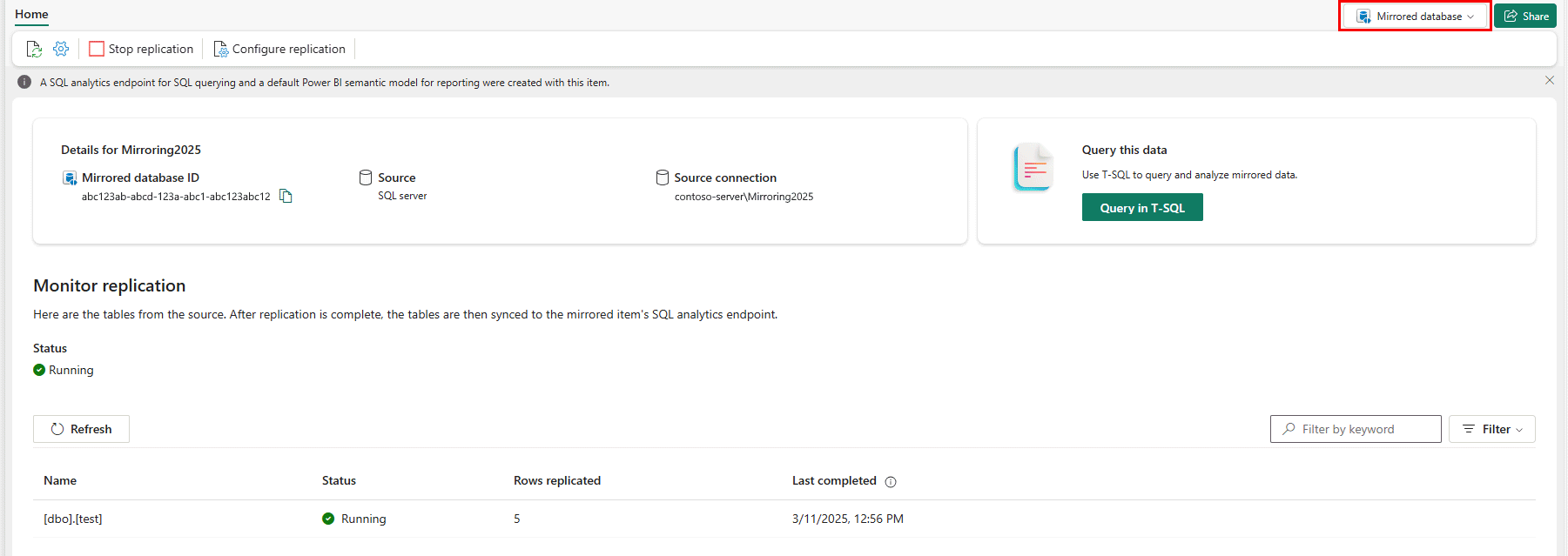
Περιμένετε 2-5 λεπτά. Στη συνέχεια, επιλέξτε Παρακολούθηση αναπαραγωγής για να δείτε την κατάσταση.
Μετά από μερικά λεπτά, η κατάσταση θα πρέπει να αλλάξει σε Εκτέλεση, το οποίο σημαίνει ότι οι πίνακες συγχρονίζονται.
Εάν δεν βλέπετε τους πίνακες και την αντίστοιχη κατάσταση αναπαραγωγής, περιμένετε μερικά δευτερόλεπτα και, στη συνέχεια, ανανεώστε τον πίνακα.
Όταν ολοκληρώσει την αρχική αντιγραφή των πινάκων, εμφανίζεται μια ημερομηνία στη στήλη Τελευταία ανανέωση .
Τώρα που τα δεδομένα σας είναι σε λειτουργία, υπάρχουν διάφορα σενάρια ανάλυσης διαθέσιμα σε όλο το Fabric.
Παρακολουθήστε κατοπτρικά fabric
Αφού ρυθμιστούν οι παράμετροι του κατοπτρισμού, θα οδηγηθείτε στη σελίδα Κατάσταση κατοπτρισμού. Εδώ, μπορείτε να παρακολουθήσετε την τρέχουσα κατάσταση αναπαραγωγής.
Για περισσότερες πληροφορίες και λεπτομέρειες σχετικά με τις καταστάσεις αναπαραγωγής, ανατρέξτε στο θέμα Παρακολούθηση αναπαραγωγής βάσης δεδομένων με κατοπτρικά αρχεία Fabric.
Επικύρωση δεδομένων στο OneLake
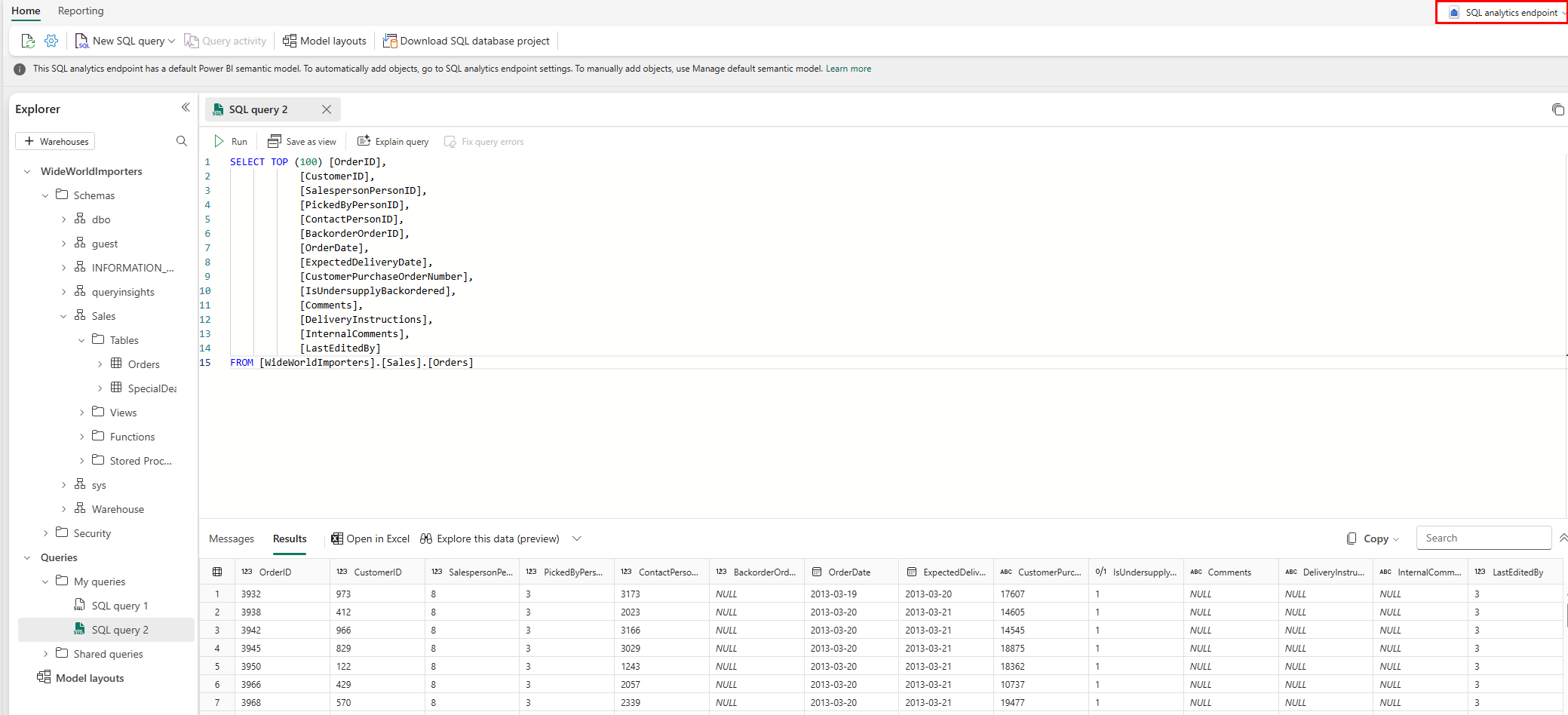
Με τον κατοπτρισμό Fabric σε λειτουργία, μπορείτε πλέον να υποβάλετε ερωτήματα από τη βάση δεδομένων του SQL Server στο Microsoft Fabric. Για δυνατότητες, ανατρέξτε στο θέμα Εξερευνήστε δεδομένα στη βάση δεδομένων κατοπτρισμού χρησιμοποιώντας το Microsoft Fabric.
Βελτιστοποίηση απόδοσης
Τώρα που ο κατοπτρισμός είναι σε λειτουργία, μάθετε πώς μπορείτε να βελτιστοποιήστε τις επιδόσεις της βάσης δεδομένων προέλευσης και της βάσης δεδομένων κατοπτρισμού από το SQL Server στο Microsoft Fabric.