Σημείωμα
Η πρόσβαση σε αυτήν τη σελίδα απαιτεί εξουσιοδότηση. Μπορείτε να δοκιμάσετε να εισέλθετε ή να αλλάξετε καταλόγους.
Η πρόσβαση σε αυτήν τη σελίδα απαιτεί εξουσιοδότηση. Μπορείτε να δοκιμάσετε να αλλάξετε καταλόγους.
Σημείωμα
Αυτό το άρθρο περιγράφει δυνατότητες που χρησιμοποιούνται σε παράγοντες ή ροές παραγόντων που υποστηρίζονται από την τυπική πλεξούδα.
Μπορείτε να μοιραστείτε τους παράγοντές σας με άλλους με έναν από τους παρακάτω τρόπους:
- Παραχωρήστε σε ομάδες ασφαλείας ή σε ολόκληρο τον οργανισμό σας δικαιώματα συνομιλίας με τον παράγοντα.
- Προσκαλέστε χρήστες να συνεργαστούν στο έργο του παράγοντα σας. Οι συνεργάτες έχουν πάντα την άδεια να συνομιλούν με τον παράγοντα.
Σημείωμα
Μπορείτε να μοιραστείτε έναν πράκτορα μόνο με χρήστες που έχουν άδεια χρήσης του Microsoft Copilot Studio ανά χρήστη. Οι χρήστες που δεν διαθέτουν άδεια χρήσης μπορούν να εγγραφούν για μια δοκιμαστική έκδοση.
Προϋποθέσεις
- Ο έλεγχος ταυτότητας χρήστη για τον παράγοντα ρυθμίζεται για μη αυτόματο έλεγχο ταυτότητας, με το Microsoft Entra ID ως υπηρεσία παροχής.
- Η επιλογή Να απαιτείται από τους χρήστες η είσοδος είναι ενεργοποιημένη, για να μπορείτε να διαχειρίζεστε ποιος μπορεί να συνομιλεί με τον πράκτορα στον οργανισμό σας.
Μοιραστείτε έναν αντιπρόσωπο για συνομιλία
Οι συνεργάτες με δικαιώματα σύνταξης για έναν κοινόχρηστο εκπρόσωπο μπορούν πάντα να συνομιλούν μαζί του. Ωστόσο, μπορείτε επίσης να εκχωρήσετε στους χρήστες το δικαίωμα συνομιλίας με έναν πράκτορα στο Copilot Studio χωρίς να τους εκχωρήσετε δικαιώματα σύνταξης.
Για να εκχωρήσετε στους χρήστες δικαίωμα να συνομιλούν μόνο με τον παράγοντα, μπορείτε να κάνετε τα εξής:
- Μοιραστείτε τον πράκτορά σας με μεμονωμένους χρήστες.
- Διαμοιράστε τον agent σας με μια ομάδα ασφαλείας.
- Μοιραστείτε τον πράκτορά σας με όλους στον οργανισμό σας.
Σημείωμα
Κατά την κοινή χρήση ενός παράγοντα για συνομιλία, δεν μπορείτε να τον θέσετε σε κοινή χρήση με ομάδες του Microsoft 365 με SecurityEnabled την τιμή false. Για να αλλάξετε αυτήν τη ρύθμιση, ανατρέξτε στην ενότητα Κοινή χρήση εφαρμογής με ομάδες του Microsoft 365 στην τεκμηρίωση του Power Apps.
Σημαντικό
Η κοινή χρήση εκπροσώπων Copilot Studio που έχουν συνδέσεις σε εξωτερικές υπηρεσίες, όπως το Azure Databricks Genie, μπορεί να είναι δύσκολη, επειδή οι συνδέσεις συνδέονται με την ταυτότητα κάθε μεμονωμένου χρήστη εκπροσώπου. Αυτή η συμπεριφορά εξηγεί γιατί ένας εκπρόσωπος μπορεί να λειτουργεί για εσάς αλλά όχι για άλλους χρήστες.
Για να αντιμετωπίσετε αυτήν τη συμπεριφορά, χρησιμοποιήστε μία από τις ακόλουθες προσεγγίσεις:
- Χρησιμοποιήστε μια κύρια υπηρεσία για έλεγχο ταυτότητας, εάν υποστηρίζεται.
- Ρυθμίστε τις παραμέτρους των συνδέσεων σε επίπεδο περιβάλλοντος , ώστε ο εκπρόσωπος να εκτελείται χρησιμοποιώντας μια κοινόχρηστη, μη συγκεκριμένη για τον χρήστη ταυτότητα.
- Απαιτείται από τους χρήστες να πραγματοποιούν έλεγχο ταυτότητας μεμονωμένα όταν απαιτείται έλεγχος ταυτότητας που βασίζεται σε OAuth.
Μοιραστείτε έναν πράκτορα με ομάδες ασφαλείας
Μοιραστείτε έναν εκπρόσωπο με ομάδες ασφαλείας, ώστε τα μέλη τους να μπορούν να συνομιλούν μαζί του.
Ανοίξτε τον πράκτορα που θέλετε να μοιραστείτε στο Copilot Studio.
Στην επάνω γραμμή μενού, επιλέξτε τις τρεις τελείες (...) και, στη συνέχεια, επιλέξτε Κοινή χρήση.
Εισαγάγετε το όνομα κάθε ομάδας ασφαλείας με την οποία θέλετε να κάνετε κοινή χρήση του εκπροσώπου.
Ελέγξτε τα δικαιώματα για κάθε ομάδα ασφαλείας.
Εάν θέλετε να ενημερώσετε τους χρήστες ότι μοιραστήκατε το copilot μαζί τους, επιλέξτε τις τρεις τελείες (...) στο επάνω μέρος της οθόνης κοινής χρήσης, επιλέξτε Χρήση κλασικής κοινής χρήσης και, στη συνέχεια, επιλέξτε Αποστολή πρόσκλησης μέσω ηλεκτρονικού ταχυδρομείου σε νέους χρήστες στο κάτω μέρος της οθόνης.
Σημείωμα
Οι χρήστες μπορούν να λάβουν πρόσκληση ηλεκτρονικού ταχυδρομείου μόνο εάν η ομάδα ασφαλείας τους έχει ενεργοποιήσει το ηλεκτρονικό ταχυδρομείο. Εναλλακτικά, επιλέξτε Αντιγραφή συνδέσμου και, στη συνέχεια, μοιραστείτε τον σύνδεσμο απευθείας με τους χρήστες για να τους ενημερώσετε ότι μπορούν πλέον να συνομιλούν με τον αντιπρόσωπό σας.
Επιλέξτε Κοινή χρήση για κοινή χρήση του παράγοντα με τις ομάδες ασφαλείας που καθορίσατε.
Μοιραστείτε έναν πράκτορα με όλους στον οργανισμό
Μπορείτε να μοιραστείτε τον πράκτορά σας, έτσι ώστε όλοι στον ίδιο οργανισμό με τον πράκτορα να μπορούν να συνομιλούν μαζί του.
Ανοίξτε τον πράκτορα που θέλετε να μοιραστείτε στο Copilot Studio.
Στην επάνω γραμμή μενού, επιλέξτε τις τρεις τελείες (...) και, στη συνέχεια, επιλέξτε Κοινή χρήση.
Επιλέξτε Όλοι στο <OrganizationName> (όπου το <OrganizationName> είναι το όνομα του οργανισμού σας).
Επιλέξτε Ο χρήστης - μπορεί να χρησιμοποιήσει τον παράγοντα.
Σημείωμα
Το Copilot Studio δεν στέλνει προσκλήσεις μέσω ηλεκτρονικού ταχυδρομείου σε όλα τα άτομα σε έναν οργανισμό. Για να ενημερώσετε τους χρήστες ότι μπορούν πλέον να συνομιλούν με το copilot σας, επιλέξτε Αντιγραφή σύνδεσης και, στη συνέχεια, μοιραστείτε τη σύνδεση απευθείας με τους χρήστες.
Επιλέξτε Κοινή χρήση για κοινή χρήση του παράγοντα με όλους στον οργανισμό.
Κοινοποίηση πράκτορα για συνεργατική συγγραφή
Όταν μοιράζεστε έναν πράκτορα με άλλους χρήστες για σύνταξη συνεργασίας, του παραχωρείτε το δικαίωμα προβολής, επεξεργασίας, ρύθμισης παραμέτρων, κοινής χρήσης και δημοσίευσης του παράγοντα. Δεν μπορούν να διαγράψουν τον πράκτορα. Μπορείτε να κάνετε κοινή χρήση αντιπροσώπων μόνο για συνεργατική συγγραφή με μεμονωμένους χρήστες στον οργανισμό σας. Αυτοί οι χρήστες μπορεί να βρίσκονται σε διαφορετικά περιβάλλοντα Power Platform, εφόσον ανήκουν στον οργανισμό σας.
Σημαντικό
- Η κοινή χρήση για σύνταξη συνεργασίας δεν είναι μια απλή λειτουργία κοινής χρήσης: οι συνεργάτες πρέπει να έχουν τον ρόλο ασφαλείας Δημιουργός περιβάλλοντος Dataverse. Εάν ένας πιθανός συν-διαχειριστής δεν έχει ακόμα αυτόν τον ρόλο, πρέπει να έχετε τον ρόλο ασφαλείας Dataverse διαχειριστή συστήματος , έτσι ώστε το Copilot Studio να μπορεί να αναθέσει τον απαιτούμενο ρόλο σε αυτό το άτομο για λογαριασμό σας. Εάν εσείς και ο πιθανός συνάυθυνός σας δεν έχετε τους απαιτούμενους ρόλους ασφαλείας, ζητήστε βοήθεια από τον διαχειριστή του συστήματός σας.
- Εάν ένας χρήστης δεν είναι ήδη μέλος του περιβάλλοντος για τον κοινόχρηστο παράγοντα, μπορεί να χρειαστούν έως και 10 λεπτά μέχρι ο παράγοντας να γίνει διαθέσιμος στο Copilot Studio για αυτόν τον χρήστη.
Ανοίξτε τον πράκτορα που θέλετε να μοιραστείτε στο Copilot Studio.
Στην επάνω γραμμή μενού, επιλέξτε τις τρεις τελείες (...) και, στη συνέχεια, επιλέξτε Κοινή χρήση.
Εισαγάγετε το όνομα ή τη διεύθυνση ηλεκτρονικού ταχυδρομείου κάθε χρήστη με τον οποίο θέλετε να κάνετε κοινή χρήση του εκπροσώπου.
Εξετάστε τα δικαιώματα κάθε χρήστη.
Εάν θέλετε να ενημερώσετε τους συνεργάτες ότι τον κοινοποιείτε στον πράκτορα, επιλέξτε τις τρεις τελείες στο επάνω μέρος της οθόνης κοινής χρήσης (...), επιλέξτε Χρήση κλασικής κοινής χρήσης και, στη συνέχεια, επιλέξτε Αποστολή πρόσκλησης μέσω ηλεκτρονικού ταχυδρομείου σε νέους χρήστες στο κάτω μέρος της οθόνης.
Σημείωμα
Οι χρήστες μπορούν να λάβουν πρόσκληση ηλεκτρονικού ταχυδρομείου μόνο εάν η ομάδα ασφαλείας τους έχει ενεργοποιήσει το ηλεκτρονικό ταχυδρομείο. Εναλλακτικά, επιλέξτε Αντιγραφή συνδέσμου και, στη συνέχεια, μοιραστείτε τον σύνδεσμο απευθείας με τους χρήστες για να τους ενημερώσετε ότι μπορούν πλέον να συνομιλούν με τον αντιπρόσωπό σας.
Επιλέξτε Κοινή χρήση για κοινή χρήση του παράγοντα με τους χρήστες που καθορίσατε.
Κοινή χρήση της ανάλυσης ενός πράκτορα
Χρησιμοποιήστε τον ρόλο Analytics Viewer στον Copilot Studio για να παρέχετε σε αναλυτές και ενδιαφερόμενους πρόσβαση μόνο για ανάγνωση στις αναλύσεις ενός παράγοντα, χωρίς να επιτρέπονται αλλαγές στον παράγοντα.
Σημαντικό
Ως κάτοχος παράγοντα, μπορείτε να μοιραστείτε μόνο τον ρόλο "Θεατής ανάλυσης" με άτομα και όχι με ομάδες χρηστών.
Ποιος είναι ο ρόλος "Θεατής ανάλυσης";
Ο ρόλος "Θεατής ανάλυσης" είναι ένας ρόλος κοινής χρήσης που εκχωρεί πρόσβαση στη σελίδα Ανάλυση για έναν συγκεκριμένο παράγοντα.
Χρήστες στους οποίους έχει εκχωρηθεί αυτός ο ρόλος:
- Μπορεί να προβάλει τη σελίδα "Ανάλυση " του παράγοντα και τα μετρικά της.
- Ανοίξτε τον παράγοντα απευθείας στη σελίδα Ανάλυση .
- δεν είναι δυνατή η επεξεργασία ή η κοινή χρήση του agent.
- Δεν είναι δυνατή η πρόσβαση σε θέματα, ενέργειες, ρυθμίσεις, εργαλεία δοκιμών ή δημοσίευση.
Γιατί να χρησιμοποιήσω αυτόν τον ρόλο;
Ο ρόλος "Θεατής ανάλυσης" βοηθά στην επίλυση μιας συνηθισμένης πρόκλησης για τους δημιουργούς αντιπροσώπων: την παροχή πρόσβασης σε αναλυτές και ενδιαφερόμενους σε πληροφορίες ανάλυσης χωρίς την εκχώρηση δικαιωμάτων επεξεργασίας. Με αυτόν τον ρόλο, μπορείτε να κάνετε τα εξής:
- Μοιραστείτε πληροφορίες απόδοσης με αναλυτές και επιχειρηματικούς ενδιαφερόμενους.
- Αποφύγετε την εξαγωγή και διανομή δεδομένων ανάλυσης με μη αυτόματο τρόπο.
- Διατήρηση της διακυβέρνησης επί των παραγόντων παραγωγής.
- Ενεργοποιήστε ταχύτερη λήψη αποφάσεων βάσει δεδομένων με άμεση πρόσβαση σε μετρικά.
Κοινή χρήση ενός αντιπροσώπου και ανάθεση του ρόλου "Παρατηρητής Ανάλυσης"
Σημαντικό
Πρέπει να είστε ιδιοκτήτης πράκτορα για να μοιραστείτε έναν πράκτορα και να εκχωρήσετε τον ρόλο του Παρατηρητή Αναλύσεων.
Για να εκχωρήσετε πρόσβαση στο Πρόγραμμα προβολής ανάλυσης:
Ανοίξτε τον πράκτορα στο Copilot Studio.
Επιλέξτε τις τρεις τελείες (...) δίπλα στο στοιχείο Δοκιμή και, στη συνέχεια, επιλέξτε Κοινή χρήση.
Στο τμήμα παραθύρου Κοινή χρήση παράγοντα , προσθέστε τον χρήστη με τον οποίο θέλετε να μοιραστείτε τον πράκτορά σας ή επιλέξτε έναν υπάρχοντα χρήστη.
Επιλέξτε Πρόγραμμα προβολής ανάλυσης.
Επιλέξτε Κοινοποίηση.
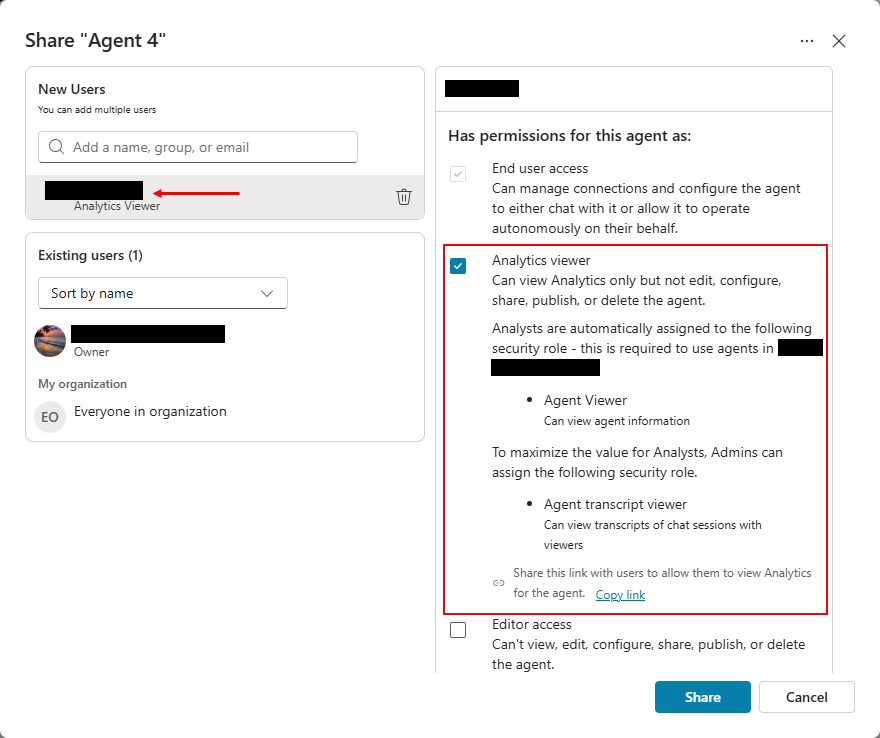
Ένα σημαντικό μέρος των δεδομενικών πληροφοριών από τη σελίδα Ανάλυση προέρχεται από τη δυνατότητα λεπτομερούς έρευνας στα δεδομένα πίσω από κάθε μετρικό. Για παράδειγμα, στη σελίδα Ανάλυση , μπορείτε να επιλέξετε μια τιμή ποιότητας απόκρισης στο γράφημα Ρυθμός απάντησης και ποιότητα που δημιουργήθηκε . Στη συνέχεια, ο παράγοντας εμφανίζει μια λίστα ερωτήσεων χρήστη που συνέβαλαν σε αυτό το μετρικό.
Όλες οι λεπτομερής έρευνα σε πληροφορίες από το κείμενο συνομιλίας στη σελίδα Ανάλυση απαιτούν πρόσθετα δικαιώματα. Για να έχουν πρόσβαση σε αυτές τις λεπτομερή έρευνα, οι χρήστες πρέπει να έχουν και τα δύο:
Ο ρόλος προβολής αναλυτικών στοιχείων για κοινή χρήση στο Copilot Studio.
Ο ρόλος ασφαλείας "Πρόγραμμα προβολής απομαγνητοφωνημένων συνομιλιών bot" για το Microsoft Dataverse, όπου αποθηκεύονται τα δεδομένα απομαγνητοφωνημένων συνομιλιών.
Ο ρόλος "Θεατής ανάλυσης" παρέχει πρόσβαση στη σελίδα "Ανάλυση " ενός παράγοντα, ενώ ο ρόλος ασφαλείας "Θεατής μεταγραφών κειμένου" επιτρέπει την πρόσβαση σε δεδομένα και μεταγραφές σε επίπεδο περιόδου λειτουργίας. Ο ρόλος ασφαλείας Bot Transcript Viewer εκχωρείται στο επίπεδο περιβάλλοντος στο διαχειριστικό κέντρο του Power Platform. Μάθετε περισσότερα σχετικά με την ενεργοποίηση αυτού του ρόλου ασφαλείας στο μοναδικό ή ομαδικό περιβάλλον σας.
Μοιραστείτε τις αξιολογήσεις ενός εκπροσώπου
Χρησιμοποιήστε τον ρόλο Προβολή εκπροσώπου στο Copilot Studio για να δώσετε στους αξιολογητές πρόσβαση στις αξιολογήσεις ενός εκπροσώπου χωρίς να τους επιτρέψετε να αλλάξουν τον εκπρόσωπο.
Ποιος είναι ο ρόλος του εκπροσώπου θεατή;
Ο ρόλος θεατή εκπροσώπου είναι ένας ρόλος κοινής χρήσης που εκχωρεί πρόσβαση στη σελίδα αξιολόγησης για έναν συγκεκριμένο εκπρόσωπο. Οι χρήστες με αυτόν τον ρόλο μπορούν να προβάλλουν και να εκτελούν αξιολογήσεις χωρίς πρόσβαση στον ίδιο τον εκπρόσωπο.
Γιατί να χρησιμοποιήσω αυτόν τον ρόλο;
Ο ρόλος του εκπροσώπου προβολής επιτρέπει στους κατόχους πρακτόρων να περιλαμβάνουν ειδικούς σε θέματα, αναθεωρητές ποιότητας και άλλους ενδιαφερόμενους στη δοκιμή χωρίς να τους δίνει άδεια στον εκπρόσωπο. Οι αξιολογητές ελέγχουν την απόδοση του εκπροσώπου και εκτελούν επαναλαμβανόμενες δοκιμές, ενώ οι κάτοχοι του εκπροσώπου διατηρούν τον έλεγχο του περιεχομένου και της ρύθμισης παραμέτρων του εκπροσώπου.
Οι χρήστες με ρόλο θεατή εκπροσώπου μπορούν:
- Προβολή και εκτέλεση σετ δοκιμών αξιολόγησης από άλλους κατασκευαστές.
- Μετονομασία, ακύρωση και διαγραφή αξιολογήσεων.
Κάντε κοινή χρήση ενός παράγοντα και εκχωρήστε τον ρόλο προγράμματος προβολής παράγοντα
Σημαντικό
Πρέπει να είστε κάτοχος παράγοντα για να κοινοποιήσετε έναν παράγοντα και να εκχωρήσετε τον ρόλο προγράμματος προβολής παράγοντα.
Για να παραχωρήσετε δικαιώματα προβολής σε έναν πράκτορα:
Ανοίξτε τον πράκτορα και επιλέξτε τις τρεις τελείες (...) >Κοινή χρήση.
Στην περιοχή Νέοι χρήστες και ταυτότητες εφαρμογών, προσθέστε έναν χρήστη ή μια ομάδα ή επιλέξτε έναν υπάρχοντα χρήστη από τη λίστα.
Στην περιοχή Έχει δικαιώματα για αυτόν τον εκπρόσωπο ως, επιλέξτε Προβολή εκπροσώπου από τη λίστα ρόλων.
Επιλέξτε Κοινοποίηση.
Συνεργασία με παράγοντες
Αφού κάνετε κοινή χρήση ενός εκπροσώπου με άλλους χρήστες, μπορούν όλοι να επεξεργαστούν τα θέματά του.
Στη λίστα Θέματα, η στήλη Επεξεργασία δείχνει ποιος εργάζεται σε θέματα. Επιλέξτε το εικονίδιο του ατόμου για να του στείλετε γρήγορα μια συνομιλία στο Teams ή να του στείλετε ένα μήνυμα ηλεκτρονικού ταχυδρομείου.
Αυτές οι πληροφορίες βοηθούν στην αποτροπή διενέξεων όταν πολλοί συντάκτες εργάζονται στο ίδιο θέμα.
Σημείωμα
Η λίστα των συντακτών στη στήλη Επεξεργασία ανανεώνεται μόνο κατά τη φόρτωση της σελίδας.
Όταν ανοίγετε ένα θέμα για επεξεργασία, τα εικονίδια στο επάνω μέρος του καμβά σύνταξης δείχνουν επίσης ποιος εργάζεται αυτήν τη στιγμή σε αυτό το θέμα.
Εάν ένας συντάκτης δεν κάνει καμία αλλαγή στο θέμα, αποσυνδεθεί από τον υπολογιστή του ή κλείσει το παράθυρο του προγράμματος περιήγησης, θεωρείται ότι έχει εγκαταλείψει το θέμα. Μετά από 30 λεπτά αδράνειας, ο χρήστης δεν αναγνωρίζεται ως αυτός που επεξεργάστηκε το θέμα.
Περιστασιακά, πολλοί συγγραφείς κάνουν αλλαγές σε ένα θέμα και προσπαθούν να αποθηκεύσουν τις αλλαγές τους ταυτόχρονα. Για παράδειγμα, μπορείτε να ανοίξετε και να ξεκινήσετε την επεξεργασία ενός θέματος. Ο συνάδελφός σας ανοίγει το ίδιο θέμα, κάνει μια μικρή αλλαγή και το αποθηκεύει. Στη συνέχεια, όταν ολοκληρώσετε την επεξεργασία του θέματος και επιχειρήσετε να το αποθηκεύσετε, το Copilot Studio εντοπίζει μια διένεξη. Όταν συμβαίνει μια διένεξη, το Copilot Studio σάς εμποδίζει να αντικαταστήσετε τις αλλαγές του συναδέλφου σας, προσφέροντάς σας δύο επιλογές:
- Επιλέξτε Απόρριψη αλλαγών για να φορτώσετε εκ νέου τον παράγοντα με τις πιο πρόσφατες αλλαγές (απόρριψη της εργασίας σας).
- Επιλέξτε Αποθήκευση αντιγράφου για να αποθηκεύσετε ένα αντίγραφο του θέματος (διατήρηση των αλλαγών σας σε ένα αντίγραφο του θέμα).
Εάν αποθηκεύσετε τις αλλαγές σας ως νέο θέμα, μπορείτε στη συνέχεια να ελέγξετε τις αλλαγές του συναδέλφου σας, να συγχωνεύσετε τα δύο θέματα και να διαγράψετε το αντίγραφο όταν τελειώσετε.
Διακοπή κοινής χρήσης ενδιάμεσου
Μπορείτε να διακόψετε την κοινή χρήση του παράγοντα με μεμονωμένους χρήστες, μια ομάδα ασφαλείας ή όλους τους χρήστες του οργανισμού σας.
Διακοπή κοινής χρήσης με ομάδες ασφαλείας
Στην επάνω γραμμή μενού, επιλέξτε τις τρεις τελείες (...) και, στη συνέχεια, επιλέξτε Ενημέρωση. (Εάν χρησιμοποιείτε τον κλασικό πίνακα κοινής χρήσης, επιλέξτε Κοινή χρήση.)
Επιλέξτε το εικονίδιο X δίπλα σε κάθε ομάδα ασφαλείας με την οποία θέλετε να διακόψετε την κοινή χρήση του παράγοντα.
Επιλέξτε Κοινή χρήση για διακοπή κοινής χρήσης του παράγοντα με αυτές τις ομάδες ασφαλείας.
Διακοπή κοινής χρήσης με όλους τους χρήστες στον οργανισμό
Στην επάνω γραμμή μενού, επιλέξτε τις τρεις τελείες (...) και, στη συνέχεια, επιλέξτε Κοινή χρήση.
Επιλέξτε Όλοι στο <OrganizationName> (όπου το <OrganizationName> είναι το όνομα του οργανισμού σας).
Επιλέξτε Καμία.
Επιλέξτε Κοινή χρήση για διακοπή της κοινής χρήσης του παράγοντα με όλους στον οργανισμό.
Διακοπή κοινής χρήσης ενός αντιπροσώπου με μεμονωμένους χρήστες
Μπορείτε να διακόψετε την κοινή χρήση ενός εκπροσώπου με έναν χρήστη. Οποιοσδήποτε κοινόχρηστος χρήστης μπορεί να διακόψει την κοινή χρήση του εκπροσώπου με άλλους χρήστες, εκτός από τον κάτοχο. Οι κάτοχοι έχουν πάντα πρόσβαση στους παράγοντες τους.
Στην επάνω γραμμή μενού, επιλέξτε τις τρεις τελείες (...) και, στη συνέχεια, επιλέξτε Κοινή χρήση.
Επιλέξτε το εικονίδιο X δίπλα σε κάθε χρήστη με τον οποία θέλετε να διακόψετε την κοινή χρήση του παράγοντα.
Επιλέξτε Κοινή χρήση για διακοπή κοινής χρήσης του παράγοντα με αυτούς τους χρήστες.
Διαμοιρασμός ροών Power Automate που χρησιμοποιούνται σε έναν πράκτορα
Μπορείτε να προσθέσετε ενέργειες σε ένα παράγοντα χρησιμοποιώντας ροές στο Power Automate. Ωστόσο, η κοινή χρήση παράγοντα δεν κάνει αυτόματη κοινή χρήση των ροών στο παράγοντα.
Οι χρήστες που δεν έχουν πρόσβαση σε ροές σε έναν κοινόχρηστο παράγοντα μπορούν ακόμα να εκτελέσουν αυτές τις ροές χρησιμοποιώντας τον πίνακα δοκιμής στο Copilot Studio.
Ελέγξτε τους υπαλλήλους σας για να βεβαιωθείτε ότι οι χρήστες που συνομιλούν μαζί τους έχουν τα απαιτούμενα δικαιώματα για την εκτέλεση των ροών Power Automate.
Για να επιτρέψετε σε άλλους χρήστες να επεξεργάζονται ή να προσθέτουν ροές, πρέπει να τις μοιραστείτε στο Power Automate. Μπορείτε να ανοίξετε ροές απευθείας από το θέμα όπου χρησιμοποιείται η ροή.
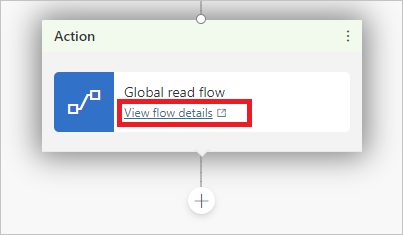
Επιλέξτε Προβολή λεπτομερειών ροής για να μεταβείτε στη σελίδα λεπτομερειών της ροής στο Power Automate.
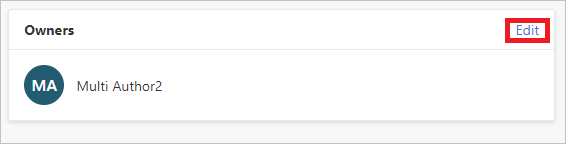
Επιλέξτε Επεξεργασία στην ενότητα Κάτοχοι.
Πληκτρολογήστε το όνομα ή τη διεύθυνση ηλεκτρονικού ταχυδρομείου του χρήστη στον οποίο θέλετε να δώσετε δικαιώματα επεξεργασίας.
Ανάθεση ρόλων ασφαλείας περιβάλλοντος
Εάν είστε Διαχειριστής συστήματος, μπορείτε να αναθέσετε και να διαχειριστείτε ρόλους ασφαλείας περιβάλλοντος κατά την κοινή χρήση ενός παράγοντα.
Οι χρήστες πρέπει να έχουν το προνόμιο ChatBotReaders να συνομιλούν με εκπροσώπους σε ένα περιβάλλον. Ο ρόλος ασφαλείας Δημιουργός περιβάλλοντος περιλαμβάνει αυτό το προνόμιο, γι' αυτό και εκχωρείται όταν κάνετε κοινή χρήση ενός εκπροσώπου με χρήστες που δεν έχουν επαρκή δικαιώματα.
Οι διαχειριστές μπορούν επίσης να δημιουργήσουν προσαρμοσμένους ρόλους ασφαλείας με το προνόμιο ChatBotReaders και να τους αναθέσουν σε χρήστες πριν από την κοινή χρήση πρακτόρων.
Η ενότητα Ρόλοι ασφαλείας περιβάλλοντος εμφανίζεται όταν κάνετε κοινή χρήση ενός εκπροσώπου και μόνο εάν είστε διαχειριστής συστήματος. Σας επιτρέπει να μοιράζεστε υπαλλήλους με χρήστες που δεν διαθέτουν επαρκή δικαιώματα περιβάλλοντος για χρήση του Copilot Studio.
Θα πρέπει να είστε Διαχειριστής συστήματος του περιβάλλοντος όπου βρίσκεται τον παράγοντα για να προβάλετε και να προσθέσετε ρόλους ασφαλείας.
Σημείωμα
Μπορείτε να αναθέσετε ρόλους ασφαλείας μόνο όταν κάνετε κοινή χρήση ενός παράγοντα. Δεν μπορείτε να καταργήσετε ρόλους ασφαλείας κατά την κοινή χρήση. Για πλήρη διαχείριση ρόλων ασφαλείας, χρησιμοποιήστε το κέντρο διαχείρισης του Power Platform.
Μάθετε περισσότερα για τους ρόλους ασφαλείας και τους προκαθορισμένους ρόλους ασφαλείας στην τεκμηρίωση διαχειριστή Power Platform.
Ανάθεση του ρόλου ασφαλείας δημιουργού περιβάλλοντος κατά την κοινή χρήση ενός πράκτορα
Κατά την κοινή χρήση ενός παράγοντα, εάν ένας χρήστης δεν έχει τα κατάλληλα δικαιώματα για να χρησιμοποιήσει το Copilot Studio στο περιβάλλον, θα ειδοποιηθείτε ότι ο ρόλος ασφαλείας Environment Maker εκχωρείται στον χρήστη ώστε να μπορεί να χρησιμοποιήσει τον παράγοντα.
Εκχώρηση του ρόλου ασφαλείας "Προβολέας Μεταγραφής Bot" κατά την κοινή χρήση με έναν πράκτορα
Κατά την κοινή χρήση ενός παράγοντα, μπορείτε να εκχωρήσετε τον ρόλο ασφαλείας Πρόγραμμα προβολής κειμένου bot σε χρήστες που δεν έχουν πρόσβαση κειμένου συνομιλίας.
Ανάλογα με το περιεχόμενο και το κοινό-στόχο του παράγοντα, εξετάστε το ενδεχόμενο χορήγησης πρόσβασης στη μεταγραφή μόνο σε χρήστες που έχουν την κατάλληλη εκπαίδευση σε θέματα απορρήτου.
Σημαντικό
Οι ρόλοι ασφαλείας περιβάλλοντος καθορίζουν την πρόσβαση στη μεταγραφή συνομιλίας. Οι χρήστες με ρόλο ασφαλείας Προβολή απομαγνητοφώνησης bot μπορούν να έχουν πρόσβαση σε μεταγραφές συνομιλιών για όλους τους εκπροσώπους που δημιουργούν ή που έχουν τεθεί σε κοινή χρήση με αυτούς στο περιβάλλον.
Από προεπιλογή, μόνο οι διαχειριστές έχουν τον ρόλο Bot Transcript Viewer . Για να ελέγξετε ποιοι χρήστες μπορούν να προβάλλουν μεταγραφές συνομιλιών, δημιουργήστε ένα νέο περιβάλλον για τους εκπροσώπους σας.
Ανεπαρκή δικαιώματα περιβάλλοντος
Οι χρήστες σε ένα περιβάλλον χρειάζονται τον ρόλο ασφαλείας Δημιουργός περιβάλλοντος για να μπορέσετε να κάνετε κοινή χρήση ενός εκπροσώπου μαζί τους.
Ένας διαχειριστής συστήματος για το περιβάλλον πρέπει να εκχωρήσει το ρόλο ασφαλείας δημιουργού περιβάλλοντος σε έναν χρήστη προτού μοιραστείτε μαζί του έναν παράγοντα. Εάν έχετε το ρόλο ασφαλείας Διαχειριστής συστήματος, μπορείτε να εκχωρήσετε το ρόλο δημιουργού περιβάλλοντος σε χρήστες όταν μοιράζεστε παράγοντες.
Μάθετε περισσότερα για τους ρόλους ασφαλείας και τους προκαθορισμένους ρόλους ασφαλείας.
Διαχείριση ρόλων ασφαλείας
Μπορείτε να διαχειριστείτε τους ρόλους ασφαλείας περιβάλλοντος στο κέντρο διαχείρισης του Power Platform.