Σημείωμα
Η πρόσβαση σε αυτήν τη σελίδα απαιτεί εξουσιοδότηση. Μπορείτε να δοκιμάσετε να εισέλθετε ή να αλλάξετε καταλόγους.
Η πρόσβαση σε αυτήν τη σελίδα απαιτεί εξουσιοδότηση. Μπορείτε να δοκιμάσετε να αλλάξετε καταλόγους.
Note
Αυτό το άρθρο περιγράφει δυνατότητες που χρησιμοποιούνται σε παράγοντες ή ροές παραγόντων που υποστηρίζονται από την τυπική πλεξούδα.
Χρησιμοποιήστε σύνολα δοκιμών για να αξιολογήσετε και να βελτιώσετε τον τρόπο με τον οποίο ο αντιπρόσωπός σας χειρίζεται σενάρια απόκρισης στον πραγματικό κόσμο. Αυτό το άρθρο εξηγεί πώς μπορείτε να τροποποιήσετε το όνομα και τις ρυθμίσεις ενός συνόλου δοκιμών, να διαχειριστείτε το προφίλ χρήστη και τις συνδέσεις που χρησιμοποιούνται για τον έλεγχο ταυτότητας, να επεξεργαστείτε ή να διαγράψετε μεμονωμένες περιπτώσεις δοκιμών και να καταργήσετε ολόκληρα σύνολα δοκιμών ή αποτελέσματα. Αυτά τα βήματα σάς βοηθούν να διασφαλίσετε ότι οι αξιολογήσεις αντικατοπτρίζουν τα σωστά περιβάλλοντα χρήστη και διατηρούν ασφαλή πρόσβαση σε πηγές γνώσης και εργαλεία.
Έχετε μια επιλογή από τρεις μεθόδους δοκιμής, που αναφέρονται επίσης ως βαθμολογητές, για να αξιολογήσετε τις απαντήσεις των πρακτόρων: ποιότητα, ομοιότητα και αντιστοίχιση κειμένου. Για περισσότερες πληροφορίες σχετικά με τις διαφορετικές μεθόδους δοκιμής, ανατρέξτε στο θέμα Μέθοδοι δοκιμής.
Επεξεργασία των λεπτομερειών ενός συνόλου δοκιμής
Μπορείτε να αλλάξετε τις λεπτομέρειες ενός συνόλου δοκιμών, όπως τον λογαριασμό που χρησιμοποιεί για τον έλεγχο ταυτότητας και τις μεθόδους δοκιμής που χρησιμοποιούνται.
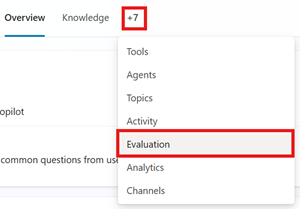
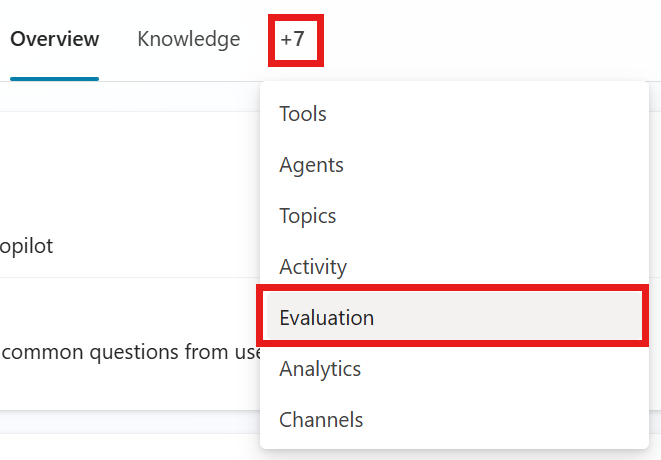
Μεταβείτε στη σελίδα αξιολόγησης του αντιπροσώπου σας.
Επιλέξτε το σετ δοκιμής.
Στο σύνολο δοκιμής, επιλέξτε την υπόθεση δοκιμής που θέλετε να επεξεργαστείτε.
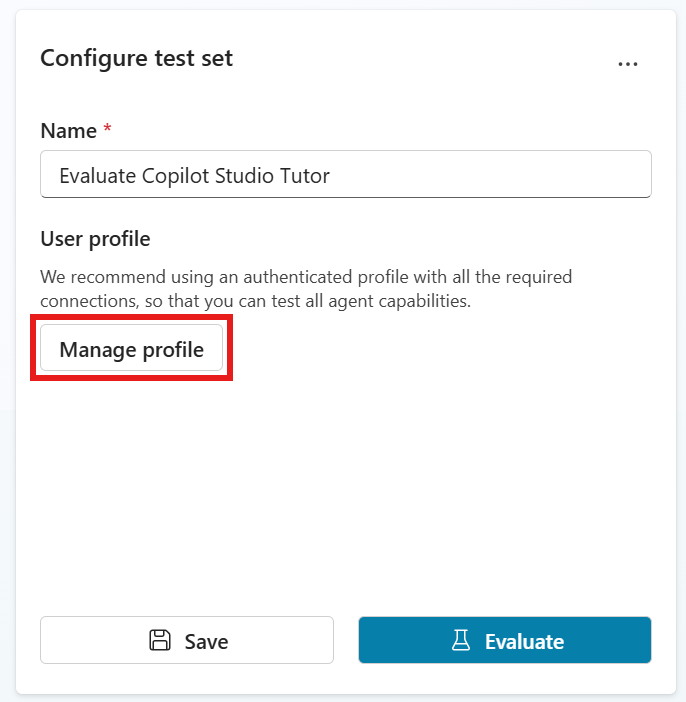
Προαιρετικά, αλλάξτε το όνομα του συνόλου δοκιμής.
Προσθέστε ή τροποποιήστε τις μεθόδους δοκιμής. Κάθε μέθοδος δοκιμής μετρά διαφορετικές τιμές και απαιτεί διαφορετικές διαμορφώσεις. Για να μάθετε πώς μπορείτε να ρυθμίσετε κάθε μέθοδο δοκιμής, ανατρέξτε στην ενότητα Επιλογή μεθόδων δοκιμής.
Μέθοδος δοκιμής Μετρήσεις Τύπος συνόλου δοκιμών Βαθμολογία Ρυθμίσεις παραμέτρων Γενική ποιότητα Πόσο καλές είναι οι απαντήσεις μιας υπόθεσης δοκιμής που βασίζονται σε συγκεκριμένες ιδιότητες Μεμονωμένη απάντηση ή συνομιλία Βαθμολογήθηκε με άριστα 100% None Ασφάλεια περιεχομένου Αν η απάντηση της δοκιμαστικής υπόθεσης περιέχει επιβλαβές περιεχόμενο, όπως μίσος, βία, αυτοτραυματισμό ή σεξουαλικό περιεχόμενο Μεμονωμένη απάντηση ή συνομιλία Επιτυχία/αποτυχία Τύπος περιεχομένου, Επιτρεπόμενο επίπεδο ασφάλειας περιεχομένου Συγκρίνετε το νόημα Πόσο καλά ταιριάζει το νόημα της απάντησης της δοκιμαστικής περίπτωσης με την αναμενόμενη απάντηση Μία απόκριση Βαθμολογήθηκε με άριστα 100% Ελάχιστη απαιτούμενη βαθμολογία, αναμενόμενη απάντηση Χρήση εργαλείου Εάν η υπόθεση δοκιμής χρησιμοποίησε όλους ή οποιουσδήποτε αναμενόμενους πόρους Μία απόκριση Επιτυχία/αποτυχία Αναμενόμενες δυνατότητες Αντιστοίχιση λέξεων-κλειδιών Αν η δοκιμαστική περίπτωση χρησιμοποίησε όλες ή οποιαδήποτε από τις αναμενόμενες λέξεις-κλειδιά ή φράσεις Μεμονωμένη απάντηση ή συνομιλία Επιτυχία/αποτυχία Αναμενόμενες λέξεις-κλειδιά ή φράσεις Ομοιότητα κειμένου Πόσο καλά ταιριάζει το κείμενο της απάντησης της δοκιμαστικής περίπτωσης με την αναμενόμενη απάντηση Μία απόκριση Βαθμολογήθηκε με άριστα 100% Ελάχιστη απαιτούμενη βαθμολογία, αναμενόμενη απάντηση Ακριβής αντιστοίχιση Εάν η απάντηση της δοκιμαστικής περίπτωσης ταιριάζει ακριβώς με την αναμενόμενη απάντηση Μία απόκριση Επιτυχία/αποτυχία Αναμενόμενη απάντηση Προσαρμοσμένο Εάν η απόκριση της υπόθεσης δοκιμής ικανοποιεί τα καθορισμένα κριτήρια ή τις προσδοκίες σας. Μεμονωμένη απάντηση ή συνομιλία Πέρασμα/Αποτυχία (συμμορφώνεται με τα καθορισμένα κριτήρια ετικέτας) Όνομα, οδηγίες αξιολόγησης, ετικέτες Επιλέξτε το τρέχον προφίλ για να διαχειριστείτε τις συνδέσεις του. Η αυτοματοποιημένη δοκιμή χρησιμοποιεί την πιστοποίηση χρήστη του τρέχοντος συνδεδεμένου χρήστη. Μάθετε περισσότερα στην ενότητα Διαχείριση προφίλ χρηστών και συνδέσεων.
Note
Όταν το Copilot Studio δημιουργεί υποθέσεις δοκιμής ή εκτελεί μια αξιολόγηση, χρησιμοποιεί τα διαπιστευτήρια ελέγχου ταυτότητας ενός συνδεδεμένου λογαριασμού για πρόσβαση στις προελεύσεις γνώσεων και τα εργαλεία του παράγοντα σας. Οι υποθέσεις δοκιμής που δημιουργούνται μπορεί να περιλαμβάνουν ευαίσθητα δεδομένα στα οποία μπορεί να έχει πρόσβαση ο συνδεδεμένος λογαριασμός. Οποιοσδήποτε κατασκευαστής με πρόσβαση στον παράγοντα μπορεί επίσης να προβάλει τα σύνολα δοκιμών που είναι συνδεδεμένα με αυτόν τον παράγοντα.
Διαχείριση προφίλ χρηστών και συνδέσεων
Τα εργαλεία εκτελούν αξιολογήσεις και συνδέσεις χρησιμοποιώντας το προφίλ χρήστη που είναι συνδεδεμένος αυτήν τη στιγμή. Δεν μπορείτε να επιλέξετε ή να πραγματοποιήσετε σύνδεση με άλλον χρήστη όσο είστε συνδεδεμένοι. Για να εκτελέσετε μια αξιολόγηση ως διαφορετικός χρήστης, αποσυνδεθείτε από το Copilot Studio, συνδεθείτε με τον λογαριασμό του χρήστη αυτού και, στη συνέχεια, εκτελέστε την αξιολόγηση.
Σημαντικό
Μπορείτε να ελέγξετε και να επαληθεύσετε την ταυτότητα των συνδέσμων που χρησιμοποιεί ο παράγοντάς σας για τον τρέχοντα συνδεδεμένο χρήστη. Ρυθμίστε, ελέγξτε και αποθηκεύστε αυτές τις συνδέσεις πριν εκτελέσετε μια αξιολόγηση.
Τα αποτελέσματα των δοκιμών δείχνουν ποιο προφίλ χρήστη χρησιμοποιήθηκε.
Note
Όταν το Copilot Studio δημιουργεί υποθέσεις δοκιμής ή εκτελεί μια αξιολόγηση, χρησιμοποιεί τα διαπιστευτήρια ελέγχου ταυτότητας ενός συνδεδεμένου λογαριασμού για πρόσβαση στις προελεύσεις γνώσεων και τα εργαλεία του παράγοντα σας. Οι υποθέσεις δοκιμής που δημιουργούνται μπορεί να περιλαμβάνουν ευαίσθητα δεδομένα στα οποία μπορεί να έχει πρόσβαση ο συνδεδεμένος λογαριασμός. Οποιοσδήποτε κατασκευαστής με πρόσβαση στον παράγοντα μπορεί επίσης να προβάλει τα σύνολα δοκιμών που είναι συνδεδεμένα με αυτόν τον παράγοντα.
Οι αξιολογήσεις παραγόντων που χρησιμοποιούν έλεγχο ταυτότητας χρήστη απαιτούν πρόσβαση μέσω της σύνδεσης Microsoft Copilot Studio. Εάν ο διαχειριστής σας απενεργοποιήσει αυτήν τη σύνδεση, δεν μπορείτε να εκτελέσετε δοκιμές χρησιμοποιώντας το εργαλείο αξιολόγησης. Για περισσότερες πληροφορίες, ανατρέξτε στο θέμα Copilot Studio συνδέσεων και ομάδων δεδομένων.
Για να διαχειριστείτε τις συνδέσεις για τον τρέχοντα συνδεδεμένο χρήστη:
Ανοίξτε ένα δοκιμαστικό σύνολο και, στη συνέχεια, επιλέξτε το τρέχον προφίλ.
Για συνδέσεις με προειδοποίηση, επιλέξτε τη σύνδεση. Αλλάξτε την υπάρχουσα σύνδεση σε μια σύνδεση που λειτουργεί, επιλέξτε Επανασύνδεση για να προσπαθήσετε να αποκαταστήσετε την υπάρχουσα σύνδεση ή επιλέξτε Δημιουργία νέας σύνδεσης για να δοκιμάσετε μια νέα σύνδεση. Οι συνδέσεις εργασίας επισημαίνονται με πράσινο έλεγχο.
Για νέες συνδέσεις, εισαγάγετε τα ζητούμενα στοιχεία σύνδεσης και, στη συνέχεια, επιλέξτε Σύνδεση.
Όταν όλες οι συνδέσεις λειτουργούν, επιλέξτε Αποθήκευση.
Όταν εξαφανιστεί το αναδυόμενο παράθυρο Διαχείριση προφίλ και συνδέσεων , επιλέξτε Αποθήκευση για να ενημερώσετε το σύνολο δοκιμής με το τρέχον προφίλ χρήστη και τις συνδέσεις.
Διαγραφή συνόλου δοκιμής ή αποτελέσματος δοκιμής
Μπορείτε να διαγράψετε μια δοκιμαστική περίπτωση ή ένα σύνολο δοκιμών που δεν χρειάζεστε πλέον.
- Μεταβείτε στη σελίδα αξιολόγησης του αντιπροσώπου σας.
- Στην ενότητα Δοκιμαστικά σύνολα , διαγράψτε ένα δοκιμαστικό σύνολο κάνοντας ένα από τα παρακάτω βήματα:
- Επιλέξτε τις τρεις τελείες (...) στην κάρτα δοκιμαστικού συνόλου και, στη συνέχεια, επιλέξτε Διαγραφή.
- Επιλέξτε το σύνολο δοκιμής για να το ανοίξετε και, στη συνέχεια, επιλέξτε τις τρεις τελείες (...) στο τμήμα παραθύρου Ρύθμιση παραμέτρων συνόλου δοκιμής και, στη συνέχεια, επιλέξτε Διαγραφή.
- Στην ενότητα Πρόσφατα αποτελέσματα , διαγράψτε ένα αποτέλεσμα δοκιμής κάνοντας ένα από τα παρακάτω βήματα:
- Τοποθετήστε τον δείκτη του ποντικιού πάνω από το αποτέλεσμα της δοκιμής που θέλετε να διαγράψετε, επιλέξτε τις τρεις τελείες (...) και, στη συνέχεια, επιλέξτε Διαγραφή δοκιμής.
- Επιλέξτε το αποτέλεσμα της δοκιμής για να το ανοίξετε και, στη συνέχεια, επιλέξτε τις τρεις τελείες (...) στο τμήμα παραθύρου Σύνοψη αξιολόγησης και, στη συνέχεια, επιλέξτε Διαγραφή.