Σημείωμα
Η πρόσβαση σε αυτήν τη σελίδα απαιτεί εξουσιοδότηση. Μπορείτε να δοκιμάσετε να εισέλθετε ή να αλλάξετε καταλόγους.
Η πρόσβαση σε αυτήν τη σελίδα απαιτεί εξουσιοδότηση. Μπορείτε να δοκιμάσετε να αλλάξετε καταλόγους.
Σημείωμα
Αυτό το άρθρο περιγράφει δυνατότητες που χρησιμοποιούνται σε παράγοντες ή ροές παραγόντων που υποστηρίζονται από την τυπική πλεξούδα.
Εκτελέστε αξιολογήσεις και αναλύστε τα αποτελέσματα για να βελτιστοποιήσετε τη συμπεριφορά του αντιπροσώπου σας και να επικυρώσετε ότι ο αντιπρόσωπός σας πληροί τις απαιτήσεις της επιχείρησής σας και της ποιότητας. Μπορείτε επίσης να εκτελέσετε ένα σύνολο δοκιμών πολλές φορές για να δείτε αλλαγές με την πάροδο του χρόνου καθώς βελτιώνετε το copilot σας.
Αυτό το άρθρο εξηγεί πώς μπορείτε να ξεκινήσετε αξιολογήσεις και να προβάλετε αποτελέσματα χρησιμοποιώντας τη διασύνδεση Copilot Studio. Μπορείτε επίσης να εκτελέσετε αξιολογήσεις χρησιμοποιώντας το Power Platform API ή connectors να προστεθεί ως εργαλεία ή ως μέρος ροών αυτοματισμού σε Copilot Studio ή Power Automate.
Τα αποτελέσματα των δοκιμών είναι διαθέσιμα στο Copilot Studio για 89 ημέρες. Για να αποθηκεύσετε τα αποτελέσματα των δοκιμών σας για μεγαλύτερο χρονικό διάστημα, εξαγάγετε τα αποτελέσματα σε ένα αρχείο CSV.
Εκτελέστε μια δοκιμή με ένα σετ δοκιμής
Αφού δημιουργήσετε ένα σύνολο δοκιμής, εκτελέστε μια δοκιμή χρησιμοποιώντας αυτό το σύνολο. Εναλλακτικά, επαναλάβετε τις δοκιμές χρησιμοποιώντας το ίδιο σύνολο για να συγκρίνετε τα αποτελέσματα με την πάροδο του χρόνου και τις επαναλήψεις. Μια δοκιμή μπορεί να διαρκέσει έως και μερικά λεπτά για να εκτελεστεί. Μπορείτε να εκτελέσετε μόνο μία δοκιμή κάθε φορά.
Σημαντικό
Οι αξιολογήσεις παραγόντων που χρησιμοποιούν έλεγχο ταυτότητας χρήστη απαιτούν πρόσβαση μέσω της σύνδεσης Microsoft Copilot Studio. Εάν ο διαχειριστής σας απενεργοποιήσει αυτήν τη σύνδεση, δεν μπορείτε να εκτελέσετε δοκιμές χρησιμοποιώντας το εργαλείο αξιολόγησης. Για περισσότερες πληροφορίες, ανατρέξτε στο θέμα Copilot Studio συνδέσεων και ομάδων δεδομένων.
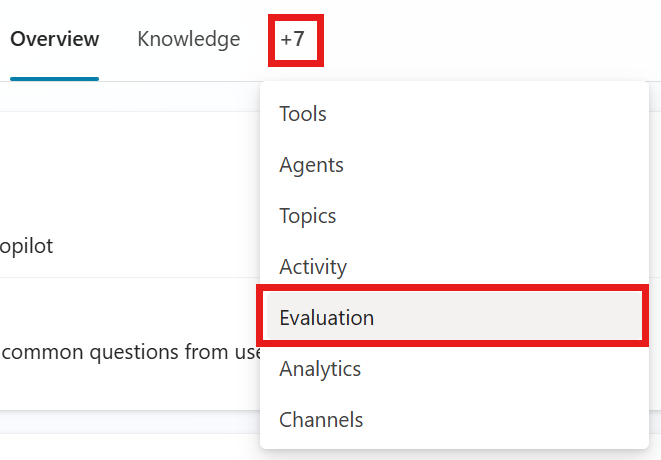
Μεταβείτε στη σελίδα αξιολόγησης του αντιπροσώπου σας.
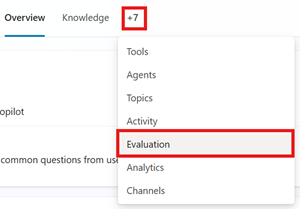
Εκτελέστε μια δοκιμή κάνοντας μία από τις ακόλουθες ενέργειες:
- Στο τέλος της δημιουργίας ή της επεξεργασίας ενός δοκιμαστικού συνόλου, επιλέξτε Αξιολόγηση.
- Στην ενότητα Πρόσφατα αποτελέσματα , εκτελέστε ξανά μια δοκιμή κάνοντας ένα από τα παρακάτω βήματα:
- Τοποθετήστε τον δείκτη επάνω στο αποτέλεσμα της δοκιμής που θέλετε να αξιολογήσετε και, στη συνέχεια, επιλέξτε ▶ Αξιολόγηση (Αξιολόγηση συνόλου δοκιμών ξανά) δίπλα στο στοιχείο Αξιολόγηση παράγοντα.
- Επιλέξτε το αποτέλεσμα της δοκιμής για να το ανοίξετε και, στη συνέχεια, επιλέξτε το εικονίδιο Εκτέλεση ▶ στο τμήμα παραθύρου Σύνοψη αξιολόγησης .
Εάν το προφίλ χρήστη για το σύνολο δοκιμών έχει διακοπεί, οι συνδέσεις ή το σύνολο δοκιμών δεν έχει προφίλ χρήστη, εμφανίζεται το παράθυρο διαλόγου Διαχείριση προφίλ και συνδέσεων . Δεν χρειάζεται να χρησιμοποιήσετε προφίλ χρήστη για δοκιμές. Ωστόσο, εάν χρησιμοποιείτε προφίλ, όλες οι συνδέσεις πρέπει να λειτουργούν. Μάθετε περισσότερα στην ενότητα Διαχείριση προφίλ χρηστών και συνδέσεων.
Σημαντικό
Όταν επιλέγετε ένα προφίλ χρήστη, μπορείτε να ελέγξετε και να πιστοποιήσετε την ταυτότητα τυχόν συνδέσεων που χρησιμοποιεί ο πράκτοράς σας. Εάν επιλέξετε έναν λογαριασμό εκτός από αυτόν που χρησιμοποιείτε για να εισέλθετε στο Copilot Studio, όπως έναν δοκιμαστικό λογαριασμό, το Copilot Studio ελέγχει την ταυτότητα αυτού του προφίλ χρήστη και ανακτά τις υπάρχουσες συνδέσεις του χρήστη. Μπορείτε να ρυθμίσετε, να αναθεωρήσετε και να αποθηκεύσετε αυτές τις συνδέσεις πριν εκτελέσετε μια αξιολόγηση. Μάθετε περισσότερα στην ενότητα Διαχείριση προφίλ χρηστών και συνδέσεων.
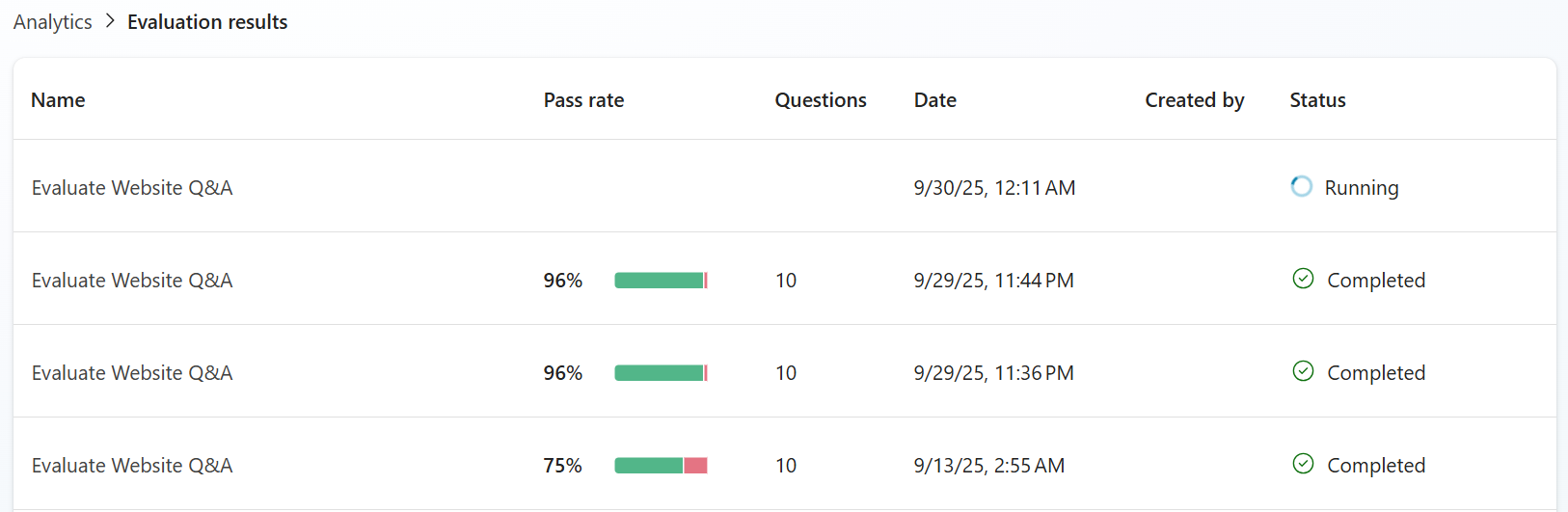
Μια αξιολόγηση απαιτεί μερικά λεπτά για να εκτελεστεί. Τα αποτελέσματα της δοκιμής επεξεργάζονται σε πραγματικό χρόνο, γραμμή προς γραμμή. Βλέπετε ότι το αποτέλεσμα κάθε υπόθεσης δοκιμής αξιολόγησης εμφανίζεται διαδοχικά καθώς δημιουργούνται. Η επεξεργασία σε πραγματικό χρόνο των υποθέσεων δοκιμής σάς παρέχει άμεση ορατότητα στις τάσεις ποιότητας και τις πιθανές αποτυχίες κατά την εκτέλεση της αξιολόγησης. Μπορείτε να διακόψετε την εκτέλεση σε οποιοδήποτε σημείο εάν προκύψουν προβλήματα. Μια ειδοποίηση εμφανίζεται σε Copilot Studio όταν ολοκληρωθεί η πλήρης αξιολόγηση και τα συνοπτικά αποτελέσματα είναι έτοιμα για προβολή.
Σημείωμα
Μπορείτε να εκτελέσετε μόνο μία δοκιμή αξιολόγησης κάθε φορά. Περιμένετε μέχρι να ολοκληρωθεί η τρέχουσα αξιολόγηση πριν εκτελέσετε μια άλλη αξιολόγηση.
Βουτήξτε στα αποτελέσματα των δοκιμών
Κάθε φορά που εκτελείτε μια αξιολόγηση με ένα σύνολο δοκιμών, το Copilot Studio:
Χρησιμοποιεί τον συνδεδεμένο λογαριασμό χρήστη για την προσομοίωση συνομιλιών με τον παράγοντα, αποστέλλοντας κάθε ερώτηση στην υπόθεση δοκιμής στον παράγοντα.
Συλλέγει τις απαντήσεις του πράκτορα.
Μετρά και αναλύει την επιτυχία κάθε απάντησης. Κάθε δοκιμαστική περίπτωση λαμβάνει ένα Pass, Fail, Invalid ή Error με βάση τα κριτήρια της δοκιμαστικής περίπτωσης.
Αντιστοιχίζει μια βαθμολογία ποσοστού επιτυχίας με βάση το ποσοστό επιτυχίας/αποτυχίας του συνόλου δοκιμών.
Μπορείτε να δείτε το ποσοστό επιτυχίας κάθε συνόλου δοκιμών που εκτελείται στη σελίδα αξιολόγησης του εκπροσώπου σας, στην περιοχή Πρόσφατα αποτελέσματα. Για να δείτε περισσότερες εκτελέσεις συνόλου δοκιμής, επιλέξτε Προβολή όλων.
Δείτε και βαθμολογήστε μια λεπτομερή ανάλυση για μια δοκιμαστική περίπτωση
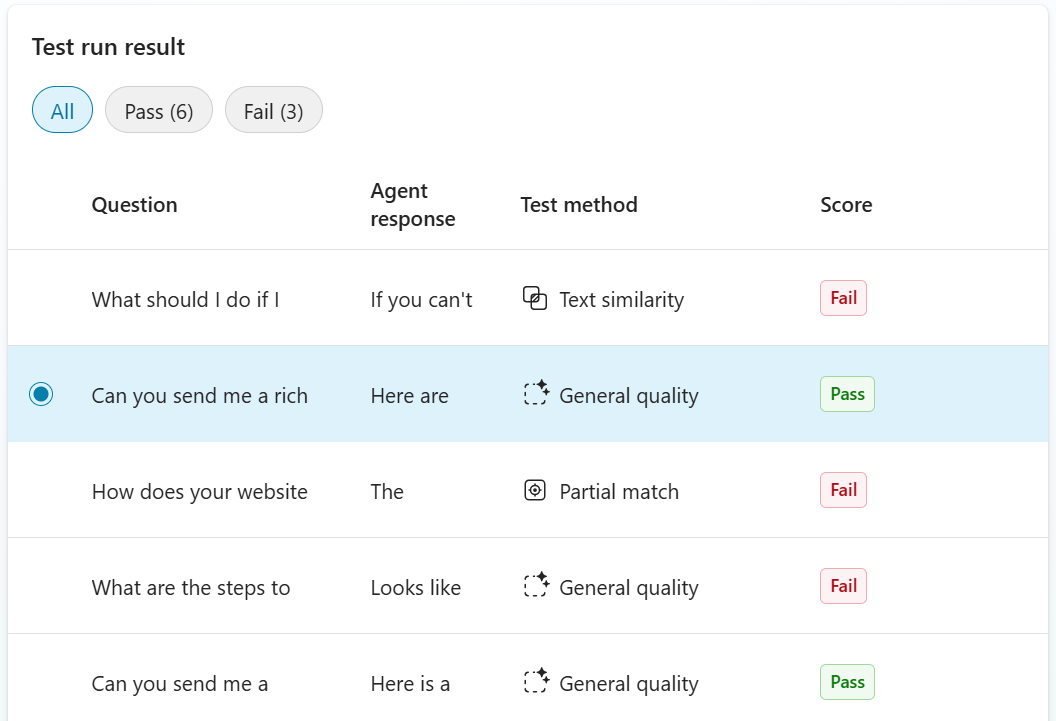
Όταν ανοίγετε ένα αποτέλεσμα δοκιμής, βλέπετε τις λεπτομέρειες της εκτέλεσης της δοκιμής, μια λίστα με τα ερωτήματα που χρησιμοποιήθηκαν στη δοκιμή, τον τρόπο με τον οποίο ανταποκρίθηκε ο εκπρόσωπος και τη βαθμολογία επιτυχίας ή αποτυχίας .
Επιλέξτε μια δοκιμαστική περίπτωση στη λίστα για να δείτε μια λεπτομερή αξιολόγηση κάθε απόκρισης. Επιλέξτε Όλα, Επιτυχία ή Αποτυχία για να φιλτράρετε τις υποθέσεις κατά αποτέλεσμα.
Η αξιολόγηση περιλαμβάνει τις αναμενόμενες και πραγματικές απαντήσεις, το σκεπτικό πίσω από το αποτέλεσμα της δοκιμής και τις γνώσεις, τα θέματα και τα εργαλεία που χρησιμοποίησε ο πράκτορας για να απαντήσει.
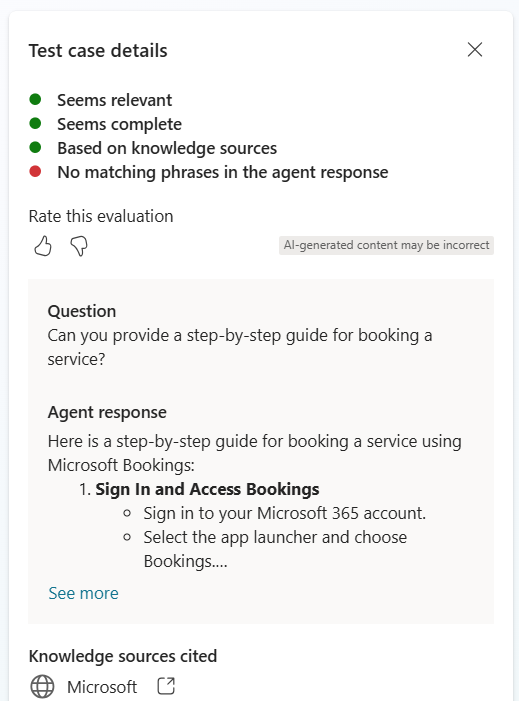
Τα αποτελέσματα της αξιολόγησης. Αυτό το παράδειγμα δείχνει τις λεπτομέρειες του αποτελέσματος μιας αξιολόγησης ποιότητας.
Επιλέξτε Εμφάνιση χάρτη δραστηριότητας για να δείτε την ακολουθία εισόδων, αποφάσεων και εξόδων του εκπροσώπου σας σε μια δοκιμαστική υπόθεση. Μάθετε περισσότερα στην ενότητα Προβολή δραστηριότητας περιόδου λειτουργίας.
Το αντίγραφο της ερώτησης του τεστ και της απάντησης του πράκτορα.
Οι πόροι που χρησιμοποίησε ο πράκτορας στη δοκιμή. Επιλέξτε ένα για να το ανοίξετε.
Μπορείτε να παρέχετε σχόλια στη Microsoft σχετικά με το πόσο καλά απέδωσε η αξιολόγηση για κάθε περίπτωση δοκιμής. Αυτή η ανατροφοδότηση αφορά συγκεκριμένα το πόσο αποτελεσματικά η επιλεγμένη μέθοδος αξιολόγησης αξιολόγησε την απάντηση, όχι εάν η ίδια η απάντηση ήταν σωστή. Τα σχόλιά σας συμβάλλουν στη βελτίωση της ποιότητας και της ακρίβειας των αξιολογήσεων με την πάροδο του χρόνου.
Για να αξιολογήσετε μια αξιολόγηση, επιλέξτε το Στιγμιότυπο οθόνης με επιδοκιμασία  ή
ή  στο παράθυρο λεπτομερειών δοκιμαστικής υπόθεσης. Όταν ανοίξει η φόρμα σχολίων, δώστε περισσότερες λεπτομέρειες σχετικά με την αξιολόγησή σας και, στη συνέχεια, επιλέξτε Υποβολή.
Ένα σύνολο δοκιμών αξιολόγησης μπορεί να εκτελεστεί πολλές φορές από πολλούς "δημιουργούς" του ίδιου παράγοντα. Οι δημιουργοί μπορούν να εκτελέσουν αξιολογήσεις χρησιμοποιώντας σύνολα δοκιμών που δημιουργήθηκαν από άλλους δημιουργούς. Οι δημιουργοί μπορούν να δουν την κατάσταση εκτέλεσης και τα μετρικά αποτελεσμάτων οποιασδήποτε εκτέλεσης δοκιμής, αλλά μόνο ο δημιουργός που ξεκίνησε την εκτέλεση της δοκιμής μπορεί να προβάλει τις αποκρίσεις των αντιπροσώπων και τις επεξηγήσεις αποτελεσμάτων.
Ελέγξτε τον χρόνο απόκρισης
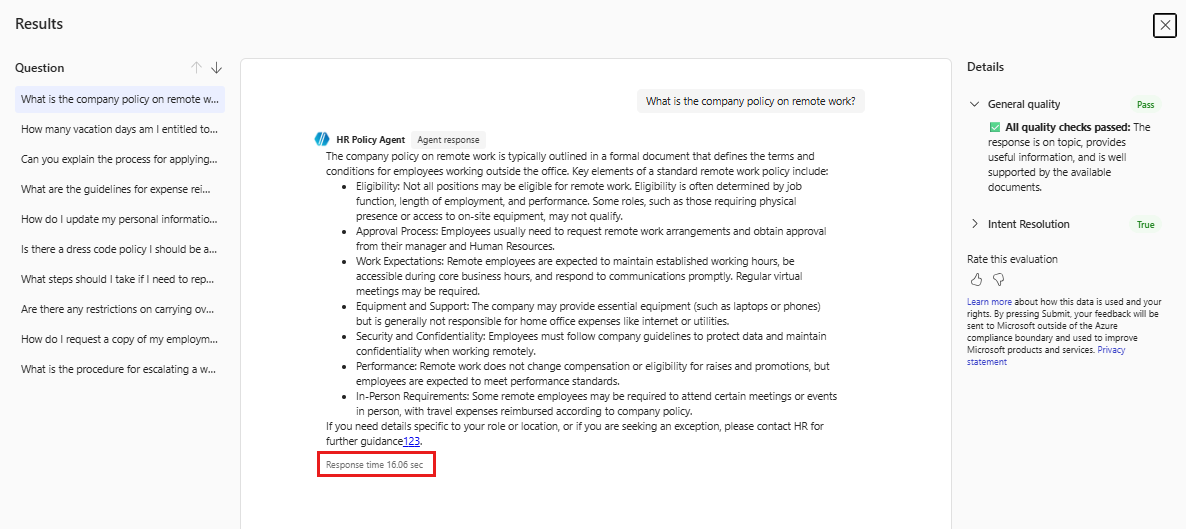
Το Copilot Studio μετρά αυτόματα τον χρόνο απόκρισης για κάθε αλληλεπίδραση κατά τη διάρκεια μιας αξιολόγησης. Μια αλληλεπίδραση είναι ένα αίτημα μεμονωμένου χρήστη και η αντίστοιχη απόκριση του πράκτορα. Ο χρόνος απόκρισης είναι ο χρόνος από άκρο σε άκρο, σε δευτερόλεπτα, από τη στιγμή που ο εκπρόσωπος λαμβάνει την αίτηση μέχρι να επιστρέψει μια απάντηση. Περιλαμβάνει όλους τους συλλογισμούς, τις κλήσεις εργαλείων, τις κλήσεις σύνδεσης, τα ερωτήματα ή τα βήματα ροής εργασιών που ολοκληρώνει ο πράκτορας πριν απαντήσει.
Για να δείτε τον χρόνο απόκρισης, επιλέξτε μια ερώτηση δοκιμαστικής περίπτωσης στο παράθυρο Αποτελέσματα . Η τιμή Χρόνος απόκρισης εμφανίζεται σε δευτερόλεπτα στο τμήμα παραθύρου απόκρισης εκπροσώπου, μετά την απόκριση.
Για μια δοκιμαστική περίπτωση μεμονωμένης απόκρισης, η ερώτηση της δοκιμαστικής περίπτωσης και η απάντηση του πράκτορα αποτελούν μία αλληλεπίδραση. Μια δοκιμαστική περίπτωση συνομιλίας μπορεί να έχει πολλές αλληλεπιδράσεις και το Copilot Studio μετρά την καθεμία ξεχωριστά.
Χρησιμοποιήστε τον χρόνο απόκρισης για να προσδιορίσετε πιο αργές αλληλεπιδράσεις και να συγκρίνετε τις επιδόσεις μετά την αλλαγή του copilot. Ο χρόνος απόκρισης είναι μόνο μια μέτρηση. Δεν εκχωρεί αποτέλεσμα επιτυχίας ή αποτυχίας ούτε επηρεάζει το ποσοστό επιτυχίας του συνόλου δοκιμής.
Συγκρίνετε τα αποτελέσματα των δοκιμών
Θέλετε να δοκιμάσετε μία έκδοση του copilot σας και να δείτε αλλαγές στην απόδοση πριν και μετά την πραγματοποίηση αλλαγών. Μπορείτε να συγκρίνετε δύο εκτελέσεις του ίδιου συνόλου δοκιμών χρησιμοποιώντας το εργαλείο Σύγκριση με .
Για να δείτε μια σύγκριση, πρέπει να εκτελέσετε το ίδιο σετ δοκιμής τουλάχιστον δύο φορές.
Στη σελίδα Αξιολόγηση του εκπροσώπου σας, στην περιοχή Πρόσφατα αποτελέσματα δοκιμής, ανοίξτε τη δοκιμαστική εκτέλεση που θέλετε να χρησιμοποιήσετε ως βάση για τη σύγκριση.
Επιλέξτε την αναπτυσσόμενη λίστα Σύγκριση με και, στη συνέχεια, επιλέξτε την ώρα και την ημερομηνία της δοκιμαστικής εκτέλεσης που θέλετε να συγκρίνετε με τα τρέχοντα ανοιχτά αποτελέσματα δοκιμής.

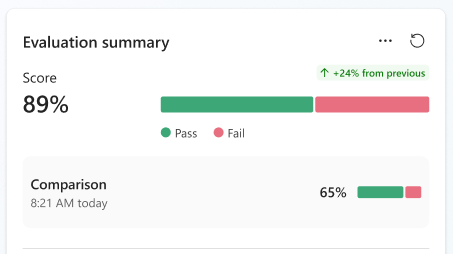
Στη λίστα δοκιμαστικών περιπτώσεων, τα βέλη δείχνουν ποια αποτελέσματα δοκιμαστικών περιπτώσεων βελτιώθηκαν αλλάζοντας από αποτυχία σε επιτυχία  ή απορρίφθηκαν αλλάζοντας από επιτυχία σε αποτυχία.
Επιλέξτε μια δοκιμαστική περίπτωση για να δείτε περισσότερες λεπτομέρειες. Στο τμήμα παραθύρου Σύνοψη αξιολόγησης , μπορείτε να δείτε μια άμεση σύγκριση των βαθμολογιών δοκιμής, με το αποτέλεσμα της τρέχουσας εκτέλεσης δοκιμής στην κορυφή.
Εξαγωγή αποτελεσμάτων δοκιμών
Μπορείτε να εξαγάγετε τα αποτελέσματα των δοκιμών σε ένα αρχείο CSV. Το αρχείο παραθέτει την ερώτηση, την αναμενόμενη απάντηση (εάν υπάρχει), τη μέθοδο δοκιμής, τη βαθμολογία επιτυχίας (εάν υπάρχει), την απάντηση του πράκτορα, το αποτέλεσμα της δοκιμής και την ανάλυση για κάθε περίπτωση δοκιμής.
- Μεταβείτε στη σελίδα αξιολόγησης του αντιπροσώπου σας.
- Στην ενότητα Πρόσφατα αποτελέσματα , εξαγάγετε ένα αποτέλεσμα δοκιμής κάνοντας ένα από τα παρακάτω βήματα:
- Τοποθετήστε τον δείκτη του ποντικιού πάνω από τη δοκιμαστική περίπτωση που θέλετε να εξαγάγετε, επιλέξτε τις τρεις τελείες (...) και, στη συνέχεια, επιλέξτε Εξαγωγή αποτελεσμάτων δοκιμής.
- Επιλέξτε τη δοκιμαστική περίπτωση για να την ανοίξετε, επιλέξτε τις τρεις τελείες (...) στο τμήμα παραθύρου Σύνοψη αξιολόγησης και, στη συνέχεια, επιλέξτε Εξαγωγή αποτελεσμάτων δοκιμής.
Τα αποτελέσματα της δοκιμής λαμβάνονται ως όνομα του συνόλου δοκιμής.csv .
Μοιραστείτε αξιολογήσεις χρησιμοποιώντας τον ρόλο του εκπροσώπου θεατή
Εάν είστε ο κάτοχος του εκπροσώπου και θέλετε να εκχωρήσετε πρόσβαση μόνο στη σελίδα αξιολόγησης του εκπροσώπου σας, μοιραστείτε τον εκπρόσωπο και ενεργοποιήστε τον ρόλο κοινής χρήσης θεατή εκπροσώπου . Οι χρήστες με αυτόν τον ρόλο μπορούν να διαχειριστούν αξιολογήσεις για έναν συγκεκριμένο εκπρόσωπο χωρίς πρόσβαση στον ίδιο τον εκπρόσωπο.
Σημείωμα
Ο ρόλος θεατή εκπροσώπου δεν εκχωρεί προνόμια σε όλο το περιβάλλον ή σε ολόκληρο τον μισθωτή.
Στους χρήστες έχουν ανατεθεί ο ρόλος του εκπροσώπου θεατή για αξιολογήσεις:
- Προβολή και εκτέλεση σετ δοκιμών αξιολόγησης από άλλους κατασκευαστές.
- Μετονομασία, ακύρωση και διαγραφή αξιολογήσεων.
- Δεν είναι δυνατή η δημιουργία ή η ενημέρωση των συνόλων δοκιμών αξιολόγησης που έχουν τεθεί σε κοινή χρήση με αυτά.
Σημείωμα
Οι χρήστες στους οποίους έχει ανατεθεί ο ρόλος του εκπροσώπου δεν μπορούν να δημιουργήσουν, να ενημερώσουν ή να διαγράψουν τον εκπρόσωπο ή το περιεχόμενο εκτός των αξιολογήσεων όπου είναι πρόγραμμα προβολής εκπροσώπου. Οι χρήστες δεν μπορούν να δημοσιεύσουν τον παράγοντα ή να διαχειριστούν τις ρυθμίσεις κοινής χρήσης και πρόσβασης.
Για να αναθέσετε τον ρόλο:
- Ανοίξτε τον πράκτορα και επιλέξτε τις τρεις τελείες (...) >Κοινή χρήση.
- Στην περιοχή Νέοι χρήστες και ταυτότητες εφαρμογών, προσθέστε έναν χρήστη ή μια ομάδα. Εναλλακτικά, επιλέξτε έναν υπάρχοντα χρήστη από τη λίστα.
- Στην περιοχή Έχει δικαιώματα για αυτόν τον εκπρόσωπο ως, επιλέξτε Προβολή εκπροσώπου από τη λίστα ρόλων.
- Επιλέξτε Κοινή χρήση για να κάνετε κοινή χρήση του εκπροσώπου.
Στη συνέχεια, ο χρήστης μπορεί να ανοίξει τον εκπρόσωπο και να προβάλει τις καρτέλες Αξιολογήσεις και Παρακολούθηση . Στη συνέχεια, μπορούν να διαχειριστούν τις αξιολογήσεις στην καρτέλα Αξιολόγηση .
Μάθετε περισσότερα σχετικά με την κοινή χρήση των αξιολογήσεων ενός εκπροσώπου με άλλους χρήστες.