Σημείωμα
Η πρόσβαση σε αυτήν τη σελίδα απαιτεί εξουσιοδότηση. Μπορείτε να δοκιμάσετε να εισέλθετε ή να αλλάξετε καταλόγους.
Η πρόσβαση σε αυτήν τη σελίδα απαιτεί εξουσιοδότηση. Μπορείτε να δοκιμάσετε να αλλάξετε καταλόγους.
Σημείωμα
Αυτό το άρθρο περιγράφει δυνατότητες που χρησιμοποιούνται σε παράγοντες ή ροές παραγόντων που υποστηρίζονται από την τυπική πλεξούδα.
Οι συλλογές στοιχείων επιτρέπουν στους δημιουργούς να δημιουργούν και να μοιράζονται επαναχρησιμοποιήσιμα στοιχεία σε παράγοντες.
Όταν χρησιμοποιείτε συλλογές, μπορείτε να κάνετε τα εξής:
- Μεταβείτε στο διαχείριση, αναζήτηση και δημιουργία συλλογών στοιχείων από την πλαϊνή γραμμή στο Copilot Studio, χωρίς να χρειάζεται να ανοίξετε έναν παράγοντα, διευκολύνοντας την εύρεση και την επαναχρησιμοποίηση κοινόχρηστων μπλοκ δόμησης.
- Χρησιμοποιήστε εξαγωγή με ένα κλικ και απλοποιημένη εισαγωγή. το Copilot Studio πακετάρει συλλογές σε εκδόσεις διαχειριζόμενων λύσεων και σας επιτρέπει να εισάγετε απευθείας τις συλλογές από τις ρυθμίσεις του agent, απλοποιώντας την εμπειρία του δημιουργού.
- Μοιραστείτε συλλογές με συμπαίκτες ενώ ελέγχετε την πρόσβαση επεξεργασίας, επιτρέποντας την ασφαλή συνεργασία και προστατεύοντας τα βασικά στοιχεία.
- Περιορίστε μια συλλογή, ώστε να μπορεί να χρησιμοποιηθεί μόνο από τον προοριζόμενο αντιπρόσωπό της (τον κύριο πράκτορα), βοηθώντας τις ομάδες να διαμορφώσουν μεγάλους ή ευαίσθητους συγκυβερνήτες χωρίς ακούσια επαναχρησιμοποίηση.
- Δοκιμάστε πώς συμπεριφέρεται μια συλλογή σε διαφορετικούς πράκτορες απευθείας από τον χώρο εργασίας Συλλογές στοιχείων, επιταχύνοντας την επανάληψη και διασφαλίζοντας συνεπή αποτελέσματα.
- Συλλέξτε και μοιραστείτε νεότερους τύπους συνδέσεων, συμπεριλαμβανομένων θυγατρικών παραγόντων, πρωτοκόλλων περιβάλλοντος μοντέλου, συνδέσεων και ροών.
- Καταργήστε ή προσαρμόστε τις εξαρτήσεις για να αποσυνδέσετε τα στοιχεία και να υποστηρίξετε ανεξάρτητους κύκλους κυκλοφορίας σε όλες τις ομάδες.
Τα συστατικά του πράκτορα περιλαμβάνουν:
- Θέματα
- γνώση
- Εργαλεία
- Παιδικοί πράκτορες
- Μοντέλα πρωτοκόλλων περιβάλλοντος
- Συνδέσεις
- Ροές
- Οντότητες
Για να επεξεργαστείτε μια συλλογή στοιχείων ή να προσθέσετε μια συλλογή στοιχείων σε έναν παράγοντα, πρέπει να είστε το άτομο που δημιούργησε τη συλλογή ή ένας χρήστης με ρόλο υπεύθυνου προσαρμογής συστήματος ή διαχειριστή συστήματος. Μόλις μια συλλογή στοιχείων είναι διαθέσιμη για έναν παράγοντα, όλοι οι συντάκτες παραγόντων μπορούν να δουν και να χρησιμοποιήσουν τη συλλογή, αλλά δεν μπορούν να αλλάξουν τα στοιχεία μέσα στη συλλογή. Μάθετε περισσότερα σχετικά με τη ρύθμιση παραμέτρων ασφάλειας χρήστη σε ένα περιβάλλον.
Δημιουργία συλλογών στοιχείων
Μπορείτε να δημιουργήσετε συλλογές στοιχείων απευθείας από τη σελίδα Ρυθμίσεις για έναν εκπρόσωπο ή από τη σελίδα Συλλογές στοιχείων . Όταν προσθέτετε στοιχεία από έναν παράγοντα σε μια συλλογή, τα στοιχεία μετακινούνται στη συλλογή και ο εκπρόσωπος αναφέρεται στα στοιχεία της συλλογής.
Μπορείτε να κάνετε κοινή χρήση της συλλογής με άλλους εκπροσώπους στο περιβάλλον σας ή να την εξαγάγετε για να την εισαγάγετε σε άλλα περιβάλλοντα.
Δημιουργία συλλογής στοιχείων από παράγοντα
Ανοίξτε τον παράγοντα που περιέχει τα στοιχεία που θέλετε να διαθέσετε ως συλλογή στοιχείων.
Μεταβείτε στις Ρυθμίσεις και επιλέξτε Συλογές στοιχείων.
Εάν πρόκειται να δημιουργήσετε την πρώτη συλλογή στοιχείων στο περιβάλλον σας, επιλέξτε Δημιουργία. Διαφορετικά, επιλέξτε Νέα.
Πληκτρολογήστε όνομα και περιγραφή για τη συλλογή στοιχείων.
Επιλέξτε Επόμενο.
Επιλέξτε τα στοιχεία που θέλετε να προσθέσετε στη συλλογή στοιχείων. Μπορείτε να χρησιμοποιήσετε τις κατηγορίες και το πεδίο Αναζήτηση για να περιορίσετε τη λίστα των στοιχείων. Μπορείτε να συνδέσετε θυγατρικούς πράκτορες κατά την ανασκόπηση της συλλογής.
Τυχόν εξαρτήσεις στοιχείων επιλέγονται αυτόματα και προστίθενται στη συλλογή. Μπορείτε να εξαιρέσετε εξαρτήσεις μόνο εάν έχετε ορίσει έναν πρωτεύοντα παράγοντα για τη συλλογή στοιχείων.
Ο πρωτεύων παράγοντας είναι ο πράκτορας στον οποίο ανήκουν τα στοιχεία της συλλογής. Εάν δεν ορίσετε έναν πρωτεύοντα παράγοντα, η συλλογή στοιχείων ανήκει στο περιβάλλον και, επομένως, πρέπει να έχει πρόσβαση στις εξαρτήσεις.
Συμβουλή
Εάν έχετε ανεβάσετε αρχεία ως προελεύσεις γνώσης για έναν παράγοντα, η προσθήκη τέτοιων αρχείων σε μια συλλογή στοιχείων τα καταργεί από τον αρχικό παράγοντα.
Ως λύση, μπορείτε να μετακινήσετε αυτά τα αρχεία από τη συλλογή στοιχείων πίσω στον παράγοντα προέλευσής τους.Επιλέξτε Επόμενο.
Ελέγξτε το περιεχόμενο της συλλογής σας και επιλέξτε Δημιουργία.
Δημιουργία συλλογής στοιχείων σε επίπεδο περιβάλλοντος
Στην πλαϊνή γραμμή, επιλέξτε τις τρεις τελείες (...) και, στη συνέχεια, επιλέξτε Συλλογές στοιχείων.
Επιλέξτε Προσθήκη νέας και, στη συνέχεια, επιλέξτε Συλλογή στοιχείων.
Πληκτρολογήστε όνομα και περιγραφή για τη συλλογή στοιχείων.
Επιλέξτε Τέλος.
Συνδέστε τον παράγοντα που περιέχει τα στοιχεία που θέλετε να διαθέσετε στη νέα σας συλλογή στοιχείων.
Προσθέστε στοιχεία από τον επιλεγμένο παράγοντα στη συλλογή.
Σύνδεση ενός παράγοντα με μια συλλογή στοιχείων
Στην πλαϊνή γραμμή, επιλέξτε τις τρεις τελείες (...) και, στη συνέχεια, επιλέξτε Συλλογές στοιχείων.
Επιλέξτε τη συλλογή που θέλετε να συνδέσετε σε έναν εκπρόσωπο.
Στην ενότητα Συνδεδεμένοι εκπρόσωποι , επιλέξτε Προσθήκη εκπροσώπου. Επιλέξτε τον εκπρόσωπο που θέλετε να συνδέσετε και, στη συνέχεια, Προσθήκη.
Μπορείτε να προσθέσετε οποιαδήποτε στοιχεία από τους συνδεδεμένους παράγοντες στη συλλογή στοιχείων σας. Όλοι οι συνδεδεμένοι πράκτορες μπορούν επίσης να χρησιμοποιήσουν οποιαδήποτε στοιχεία από αυτή τη συλλογή.
Προσθήκη στοιχείων από παράγοντα σε μια συλλογή
Στην πλαϊνή γραμμή, επιλέξτε τις τρεις τελείες (...) και, στη συνέχεια, επιλέξτε Συλλογές στοιχείων.
Επιλέξτε τη συλλογή στην οποία θέλετε να προσθέσετε στοιχεία.
Συνδέστε τον παράγοντα που περιέχει τα στοιχεία που θέλετε να χρησιμοποιήσετε ξανά στη συλλογή, εάν δεν είναι ήδη.
Στην ενότητα Προσθήκη στοιχείων , επιλέξτε Προσθήκη από εκπρόσωπο.
Σημείωμα
Εάν δεν έχετε συνδέσει κανέναν παράγοντα στη συλλογή στοιχείων, η επιλογή προσθήκης στοιχείων από έναν εκπρόσωπο δεν θα είναι διαθέσιμη.
Επιλέξτε τον επιθυμητό παράγοντα και μετά επιλέξτε Επόμενο.
Επιλέξτε τα στοιχεία που θέλετε να προσθέσετε στη συλλογή στοιχείων. Μπορείτε να χρησιμοποιήσετε τις ετικέτες κατηγοριών και το πεδίο Αναζήτηση στοιχείων για να περιορίσετε τη λίστα των στοιχείων.
Επιλέξτε Επόμενο.
Ελέγξτε το περιεχόμενο της συλλογής σας και επιλέξτε Προσθήκη στη συλλογή.
Ορισμός πρωτεύοντος παράγοντα για μια συλλογή στοιχείων και εξαίρεση εξαρτήσεων
Μπορείτε να ορίσετε έναν μεμονωμένο παράγοντα ως τον κύριο παράγοντα για μια συλλογή στοιχείων. Οι δημιουργοί έχουν την επιλογή να επιλέξουν έναν πρωτεύοντα παράγοντα εάν θέλουν μόνο έναν συγκεκριμένο παράγοντα να χρησιμοποιεί τη συλλογή στοιχείων.
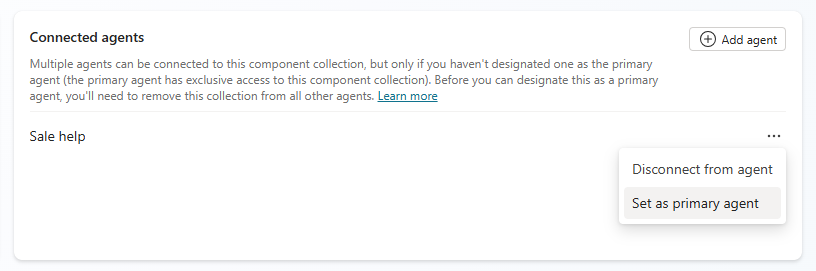
Εάν η συλλογή σας έχει πολλούς συνδεδεμένους παράγοντες, δεν μπορείτε να ορίσετε έναν κύριο παράγοντα. Πρέπει πρώτα να αποσυνδέσετε όλους τους άλλους πράκτορες.
Όταν ορίζετε έναν πρωτεύοντα παράγοντα, μπορείτε επίσης να εξαιρέσετε εξαρτήσεις κατά την προσθήκη στοιχείων από αυτόν τον παράγοντα. Αυτό σας επιτρέπει να δημιουργήσετε μικρότερες συλλογές στοιχείων που δεν περιλαμβάνουν όλες τις εξαρτήσεις, κάτι που μπορεί να είναι χρήσιμο όταν θέλετε να κάνετε κοινή χρήση μόνο συγκεκριμένων στοιχείων.
Στην πλαϊνή γραμμή, επιλέξτε τις τρεις τελείες (...) και, στη συνέχεια, επιλέξτε Συλλογές στοιχείων.
Επιλέξτε τη συλλογή για την οποία θέλετε να ορίσετε έναν κύριο παράγοντα.
Στην ενότητα Συνδεδεμένοι παράγοντες, επιλέξτε τις τρεις τελείες (...) δίπλα στον εκπρόσωπο και, στη συνέχεια, επιλέξτε Ορισμός κύριου παράγοντα.
Σημαντικό
Εάν η συλλογή σας έχει πολλούς συνδεδεμένους παράγοντες, η επιλογή ορισμού κύριου παράγοντα δεν είναι διαθέσιμη. Για κάθε εκπρόσωπο εκτός από αυτόν που θέλετε να ορίσετε ως κύριο, επιλέξτε Αποσύνδεση από εκπρόσωπο.
Για να εξαιρέσετε εξαρτήσεις κατά την προσθήκη στοιχείων από τον πρωτεύοντα παράγοντα:
Επιλέξτε Προσθήκη από έναν εκπρόσωπο στη συλλογή στοιχείων.
Επιλέξτε τον κύριο παράγοντα και επιλέξτε Επόμενο.
Επιλέξτε τα στοιχεία που θέλετε να προσθέσετε στη συλλογή στοιχείων. Εκκαθάριση Να περιλαμβάνει εξαρτήσεις στοιχείων.
Επιλέξτε Επόμενο.
Ελέγξτε το περιεχόμενο της συλλογής σας και επιλέξτε Προσθήκη στη συλλογή.
Κοινή χρήση συλλογής συστατικών
Μπορείτε να κάνετε κοινή χρήση μιας συλλογής στοιχείων με άλλους χρήστες στον οργανισμό σας και να καθορίσετε εάν έχουν δικαιώματα προβολής ή συντάκτη . Για περισσότερες πληροφορίες σχετικά με τους ρόλους δικαιωμάτων για τους χρήστες του Copilot Studio, ανατρέξτε στο θέμα Control πώς κοινοποιούνται οι αντιπρόσωποι.
Στην πλαϊνή γραμμή, επιλέξτε τις τρεις τελείες (...) και, στη συνέχεια, επιλέξτε Συλλογές στοιχείων.
Επιλέξτε τη συλλογή που θέλετε να μοιραστείτε.
Στην επάνω γραμμή μενού, επιλέξτε Κοινή χρήση.
Στον πίνακα κοινής χρήσης, εισαγάγετε τα ονόματα ή τις διευθύνσεις email άλλων ατόμων με τα οποία θέλετε να μοιραστείτε τη συλλογή στοιχείων. Για κάθε χρήστη, καθορίστε τους ρόλους δικαιωμάτων (Θεατής ή Επεξεργαστής).
Εισαγωγή και εξαγωγή συλλογών
Μπορείτε να εξαγάγετε συλλογές, ώστε να μπορείτε να τις εισαγάγετε σε άλλα περιβάλλοντα. Όταν εξάγετε μια συλλογή, γίνεται διαχείρισή της. Για να εξαγάγετε μια συλλογή χωρίς να είναι διαχειριζόμενη, ανατρέξτε στο θέμα Χρήση λύσεων για σύνθετες συλλογές.
Για να εξαγάγετε μια συλλογή:
Στην πλαϊνή γραμμή, επιλέξτε τις τρεις τελείες (...) και, στη συνέχεια, επιλέξτε Συλλογές στοιχείων.
Ανοίξτε τη συλλογή που θέλετε να εξαγάγετε.
Στην επάνω γραμμή μενού, επιλέξτε Εξαγωγή.
Η εξαγωγή ξεκινά και εμφανίζεται μια γραμμή ειδοποιήσεων. Όταν η εξαγωγή είναι έτοιμη, η ειδοποίηση αλλάζει για να συμπεριλάβει έναν σύνδεσμο για τη λήψη της συλλογής ως αρχείο .zip.
Για να εισαγάγετε μια συλλογή:
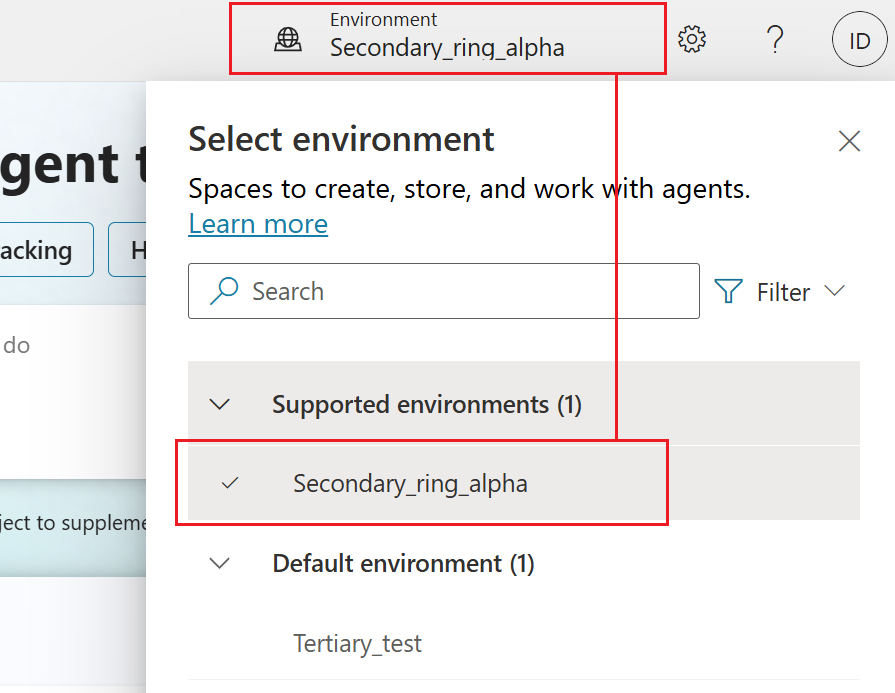
Στο Copilot Studio, βεβαιωθείτε ότι είναι επιλεγμένο το περιβάλλον όπου θέλετε να εισαγάγετε τη συλλογή σας:
Ανοίξτε τον εκπρόσωπο που θέλετε να συνδέσετε στη συλλογή και, στη συνέχεια, επιλέξτε Ρυθμίσεις στην επάνω γραμμή.
Επιλέξτε Συλλογές στοιχείων στο πλαϊνό μενού και, στη συνέχεια, επιλέξτε Εισαγωγή λύσης.
Στον πίνακα που εμφανίζεται, επιλέξτε Browse files και, στη συνέχεια, επιλέξτε τη συλλογή που θα εξαχθεί.
Εμφανίζονται οι λεπτομέρειες της συλλογής. Μπορείτε να εξαιρέσετε βήματα και ροές προσθηκών στην ενότητα Ρυθμίσεις για προχωρημένους .
Συμβουλή
Εάν προσπαθήσετε να εισαγάγετε μια συλλογή στο ίδιο περιβάλλον από το οποίο την εξαγάγατε, θα δείτε ένα μήνυμα σφάλματος. Επιβεβαιώστε ότι βρίσκεστε στο στοχευμένο περιβάλλον που δεν περιέχει τη συλλογή.
Επιλέξτε Επόμενο. Ο πίνακας εισαγωγής κλείνει και ένα μήνυμα δείχνει ότι η συλλογή εισήχθη με επιτυχία.
Χρήση λύσεων για σύνθετες συλλογές
Μπορείτε επίσης να χρησιμοποιήσετε λύσεις για να εξαγάγετε στοιχεία παράγοντα από ένα περιβάλλον και να τα εισαγάγετε σε ένα άλλο. Η λύση λειτουργεί ως φορέας για τα εξαρτήματα. Μπορείτε να εξαγάγετε και να εισαγάγετε πολλά στοιχεία παράγοντα σε μία λύση.
Γενικά, χρησιμοποιήστε λύσεις για σύνθετες συλλογές στοιχείων. Για παράδειγμα, εάν η συλλογή σας έχει συνδέσεις ή μεταβλητές περιβάλλοντος.
Δημιουργία μιας λύσης
Μεταβείτε στη σελίδα Λύσεις.
Επιλέξτε Νέα λύση.
Εισαγάγετε τις ακόλουθες πληροφορίες για τη νέα λύση:
- Εμφανιζόμενο όνομα: Το όνομα που εμφανίζεται στη λίστα των λύσεων. Μπορείτε να το αλλάξετε αργότερα.
- Όνομα: Το μοναδικό όνομα της λύσης, που δημιουργείται από το εμφανιζόμενο όνομα. Μπορείτε να το αλλάξετε μόνο πριν να αποθηκεύσετε τη λύση.
- Εκδότης: Επιλέξτε τον προεπιλεγμένο εκδότη ή δημιουργήστε έναν νέο εκδότη. Εξετάστε τη δημιουργία ενός εκδότη και χρησιμοποιήστε τον με συνέπεια σε όλα τα περιβάλλοντα για τη λύση σας. Μάθετε περισσότερα για τους εκδότες λύσης.
- Έκδοση: Πληκτρολογήστε έναν αριθμό για την έκδοση της λύσης σας. Ο αριθμός έκδοσης συμπεριλαμβάνεται στο όνομα αρχείου κατά την εξαγωγή της λύσης.
Επιλέξτε Δημιουργία.
Προσθήκη συλλογών στοιχείων σε μια λύση
Μεταβείτε στη σελίδα Λύσεις και ανοίξτε την επιθυμητή λύση αν δεν είναι ήδη ανοιχτή.
Επιλέξτε Προσθήκη υπάρχοντος, τοποθετήστε το δείκτη του ποντικιού στην επιλογή Παράγοντας και επιλέξτε Συλλογή στοιχείων.
Εμφανίζεται ένας πίνακας που εμφανίζει όλες τις διαθέσιμες συλλογές στοιχείων.
Επιλέξτε τις συλλογές στοιχείων που θέλετε να εξαγάγετε και, στη συνέχεια, επιλέξτε Προσθήκη στο κάτω μέρος του πίνακα.
Εξαγωγή λύσης για κοινή χρήση συλλογών στοιχείων σε άλλα περιβάλλοντα
Μπορείτε να εξαγάγετε και να εισαγάγετε συλλογές στοιχείων με εξαγωγή και εισαγωγή των λύσεων που περιέχουν από το ένα περιβάλλον στο άλλο.
Μεταβείτε στη σελίδα Λύσεις.
Επιλέξτε τις τρεις τελείες (⋮) για τη λύση που περιέχει τις συλλογές στοιχείων που θέλετε να εξαγάγετε και, στη συνέχεια, επιλέξτε Εξαγωγή λύσης.
Πληκτρολογήστε ή κάντε τις παρακάτω επιλογές:
- Αριθμός έκδοσης: Το Copilot Studio αυξάνει αυτόματα την έκδοση της λύσης σας. Μπορείτε να αποδεχτείτε την προεπιλεγμένη ή να καταχωρίσετε τη δική σας.
- Εξαγωγή ως: Επιλέξτε τον τύπο πακέτου, Διαχειριζόμενη ή Μη διαχειριζόμενη. Μάθετε περισσότερα σχετικά με τις διαχειριζόμενες και μη διαχειριζόμενες λύσεις.
Επιλέξτε Εξαγωγή. Η εξαγωγή μπορεί να διαρκέσει αρκετά λεπτά για να ολοκληρωθεί. Παρακολουθήστε το μήνυμα κατάστασης στο επάνω μέρος της σελίδας Λύσεις.
Όταν ολοκληρωθεί η εξαγωγή, επιλέξτε το κουμπί Λήψη για να κάνετε λήψη ενός αρχείου .zip.
Το όνομα αρχείου έχει την εξής μορφή: SolutionName_Version_SolutionType.zip—για παράδειγμα, ContosoSolution_1_0_0_1_managed.zip.
Εισαγωγή λύσης για προσθήκη συλλογών στοιχείων σε ένα περιβάλλον
Μεταβείτε στη σελίδα Λύσεις.
Επιλέξτε το περιβάλλον στο οποίο θέλετε να εισαγάγετε τη συλλογή στοιχείων σας.
Επιλέξτε Εισαγωγή λύσης.
Στον πίνακα Εισαγωγή, επιλέξτε Αναζήτηση, επιλέξτε το αρχείο .zip που περιέχει τη λύση με τη συλλογή στοιχείων σας και, στη συνέχεια, επιλέξτε Επόμενο.
Επιλέξτε Εισαγωγή. Η εισαγωγή μπορεί να διαρκέσει αρκετά λεπτά για να ολοκληρωθεί. Παρακολουθήστε το μήνυμα κατάστασης στο επάνω μέρος της σελίδας Λύσεις.
Περιμένετε μερικά λεπτά, μέχρι να ολοκληρωθεί η εισαγωγή.
Εάν η εισαγωγή δεν είναι επιτυχής, επιλέξτε Λήψη αρχείου καταγραφής για να κάνετε λήψη ενός αρχείου XML που περιέχει λεπτομέρειες σχετικά με το τι προκάλεσε την αποτυχία της εισαγωγής. Η πιο συνηθισμένη αιτία για την αποτυχία μιας εισαγωγής είναι ότι η λύση δεν περιείχε ορισμένα απαιτούμενα στοιχεία λύσης.
Προσθήκη συλλογών στοιχείων που έχουν εισαχθεί στον παράγοντά σας
Μετά την εισαγωγή μιας συλλογής στοιχείων, μπορείτε να τη χρησιμοποιήσετε στους παράγοντές σας.
Ανοίξτε τον φορέα όπου θέλετε να χρησιμοποιήσετε τη συλλογή εξαρτημάτων.
Μεταβείτε στις Ρυθμίσεις και επιλέξτε Συλογές στοιχείων.
Δίπλα στη συλλογή στοιχείων που έχουν εισαχθεί, επιλέξτε τις τρεις τελείες (...) και επιλέξτε Προσθήκη στον παράγοντα.
Εμφανίζεται ένα μήνυμα που σας ζητά επιβεβαίωση.
Επιλέξτε Προσθήκη στον παράγοντα.
Το όνομα του πράκτορα εμφανίζεται στην περιοχή Ενεργό για αυτήν τη συλλογή συνιστωσών.
Εξετάστε τα στοιχεία από την εισαγόμενη συλλογή και δημοσιεύστε τον παράγοντα για να κάνετε τις αλλαγές διαθέσιμες στους πελάτες σας.
Προσθήκη στοιχείων σε μια συλλογή στοιχείων σε μια προσαρμοσμένη λύση
Εάν προσθέσετε νέα στοιχεία παράγοντα σε μια συλλογή στοιχείων στο Copilot Studio, πρέπει επίσης να τα προσθέσετε σε οποιαδήποτε μη διαχειριζόμενη λύση που αναφέρεται σε αυτή τη συλλογή στοιχείων.
Μεταβείτε στη σελίδα Λύσεις και ανοίξτε τη μη διαχειριζόμενη λύση που περιέχει τη συλλογή στοιχείων για ενημέρωση.
Στο τμήμα παραθύρου Αντικείμενα , επιλέξτε Συλλογές στοιχείων παράγοντα.
Επιλέξτε τις τρεις τελείες (⋮) για τη συλλογή που θέλετε να ενημερώσετε, τοποθετήστε το δείκτη του ποντικιού στην επιλογή Για προχωρημένους και επιλέξτε Προσθήκη απαιτούμενων αντικειμένων.
Επιλέξτε OK.
Στο τμήμα παραθύρου Αντικείμενα, μπορείτε να επιλέξετε Στοιχεία παράγοντα για να επαληθεύσετε ότι τα αναμενόμενα στοιχεία εμφανίζονται τώρα.
Ανοίξτε την εξερεύνηση λύσεων
Στο Copilot Studio, επιλέξτε τις τρεις τελείες (... ) στην πλαϊνή γραμμή και, στη συνέχεια, επιλέξτε Λύσεις.
Η σελίδα Λύσεις ανοίγει σε μια νέα καρτέλα του προγράμματος περιήγησης.