Σημείωμα
Η πρόσβαση σε αυτήν τη σελίδα απαιτεί εξουσιοδότηση. Μπορείτε να δοκιμάσετε να εισέλθετε ή να αλλάξετε καταλόγους.
Η πρόσβαση σε αυτήν τη σελίδα απαιτεί εξουσιοδότηση. Μπορείτε να δοκιμάσετε να αλλάξετε καταλόγους.
Σημείωμα
Αυτό το άρθρο περιγράφει δυνατότητες που χρησιμοποιούνται σε παράγοντες ή ροές παραγόντων που υποστηρίζονται από την τυπική πλεξούδα.
Τα παρακάτω παραδείγματα επιδεικνύουν τη λειτουργικότητα του διερμηνέα κώδικα για τον χειρισμό σύνθετων προτροπών.
Τα παραδείγματα προϋποθέτουν ότι ξεκινήσατε μια νέα προτροπή και ενεργοποιήσατε την ερμηνεία κώδικα στις ρυθμίσεις προτροπής.
Παράδειγμα σεναρίου 1: προτροπή διερμηνέα κώδικα για έλεγχο συναλλαγών
Ο διευθυντής αγορών στην Contoso ελέγχει τακτικά τις συναλλαγές αγοράς. Λαμβάνει μια περιοδική αναφορά PDF που προσδιορίζει προμηθευτές υψηλού κινδύνου και ακολουθούν μια πολιτική που απαιτεί παραγγελίες αγοράς για συναλλαγές άνω των 10.000 δολαρίων. Ο υπεύθυνος αγοράς χρησιμοποιεί το PDF για να ελέγξει τις συναλλαγές σε Excel. Ο υπεύθυνος αγοράς χρησιμοποιεί προτροπές με διερμηνέα κώδικα για την αυτοματοποίηση αυτής της διαδικασίας ελέγχου.
Επεξεργασία και δοκιμή της προτροπής για συναλλαγές
Με ανοιχτό το πρόγραμμα επεξεργασίας προτροπών και ενεργοποιημένο τον διερμηνέα κώδικα, ακολουθήστε τα παρακάτω βήματα για να δημιουργήσετε το μήνυμα:
Πληκτρολογήστε τα εξής για την προτροπή:
1. You are given:
-An Excel file <parameter A> with thousands of procurement transactions, including vendor name, invoice amount, PO number, and transaction date.
-A PDF file <parameter B> listing vendors flagged as "High Risk" in the latest compliance audit.

2. Your tasks:
-Process the Excel file to identify:
-Transactions over $10,000 with missing or blank PO numbers.
-Extract vendor names from the PDF file that are marked "High Risk".
-Cross-reference the vendor names in Excel with those from the PDF file.
-Flag transactions that meet either of the following criteria:
  -High-value transaction with missing PO
  -Vendor is classified as High Risk
-For each flagged transaction:
  -Highlight the row in red
  -Add a comment explaining the issue (for example, "High Risk Vendor" or "PO Missing")

3. Generate a summary report listing:
-Total flagged transactions
-Vendor names involved
-Reasons for flagging

4. Return:
-The updated Excel file with highlights and comments
-A summary audit report formatted as PDF
-A summary of updates made in text
Στις οδηγίες, αντικαταστήστε το
<parameter A>με μια παράμετρο εισόδου αρχείου για το αρχείο Excel που περιέχει συναλλαγές προμηθειών. Για να κάνετε την αλλαγή, αντικαταστήστε το κείμενο με/και επιλέξτε Εικόνα ή έγγραφο από το μενού περιβάλλοντος. Καταχωρήστε ένα όνομα για αυτήν την παράμετρο, όπως "συναλλαγές προμηθειών" και αποστείλετε ένα δείγμα Excel αρχείο με συναλλαγές χρησιμοποιώντας την αναμενόμενη μορφή.Βεβαιωθείτε ότι έχετε το αναγνωριστικό συναλλαγής, το όνομα προμηθευτή, το ποσό τιμολογίου, τον αριθμό παραγγελίας και την ημερομηνία συναλλαγής ως στήλες στο αρχείο συναλλαγής. Μπορείτε να χρησιμοποιήσετε ένα άλλο μήνυμα με ενεργοποιημένο τον διερμηνέα κώδικα για να δημιουργήσετε αυτό το δείγμα αρχείου Excel, ανάλογα με τις ανάγκες.
Ακολουθήστε τα ίδια βήματα για να αντικαταστήσετε το κείμενο
<parameter B>στις οδηγίες με ένα μεταφορτωμένο έγγραφο εισόδου PDF για την αναφορά κινδύνου προμηθευτή. Μπορείτε να έχετε ονόματα προμηθευτών ως λίστα στο αρχείο PDF. Και πάλι, μπορείτε να χρησιμοποιήσετε ένα άλλο μήνυμα με ενεργοποιημένο τον διερμηνέα κώδικα για να δημιουργήσετε το δείγμα αρχείου PDF, ανάλογα με τις ανάγκες.Επιλέξτε Δοκιμή.
Σε λίγα δευτερόλεπτα, θα πρέπει να δείτε την έξοδο σύνοψης στο κείμενο ως απόκριση μοντέλου.
Σημείωμα
Μπορείτε να αφήσετε το προεπιλεγμένο μοντέλο ως GPT-4o ή να επιλέξετε οποιοδήποτε άλλο, ανάλογα με τις ανάγκες.
Στην περιοχή Έξοδος απόκρισης>μοντέλου, επιλέξτεΈγγραφο για τη μορφή απόκρισης μοντέλου. Η απόκριση μοντέλου θα πρέπει επίσης να εμφανίζει το ενημερωμένο αρχείο Excel με συναλλαγές με σημαία και την αναφορά σύνοψης σε μορφή PDF. Μπορείτε να κάνετε λήψη αυτών των αρχείων για να επαληθεύσετε τα αποτελέσματα.
Για να επαναλάβετε τη δοκιμή με διαφορετικά αρχεία εισόδου, αποστείλετε νέα δείγματα αρχείων στις οδηγίες και επιλέξτε Δοκιμή χωρίς αναγέννηση.
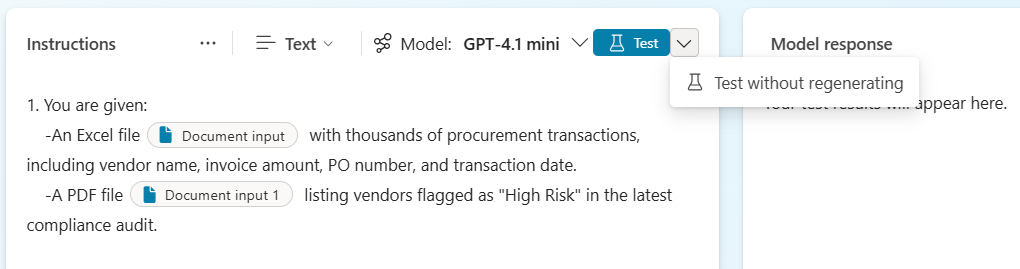
Αυτό το παράδειγμα απεικονίζει την ισχύ του διερμηνέα κώδικα, ενεργοποιώντας τις υποδείξεις για την εκτέλεση σύνθετων σεναρίων με χρήση αρχείων.
Παράδειγμα σεναρίου 2: ερώτηση διερμηνέα κώδικα για τη δημιουργία μιας οπτικής σύνοψης πινάκων Dataverse
Αυτό το παράδειγμα δείχνει πώς μπορείτε να δημιουργήσετε μια προτροπή με ενεργοποιημένο τον διερμηνέα κώδικα για την ανάγνωση εγγραφών από πίνακες dataverse, να αναλύσετε τα δεδομένα και να δημιουργήσετε μια σύνοψη απεικόνισης (γράφημα) και μια σύνοψη κειμένου.
Επεξεργασία και δοκιμή της προτροπής για το Dataverse
Με ανοιχτό το πρόγραμμα επεξεργασίας προτροπών και ενεργοποιημένο τον διερμηνέα κώδικα, ακολουθήστε τα παρακάτω βήματα για να δημιουργήσετε το μήνυμα:
Πληκτρολογήστε τα εξής για την προτροπή:
1. You are given:
- Ticket data that gives the created date/time, first response date/time, and the first response SLA date/time:

2. Your tasks:
- Create a histogram of the tickets by day of the week created and show the first response SLA status
- Create insights into trends in the data

3. Return:
- A graph. Make sure to return the graph as a base64 encoded image
- A summary of insights
Συνδέστε την προτροπή μέσω σύνδεσης σε σχετικούς πίνακες του Dataverse (για παράδειγμα, αιτήματα υποστήριξης, προγράμματα εργασίας προσωπικού).
Χρησιμοποιήστε το για να ανοίξετε
/το μενού εισόδου και γνώσεων και επιλέξτε Dataverse στην περιοχή "Γνώση".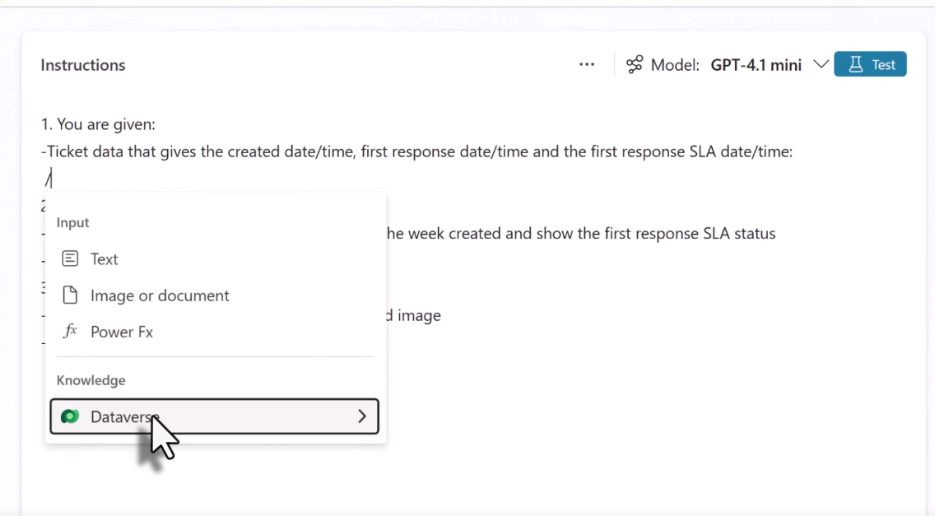
Επιλέξτε έναν πίνακα και επιλέξτε τα απαραίτητα πεδία (για παράδειγμα, κατάσταση δελτίου, αντιστοιχισμένος παράγοντας, κατάσταση SLA) στην προτροπή.
Επιλέξτε Προσθήκη για να προσθέσετε τα πεδία από τον πίνακα στη γραμμή εντολών.
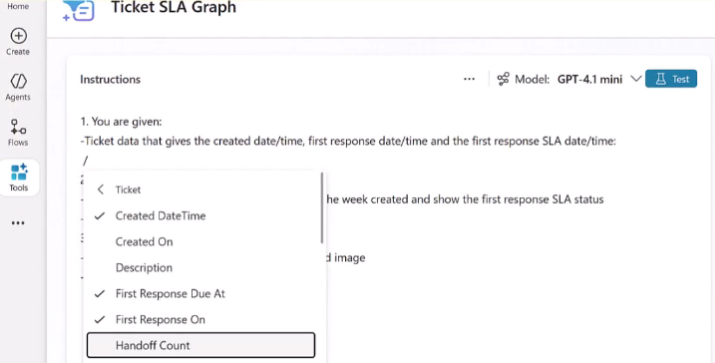
Επιλέξτε Φίλτρο χαρακτηριστικού, ανάλογα με τις ανάγκες, για να φιλτράρετε τα δεδομένα του πίνακα με βάση συγκεκριμένα χαρακτηριστικά και τιμές.
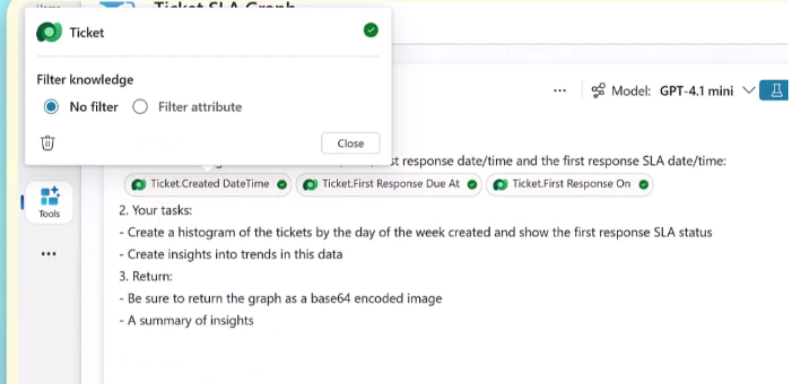
Επιλέξτε Δοκιμή για να εκτελέσετε τη γραμμή εντολών.
Επαληθεύστε ότι η προτροπή διαβάζει δεδομένα δελτίου, εφαρμόζει κανόνες ανάθεσης και ενημερώνει τις εγγραφές στο Dataverse όπως αναμένεται.
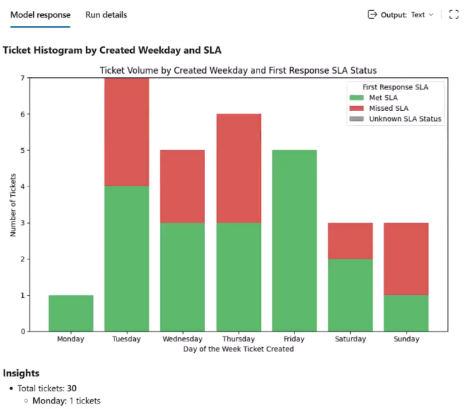
Αποθηκεύστε τη γραμμή εντολών.
Ενσωμάτωση της προτροπής σε μια ροή πρακτόρων στο Copilot Studio
Στη συνέχεια, μπορείτε να δημιουργήσετε μια ροή πράκτορα για να ενσωματώσετε την προτροπή και να τη συνδέσετε με το Dataverse.
Επιστρέψτε στη σελίδα Εργαλεία για τον παράγοντα και επιλέξτε Προσθήκη εργαλείου>Ροή νέου παράγοντα εργαλείου>.
Το εργαλείο σχεδίασης ροής παράγοντα εμφανίζεται με ένα αρχικό Όταν ένας παράγοντας ενεργοποιεί τη ροή.
Στο εργαλείο σχεδίασης, επιλέξτε Εισαγωγή>Εκτέλεση προτροπής για να προσθέσετε μια νέα ενέργεια Εκτέλεση προτροπής .
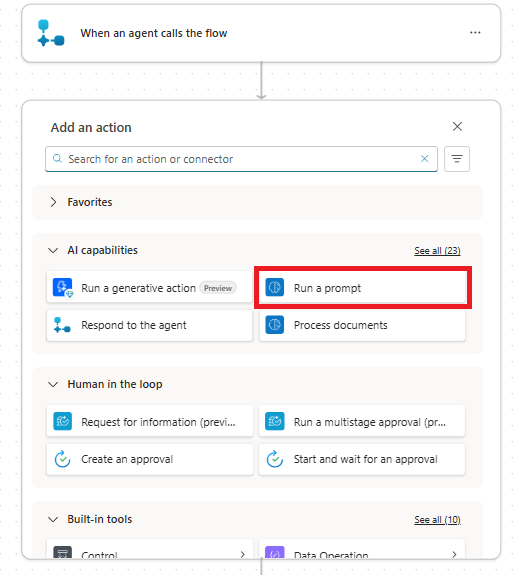
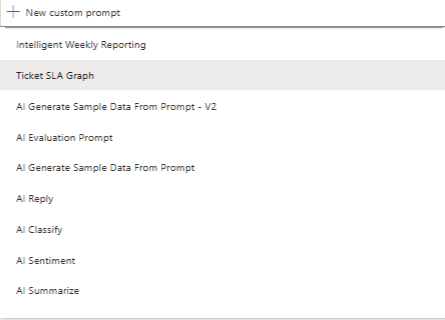
Στον κόμβο Εκτέλεση προτροπής, επιλέξτε την προτροπή διερμηνέα κώδικα.
Στο εργαλείο σχεδίασης, επιλέξτε Εισαγωγή>απόκρισης στον παράγοντα για να προσθέσετε μια νέα ενέργεια Απόκριση στον παράγοντα μετά την ενέργεια Εκτέλεση προτροπής .
Στη συνέχεια, ανοίξτε το πρόγραμμα επεξεργασίας απόκρισης στον κόμβο παράγοντα για να επιλέξετε παραμέτρους για μεταβίβαση στον παράγοντα ως έξοδο.
Χρησιμοποιήστε την Προσθήκη εξόδου για να προσθέσετε το κείμενο σύνοψης και τα δεδομένα εικόνας γραφήματος από την προτροπή ως δεδομένα εξόδου για τη ροή.
Ονομάστε μία από τις εξόδους
Summaryκαι χρησιμοποιήστε την επιλογή δυναμικής τιμής για να επιλέξετε τηInsightsμεταβλητή εξόδου από την ενέργεια Εκτέλεση προτροπής .Ονομάστε τη δεύτερη έξοδο
GraphBase64και ορίστε την τιμή εξόδου χρησιμοποιώντας την επιλογή παράστασης. Επιλέξτε την έξοδο εικόνας Base64 από την ενέργεια Εκτέλεση προτροπής .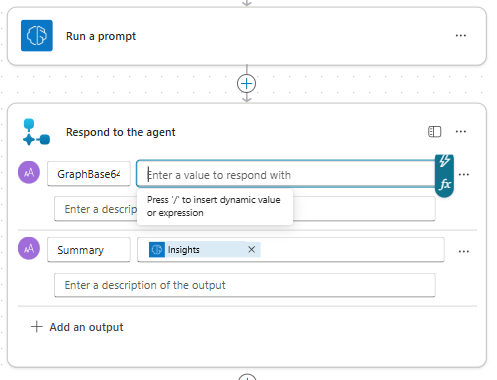
Επιλέξτε Αποθήκευση προσχεδίου.
Στην καρτέλα Επισκόπηση , στην περιοχή Λεπτομέρειες, δώστε ένα όνομα στη ροή.
Δημοσίευση και χρήση του πράκτορα
Αποθηκεύστε και δημοσιεύστε τον πράκτορα.
Ο παράγοντας μπορεί πλέον να επεξεργάζεται εγγραφές Dataverse και να δημιουργεί μια σύνοψη και γράφημα.
Μεταβείτε στη σελίδα εργαλεία παράγοντα και επιλέξτε τη ροή συγκεκριμένου παράγοντα που χρησιμοποιεί την προτροπή.
Στην περιοχή Ολοκλήρωση, ορίστε την ενέργεια Μετά την εκτέλεση σε Αποστολή προσαρμόσιμης κάρτας (καθορίστε παρακάτω).
Στην περιοχή Προσαρμόσιμη κάρτα για εμφάνιση με χρήση ενός τύπου Power Fx, επιλέξτε Τύπος για να ορίσετε την κάρτα χρησιμοποιώντας έναν τύπο.
Εμφανίζεται το πρόγραμμα επεξεργασίας τύπων προσαρμόσιμης κάρτας.
Καθορίστε τα περιεχόμενα και την προέλευση για την προσαρμόσιμη κάρτα χρησιμοποιώντας τον παρακάτω τύπο:
{
  "$schema": "http://adaptivecards.io/schemas/adaptive-card.json",
  "type": "AdaptiveCard",
  "version": "1.0",
  "body": [
    {
      "type": "Image",
      "url": "data:image/png;base64," & Topic.Output.GraphBase64,
      "altText": "Ticket analysis generated graph"
    },
    {
      "type": "TextBlock",
      "text": Topic.Output.Summary,
      "wrap": true
    }
  ]
}
Εδώ,
Topic.Output.GraphBase64τα καιTopic.Output.Summaryείναι οι μεταβλητές εξόδου που ορίστηκαν νωρίτερα για τη ροή παράγοντα.Αποθηκεύστε τον πράκτορά σας και δοκιμάστε τον.
Δημοσιεύστε τον πράκτορά σας έτσι ώστε άλλοι χρήστες να μπορούν να δημιουργήσουν δυναμικό περιεχόμενο με βάση τους πίνακες Dataverse.
Παράδειγμα σεναρίου 3: Ερώτηση διερμηνέα κώδικα για τη δημιουργία ενός γραφήματος από ένα αρχείο Excel που παρέχεται από τον χρήστη
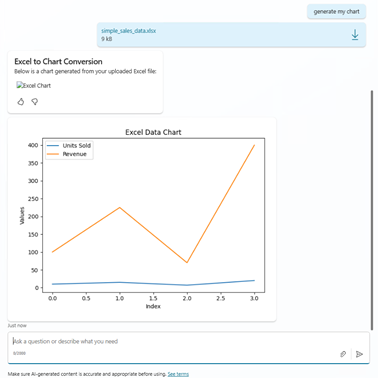
Αυτό το παράδειγμα δείχνει πώς μπορείτε να δημιουργήσετε μια ερώτηση με ενεργοποιημένο τον διερμηνέα κώδικα για να διαβάσετε ένα αρχείο Excel που έχει αποσταλεί, να μετατρέψετε τα δεδομένα σε μια εικόνα γραφήματος και να επιστρέψετε την εικόνα στον χρήστη. Η προτροπή ενεργοποιείται από ένα θέμα όταν ο χρήστης αποστέλλει ένα αρχείο Excel και ζητά ένα γράφημα.
Δημιουργία και ρύθμιση παραμέτρων της προτροπής δημιουργίας γραφήματος
Με ενεργοποιημένο το πρόγραμμα επεξεργασίας προτροπών και ενεργοποιημένο τον διερμηνέα κώδικα, ακολουθήστε τα παρακάτω βήματα για να δημιουργήσετε ένα μήνυμα:
Δώστε στην προτροπή σας ένα περιγραφικό όνομα (για παράδειγμα, ερώτηση για το image gen) και πληκτρολογήστε τις ακόλουθες οδηγίες για την προτροπή:
Read the attached Excel (.xlsx) and convert it into a chart named mychart.png.Χρησιμοποιήστε το για να ανοίξετε
/το μενού εισόδου και γνώσεων και επιλέξτε Εικόνα ή έγγραφο στην περιοχή Δεδομένα εισόδου.Επιλέξτε ένα αρχείο Excel με δείγμα δεδομένων για αποστολή ως είσοδο εγγράφου για δοκιμή.
Επιλέξτε Αποθήκευση.
Επιλέξτε Προσθήκη στον παράγοντα για να προσθέσετε την προτροπή ως εργαλείο.
Δημιουργία θέματος που καλεί την προτροπή γραφήματος
Μεταβείτε στην καρτέλα Θέματα στο Copilot Studio και δημιουργήστε ένα νέο θέμα, επιλέγοντας Προσθήκη θέματος>Από κενό.
Κάτω από τη σημείωση Εναύσματος , ορίστε την επιλογή Περιγράψτε τι κάνει το θέμα σε "Κατά την αποστολή ενός αρχείου και ο χρήστης αναφέρει "δημιουργήστε το γράφημά μου".
Επιλέξτε Προσθήκη κόμβου και, στη συνέχεια, επιλέξτε Διαχείριση μεταβλητών>Διαχείριση λίστας>Βρόχος σε μια λίστα για να προσθέσετε έναν κόμβο βρόχου.
Επιλέξτε τον κόμβο Βρόχος σε μια λίστα για να ανοίξετε το πρόγραμμα επεξεργασίας κόμβων. Στην περιοχή Στοιχεία για κυκλική μετάβαση, επιλέξτε Επιλογή μεταβλητής>System>Activity.Συνημμένα.
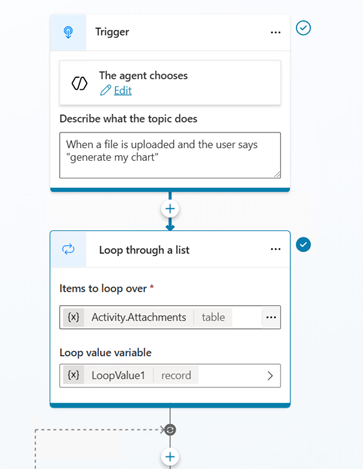
Στο βρόχο, επιλέξτε Προσθήκη κόμβου και, στη συνέχεια, επιλέξτε Προσθήκη εργαλείου και επιλέξτε την προτροπή που δημιουργήσατε προηγουμένως για να προσθέσετε το εργαλείο προτροπής στο θέμα.
Ρυθμίστε αντίστοιχα τις παραμέτρους μεταβλητών εισόδου και εξόδου. Για την είσοδο, ορίστε τη χρήση ενός τύπου σε
Topic.LoopValue1.Valueκαι επιλέξτε Εισαγωγή. Για την έξοδο, προετοιμάστε μια μεταβλητή με ονομασίαOutputγια να καταγράψετε το αποτέλεσμα της προτροπής.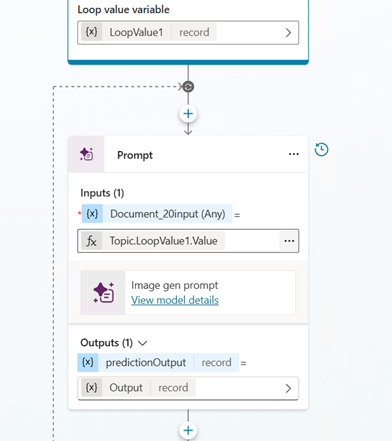
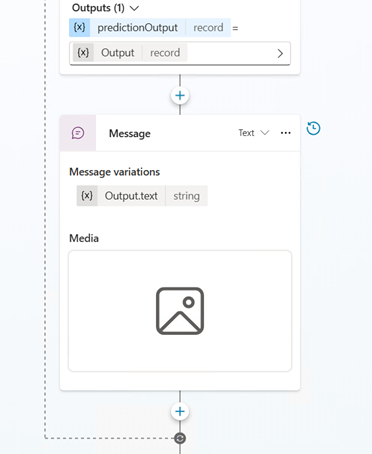
Στο βρόχο, επιλέξτε Προσθήκη κόμβου>Δημιουργήστε ένα μήνυμα για να προσθέσετε έναν κόμβο μηνύματος. Ο κόμβος μηνύματος χρησιμοποιείται για την αναμετάδοση της εξόδου προτροπής στον χρήστη. Σε αυτό το παράδειγμα, η προτροπή προετοιμάζει τη μεταβλητή
Outputμε την απόκριση. Το κείμενο αποθηκεύεται στοOutput.text.Στο τμήμα κειμένου του μηνύματος, επιλέξτε Εισαγωγή μεταβλητής και επιλέξτε
Output.text.Επιλέξτε Προσθήκη>εικόνας για να προσθέσετε μια εικόνα στο μήνυμα.
Στη συνέχεια, μορφοποιήστε για να εμφανίσετε σωστά την εικόνα. Επιλέξτε Μέσα και στην περιοχή Διεύθυνση URL εικόνας, επιλέξτε Επιλογή τύπου> και πληκτρολογήστε τον παρακάτω τύπο:
"data:" & Topic.Output.artifacts.mychart.mimeType & ";base64," & Topic.Output.artifacts.mychart.base64ContentΣημείωμα
Αυτή η μορφή είναι απαραίτητη για τη σωστή απόδοση της εικόνας από τη συνομιλία. Σε αυτό το παράδειγμα,
mychartαντιπροσωπεύει το όνομα που επιλέξαμε για το αποτέλεσμα του αρχείου στην προτροπή μας καιOutputείναι το όνομα της μεταβλητής. Οι λεπτομέρειες μπορούν να αλλάξουν σε άλλα παραδείγματα, ανάλογα με την έξοδο της εντολής και τις μεταβλητές του θέματος.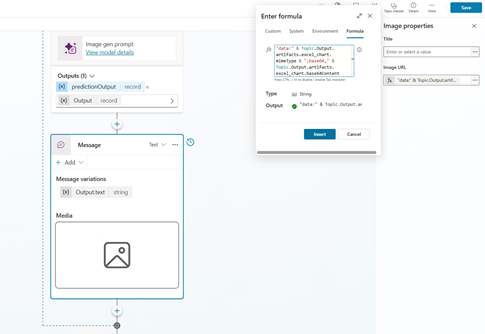
Για να αποθηκεύσετε το θέμα σας, κάντε κλικ στην Αποθήκευση.
Επιλέξτε Δοκιμή. Θα πρέπει να δείτε μια εικόνα που εμφανίζεται όταν ενεργοποιείται η προτροπή.
Περισσότερα παραδείγματα προτροπών που χρησιμοποιούν διερμηνέα κώδικα
Ο παρακάτω πίνακας παρέχει περισσότερα παραδείγματα προτροπών που μπορούν να χρησιμοποιηθούν με ενεργοποιημένο τον διερμηνέα κώδικα. Αυτά τα παραδείγματα δείχνουν πώς μπορείτε να ζητάτε από τον διερμηνέα κώδικα να εκτελέσει σύνθετες εργασίες.
| Προτροπή | Αναμενόμενο αποτέλεσμα |
|---|---|
| Δημιουργία αρχείου PDF για την καταγραφή λεπτομερειών σειράς | Δημιουργία φόρμας καταγραφής σειράς σε φόρμα PDF |
| Δημιουργία αντιγράφου αρχείου PDF <παραμέτρου A> | Δημιουργήστε ένα αντίγραφο της παρεχόμενης εισόδου αρχείου PDF. |
| Δημιουργήστε ένα αρχείο Excel με ένα συνθετικό σύνολο δεδομένων συναλλαγών πωλήσεων | Δημιουργήστε ένα αρχείο Excel με δείγμα συναλλαγής πωλήσεων. Μπορείτε να βελτιώσετε την απόδοση δίνοντας περισσότερες οδηγίες στην προτροπή για να δημιουργηθούν πιο προηγμένα συνθετικά δεδομένα. Το επόμενο παράδειγμα εμφανίζει μια πιο σύνθετη προτροπή. |
| Δημιουργήστε ένα αρχείο Excel με ένα ρεαλιστικό συνθετικό σύνολο δεδομένων που προσομοιώνει τις εβδομαδιαίες συναλλαγές πωλήσεων σε τέσσερις περιοχές ("Βόρεια", "Νότια", "Ανατολή", "Δύση") για ένα πλήρες ημερολογιακό έτος. Κάθε εγγραφή πρέπει να περιλαμβάνει: - Ημερομηνία συναλλαγής (εβδομαδιαία) - Περιοχή - Όνομα πωλητή (τουλάχιστον τρία μοναδικά ονόματα ανά περιοχή) - Κατηγορία προϊόντος (για παράδειγμα, "Ηλεκτρονικά", "Έπιπλα", "Συσκευές", "Ρούχα") - Όνομα προϊόντος (ρεαλιστικά ονόματα βάσει κατηγορίας) - Μονάδες που πουλήθηκαν - Τιμή μονάδας (διαφέρει ανά κατηγορία) - Συνολικό ποσό πώλησης (υπολογίζεται) - Ο στόχος επιτεύχθηκε (Ναι/Όχι, με βάση ένα περιφερειακό όριο) - Τρίμηνο - Κανάλι (Online, Λιανική, Διανομέας) - Τμήμα πελάτη (για παράδειγμα, "Εταιρεία", "SMB", "Καταναλωτής") Εισαγάγετε μερικές τυχαίες παραλλαγές και εποχικότητα: - Αύξηση πωλήσεων για τα "Ηλεκτρονικά" το 4ο τρίμηνο - Χαμηλότερες πωλήσεις στο "Βορρά" κατά τη διάρκεια του Ιαν–Φεβ (προσομοίωση επιβράδυνσης το χειμώνα) - Υψηλότερες πωλήσεις ρούχων το 2ο τρίμηνο (άνοιξη) Το τελικό σύνολο δεδομένων πρέπει να είναι τουλάχιστον 2.000 γραμμές. Προσθέστε ελαφριά τυχαιότητα για ρεαλισμό. |
Αυτή η προτροπή δημιουργεί ένα αρχείο Excel με πιο εμπλουτισμένα συνθετικά δεδομένα από πριν. Αυτή η προτροπή δείχνει την αποτελεσματικότητα του διερμηνέα κώδικα και τον τρόπο με τον οποίο θα πρέπει να παρέχουμε σαφείς και λεπτομερείς οδηγίες στην προτροπή. |
| Φύλλο σύνοψης αυτόματης δημιουργίας – με χρήση της <παραμέτρου A> Δημιουργία: - Μηνιαίες συναθροίσεις - Περιοχές με τις κορυφαίες επιδόσεις - Μορφοποίηση υπό όρους για χαμηλές επιδόσεις |
Εκτελέστε ανάλυση ενός αρχείου Excel διαβιβάζοντας το αρχείο ως είσοδο σε αυτήν τη γραμμή εντολών. Αυτή η προτροπή δημιουργεί τη σύνοψη σε Excel αλλά μπορεί να αποθηκευτεί και σε ένα αρχείο PDF, προκαλώντας την ανάλογη προτροπή. |
| Επισημάνετε τα κελιά σε πράσινο χρώμα εάν υπάρχουν 1000 άλλες πωλήσεις > και κάντε τα κόκκινα | Ζητήστε από τον διερμηνέα κώδικα να εκτελέσει Excel μορφοποίηση με βάση συνθήκες και τύπους. Η μορφοποίηση εκφράζεται στη γραμμή εντολών, όπως απεικονίζεται. Μπορείτε να εφαρμόσετε την ίδια ιδέα σε άλλες περιπτώσεις χρήσης σε Excel χειρισμό μορφοποίησης/στυλ. |