Σημείωμα
Η πρόσβαση σε αυτήν τη σελίδα απαιτεί εξουσιοδότηση. Μπορείτε να δοκιμάσετε να εισέλθετε ή να αλλάξετε καταλόγους.
Η πρόσβαση σε αυτήν τη σελίδα απαιτεί εξουσιοδότηση. Μπορείτε να δοκιμάσετε να αλλάξετε καταλόγους.
Σημείωμα
Αυτό το άρθρο περιγράφει δυνατότητες που χρησιμοποιούνται σε παράγοντες ή ροές παραγόντων που υποστηρίζονται από την τυπική πλεξούδα.
Χρησιμοποιώντας τον διερμηνέα κώδικα στο Microsoft Copilot Studio και τις προτροπές δημιουργίας προτροπών, οι δημιουργοί μπορούν να δημιουργήσουν πράκτορες AI που:
- Εκτελέστε κώδικα Python για ανάλυση δεδομένων, επεξεργασία αρχείων Word, Excel, PowerPoint και PDF και οπτικοποιήσεις. Μάθετε σχετικά με τους περιορισμούς περιεχομένου εγγράφου του Word στην ενότητα Πώς ο εκπρόσωπος διαβάζει τα έγγραφα που έχουν αποσταλεί.
- Χρησιμοποιήστε γλωσσικά μοντέλα για παραγωγικές απαντήσεις.
Αυτή η δυνατότητα είναι προσαρμοσμένη για προγραμματιστές, επιχειρηματικούς αναλυτές και δημιουργούς χαμηλού κώδικα. Η δημιουργία και εκτέλεση κώδικα ενοποιούνται απρόσκοπτα με το οικοσύστημα του Copilot Studio για τη δημιουργία ισχυρών λύσεων που βασίζονται στην τεχνητή νοημοσύνη.
Για να μάθετε πώς μπορείτε να χρησιμοποιήσετε το μήνυμα Dataverse Predict για να καλέσετε προτροπές και να επεξεργαστείτε τις απαντήσεις που επιστρέφονται, οι προγραμματιστές θα πρέπει να διαβάσουν τον διερμηνέα κώδικα για προγραμματιστές και να εξετάσουν το δείγμα στοιχείου διερμηνέα κώδικα Power Apps Component Framework (PCF).
Προϋποθέσεις
Εισιοδοσία: Microsoft Copilot Studio χρέωση και παραχώρηση αδειών χρήσης. Η δημιουργία κώδικα και η εκτέλεση μετράνε ως δυνατότητες κειμένου και εργαλείων AI (premium ).
Υποστηριζόμενες περιοχές: Διατίθεται για όλα τα δημόσια cloud. Τα εθνικά cloud δεν υποστηρίζονται επί του παρόντος.
Δυνατότητες ερμηνείας κώδικα
Οι πράκτορες που χρησιμοποιούν τον διερμηνέα κώδικα μπορούν να γράψουν και να εκτελέσουν κώδικα Python για σύνθετες εργασίες. Οι περιπτώσεις χρήσης περιλαμβάνουν:
- Επεξεργασία αρχείων Excel: Δημιουργήστε, αντιγράψτε και ενημερώστε φύλλα εργασίας του Excel σε ένα βιβλίο εργασίας. Διαβάστε και εφαρμόστε στυλ κελιών. Αντιγράψτε τη μορφοποίηση σε όλα τα κελιά. Αντιγράψτε και ενημερώστε τύπους σε πολλά κελιά, και πολλά άλλα.
- Word και PowerPoint επεξεργασία αρχείων. Για έγγραφα Word, ο πράκτορας διαβάζει κείμενο από τυπικές παραγράφους και πίνακες στο σώμα του εγγράφου. Μάθετε περισσότερα στην ενότητα Πώς ο εκπρόσωπος διαβάζει τα απεσταλμένα έγγραφα.
- Επεξεργασία αρχείων PDF: Δημιουργία και αντιγραφή αρχείων PDF. Διαβάστε πίνακες και παραγράφους κειμένου.
- Επεξεργασία δεδομένων πίνακα dataverse.
- Σύνθετοι μαθηματικοί και στατιστικοί υπολογισμοί.
- Ανάλυση δεδομένων, χειρισμός και απεικόνιση (για παράδειγμα, γραφήματα).
Ο διερμηνέας κώδικα προσθέτει τις ακόλουθες δυνατότητες στις προτροπές:
- Υποστήριξη για αρχεία ως τύπος εξόδου στις προτροπές.
- Υποστήριξη για αρχεία Excel ως τύπους εισόδου και εξόδου για μηνύματα.
Σημείωμα
Για να κάνετε αναζήτηση σε περιεχόμενο αρχείου Excel, χρησιμοποιήστε διερμηνέα κώδικα αντί για σημασιολογική αναζήτηση. Η σημασιολογική αναζήτηση έχει περιορισμούς για την ευρετηρίαση κελιών.
Δημιουργήστε προτροπές με έναν από τους εξής δύο τρόπους:
- Σε Power Apps: Χρησιμοποιήστε την επιλογή Χτίστε τη δική σας προτροπή στο Κέντρο AI.
- Σε Copilot Studio: Προσθέστε μια προτροπή ως εργαλείο σε επίπεδο παράγοντα ή θέματος.
Μάθετε περισσότερα σχετικά με τις προτροπές στην επισκόπηση προτροπών.
Μπορείτε επίσης να χρησιμοποιήσετε διερμηνέα κώδικα στη συνομιλία μέσω πράκτορα στο Copilot Studio.
Ξεκινήστε μία νέα προτροπή στο Power Apps AI Hub και ενεργοποιήστε τον διερμηνευτή κώδικα.
Μπορείτε να ξεκινήσετε μια νέα προτροπή στο AI Hub με Power Apps και να ενεργοποιήσετε την ερμηνεία κώδικα στις ρυθμίσεις προτροπής.
Μετάβαση σε Power Apps.
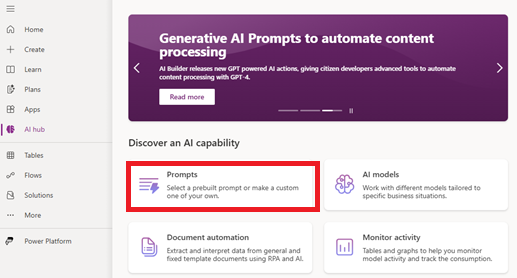
Επιλέξτε Κέντρο AI στο αριστερό τμήμα παραθύρου.
Επιλέξτε Προτροπές.
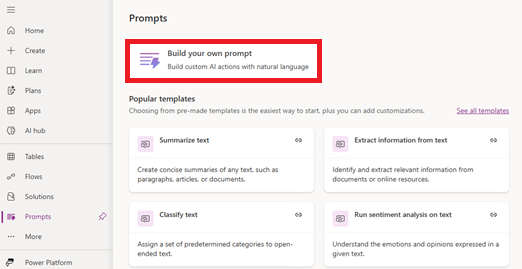
Επιλέξτε Δημιουργία της δικής σας προτροπής.
Εισαγάγετε ένα όνομα για την προτροπή σας.
Στην ενότητα Οδηγίες , επιλέξτε τις τρεις τελείες (...) και, στη συνέχεια, επιλέξτε Ρυθμίσεις.
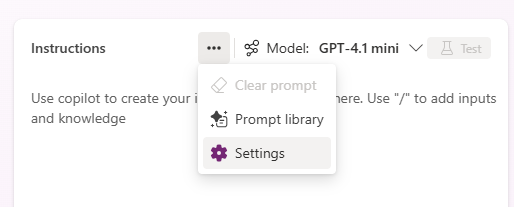
Στις Ρυθμίσεις, ενεργοποιήστε την επιλογή διερμηνέα κώδικα.
Κλείστε τις Ρυθμίσεις για να επιστρέψετε στο πρόγραμμα επεξεργασίας προτροπών.
Το πρόγραμμα επεξεργασίας προτροπών είναι ανοιχτό με ενεργοποιημένο τον διερμηνέα κώδικα. Στη συνέχεια, συντάξετε οδηγίες για την προτροπή σας.
Ξεκινήστε μια νέα προτροπή ως εργαλείο μέσα σε έναν παράγοντα και ενεργοποιήστε τον διερμηνέα κώδικα
Μπορείτε να ξεκινήσετε μια νέα προτροπή ως εργαλείο σε έναν παράγοντα στο Copilot Studio και να ενεργοποιήσετε την ερμηνεία κώδικα για αυτήν τη γραμμή εντολών.
Σε Copilot Studio, μεταβείτε στον παράγοντα όπου θέλετε να χρησιμοποιήσετε διερμηνέα κώδικα.
Προσθέστε μια νέα προτροπή στον παράγοντα ως εργαλείο, είτε σε επίπεδο παράγοντα είτε σε επίπεδο θέματος.
Προσθέστε μια προτροπή στο επίπεδο παράγοντα:
Μεταβείτε στη σελίδα Εργαλεία .
Επιλέξτε Προσθήκη εργαλείου>Προτροπή.
Προσθέστε μια προτροπή στο επίπεδο θέματος:
Μεταβείτε στη σελίδα Θέματα και επιλέξτε το θέμα όπου θέλετε να προσθέσετε την προτροπή.
Επιλέξτε Προσθήκη κόμβου στη θέση στο θέμα όπου θέλετε να προσθέσετε την προτροπή.
Επιλέξτε Προσθήκη εργαλείου>Νέα ερώτηση.
Ανοίγει το περιβάλλον εργασίας σύνταξης προτροπής του ενσωματωμένου εργαλείου δόμησης προτροπών.
Στη γραμμή πληροφοριών, επιλέξτε τις τρεις τελείες (...) και, στη συνέχεια, επιλέξτε Ρυθμίσεις.
Στη σελίδα Ρυθμίσεις , επιλέξτε Ενεργοποίηση διερμηνέα κώδικα.
Κλείστε τις Ρυθμίσεις για να επιστρέψετε στο πρόγραμμα επεξεργασίας προτροπών.
Το πρόγραμμα επεξεργασίας προτροπών είναι ανοιχτό με ενεργοποιημένο τον διερμηνέα κώδικα. Στη συνέχεια, συντάξετε οδηγίες για την προτροπή σας.
Συντάξετε οδηγίες για την προτροπή σας
Στη συνέχεια, γράψτε τις οδηγίες προτροπής, διαμορφώστε την προτροπή όπως απαιτείται και αποθηκεύστε για να δημιουργήσετε την προτροπή.
Μάθετε περισσότερα σχετικά με τον τρόπο χρήσης διερμηνέα κώδικα σε μηνύματα που εμφανίζονται στα παραδείγματα προτροπής διερμηνέων κώδικα.
Βέλτιστες πρακτικές για διερμηνέα κώδικα σε μηνύματα
- Χρησιμοποιήστε άλλα εργαλεία AI όπως Copilot για να λάβετε τη βελτιστοποιημένη προτροπή για να ξεκινήσετε.
- Χρησιμοποιήστε ακριβείς προτροπές με παραδείγματα (προτροπή λίγων βολών).
- Καθορίστε τις εξόδους (για παράδειγμα, "Επιστροφή ως JSON" ή "Excel" ή "PDF").
Περιορισμοί
Σημείωμα
Ο παράγοντας ενδέχεται να μην διαβάζει κείμενο σε έγγραφα του Word που εμφανίζεται μόνο σε πλαίσια κειμένου, σχήματα, WordArt, SmartArt, κεφαλίδες ή υποσέλιδα ή ενσωματωμένα ή συνδεδεμένα αντικείμενα. Μάθετε λεπτομέρειες και συμβουλές στην ενότητα Πώς ο εκπρόσωπος διαβάζει τα έγγραφα που έχουν αποσταλεί.
- Η ανάλυση πολλών αρχείων που έχουν αποσταλεί σε μία μόνο προτροπή δεν υποστηρίζεται.
- Η επιστροφή πολλών εξόδων αρχείου σε μία μόνο προτροπή δεν υποστηρίζεται.
- Η υποβολή ερωτήσεων σχετικά με ένα απεσταλμένα αρχείο σε πολλαπλές στροφές δεν υποστηρίζεται.
- Για να χρησιμοποιήσετε τον διερμηνέα κώδικα, πρέπει να ρυθμίσετε τις παραμέτρους του copilot σας, στις ρυθμίσεις copilot, για να χρησιμοποιήσετε τον έλεγχο ταυτότητας χρήστη. Για παράδειγμα, η χρήση του Direct Line με Νο έλεγχο ταυτότητας επιλεγμένο δεν λειτουργεί για σενάρια που χρησιμοποιούν διερμηνέα κώδικα.
Αντιμετώπιση προβλημάτων
Εάν αντιμετωπίζετε σφάλματα κατά τη χρήση διερμηνέα κώδικα, δοκιμάστε τα παρακάτω βήματα:
- Βεβαιωθείτε ότι έχουν εκχωρηθεί όλα τα απαιτούμενα δικαιώματα. Επαληθεύστε ότι ο λογαριασμός χρήστη και ο αντιπρόσωπος έχουν τα απαραίτητα δικαιώματα για την εκτέλεση των προτροπών διερμηνέων κώδικα.
- Επαληθεύστε τις ρυθμίσεις παραμέτρων. Επιβεβαιώστε ότι ο διερμηνέας κώδικα είναι ενεργοποιημένος στις ρυθμίσεις προτροπής και ότι ο παράγοντας έχει ρυθμιστεί ώστε να χρησιμοποιεί έλεγχο ταυτότητας χρήστη.
- Συμβουλευτείτε τα αρχεία καταγραφής σφαλμάτων για λεπτομερείς πληροφορίες. Εξετάστε τα αρχεία καταγραφής σφαλμάτων στο Copilot Studio ή στο συσχετισμένο περιβάλλον Power Platform για να προσδιορίσετε τη βασική αιτία του προβλήματος και να λάβετε διορθωτικά μέτρα.