Σημείωμα
Η πρόσβαση σε αυτήν τη σελίδα απαιτεί εξουσιοδότηση. Μπορείτε να δοκιμάσετε να εισέλθετε ή να αλλάξετε καταλόγους.
Η πρόσβαση σε αυτήν τη σελίδα απαιτεί εξουσιοδότηση. Μπορείτε να δοκιμάσετε να αλλάξετε καταλόγους.
Σημείωμα
Αυτό το άρθρο περιγράφει δυνατότητες που χρησιμοποιούνται σε παράγοντες ή ροές παραγόντων που υποστηρίζονται από την τυπική πλεξούδα.
Η ανθρώπινη είσοδος, η αναθεώρηση και οι ενέργειες είναι απαραίτητες για να διασφαλιστεί ότι οι αυτοματισμοί και οι ροές εργασιών AI εκτελούνται αποτελεσματικά και διατηρούν υψηλή ποιότητα. Η ενέργεια αίτησης πληροφοριών (RFI) στις ροές πρακτόρων παρέχει έναν βελτιωμένο τρόπο ενσωμάτωσης της ανθρώπινης εποπτείας σε αυτοματοποιημένες διαδικασίες.
Πληροφορίες αίτησης πρόσβασης
Η ενέργεια αίτησης πληροφοριών είναι διαθέσιμη στις ροές πρακτόρων. Μάθετε περισσότερα σχετικά με τις ροές εκπροσώπου στην Επισκόπηση ροών εκπροσώπου.
Τι είναι η ενέργεια αίτησης πληροφοριών;
Το αίτημα πληροφοριών είναι μια ενέργεια που σας επιτρέπει να κάνετε τα εξής:
- Παύση εκτέλεσης.
- Συλλέξτε πληροφορίες από καθορισμένους αναθεωρητές πριν προχωρήσετε στα επόμενα βήματα.
- Χρησιμοποιήστε τη συμβολή των αναθεωρητών στα επόμενα βήματα.
Συνήθεις περιπτώσεις χρήσης για πληροφορίες αίτησης
Η ενέργεια πληροφοριών αίτησης αντιμετωπίζει κρίσιμες επιχειρηματικές ανάγκες σε διάφορους κλάδους. Ακολουθούν μερικά παραδείγματα:
- Επεξεργασία ασφαλιστικών αξιώσεων: Όταν ο αυτοματοποιημένος έλεγχος αξιώσεων αναγνωρίζει την τεκμηρίωση που λείπει ή απαιτεί λεπτομέρειες αξιολόγησης ζημιών, η ενέργεια RFI μπορεί να ζητήσει συγκεκριμένες πληροφορίες από τους ρυθμιστές πεδίου, όπως εκτιμήσεις επισκευής, τεκμηρίωση φωτογραφίας ή αποτελέσματα επιτόπιας επιθεώρησης.
- Συμμόρφωση με τις χρηματοοικονομικές υπηρεσίες: Κατά τη διάρκεια αιτήσεων δανείου ή ελέγχων λογαριασμών, οι ροές μπορούν να τεθούν σε παύση για να ζητήσουν περισσότερα έγγραφα επαλήθευσης από υπεύθυνους συμμόρφωσης, όπως επαλήθευση εισοδήματος, αξιολογήσεις πιστοληπτικής ικανότητας ή ρυθμιστικές εγκρίσεις.
- Έλεγχος ποιότητας αλυσίδας εφοδιασμού: Οι διαδικασίες κατασκευής μπορούν να ζητήσουν αναφορές επιθεώρησης από ομάδες διασφάλισης ποιότητας όταν αυτοματοποιημένα συστήματα εντοπίζουν δυνητικά ελαττώματα ή όταν οι πιστοποιήσεις των προμηθευτών χρειάζονται ανθρώπινη επαλήθευση.
- Έλεγχος νομικών εγγράφων: Οι ροές έγκρισης συμβάσεων μπορούν να σταματήσουν για να ζητήσουν τη συμβολή νομικού συμβούλου σχετικά με συγκεκριμένες ρήτρες, εκτιμήσεις κινδύνου ή απαιτήσεις συμμόρφωσης που απαιτούν επαγγελματική κρίση.
- Αντιμετώπιση περιστατικών ασφάλειας πληροφορικής: Οι ροές ασφαλείας μπορούν να ζητήσουν αυτόματα περισσότερες λεπτομέρειες έρευνας από αναλυτές κυβερνοασφάλειας όταν τα συστήματα ανίχνευσης απειλών εντοπίζουν ύποπτες δραστηριότητες που απαιτούν ανάλυση από ειδικούς.
Ρυθμίστε τις πληροφορίες αιτήματος στη ροή του πράκτορά σας
Υπάρχουν μερικά βήματα για να ρυθμίσετε και να δοκιμάσετε την ενέργεια πληροφοριών αίτησης στη ροή εκπροσώπου σας.
Προσθήκη πληροφοριών αιτήματος στη ροή εκπροσώπου σας
Εάν δεν έχετε μια υπάρχουσα ροή εκπροσώπου για αυτήν την ενέργεια, ξεκινήστε δημιουργώντας μία:
Συνδεθείτε στο Copilot Studio στο
copilotstudio.microsoft.com.Επιλέξτε Ροές από το αριστερό παράθυρο περιήγησης για να αποκτήσετε πρόσβαση στη σελίδα Ροές εργασιών .
Επιλέξτε Νέα ροή παράγοντα.
Προσθέστε έναν ενεργοποιητή στη ροή του πράκτορά σας.
Εάν έχετε ήδη μια ροή εκπροσώπου και θέλετε να προσθέσετε αυτήν την ενέργεια, ανοίξτε την στη σχεδίαση ροής και συνεχίστε με τα παρακάτω βήματα:
Στη σχεδίαση ροής, προσθέστε μια νέα ενέργεια Αίτηση για πληροφορίες στην τοποθεσία όπου θέλετε να προσθέσετε την ενέργεια αίτηση για πληροφορίες:
- Στις ροές αντιπροσώπων, επιλέξτε Εισαγωγή νέας ενέργειας όπου θέλετε να προσθέσετε την ενέργεια και επιλέξτε Αίτηση για πληροφορίες στην περιοχή Ανθρώπινος έλεγχος.
Στον καμβά, επιλέξτε τον κόμβο Αίτηση για πληροφορίες για να ανοίξετε το τμήμα παραθύρου ρύθμισης παραμέτρων και να ρυθμίσετε τα παρακάτω απαιτούμενα πεδία:
- Τίτλος: Η γραμμή θέματος του μηνύματος ηλεκτρονικού ταχυδρομείου που αποστέλλεται μαζί με την αίτηση. Παράδειγμα: "Λείπουν πληροφορίες σχετικά με τον ισχυρισμό με αναγνωριστικό: ABC123"
- Μήνυμα: Το μήνυμα ή η σημείωση που συνοδεύει την αίτηση για πληροφορίες. Παράδειγμα: "Αυτή η αίτηση αποστέλλεται σε εσάς επειδή... Καταχωρήστε αυτές τις πληροφορίες όσο το δυνατόν συντομότερα."
- Εκχωρήθηκε σε: Οι διευθύνσεις ηλεκτρονικού ταχυδρομείου των ατόμων που λαμβάνουν την αίτηση. Ωστόσο, μπορείτε να εισαγάγετε πολλά μηνύματα ηλεκτρονικού ταχυδρομείου και χρησιμοποιείται η απόκριση από το πρώτο άτομο που θα απαντήσει.
Σημαντικό
- Η απόκριση από το πρώτο άτομο που θα απαντήσει χρησιμοποιείται στη ροή. Δεν γίνεται επεξεργασία των επόμενων αποκρίσεων.
- Όλες οι αιτήσεις αποστέλλονται μόνο μέσω Outlook. Μπορεί να προστεθούν περισσότερες πλατφόρμες στο μέλλον.
- Δεν είναι δυνατή η αποστολή αιτήσεων σε χρήστες εκτός του μισθωτή σας.
Επιλέξτε Προσθήκη εισόδου.
Προσθέστε την πρώτη σας είσοδο, επιλέγοντας έναν από τους διαθέσιμους τύπους εισόδου.
Προς το παρόν υποστηρίζονται πέντε τύποι εισόδου:
- Κείμενο (συμβολοσειρά)
- Ναι/Όχι (Δυαδική τιμή)
- Ηλεκτρονικό ταχυδρομείο (διεύθυνση ηλεκτρονικού ταχυδρομείου)
- Αριθμός (ακέραιος)
- Ημερομηνία (ημερομηνία)
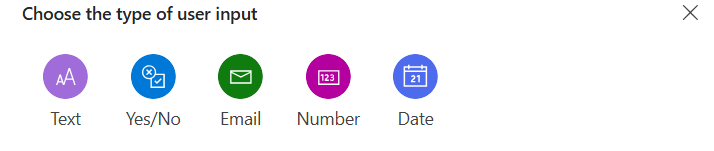
Οι είσοδοι προσφέρουν ευελιξία με επιλογές για πολλαπλή επιλογή, επιλογή ενός στοιχείου και απαιτούμενα πεδία. Περισσότερες επιλογές εισαγωγής καλύπτονται παρακάτω σε αυτό το άρθρο.
Δώστε στην είσοδο ένα περιγραφικό όνομα.
Προσθέστε περισσότερες εισόδους, όπως απαιτείται, επιλέγοντας Προσθήκη εισόδου.
Ακολουθεί ένα παράδειγμα μιας πλήρως ρυθμισμένης ενέργειας πληροφοριών αίτησης σε μια ροή παράγοντα:
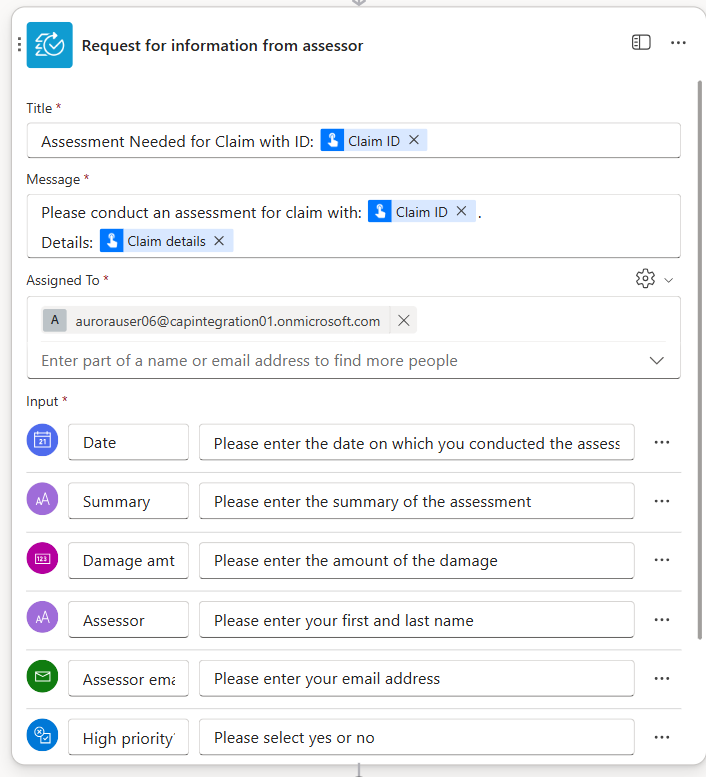
Χρήση παραμέτρων από πληροφορίες αίτησης σε άλλες ενέργειες
Κάθε είσοδος που καθορίζετε στην ενέργεια αίτηση για πληροφορίες παράγει μια παράμετρο που μπορεί να χρησιμοποιηθεί σε επόμενες ενέργειες.
Για παράδειγμα, στις ρυθμίσεις παραμέτρων που εμφανίζονταν προηγουμένως, όλες οι παράμετροι, όπως Date, Summaryκαι Damage amt. και άλλες, γίνονται διαθέσιμες ως δυναμικό περιεχόμενο που μπορεί να διαβιβαστεί ως είσοδος σε επόμενες ενέργειες.
Στο παράδειγμα που ακολουθεί, χρησιμοποιούμε τις παραμέτρους από την ενέργεια αίτηση για πληροφορίες σε μια μεταγενέστερη ενέργεια έγκρισης AI:
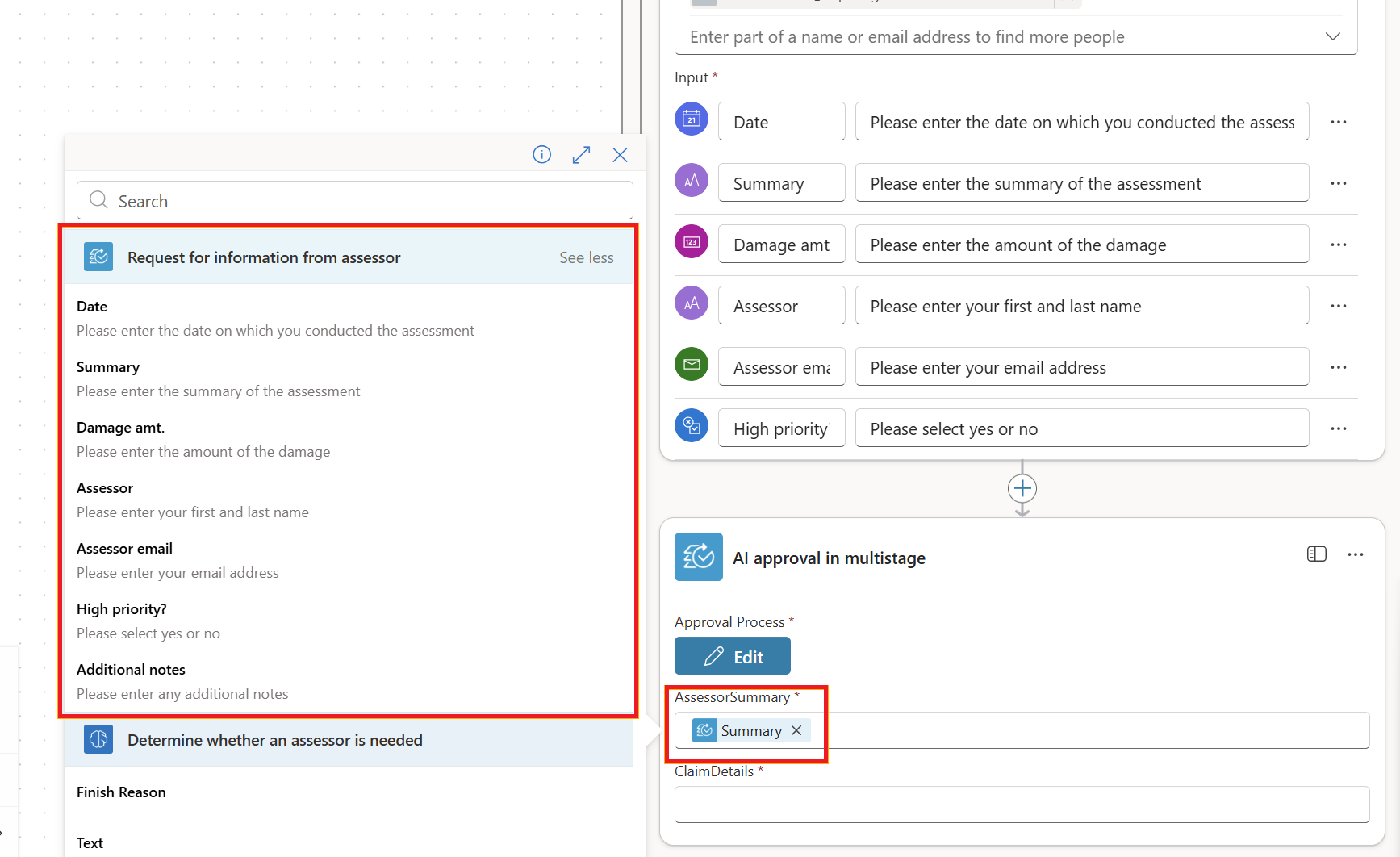
Κατά τον χρόνο εκτέλεσης, όταν ο άνθρωπος ανταποκρίνεται στην αίτηση, οι παράμετροι συμπληρώνονται αυτόματα με τις τιμές από την υποβολή τους.
Εκτέλεση και δοκιμή πληροφοριών αίτησης στη ροή εκπροσώπου σας
Έχετε τώρα μια ενέργεια με αίτημα πληροφοριών που προστίθεται στη ροή του πράκτορά σας. Τώρα ήρθε η ώρα να δοκιμάσετε. Ακολουθεί ένα τμήμα της ροής έγκρισης αίτησης με επισημασμένη την ενέργεια αίτηση για πληροφορίες. Χρησιμοποιούμε αυτήν τη ροή για σκοπούς επίδειξης.
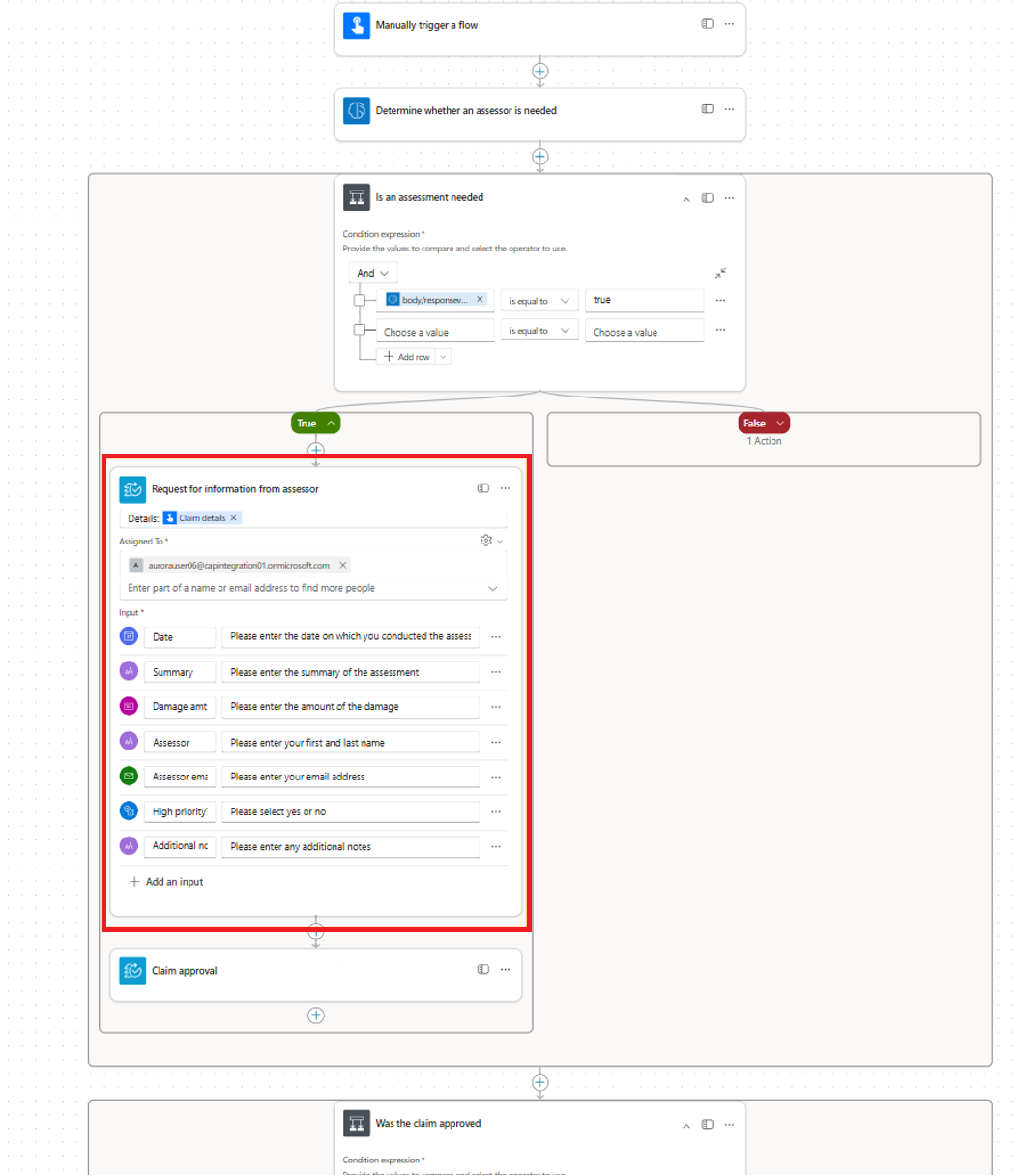
Για να ελέγξετε την εκτέλεση της ροής του παράγοντα ή της ροής εργασιών με την ενέργεια πληροφοριών αίτησης, ακολουθήστε τα εξής βήματα:
Αποθηκεύστε και δημοσιεύστε τη ροή πράκτορα.
Επιλέξτε Δοκιμή για να δοκιμάσετε τη ροή σας.
Η ροή εκτελείται. Όταν η ροή φτάσει στην ενέργεια πληροφοριών αίτησης, διακόπτει προσωρινά την εκτέλεση και στέλνει την αίτηση στους ανθρώπους που έχουν ανατεθεί μέσω ηλεκτρονικού ταχυδρομείου μέσω Outlook.
Οι παρακάτω εικόνες δείχνουν τη σχέση μεταξύ των ρυθμίσεων παραμέτρων αίτησης στο εργαλείο σχεδίασης ροής παράγοντα και του μηνύματος ηλεκτρονικού ταχυδρομείου που έλαβε ο αναθεωρητής. Παρατηρήστε ότι οι είσοδοι που καθορίζονται στο πρόγραμμα σχεδίασης ροής παράγοντα στην πρώτη εικόνα αντιστοιχούν στις εισόδους που ζητούνται στο μήνυμα ηλεκτρονικού ταχυδρομείου, όπως φαίνεται στη δεύτερη εικόνα.
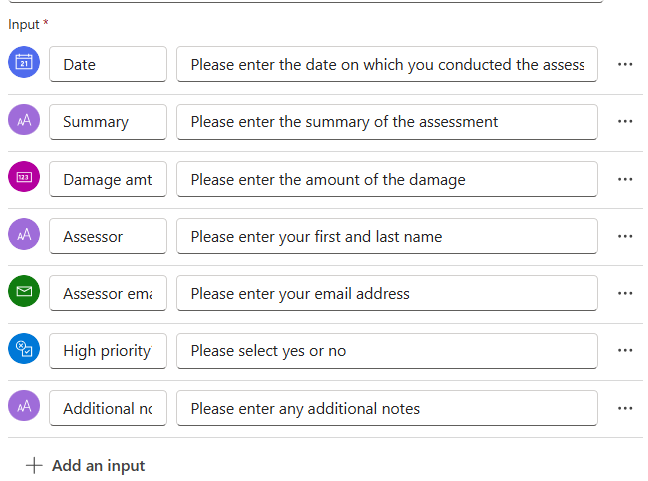
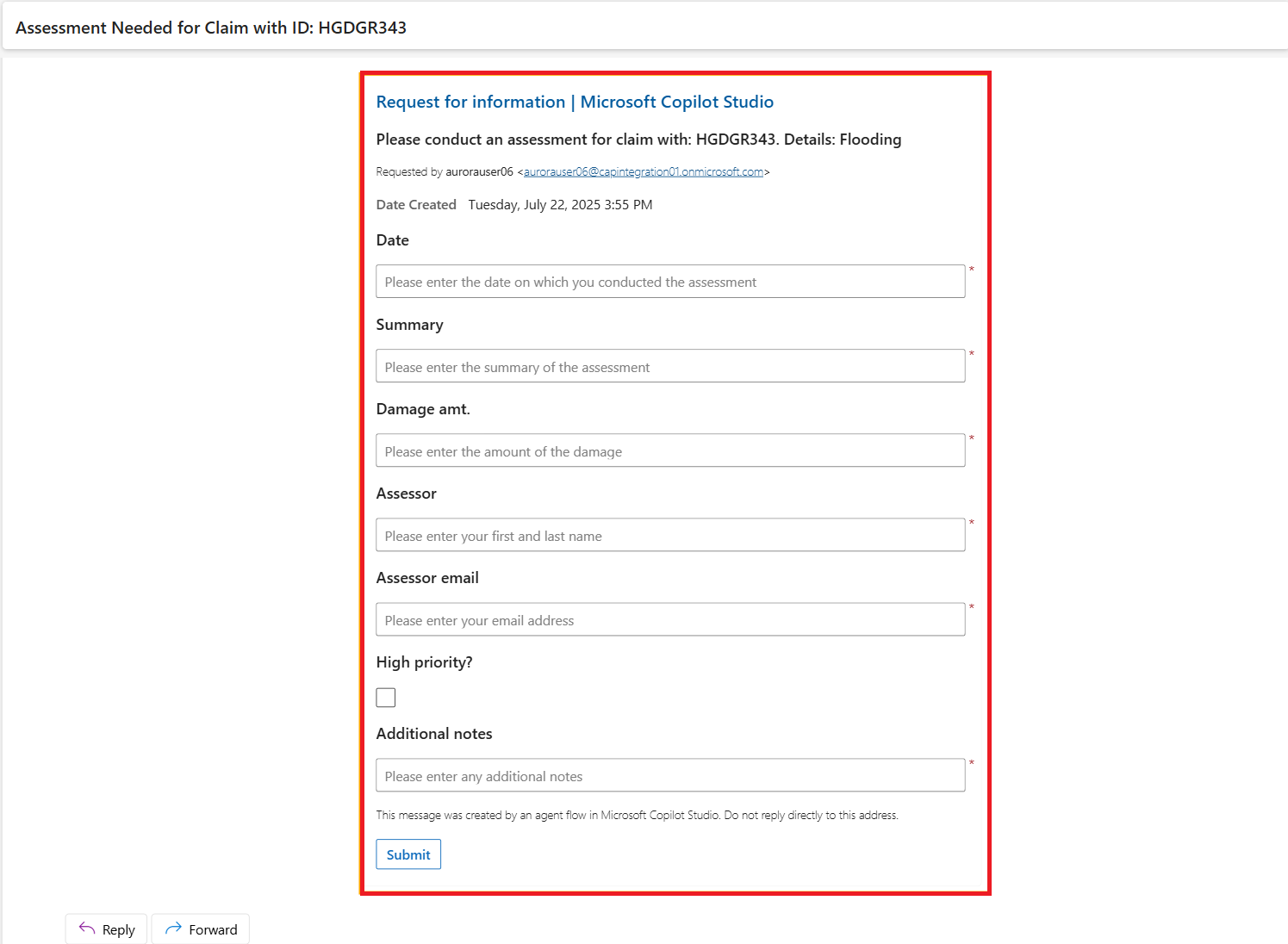
Εντός Outlook, ο αναθεωρητής εισαγάγει τις απαντήσεις σε καθένα από αυτά τα πεδία και, στη συνέχεια, επιλέγει Submit.
Αφού ο αναθεωρητής υποβάλει τις απαντήσεις, η ροή συνεχίζει την εκτέλεση και συνεχίζει με τις υπόλοιπες ενέργειες. Όπως εξηγήθηκε προηγουμένως, τα δεδομένα απόκρισης μπορούν να χρησιμοποιηθούν σε επόμενες ενέργειες σε ολόκληρη τη ροή.
Σημείωμα
Δεδομένου ότι οι αιτήσεις αποστέλλονται μέσω Outlook, αιτήσεις μπορούν να σταλούν σε χρήστες που βρίσκονται εκτός του περιβάλλοντος στο οποίο δημιουργήθηκε η ροή παράγοντα.
Περισσότερα σχετικά με τις εισόδους
Έχετε κάποια ευελιξία στη ρύθμιση παραμέτρων των εισόδων σας. Ακολουθούν ορισμένοι τρόποι με τους οποίους μπορείτε να κάνετε τις εισόδους πιο ευέλικτες:
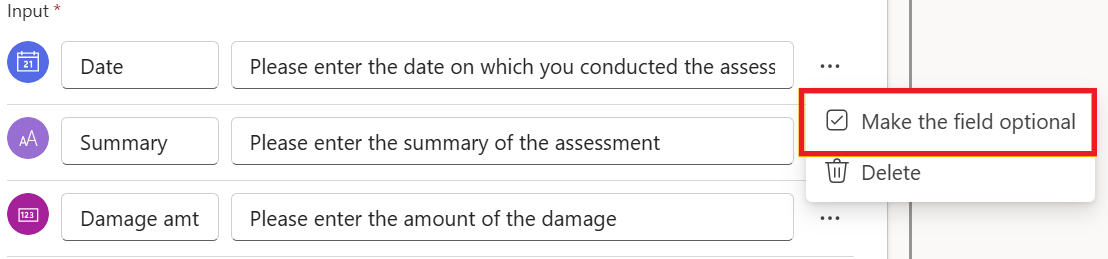
Προαιρετικές ορισμένες εισόδους (όλοι οι τύποι εισόδου): Όταν στέλνετε αιτήσεις για πληροφορίες, μπορεί να θέλετε να κάνετε ορισμένα πεδία προαιρετικά. Στη σχεδίαση, επιλέξτε τις τρεις τελείες (...) δίπλα στην είσοδο που προσθέσατε και επιλέξτε Κάντε το πεδίο προαιρετικό. Κατά την αποστολή αυτής της αίτησης, αυτή η είσοδος είναι προαιρετική για το άτομο για ανάθεση.
Κείμενο κράτησης θέσης (όλοι οι τύποι εισόδου): Μπορείτε να προσαρμόσετε το κείμενο κράτησης θέσης που βλέπει ο εκδοχέας όταν λαμβάνει μια αίτηση. Χρησιμοποιήστε το για να παρέχετε πρόσθετες πληροφορίες ή συμβουλές σχετικά με τον τρόπο ολοκλήρωσης του πεδίου.
Για να το κάνετε αυτό στο πρόγραμμα σχεδίασης, επιλέξτε το πεδίο δίπλα από το πεδίο ονόματος της εισόδου και προσαρμόστε το κείμενο κράτησης θέσης. Όταν ο χρήστης λάβει την αίτηση, βλέπει το αντίστοιχο κείμενο υποδείγματος σε κάθε πεδίο. Για παράδειγμα, στην εικόνα που ακολουθεί, θα δει: "Εισαγάγετε την ημερομηνία κατά την οποία πραγματοποιήσατε την αξιολόγηση."


Επιλογές μίας επιλογής (είσοδοι κειμένου): Για εισαγωγή κειμένου, μπορείτε να παρέχετε προκαθορισμένες επιλογές στους αντιστοιχίσεις. Αυτές οι επιλογές μπορούν να ρυθμιστούν ως μία επιλογή, απαιτώντας από τον εκχωρημένο να κάνει μία επιλογή από τη λίστα.
Στη σχεδίαση, επιλέξτε τις τρεις τελείες (...) δίπλα στην εισαγωγή κειμένου και, στη συνέχεια, προσθέστε μια αναπτυσσόμενη λίστα επιλογών.
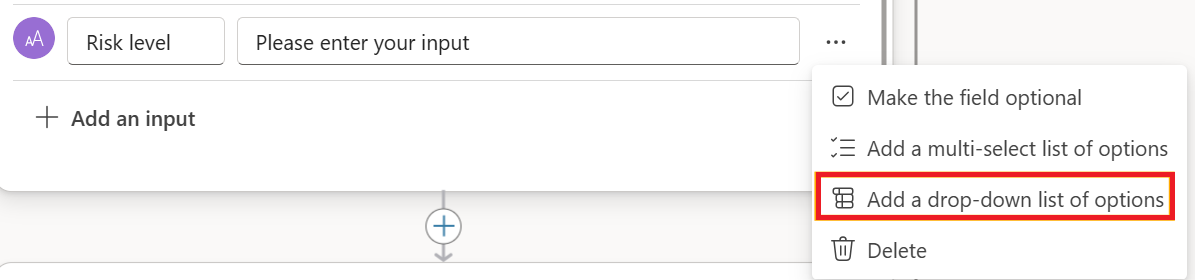
Προσθέστε τις επιλογές από τις οποίες θέλετε να επιλέξει το άτομο για ανάθεση.
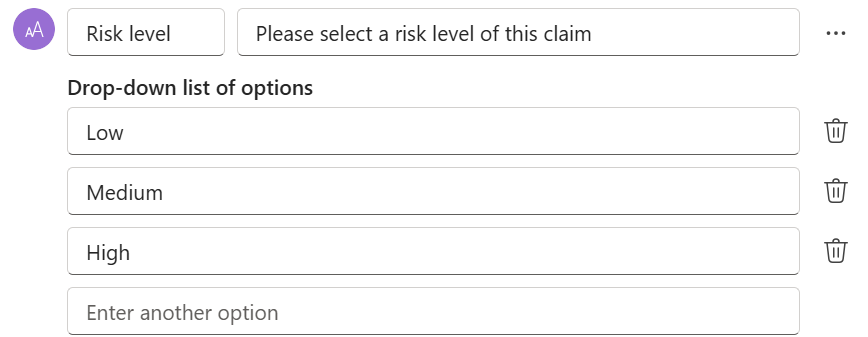
Όταν αποσταλεί η αίτηση, ο εκδοχέας μπορεί να επιλέξει μία από τις επιλογές από τη λίστα.
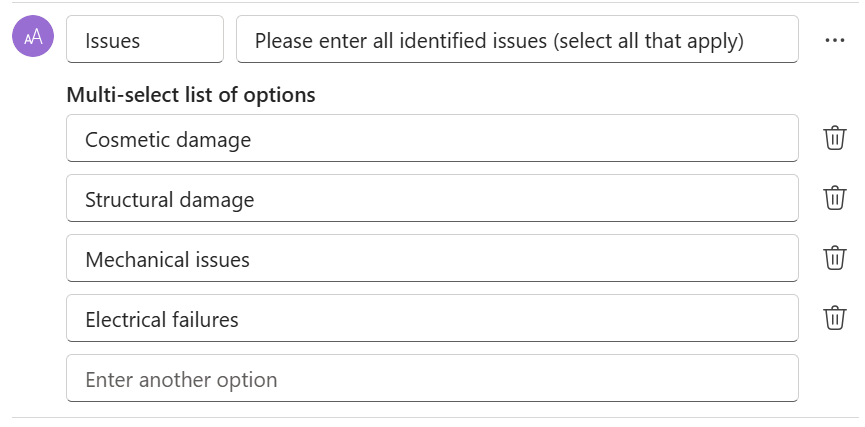
Επιλογές πολλαπλής επιλογής (είσοδοι κειμένου): Για εισόδους κειμένου, μπορείτε επίσης να παρέχετε προκαθορισμένες επιλογές που επιτρέπουν στους αντιστοιχίσεις να επιλέγουν πολλές επιλογές. Η πολλαπλή επιλογή επιτρέπει στο άτομο για ανάθεση να επιλέξει περισσότερες από μία επιλογές από τη διαθέσιμη λίστα.
Στη σχεδίαση, επιλέξτε τις τρεις τελείες (...) δίπλα στην εισαγωγή κειμένου και, στη συνέχεια, προσθέστε μια λίστα επιλογών πολλαπλής επιλογής.
Γνωστά προβλήματα
Περιστασιακά, μια ενέργεια πληροφοριών αίτησης μπορεί να επιστρέψει εξόδους τυλιγμένες σε διπλά άγκιστρα ({{ }}) όταν αναφέρετε παραμέτρους στη ροή σας. Για να αποφύγετε αυτό το ζήτημα, βεβαιωθείτε ότι τα ονόματα εισόδου έχουν διαμορφωθεί χωρίς κενά.