Σημείωμα
Η πρόσβαση σε αυτήν τη σελίδα απαιτεί εξουσιοδότηση. Μπορείτε να δοκιμάσετε να εισέλθετε ή να αλλάξετε καταλόγους.
Η πρόσβαση σε αυτήν τη σελίδα απαιτεί εξουσιοδότηση. Μπορείτε να δοκιμάσετε να αλλάξετε καταλόγους.
Σημείωση
Αυτό το άρθρο περιγράφει δυνατότητες που χρησιμοποιούνται σε παράγοντες ή ροές παραγόντων που υποστηρίζονται από την τυπική πλεξούδα.
Μπορείτε να συντάξετε προσαρμοσμένες προτροπές για να ρυθμίσετε τις παραμέτρους οδηγιών σε ένα μοντέλο Azure OpenAI Service ή Azure AI Foundry για τον προσαρμοσμένο πράκτορά σας.
Μπορείτε να προσθέσετε προσαρμοσμένες προτροπές σε έναν παράγοντα σε οποιοδήποτε από τα δύο επίπεδα:
- Επίπεδο παράγοντα
- Επίπεδο θέματος
Μπορείτε επίσης να προσθέσετε ένα προσαρμοσμένο μήνυμα ως κόμβο σε μια ροή παράγοντα. Αυτή η προσέγγιση σάς επιτρέπει να καλέσετε μια προτροπή σε οποιοδήποτε σημείο της ροής.
Προσθήκη προτροπής ως εργαλείου σε παράγοντα
Επιλέξτε Agents στο αριστερό τμήμα παραθύρου και επιλέξτε τον παράγοντα στον οποίο θέλετε να προσθέσετε μια νέα προτροπή ως εργαλείο.
Επιλέξτε την καρτέλα Εργαλεία .
Επιλέξτε Νέο εργαλείο.
Επιλέξτε Προτροπή.
Ανοίγει το πρόγραμμα επεξεργασίας προσαρμοσμένων προτροπών. Χρησιμοποιήστε αυτό το πρόγραμμα επεξεργασίας για να δημιουργήσετε μια προσαρμοσμένη προτροπή για το copilot σας.
Προσθήκη κόμβου προτροπής σε θέμα
Επιλέξτε Agents στο αριστερό τμήμα παραθύρου και επιλέξτε τον παράγοντα που περιέχει το θέμα που θέλετε να τροποποιήσετε.
Ανοίξτε ένα θέμα και επιλέξτε το εικονίδιο
 Προσθήκη κόμβου κάτω από τον κόμβο, μετά από το οποίο θέλετε να προσθέσετε τον νέο κόμβο.
Επιλέξτε Προσθήκη εργαλείου>Νέα ερώτηση.
Ανοίγει το πρόγραμμα επεξεργασίας προσαρμοσμένων προτροπών. Χρησιμοποιήστε αυτό το πρόγραμμα επεξεργασίας για να δημιουργήσετε μια προσαρμοσμένη προτροπή για το copilot σας.
Σημείωση
Οι πράκτορες που έχουν ρυθμιστεί ώστε να επιτρέπουν την πρόσβαση σε ανώνυμους χρήστες (χωρίς έλεγχο ταυτότητας) δεν μπορούν να χρησιμοποιούν πίνακες Dataverse ως πηγές γνώσης. Ωστόσο, μπορείτε ακόμα να καθορίσετε παραμέτρους εισόδου για το μήνυμα, να επιλέξετε το επιθυμητό μοντέλο για να εκτελέσετε την προτροπή και να ορίσετε την επιθυμητή θερμοκρασία για να ελέγξετε την τυχαιότητα και τη δημιουργικότητα του κειμένου που δημιουργείται.
Προσθήκη κόμβου προτροπής σε ροή παράγοντα
Επιλέξτε Ροές στο αριστερό τμήμα παραθύρου και επιλέξτε τη ροή παράγοντα που θέλετε να τροποποιήσετε.
Επιλέξτε το εικονίδιο
Εισαγωγή νέας ενέργειας στο σημείο της ροής όπου θέλετε να προσθέσετε τον νέο κόμβο. Ανοίγει το παράθυρο Προσθήκη ενέργειας .Στην περιοχή Δυνατότητες AI, επιλέξτε Εκτέλεση προτροπής.
Προστίθεται ένας κόμβος προτροπής στον καμβά ροής.
Εάν θέλετε να προσθέσετε ένα υπάρχον μήνυμα, επιλέξτε αυτή την προτροπή από τη λίστα. Για να προσθέσετε ένα νέο μήνυμα, επιλέξτε Νέα προσαρμοσμένη προτροπή.
Ανοίγει το πρόγραμμα επεξεργασίας προσαρμοσμένων προτροπών. Χρησιμοποιήστε αυτό το πρόγραμμα επεξεργασίας για να δημιουργήσετε μια προσαρμοσμένη προτροπή για το copilot σας.
Ρύθμιση παραμέτρων και δοκιμή μιας προτροπής με το πρόγραμμα επεξεργασίας προτροπών
Το προσαρμοσμένο πρόγραμμα επεξεργασίας προτροπών είναι ένα ισχυρό εργαλείο που μπορείτε να χρησιμοποιήσετε για να δημιουργήσετε, να προσαρμόσετε και να δοκιμάσετε πρότυπα προτροπών για τον αντιπρόσωπό σας. Το πρόγραμμα επεξεργασίας προτροπών έχει σχεδιαστεί για να σας βοηθήσει να δημιουργήσετε αποτελεσματικές προτροπές για το copilot σας.
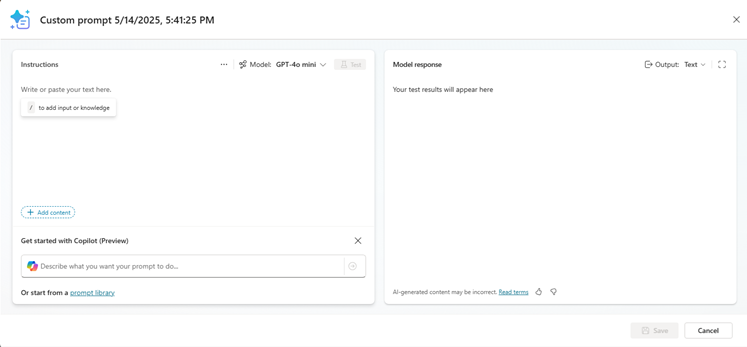
Το πρόγραμμα επεξεργασίας προτροπών σάς επιτρέπει να συντάξετε τις οδηγίες προτροπής με διάφορους τρόπους. Μπορείτε να κάνετε τα εξής:
- Γράψτε τις δικές σας οδηγίες χειροκίνητα.
- Χρησιμοποιήστε το Copilot για να δημιουργήσετε οδηγίες για εσάς με βάση την περιγραφή σας σχετικά με το τι θέλετε να κάνει το μήνυμα
- Χρησιμοποιήστε ένα προκαθορισμένο πρότυπο από τη βιβλιοθήκη προτροπών για να δημιουργήσετε ένα μήνυμα
Μπορείτε να ρυθμίσετε διάφορες παραμέτρους της προτροπής, όπως:
- Μοντέλο συνομιλίας που θα χρησιμοποιηθεί για την προτροπή και ρυθμίσεις για το μοντέλο, όπως η θερμοκρασία, οι ρυθμίσεις για την ανάκτηση γνώσεων, η συμπερίληψη συνδέσεων στην απόκριση και η ενεργοποίηση διερμηνέων και συλλογών κώδικα.
- Ο χρήστης κάνει είσοδο στην προτροπή όπως κείμενο και εικόνες, καθώς και στο δείγμα δεδομένων για δοκιμή.
- Γνώσεις για επεξεργασία και συμπερίληψη από πίνακες του Dataverse.
- Μορφοποίηση για εφαρμογή στην έξοδο.
Όταν ολοκληρώσετε τη δημιουργία της προτροπής, δοκιμάστε την καθορίζοντας δείγμα δεδομένων για τυχόν εισόδους και επιλέγοντας Δοκιμή. Το πρόγραμμα επεξεργασίας δημιουργεί μια απόκριση βάσει της προτροπής και του δείγματος δεδομένων που παρείχατε.
Μάθετε πώς μπορείτε να χρησιμοποιήσετε το πρόγραμμα επεξεργασίας για να δημιουργήσετε και να δοκιμάσετε προτροπές στην ενότητα Δημιουργία προσαρμοσμένης προτροπής.
Βέλτιστες πρακτικές για οδηγίες προτροπής
Όταν χρησιμοποιείτε τον κόμβο προτροπής, ακολουθήστε τις βέλτιστες πρακτικές για τη μηχανική προτροπής. Χρησιμοποιήστε αυτές τις συμβουλές για να αξιοποιήσετε στο έπακρο αυτήν τη δυνατότητα:
- Να είστε συγκεκριμένοι: Κάντε τις προσαρμοσμένες οδηγίες σαφείς και συγκεκριμένες, ώστε ο εκπρόσωπος να γνωρίζει ακριβώς τι πρέπει να κάνει. Αποφύγετε ασαφή ή αμφίβολη γλώσσα που θα μπορούσε να οδηγήσει σε σύγχυση ή λανθασμένες αποκρίσεις.
- Χρησιμοποιήστε παραδείγματα: Δώστε παραδείγματα για να επεξηγήσετε τις οδηγίες σας και να βοηθήσετε τον παράγοντα να κατανοήσει τις προσδοκίες σας. Τα παραδείγματα βοηθούν τον παράγοντα να δημιουργήσει ακριβείς και σχετικές απαντήσεις.
- Κρατήστε το απλό: Μην υπερφορτώνετε τις προσαρμοσμένες οδηγίες σας με πάρα πολλές λεπτομέρειες ή περίπλοκη λογική. Κρατήστε τις οδηγίες σας απλές, ώστε ο παράγοντας να μπορεί να τις επεξεργαστεί αποτελεσματικά.
- Κρατήστε το σύντομο: Κάντε τις προσαρμοσμένες οδηγίες συνοπτικές και περιεκτικές. Οι οδηγίες που είναι πολύ μεγάλες μπορεί να οδηγήσουν σε λανθάνοντα χρόνο, λήξη χρονικού ορίου ή ζητήματα διαχείρισης της προτροπής.
- Δώστε στον εκπρόσωπο μια διέξοδο: Δώστε στον εκπρόσωπο μια εναλλακτική διαδρομή όταν δεν μπορεί να ολοκληρώσει την εργασία που του έχει ανατεθεί. Για παράδειγμα, όταν ο χρήστης κάνει μια ερώτηση, μπορείτε να συμπεριλάβετε τη φράση "απαντήστε με "δεν βρέθηκε" εάν η απάντηση δεν υπάρχει". Αυτή η εναλλακτική διαδρομή βοηθά το παράγοντα να αποφύγει τη δημιουργία ψευδών απαντήσεων.
- Δοκιμή και βελτίωση: Δοκιμάστε διεξοδικά τις προσαρμοσμένες οδηγίες σας για να βεβαιωθείτε ότι λειτουργούν όπως προβλέπεται. Κάντε τις απαραίτητες προσαρμογές για να βελτιώσετε την ακρίβεια και την αποτελεσματικότητα των απαντήσεων του παράγοντα σας.
Σημαντικό
- Οι προτροπές του εργαλείου δημιουργίας προτροπών εκτελούνται σε μοντέλα που λειτουργούν με την υπηρεσία Azure OpenAI Service και το Azure AI Foundry.
- Αυτή η δυνατότητα περιορίζεται σε συγκεκριμένες περιοχές.
- Αυτή η δυνατότητα ενδέχεται να υπόκειται σε όρια χρήσης ή περιορισμούς παραγωγικής ικανότητας.