Σημείωμα
Η πρόσβαση σε αυτήν τη σελίδα απαιτεί εξουσιοδότηση. Μπορείτε να δοκιμάσετε να εισέλθετε ή να αλλάξετε καταλόγους.
Η πρόσβαση σε αυτήν τη σελίδα απαιτεί εξουσιοδότηση. Μπορείτε να δοκιμάσετε να αλλάξετε καταλόγους.
[Αυτό το άρθρο αποτελεί τεκμηρίωση προέκδοσης και ενδέχεται να αλλάξει.]
Η νέα εμπειρία vibe στην Power Apps συνδυάζει σχέδια, μοντέλα δεδομένων και εφαρμογές σε μία μόνο επιφάνεια σχεδίασης. Αυτή η ολοκληρωμένη προσέγγιση ελαχιστοποιεί τους περισπασμούς και σας κρατά εστιασμένους στην αποτελεσματική δημιουργία λύσεων.
Βασικές δυνατότητες
- Σχεδιάστε τα πάντα μαζί: Δημιουργήστε εφαρμογές, σχέδια και μοντέλα δεδομένων μαζί σε μια ενιαία, συνεκτική διαδικασία.
- Ταχύτερη δημιουργία με AI: Γρήγορη μετάβαση από ιδέες σε πρωτότυπα με συνομιλία συνομιλίας.
- Δημιουργία άμεσων εφαρμογών: Δημιουργήστε σύγχρονες εφαρμογές web απευθείας από τις απαιτήσεις και τα δεδομένα σας με ένα μόνο κλικ.
Σημαντικό
- Αυτή είναι μια δυνατότητα προεπισκόπησης.
- Οι λειτουργίες προεπισκόπησης δεν προορίζονται για παραγωγική χρήση και ενδέχεται να έχουν περιορισμένη λειτουργικότητα. Αυτές οι δυνατότητες υπόκεινται σε συμπληρωματικούς όρους χρήσης και διατίθενται πριν από μια επίσημη κυκλοφορία, έτσι ώστε οι πελάτες να μπορούν να αποκτήσουν πρώιμη πρόσβαση και να παρέχουν σχόλια.
Δημιουργία μιας εφαρμογής
Συνδεθείτε στο https://vibe.powerapps.com.
Πληκτρολογήστε την προτροπή σας στο πλαίσιο κειμένου. Η λειτουργία σχεδίου είναι η προεπιλεγμένη λειτουργία, που σημαίνει ότι ξεκινά με ένα πρόγραμμα που περιλαμβάνει πιθανές ερωτήσεις αποσαφήνισης πριν από τη δημιουργία της εφαρμογής. Εναλλακτικά, επιλέξτε Έναρξη υπαγόρευσης και χρησιμοποιήστε τη φωνητική σας εντολή για να μετατρέψετε τον λόγο σε κείμενο.
Υπόδειξη
Για να παραλείψετε τον σχεδιασμό και να ξεκινήσετε τη δημιουργία εφαρμογών, επιλέξτε ξανά Πρόγραμμα για να το απενεργοποιήσετε.
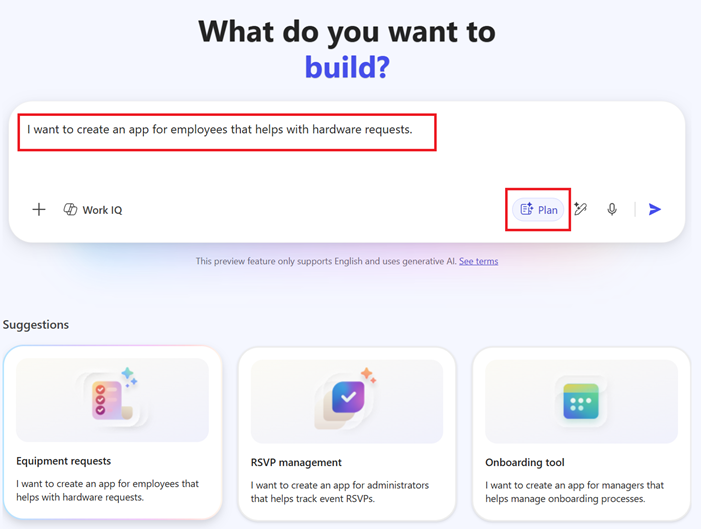
Σε λειτουργία σχεδίου , ο παράγοντας σάς εμφανίζει ένα προτεινόμενο πρόγραμμα για αναθεώρηση πριν από τη δημιουργία της εφαρμογής. Μπορεί επίσης να κάνει ερωτήσεις παρακολούθησης για να αποσαφηνίσει τις απαιτήσεις σας.
Όταν το πρόγραμμα φαίνεται εντάξει, επιλέξτε Αποδοχή αυτού του σχεδίου και δημιουργήστε την εφαρμογή>Υποβολή για να αρχίσετε να δημιουργείτε την εφαρμογή σας.
Ο πράκτορας ξεκινά εργασία και φορτώνει πόρους. Όταν ολοκληρωθεί, θα έχετε μια δημιουργημένη εφαρμογή, ένα μοντέλο δεδομένων (εάν υπάρχει) και ένα πρόγραμμα (εάν υπάρχει). Στη συνέχεια, μπορείτε να κάνετε τις απαραίτητες αλλαγές.
Η πρώτη αποθήκευση αποθηκεύει την εφαρμογή, τους πίνακες και τον σχεδιασμό μαζί στην επιλεγμένη λύση σας, ενώ τα δεδομένα σας παραμένουν σε πρόχειρους πίνακες (στη μνήμη). Εάν δεν βλέπετε ένα κουμπί Αποθήκευση στην επάνω δεξιά γωνία της οθόνης, η εφαρμογή σας αποθηκεύεται αυτόματα.
Προσθήκη περιεχομένου εργασίας
Μπορείτε να βελτιώσετε τη δημιουργία εφαρμογών επισυνάπτοντας περιεχόμενο εργασίας στην προτροπή σας. Αυτό παρέχει Copilot περισσότερο επιχειρηματικό περιβάλλον, ώστε να μπορεί να δημιουργεί αποτελέσματα που είναι πιο σχετικά και ακριβή.
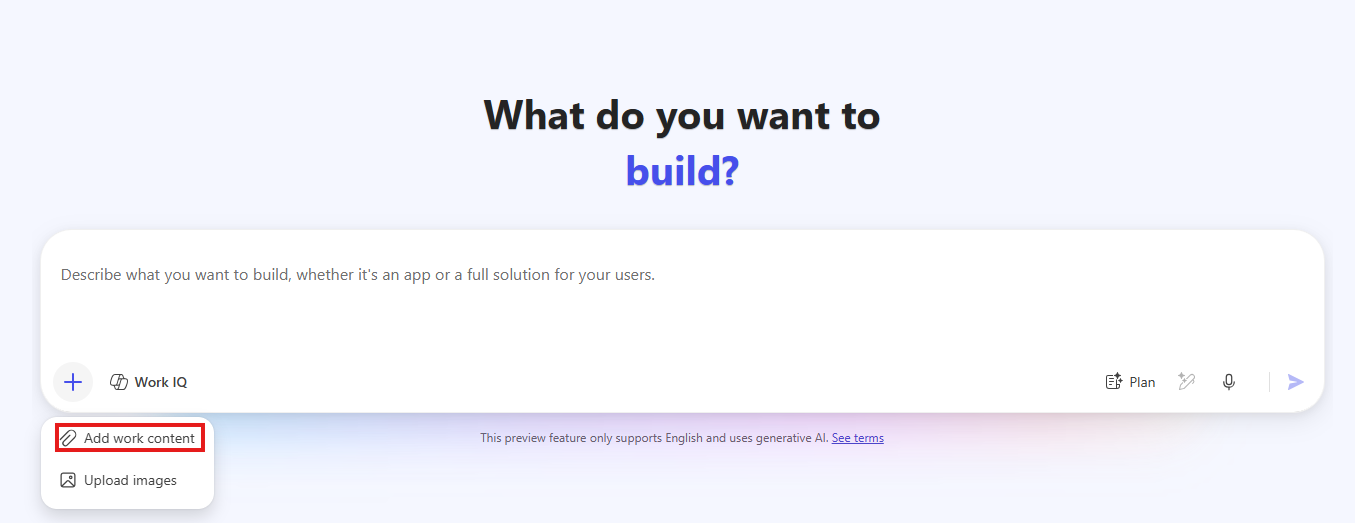
- Εισαγάγετε μια προτροπή που περιγράφει την εφαρμογή που θέλετε να δημιουργήσετε.
- Επιλέξτε + Προσθήκη περιεχομένου εργασίας.
- Επιλέξτε το περιεχόμενο που θέλετε να επισυνάψετε:
- Αρχεία (Word ή Excel)
- Μηνύματα ηλεκτρονικού ταχυδρομείου
- Συνομιλίες
- Επισυνάψτε ένα ή περισσότερα σχετικά στοιχεία.
- Υποβάλετε την προτροπή σας.
Γνωστοί περιορισμοί
Έχετε υπόψη αυτούς τους περιορισμούς όταν χρησιμοποιείτε περιεχόμενο εργασίας:
- Χρειάζεστε μια άδεια χρήσης Copilot για να χρησιμοποιήσετε αυτήν τη δυνατότητα.
- Δεν υποστηρίζονται κρυπτογραφημένα ή προστατευμένα αρχεία. Οι πολιτικές του οργανισμού σας μπορεί να κρυπτογραφούν αυτόματα ορισμένα αρχεία.
- Το μεγάλο ή σύνθετο περιεχόμενο μπορεί να επηρεάσει την ποιότητα των αποτελεσμάτων.
- Οι υποστηριζόμενοι τύποι περιεχομένου περιορίζονται σε Word (.docx), Excel (.xlsx), μηνύματα ηλεκτρονικού ταχυδρομείου και συνομιλίες.
- Το συνημμένο περιεχόμενο αναλύεται μόνο όταν δημιουργείτε την εφαρμογή. Οι ενημερώσεις σε πραγματικό χρόνο δεν υποστηρίζονται.
Εξέταση και περιορισμός της εφαρμογής και του μοντέλου δεδομένων που δημιουργήσαμε
Ο νέος χώρος εργασίας χρησιμοποιεί μια ενοποιημένη εμπειρία συνομιλίας που διατηρεί το περιβάλλον καθώς εναλλάσσεστε μεταξύ προγράμματος, δεδομένων και εφαρμογής. Επιταχύνει την ανάπτυξη, επιτρέποντάς σας να κάνετε προεπισκόπηση της εφαρμογής οπτικά, να ελέγξετε τον κώδικα και να κάνετε αλλαγές χωρίς να αποχωρήσετε από τον χώρο εργασίας.
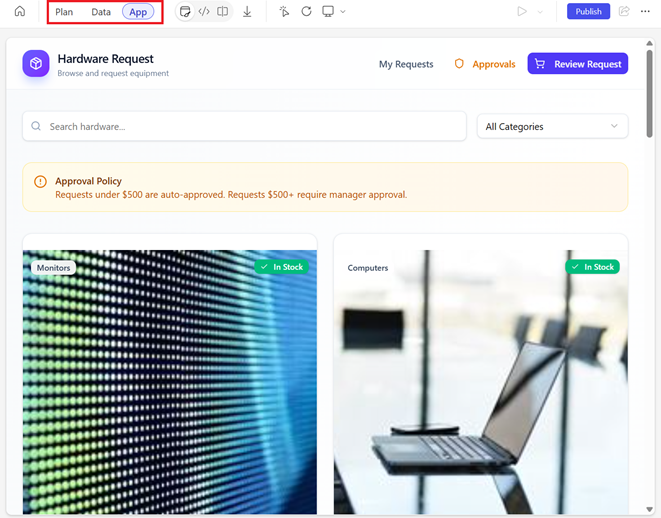
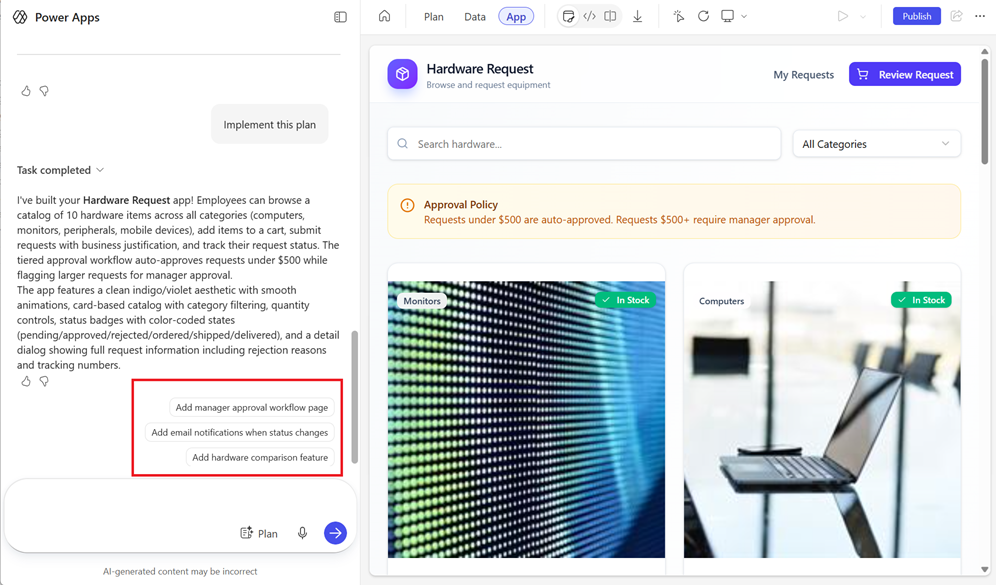
Εμφανίζεται μια λίστα των επόμενων ενεργειών πάνω από την περιοχή συνομιλίας για να προτείνετε σχετικά επόμενα βήματα.
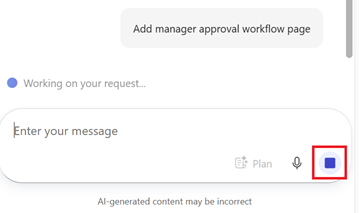
Εάν υποβάλετε μια αίτηση και, στη συνέχεια, αποφασίσετε να την ακυρώσετε, επιλέξτε το κουμπί διακοπής.
Περιοχή εστίασης
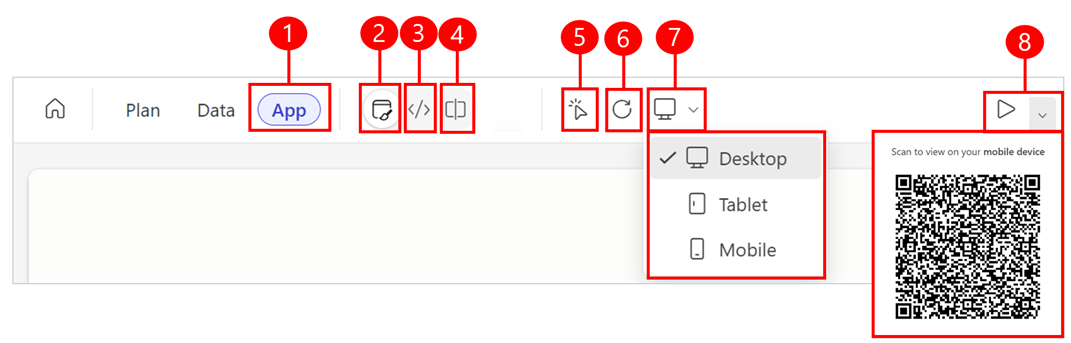
Κάθε περιοχή εστίασης εμφανίζει τα συγκεκριμένα εργαλεία πάνω από την επιφάνεια εργασίας. Για παράδειγμα, όταν επιλέγετε την περιοχή εστίασης εφαρμογής , βλέπετε αυτές τις επιλογές:
Υπόμνημα:
- Εφαρμογή: Όταν επιλεγεί, αυτή η περιοχή εστίασης εμφανίζει επιλογές μενού ειδικά για την εφαρμογή.
- Προεπισκόπηση: Προβολή μιας προεπισκόπησης σε πραγματικό χρόνο της εφαρμογής.
- Κωδικός: Αποκτήστε πρόσβαση και ελέγξτε τον κώδικα της εφαρμογής.
- Διαίρεση: Δείτε τον κώδικα και την προεπισκόπηση εφαρμογής σε παράθεση.
- Εναλλαγή ενσωματωμένων επεξεργασιών: Επιλέξτε οποιαδήποτε περιοχή στην εφαρμογή και επεξεργαστείτε απευθείας το κείμενό της.
- Ανανέωση προεπισκόπησης: Φορτώστε ξανά την προεπισκόπηση της εφαρμογής για να δείτε τις πιο πρόσφατες αλλαγές.
- Επιλογή μεγέθους οθόνης προεπισκόπησης: Επιλέξτε Υπολογιστής, Tablet ή Κινητές συσκευές για να δείτε την απόδοση της εφαρμογής σας σε μεγέθη και προσανατολισμούς οθόνης.
- Αναπαραγωγή: Εκτελέστε την εφαρμογή για να ελέγξετε τη συμπεριφορά και τις αλληλεπιδράσεις. Χρησιμοποιήστε την αναπτυσσόμενη λίστα για να εμφανίσετε έναν κωδικό QR και, στη συνέχεια, σαρώστε τον για να ανοίξετε την εφαρμογή στην κινητή συσκευή σας σε ένα πρόγραμμα περιήγησης.
Επεξεργασία της εφαρμογής που δημιουργήθηκε
Όταν ολοκληρωθεί η δημιουργία, η προεπισκόπηση απεικόνισης εμφανίζεται εστιασμένη στην επιφάνεια εργασίας.
Μπορείτε να αλληλεπιδράσετε απευθείας με την εφαρμογή, χρησιμοποιώντας τα στοιχεία περιήγησης και τα κουμπιά για να δείτε πώς λειτουργούν και ανταποκρίνονται.
Για να ελέγξετε τον κώδικα, αλλάξτε σε Προβολή κώδικα ή Διαίρεση προβολής. Αναπτύξτε τον φάκελο src για να δείτε τους υποφακέλους και τα αρχεία και επιλέξτε οποιοδήποτε αρχείο για να προβάλετε τον κώδικα που δημιουργήθηκε.
Όταν τροποποιείτε την εφαρμογή, το σχέδιο ή τα δεδομένα, ο παράγοντας αναλύει τις αλλαγές σας για να διαπιστώσει εάν απαιτούνται ενημερώσεις σε κάποιο άλλο σημείο της λύσης. Σε αυτή την περίπτωση, ο παράγοντας εφαρμόζει αυτόματα ενημερώσεις και τις συνοψίζει στη συνομιλία.
Επεξεργασία της εφαρμογής με χρήση συνομιλίας
Χρησιμοποιήστε τα δεδομένα εισόδου συνομιλίας στην επιφάνεια εργασίας για να υποβάλετε ερωτήσεις ή να ζητήσετε αλλαγές στην εφαρμογή που δημιουργήθηκε. Για παράδειγμα: "Τι κάνει αυτό το κουμπί;" ή "Αλλαγή θέματος σε μπλε."
Λειτουργία προγράμματος: Για να συζητήσετε πιθανές αλλαγές με τον παράγοντα πριν από την εφαρμογή τους, επιλέξτε Πρόγραμμα στο πλαίσιο συνομιλίας. Ο πράκτορας προτείνει ένα σχέδιο για την αναθεώρησή σας. Μόλις το αποδεχτείτε, ο παράγοντας εκτελεί το σχέδιο και κάνει τις απαραίτητες αλλαγές. Όταν ολοκληρωθούν οι αλλαγές, η λειτουργία "Σχέδιο " απενεργοποιείται αυτόματα.
Ερωτήσεις: Εάν υποβάλετε μια ερώτηση, ο αντιπρόσωπος παρέχει μια επεξηγηματική απάντηση.
Αιτήσεις αλλαγής: Εάν ζητήσετε μια αλλαγή, ο παράγοντας αξιολογεί την αίτηση, περιγράφει ένα σχέδιο υλοποίησης και, στη συνέχεια, την εφαρμόζει.
Μη υποστηριζόμενες αλλαγές: Εάν ο παράγοντας δεν μπορεί να υλοποιήσει την αλλαγή απευθείας, λαμβάνετε οδηγίες βήμα προς βήμα ή οδηγίες για την επανάληψη της αίτησης.
Επεξεργασία της εφαρμογής με χρήση ενσωματωμένων ενεργειών
Χρησιμοποιήστε ενσωματωμένες ενέργειες για να επεξεργαστείτε το στυλ της εφαρμογής σας.
Ενεργοποιήστε την επιλογή εναλλαγής των ενσωματωμένων επεξεργασιών.
Επιλέξτε το στοιχείο που θέλετε να επεξεργαστείτε. Το στοιχείο έχει περίγραμμα και επισημαίνεται με το αντίστοιχο αντικείμενο κώδικα, ώστε να γνωρίζετε ακριβώς τι επεξεργάζεστε.
Ανάλογα με τον τύπο στοιχείου, εμφανίζεται ένα τμήμα παραθύρου ιδιοτήτων ή ενσωματωμένα στοιχεία ελέγχου για τυπογραφία, στυλ ή διάταξη. Προσαρμόστε τιμές όπως γραμματοσειρά, χρώμα ή απόσταση απευθείας στο τμήμα παραθύρου.
Υπόδειξη
Εάν πολλά στοιχεία έχουν το ίδιο στυλ, μια μεμονωμένη αλλαγή ισχύει σε όλη την ομάδα. Για παράδειγμα, η αλλαγή χρώματος κουμπιού μέσα σε μια κάρτα ενημερώνει όλα τα κουμπιά σε αυτήν την ομάδα καρτών.
Οι ενσωματωμένες αλλαγές ενημερώνουν τον συσχετισμένο κώδικα απευθείας χωρίς να εμπλέκονται ο παράγοντας AI.
Μπορείτε επίσης να ανοίξετε την ενσωματωμένη συνομιλία σε ένα επιλεγμένο στοιχείο και να ζητήσετε μια αλλαγή, όπως Να γίνει αυτό το κουμπί κύριο μπλε. Το περιβάλλον του στοιχείου διαβιβάζεται αυτόματα, επομένως δεν χρειάζεται να το περιγράψετε στην προτροπή.
Όταν τελειώσετε, εξετάστε το αποτέλεσμα στην προεπισκόπηση της απεικόνισης. Εάν είναι απαραίτητο, αλλάξτε σε Προβολή κώδικα ή Προβολή διαίρεσης για να ελέγξετε τα αρχεία που δημιουργούνται.
Συντομεύσεις πληκτρολογίου για ενσωματωμένες ενέργειες
Χρησιμοποιήστε τις συντομεύσεις πληκτρολογίου για να ανοίξετε και κλείσετε ενσωματωμένες ενέργειες επεξεργασίας κατά την επεξεργασία της εφαρμογής σας.
- Κρατήστε πατημένο και αφήστε το πλήκτρο Alt για να εναλλάξετε την ενσωματωμένη κίνηση επεξεργασίας.
- Πατήστε το Πλήκτρο Esc για να απορρίψετε την ενσωματωμένη κίνηση επεξεργασίας.
Επεξεργασία του μοντέλου δεδομένων που δημιουργήθηκε
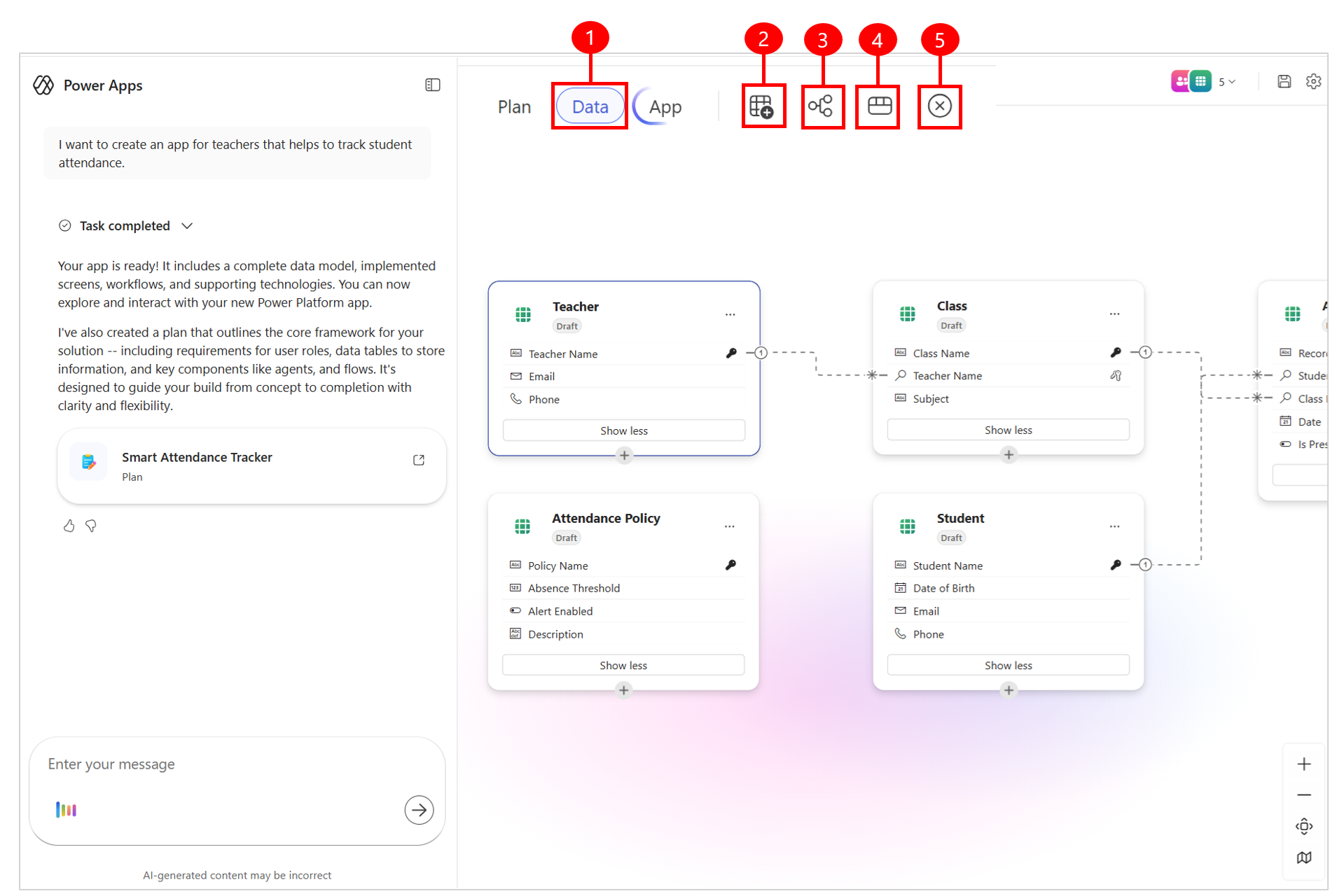
Επιλέξτε Δεδομένα για να εξετάσετε και να περιορίσετε το μοντέλο δεδομένων σας. Η προβολή δεδομένων εμφανίζει όλους τους προτεινόμενους πίνακες, τις σχέσεις τους και ένα δείγμα δεδομένων για να σας βοηθήσει να κατανοήσετε το σχήμα και τον τρόπο με τον οποίο η εφαρμογή που δημιουργήθηκε χρησιμοποιεί τα δεδομένα. Οι πίνακες υπάρχουν μόνο στη μνήμη και δεν δημοσιεύονται σε μια προέλευση δεδομένων μέχρι να τους δημοσιεύσετε ρητά. Μπορείτε να τις τροποποιήσετε μέχρι να ικανοποιούν τις ανάγκες της επιχείρησής σας. Για περισσότερες πληροφορίες, ανατρέξτε στο θέμα Δημιουργία και επεξεργασία πινάκων με χρήση Power Apps.
Υπόμνημα
- Δεδομένα: Επεξεργαστείτε το μοντέλο δεδομένων απευθείας σε αυτήν την προβολή.
- Προσθήκη πίνακα: Προσθέστε έναν πρόχειρο ή υπάρχοντα πίνακα.
- Δημιουργία σχέσεων: Δημιουργεί μια σχέση πίνακα μεταξύ δύο πινάκων.
- Προβολή δεδομένων: Προβάλετε την εμπειρία χώρου εργασίας δεδομένων όπου δημιουργείτε πίνακες, ρυθμίζετε σχέσεις πινάκων και μπορείτε να δείτε ένα διάγραμμα των δεδομένων σας.
- Κατάργηση: Διαγράφει τον πίνακα και όλες τις συσχετισμένες γραμμές πίνακα.
Επεξεργασία δεδομένων με χρήση συνομιλίας
Χρησιμοποιήστε τη συνομιλία για να υποβάλετε ερωτήσεις ή να ζητήσετε αλλαγές στα προτεινόμενα πεδία, πίνακες και σχέσεις.
Μπορείτε επίσης να ζητήσετε περισσότερα δείγματα δεδομένων για να εμπλουτίσετε το σύνολο δεδομένων σας για την εφαρμογή. Ο παράγοντας αναλύει τις αιτήσεις σας και πραγματοποιεί τις απαραίτητες ενημερώσεις.
Ορισμένες ενέργειες ενδέχεται να μην υποστηρίζονται μέσω συνομιλίας με πράκτορα. Για περισσότερες πληροφορίες, ανατρέξτε στην ενότητα περιορισμών στο άρθρο.
Επεξεργασία δεδομένων με χρήση ενσωματωμένων ενεργειών
Προσθέστε νέους ή υπάρχοντες πίνακες ή κάντε στοχευμένες αλλαγές σε σχέσεις, πίνακες και δείγματα δεδομένων απευθείας εντός του χώρου εργασίας δεδομένων.
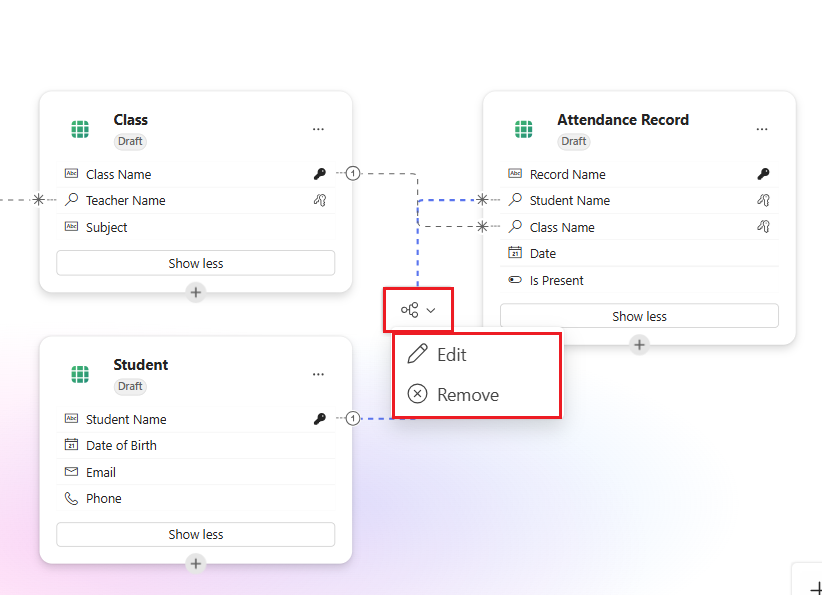
Για να επεξεργαστείτε δεδομένα, επιλέξτε τη γραμμή σχέσης ή τα αποσιωπητικά (...) δίπλα στον πίνακα που θέλετε να τροποποιήσετε.
Επιλέξτε Κατάργηση για να καταργήσετε σχέσεις ή πίνακες από το μοντέλο δεδομένων ή να κάνετε συγκεκριμένες αλλαγές, ανάλογα με τις ανάγκες.
Προσθήκη πίνακα δεδομένων
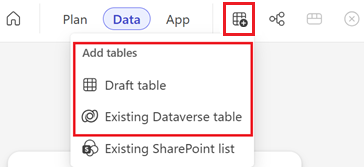
Επιλέξτε Προσθήκη πίνακα στη γραμμή εντολών για να συμπεριλάβετε έναν νέο ή υπάρχοντα πίνακα στο μοντέλο δεδομένων σας.
Επιλέξτε Πρόχειρος πίνακας για να δημιουργήσετε έναν νέο πίνακα στη μνήμη από την αρχή ή επιλέξτε Υπάρχων πίνακας dataverse για να προσθέσετε δεδομένα που έχετε ήδη.
Σημείωμα
Μπορείτε επίσης να προσθέσετε δεδομένα SharePoint. Για περισσότερες πληροφορίες, προσθέστε μια λίστα του SharePoint στο Power Apps vibe.
Προσθήκη και επεξεργασία σχέσης
Επιλέξτε Προσθήκη σχέσης στη γραμμή εντολών για να προσθέσετε μια νέα σχέση μεταξύ δύο πινάκων.
Για να επεξεργαστείτε μια σχέση, επιλέξτε τη γραμμή σχέσης μεταξύ δύο πινάκων και επιλέξτε Επεξεργασία από το αναπτυσσόμενο μενού. Αλλάξτε τον τύπο σχέσης ή προσθέστε μια στήλη αναζήτησης. Μπορείτε επίσης να εκτελέσετε σύνθετες αλλαγές όπως αλλαγή των λογικών ονομάτων που χρησιμοποιούνται στη σχέση.
Ορισμένες ρυθμίσεις παραμέτρων σχέσεων αυτήν τη στιγμή δεν υποστηρίζονται. Για περισσότερες πληροφορίες, ανατρέξτε στους Γνωστούς περιορισμούς.
Κατάργηση πίνακα δεδομένων
Επιλέξτε τον πίνακα που θέλετε να καταργήσετε.
Επιλέξτε Κατάργηση στη γραμμή εντολών.
- Εάν καταργήσετε έναν πρόχειρο πίνακα, τον διαγράφετε μαζί με όλες τις γραμμές του.
- Εάν καταργήσετε έναν υπάρχοντα πίνακα Dataverse, ο πίνακας και τα δεδομένα του παραμένουν στην αρχική προέλευση. καταργείτε μόνο την αναφορά από τη λύση σας.
Προβολή και επεξεργασία δεδομένων σε έναν πίνακα
- Επιλέξτε Προβολή δεδομένων από τη γραμμή εντολών.
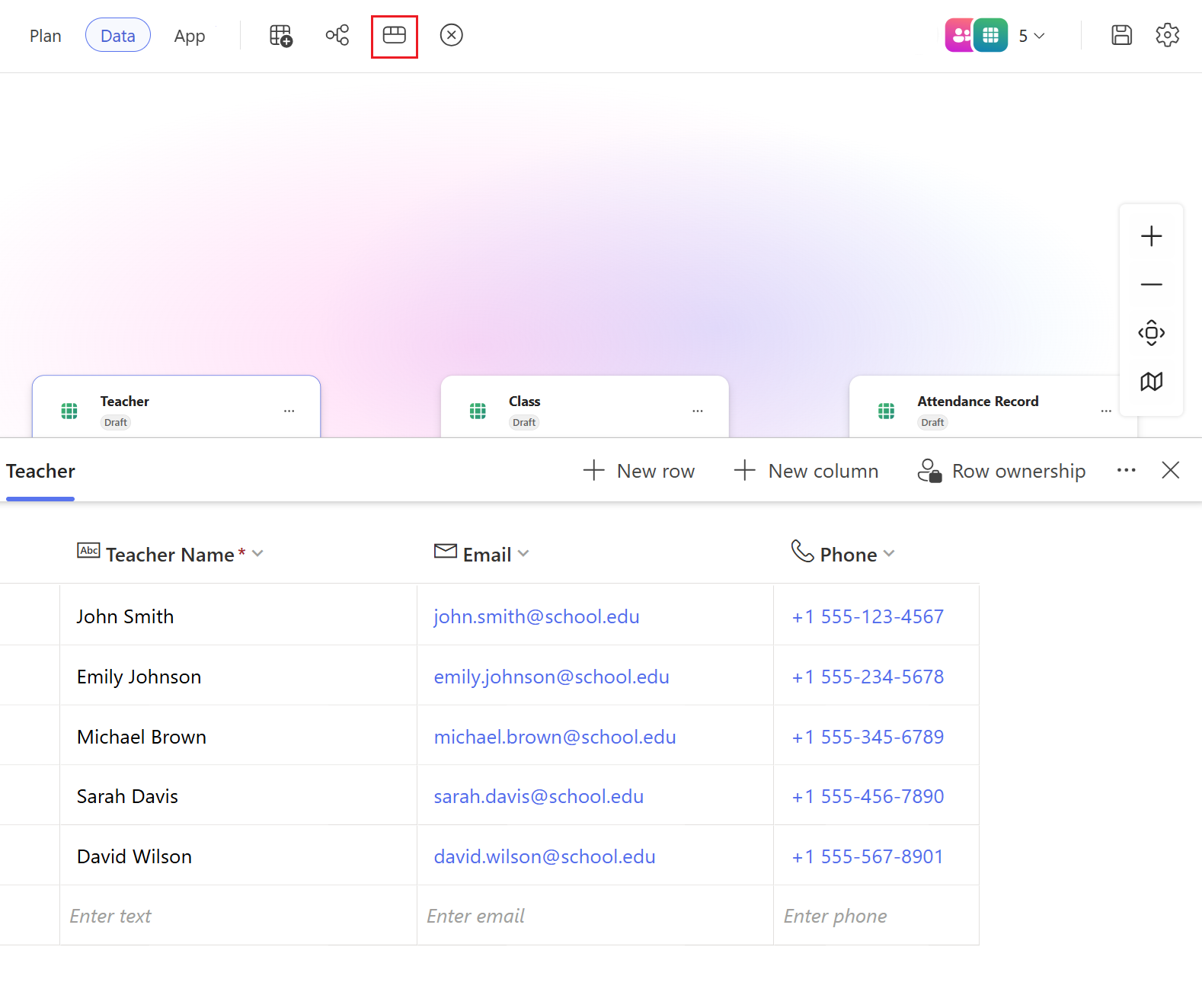
- Σε αυτήν την προβολή, μπορείτε να προσθέσετε, να καταργήσετε ή να τροποποιήσετε στήλες και γραμμές, ανάλογα με τις ανάγκες.
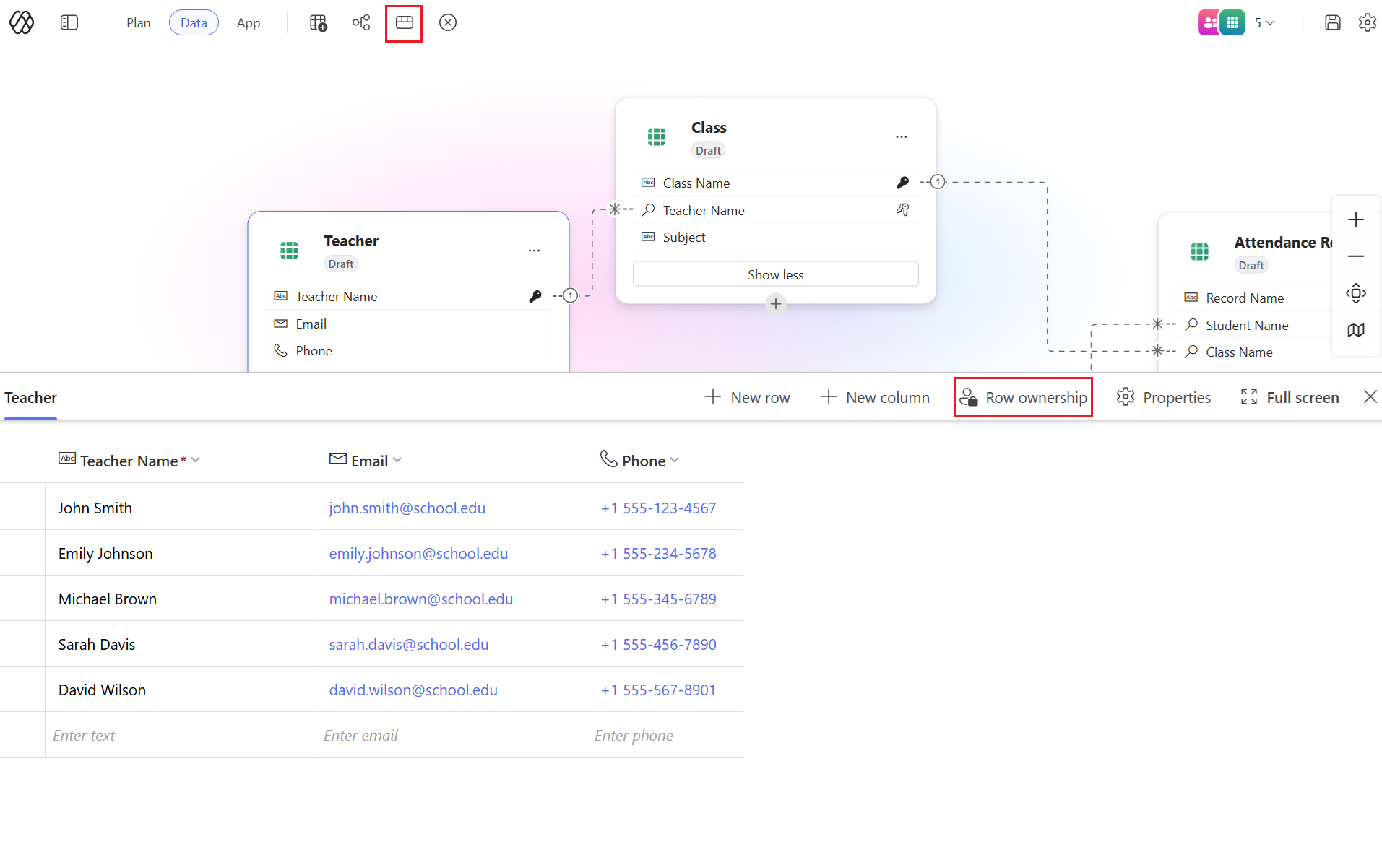
Κυριότητα γραμμής
Για να αλλάξετε τον τύπο κυριότητας σε Χρήστης, Ομάδα ή Οργανισμός, χρησιμοποιήστε μία από τις ακόλουθες μεθόδους:
Επιλέξτε Προβολή επιλογών και, στη συνέχεια, επιλέξτε Κυριότητα γραμμής.
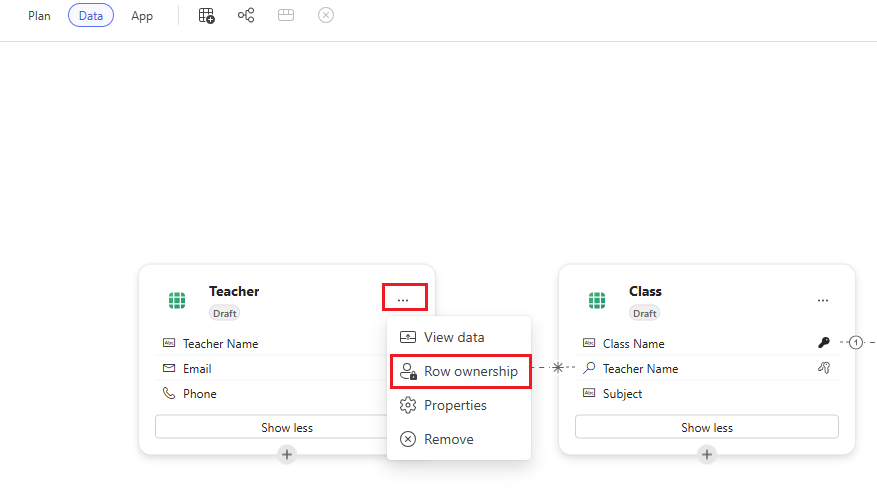
Επιλέξτε Προβολή δεδομένων στη γραμμή εντολών, επιλέξτε μια γραμμή και, στη συνέχεια, επιλέξτε Κυριότητα γραμμής.
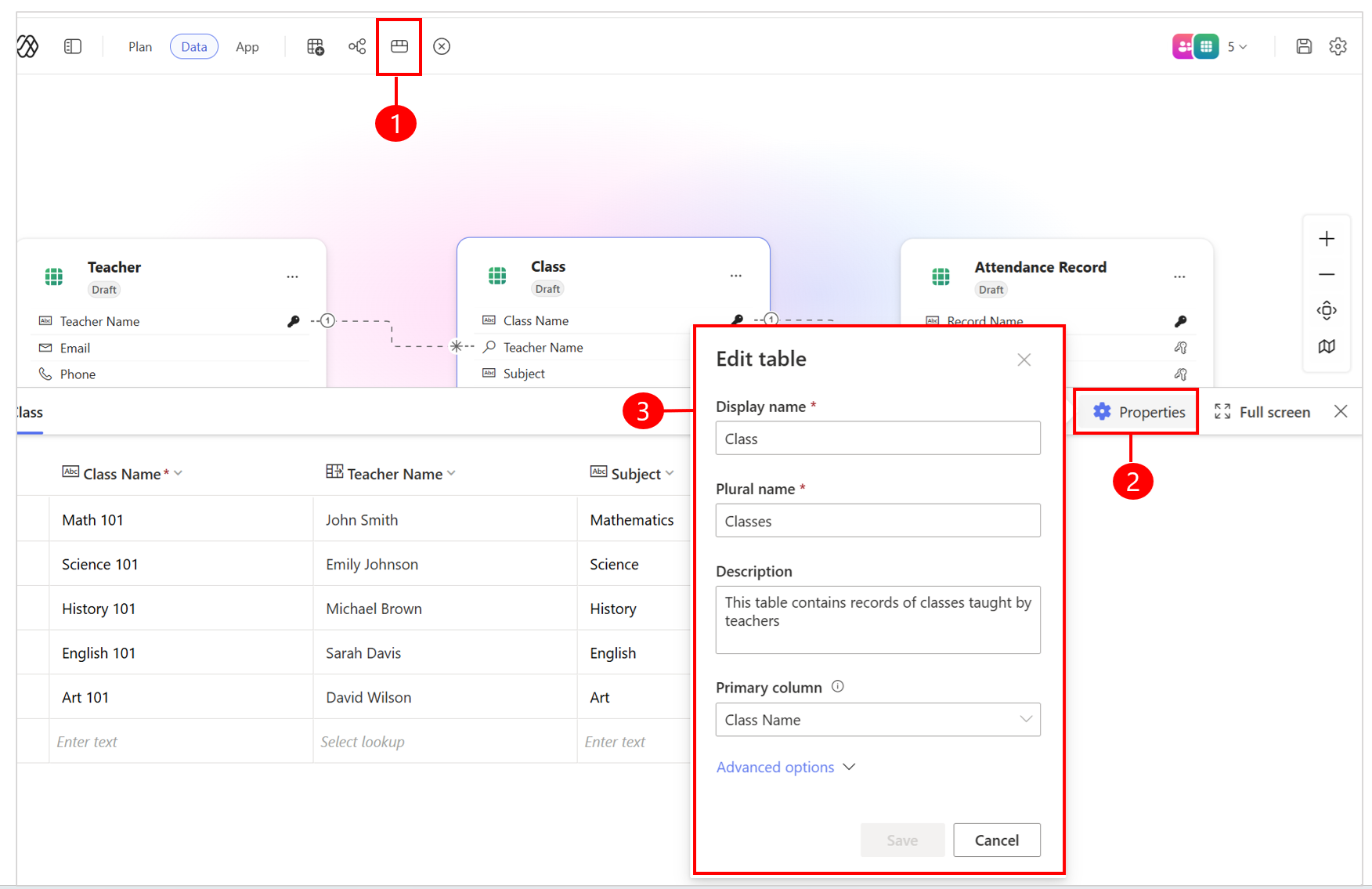
Επεξεργασία των ιδιοτήτων πίνακα δεδομένων
- Επιλέξτε τον πίνακα που θέλετε να επεξεργαστείτε. Στη συνέχεια, επιλέξτε Προβολή δεδομένων στη γραμμή εντολών.
- Επιλέξτε Ιδιότητες για να ενημερώσετε το εμφανιζόμενο όνομα, το όνομα πληθυντικού, την περιγραφή και άλλες λεπτομέρειες του πίνακα.
Δυνατότητες διαχείρισης κύκλου ζωής εφαρμογών (ALM)
Υποστηρίζονται οι παρακάτω δυνατότητες ALM :
Αποθήκευση: Για νέες εφαρμογές που δημιουργήθηκαν μετά τις 9 Απριλίου 2026, η Αυτόματη αποθήκευση είναι ενεργοποιημένη από προεπιλογή. Δεν χρειάζεται να κάνετε χειροκίνητη αποθήκευση. Για τις εφαρμογές που δημιουργήθηκαν πριν από αυτήν την ημερομηνία, εξακολουθεί να απαιτείται μη αυτόματη αποθήκευση. Για να αποθηκεύσετε την πρόοδό σας, επιλέξτε Αποθήκευση στη γραμμή εντολών οποιαδήποτε στιγμή. Αυτή η ενέργεια αποθηκεύει όλες τις αλλαγές σε κάθε αντικείμενο λύσης στη λύση που προτιμάτε.
Δημοσίευση δεδομένων: Για να δημοσιεύσετε πρόχειρους πίνακες, επιλέξτε Δημοσίευση πρόχειρων πινάκων από το μενού περιβάλλοντος της κάρτας δεδομένων, όταν είστε έτοιμοι να κάνετε έναν πίνακα διαθέσιμο για παραγωγή. Μπορείτε να επιλέξετε Dataverse ως προέλευση δεδομένων προορισμού. Μόλις δημοσιευτούν, τυχόν εφαρμογές που χρησιμοποιούν αυτούς τους πρόχειρους πίνακες ενημερώνονται αυτόματα για χρήση των δημοσιευμένων εκδόσεων.
Δημοσίευση εφαρμογής: Όταν είστε έτοιμοι να κυκλοφορήσετε την εφαρμογή σας για παραγωγή, επιλέξτε Δημοσίευση στη γραμμή εντολών της εφαρμογής. Εάν η εφαρμογή σας χρησιμοποιεί πρόχειρους πίνακες, θα σας ζητηθεί να δημοσιεύσετε και αυτούς τους πίνακες.
Κοινή χρήση της εφαρμογής: Για να θέσετε σε κοινή χρήση την εφαρμογή σας με άλλους χρήστες, επιλέξτε Κοινή χρήση και προσθέστε τους λογαριασμούς των χρηστών στους οποίους θέλετε να εκχωρήσετε πρόσβαση. Μπορείτε επίσης να κάνετε κοινή χρήση με Microsoft Entra ID ομάδες με δυνατότητα ασφαλείας. Οι λίστες διανομής και οι Ομάδες Microsoft 365 χωρίς ασφάλεια δεν υποστηρίζονται.
Σημείωμα
Η κοινή χρήση ομάδων λειτουργεί μόνο σε περιβάλλοντα παραγωγής. Τα περιβάλλοντα προγραμματιστών δεν υποστηρίζουν δικαιώματα σε επίπεδο ομάδας.
Επιλογή προέλευσης δεδομένων και δημοσίευση
Όταν είστε έτοιμοι να δημοσιεύσετε, επιλέξτε Δημοσίευση.
Οι πίνακες σας Dataverse δημοσιεύονται στο ίδιο περιβάλλον.
Γνωστοί περιορισμοί
Η νέα εμπειρία Power Apps έχει τους ακόλουθους περιορισμούς:
- Δεν μπορείτε να αποκτήσετε πρόσβαση ή να επεξεργαστείτε εφαρμογές που έχουν δημιουργηθεί στη νέα εμπειρία σύνταξης εκτός της νέας εμπειρίας σύνταξης.
- Εάν εξαγάγετε μια εφαρμογή και την επεξεργαστείτε εκτός της νέας εμπειρίας σύνταξης (για παράδειγμα, σε κώδικα VS), η αναδιάταξη μέσω PAC CLI δημιουργεί μια νέα εφαρμογή και αποσυνδέεται από το αρχικό πρόγραμμα.
- Προς το παρόν, μπορείτε να έχετε μόνο μία εφαρμογή ανά πρόγραμμα. πολλές εφαρμογές σε ένα μεμονωμένο πρόγραμμα δεν υποστηρίζονται.
- Δεν μπορείτε να ανοίξετε προϋπάρχοντας προγράμματα στη νέα εμπειρία.
- Δεν υποστηρίζονται εφαρμογές καμβά και βάσει μοντέλου. δεν μπορείτε να προτείνετε, να ανοίξετε ή να επεξεργαστείτε αυτούς τους τύπους εφαρμογών στη νέα εμπειρία σύνταξης.
- Οι υπάρχοντες πίνακες δεν συνιστώνται αυτόματα κατά τη διάρκεια της πρότασης μοντέλου δεδομένων. μπορείτε να προσθέσετε υπάρχοντες πίνακες με μη αυτόματο τρόπο στο πρόγραμμά σας.
- Η επεξεργασία υπαρχόντων πινάκων dataverse μέσω συνομιλίας δεν υποστηρίζεται προς το παρόν. μπορείτε να κάνετε αλλαγές σε αυτούς τους πίνακες μέσω του προγράμματος επεξεργασίας δεδομένων με μη αυτόματο τρόπο.
- Δεν υποστηρίζονται άμεσες επεξεργασίες κώδικα σε προβολή κώδικα ή προβολή διαίρεσης . δεν μπορείτε να τροποποιήσετε κώδικα απευθείας σε αυτές τις προβολές.
- Η σύνταξη από κοινού, η οποία επιτρέπει σε πολλούς δημιουργούς να επεξεργάζονται μια εφαρμογή ταυτόχρονα, δεν υποστηρίζεται σε Power Apps vibe.
- Όταν κοινοποιείτε μια εφαρμογή, ο χρήστης στον οποίο την κοινοποιείτε μπορεί μόνο να τη χρησιμοποιεί.
Πείτε μας τη γνώμη σας
Σχόλια σχετικά με το περιεχόμενο που δημιουργήθηκε: Χρησιμοποιήστε τα εικονίδια επιδοκκωπίας ή απομίφησης στο τμήμα παραθύρου συνομιλίας για να αξιολογήσετε το περιεχόμενο που δημιουργείται. Για περισσότερες λεπτομέρειες, επιλέξτε Μας πείτε γιατί να παρέχουμε συγκεκριμένα σχόλια.
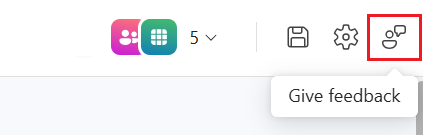
Σχόλια σχετικά με τη συνολική εμπειρία: Επιλέξτε Αποστολή σχολίων στη γραμμή εντολών για να μοιραστείτε τις σκέψεις σας σχετικά με τη συνολική εμπειρία. Επιλέξτε μια κατηγορία σχολίων και εισαγάγετε τα σχόλιά σας στο πεδίο που παρέχεται.