Σημείωμα
Η πρόσβαση σε αυτήν τη σελίδα απαιτεί εξουσιοδότηση. Μπορείτε να δοκιμάσετε να εισέλθετε ή να αλλάξετε καταλόγους.
Η πρόσβαση σε αυτήν τη σελίδα απαιτεί εξουσιοδότηση. Μπορείτε να δοκιμάσετε να αλλάξετε καταλόγους.
Οι ροές cloud που δημιουργείτε σε μια λύση είναι γνωστές ως ροές cloud με επίγνωση λύσης ή ροές cloud λύσης. Ακολουθήστε αυτά τα βήματα για να δημιουργήσετε μια ροή cloud με επίγνωση λύσης.
Προϋποθέσεις
Πρέπει να έχετε τουλάχιστον μία λύση για να δημιουργήσετε μια ροή με επίγνωση λύσης.
Δημιουργία ροής cloud με επίγνωση λύσης
Είσοδος στο Power Automate.
Στο μενού στα αριστερά, επιλέξτε Λύσεις.
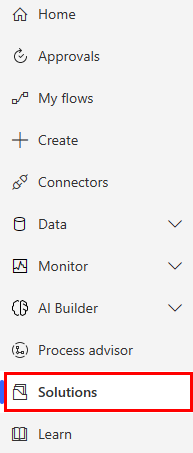
Επιλέξτε τη λύση όπου θα δημιουργήσετε τη ροή σας.
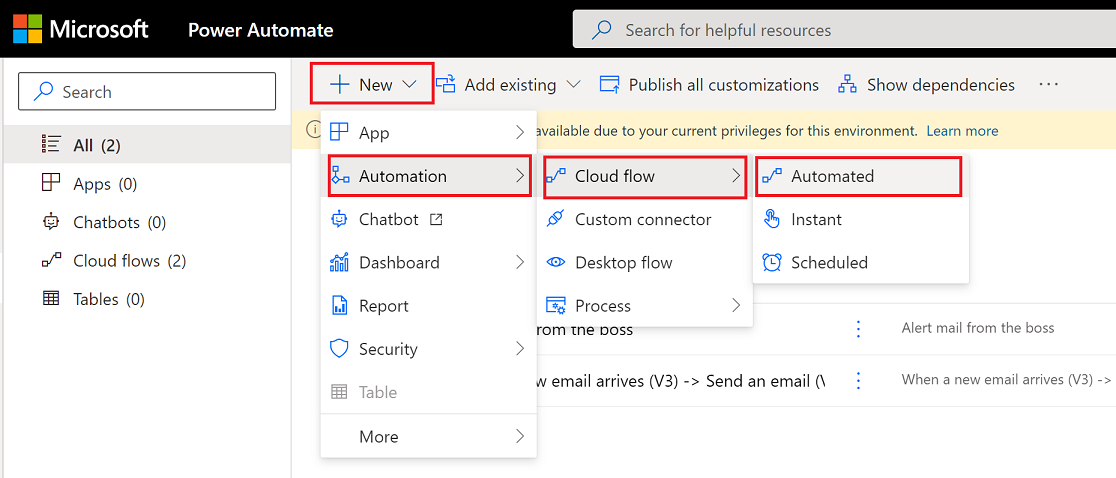
Επιλέξτε Νέα>Αυτοματοποίηση>Ροή cloud>Αυτοματοποιημένη.
Συμβουλή
Εάν μια αυτοματοποιημένη ροή cloud δεν ικανοποιεί τις απαιτήσεις σας, δημιουργήστε οποιονδήποτε άλλο τύπο ροής.
Ανοίγει το Power Automate.
Χρησιμοποιήστε τις διαθέσιμες συνδέσεις και τα εναύσματα για να δημιουργήσετε τη ροή σας.
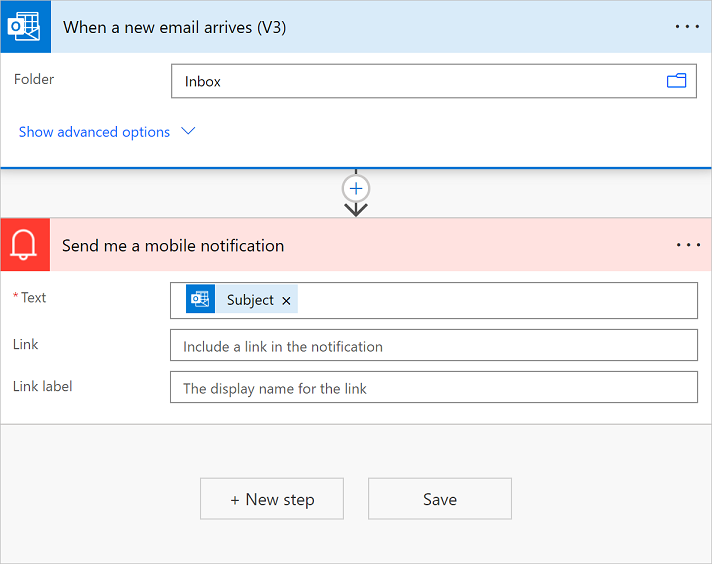
Σε αυτό το παράδειγμα, δημιουργήστε μια ροή που στέλνει μια ειδοποίηση όταν λαμβάνετε ένα μήνυμα ηλεκτρονικού ταχυδρομείου στα Εισερχόμενά σας.
Εισαγάγετε ένα όνομα για τη ροή σας.
Κάντε αναζήτηση για νέο μήνυμα ηλεκτρονικού ταχυδρομείου στο πλαίσιο Αναζήτηση όλων των εναυσμάτων .
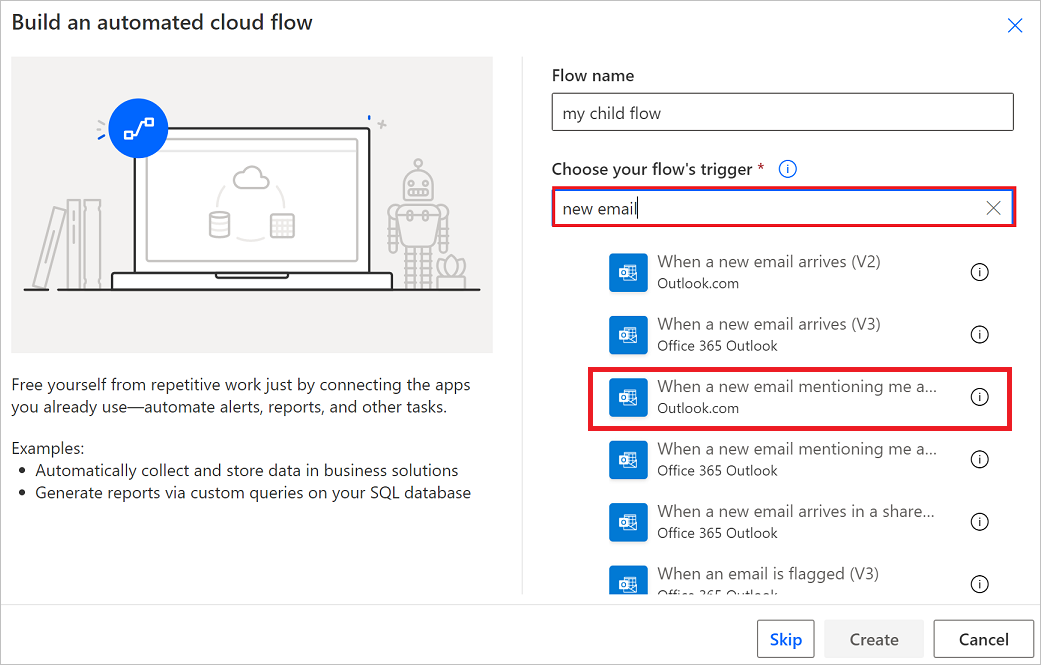
Επιλέξτε το έναυσμα Κατά την άφιξη νέου μηνύματος ηλεκτρονικού ταχυδρομείου (V3).
Επιλέξτε Δημιουργία.
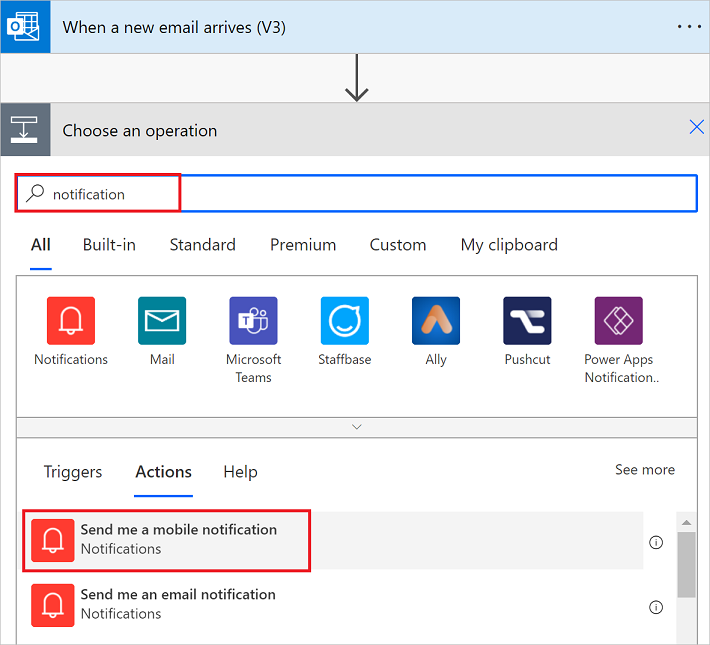
Επιλέξτε Νέο βήμα.
Πραγματοποιήστε αναζήτηση για Ειδοποίηση και, στη συνέχεια, επιλέξτε την ενέργεια Αποστολή ειδοποίησης στο κινητό τηλέφωνο.
Προσθέστε το δυναμικό διακριτικό για το Θέμα στο πεδίο Κείμενο της κάρτας Αποστολή ειδοποίησης στο κινητό τηλέφωνο.
Επιλέξτε Αποθήκευση για να αποθηκεύσετε τη ροή σας.
Η ροή σας θα πρέπει να μοιάζει με το ακόλουθο στιγμιότυπο οθόνης.
Επιλέξτε Λύσεις για να δείτε τη ροή σας στη λύση.
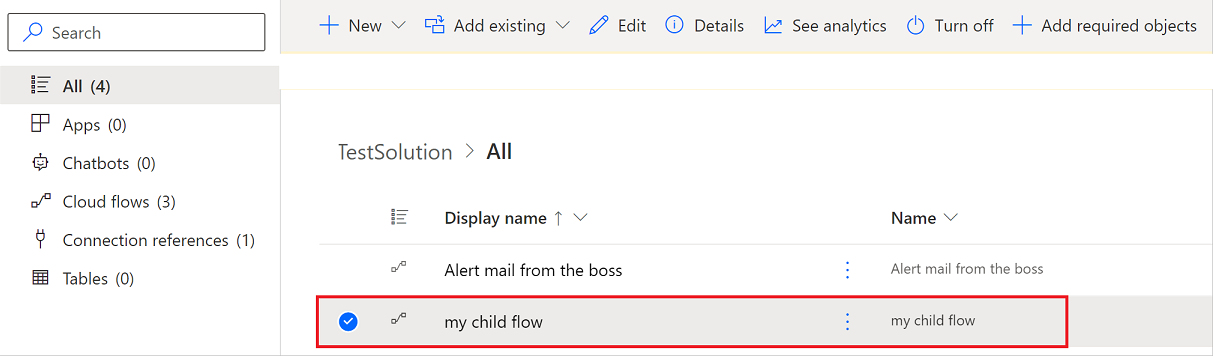
Εύρεση ροής cloud που αναγνωρίζει τη λύση
Μπορείτε να βρείτε ροές cloud με επίγνωση λύσης στις λίστες Οι ροές μου ή στις Λύσεις στο αριστερό παράθυρο περιήγησης.
Βρείτε μια ροή cloud με επίγνωση λύσεων στις Οι ροές μου
Είσοδος στο Power Automate.
Στο αριστερό τμήμα παραθύρου περιήγησης, επιλέξτε Οι ροές μου.
Εντοπίστε τη ροή που θέλετε να επεξεργαστείτε.
Συμβουλή
Οι ροές cloud που σάς ανήκουν βρίσκονται στην καρτέλα Ροές cloud . Οι ροές για τις οποίες είστε συγκάτοχος βρίσκονται στην καρτέλα Σε κοινή χρήση με εμένα .
Η καρτέλα Κοινή χρήση με εμένα εμφανίζει τις παρακάτω ροές cloud λύσης.
Ροές που σας ανήκουν από κοινού.
Ροές που ανήκουν σε μια ομάδα Dataverse στην οποία είστε μέλος.
Ροές που ανήκουν από κοινού σε μια ομάδα Dataverse της οποίας είστε μέλος.
Εάν είστε ο κάτοχος μιας ροής cloud λύσης, μπορείτε πάντα να την βρείτε στην καρτέλα Ροές cloud . Εάν έχετε το δικαίωμα μόνο για εκτέλεση για μια ροή, βλέπετε αυτή τη ροή στην καρτέλα Οι ροές μου μόνο αν είστε κάτοχος ή συγκάτοχος.
Εύρεση ροής cloud με επίγνωση λύσης μέσω του Solutions
Είσοδος στο Power Automate.
Στο μενού στα αριστερά, επιλέξτε Λύσεις.
Επιλέξτε τη λύση που περιέχει τη ροή που θέλετε να επεξεργαστείτε.
Βρείτε μια λύση που περιέχει μια ροή cloud που υποστηρίζει λύσεις
Οι ροές cloud με επίγνωση λύσης έχουν μια κάρτα Λύσεις στη σελίδα λεπτομερειών ροής η οποία παρέχει μια λίστα των λύσεων που αναφέρονται σε αυτήν τη ροή cloud. Για να ανοίξετε τη λύση, επιλέξτε το όνομα της λύσης.
Η καρτέλα Αντικείμενα μιας λύσης εμφανίζει όλα τα αντικείμενα λύσης στη λύση, όπως αναφορές σύνδεσης, μεταβλητές περιβάλλοντος ή θυγατρικές ροές στις οποίες μπορεί να αναφέρεται η ροή. Η καρτέλα Επισκόπηση εμφανίζει τις λεπτομέρειες της λύσης, όπως την περιγραφή και την κατάσταση, και παρέχει πρόσβαση σε ενέργειες της λύσης, όπως η εξαγωγή.
Προσθήκη μιας υπάρχουσας ροής cloud σε μια λύση
Είσοδος στο Power Automate.
Στο μενού στα αριστερά, επιλέξτε Λύσεις.
Επιλέξτε τη λύση στην οποία θέλετε να προσθέσετε μια ροή cloud.
Επιλέξτε Προσθήκη υπάρχουσας>Αυτοματοποίηση>Ροή cloud.
Οι ροές cloud που σχετίζονται με λύσεις εμφανίζονται στην καρτέλα Από το Dataverse. Οι ροές cloud που δεν σχετίζονται με λύσεις εμφανίζονται στην καρτέλα Εκτός Dataverse.
Επιλέξτε τη ροή cloud που θέλετε.
Δεν μπορείτε να προσθέσετε ορισμένες ροές cloud που δεν αποτελούν λύση σε μια λύση. Για να μάθετε περισσότερα, ανατρέξτε στους γνωστούς περιορισμούς.
Επιλέξτε Προσθήκη.
Προσθήκη πολλών ροών σε λύσεις Dataverse με τη χρήση του PowerShell
Οι διαχειριστές μπορούν να χρησιμοποιήσουν το PowerShell για να προσθέσουν γρήγορα πολλές ή όλες τις ροές cloud που δεν ανήκουν σε λύσεις cloud, χρησιμοποιώντας το cmdlet Add-AdminFlowsToSolution . Για να μάθετε περισσότερα, ανατρέξτε στο θέμα Προσθήκη ροών σε λύσεις του Dataverse μέσω του PowerShell.