Σημείωμα
Η πρόσβαση σε αυτήν τη σελίδα απαιτεί εξουσιοδότηση. Μπορείτε να δοκιμάσετε να εισέλθετε ή να αλλάξετε καταλόγους.
Η πρόσβαση σε αυτήν τη σελίδα απαιτεί εξουσιοδότηση. Μπορείτε να δοκιμάσετε να αλλάξετε καταλόγους.
Το Power Pages χρησιμοποιεί το κέντρο διαχείρισης Power Platform για να παρέχει στους διαχειριστές διάφορες δυνατότητες ρύθμισης παραμέτρων τοποθεσίας.
Σημείωση
Θα χρειαστεί να σας ανατεθούν συγκεκριμένοι ρόλοι για την εκτέλεση εργασιών διαχείρισης. Για περισσότερες πληροφορίες, δείτε τους Ρόλους που απαιτούνται για τη διαχείριση τοποθεσίας web.
Πρόσβαση στο κέντρο διαχείρισης
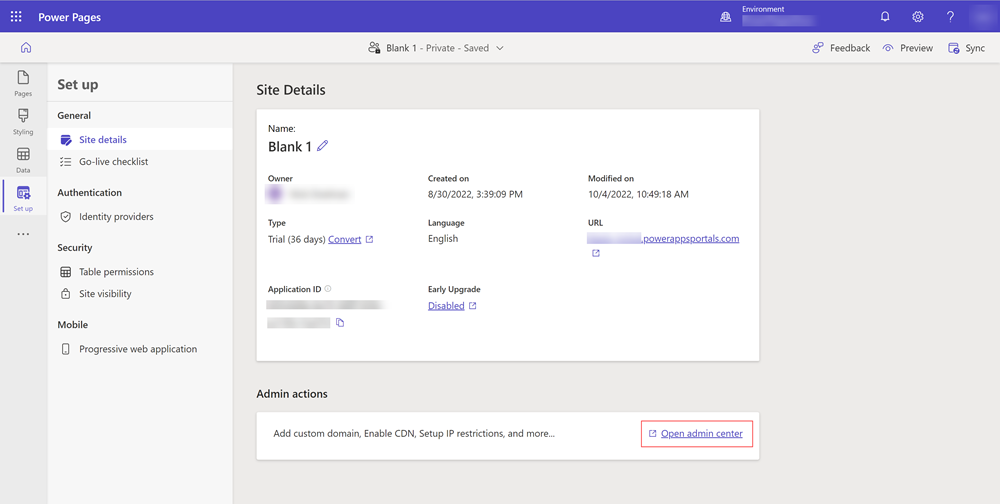
Για πρόσβαση στο κέντρο διαχείρισης, από το στούντιο σχεδίασης, επιλέξτε τον χώρο εργασίας Ρύθμιση παραμέτρων.
Στην ενότητα Λεπτομέρειες τοποθεσίας, επιλέξτε Άνοιγμα κέντρου διαχείρισης.
Το κέντρο διαχείρισης Power Platform ανοίγει και σας επιτρέπει να ρυθμίσετε τις παραμέτρους της τοποθεσίας σας.
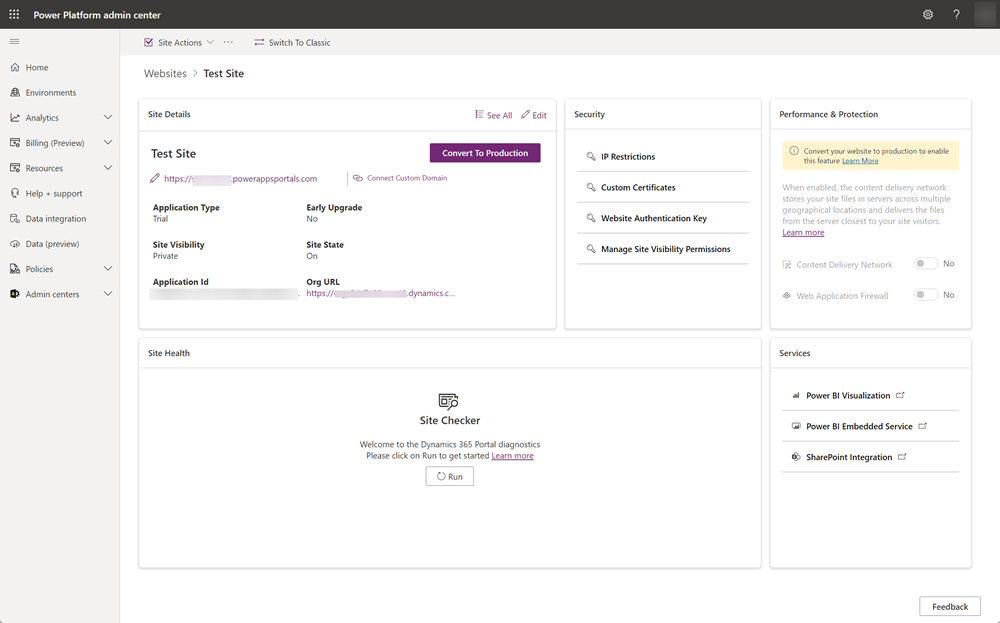
Εναλλακτικά, μπορείτε επίσης να αποκτήσετε πρόσβαση στα στοιχεία της τοποθεσίας σας απευθείας από το κέντρο διαχείρισης Power Platform.
Μεταβείτε στο Κέντρο διαχείρισης του Power Platform.
Στους Πόρους, επιλέξτε τοπθεσίες Power Pages.
Επιλέξτε τοποθεσία για την οποία θέλετε να προβάλετε λεπτομέρειες ή να εκτελέσετε ενέργειες διαχειριστή.
Οι ακόλουθες δυνατότητες είναι προσβάσιμες από το κέντρο διαχείρισης. Περισσότερες πληροφορίες σχετικά με αυτές τις δυνατότητες μπορεί να παραπέμπουν στην τεκμηρίωση του Power Apps.
Ενέργειες τοποθεσίας
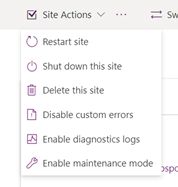
Επιλέξτε Ενέργειες τοποθεσίας για να εκτελέσετε τις παρακάτω ενέργειες στην τοποθεσία σας.
| Ενέργεια | Περισσότερες πληροφορίες |
|---|---|
| Επανεκκίνηση ιστότοπου | Επανεκκινήστε τον ιστότοπο. |
| Τερματισμός αυτής της τοποθεσίας | Απενεργοποιήστε τον ιστότοπο. |
| Διαγράψτε αυτόν τον ιστότοπο | Δείτε Διαγραφή μιας πύλης |
| Απενεργοποίηση προσαρμοσμένων σφαλμάτων | Δείτε Απενεργοποιήστε τα προσαρμοσμένα σφάλματα |
| Ενεργοποίηση αρχείων καταγραφής διαγνωστικών | Δείτε Ενεργοποίηση καταγραφής διαγνωστικών |
| Ενεργοποιήστε τη λειτουργία συντήρησης | Δείτε Λειτουργία συντήρησης για μια πύλη |
Ενέργειες τοποθεσίας (...)
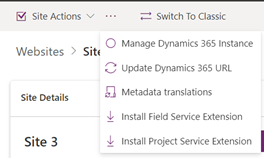
Επιλέξτε ... στο αριστερό μέρος των Ενεργειών τοποθεσίας για περισσότερες ενέργειες τοποθεσίας.
| Ενέργεια | Περισσότερες πληροφορίες |
|---|---|
| Ενημέρωση διεύθυνσης URL του Dynamics 365 | Εάν έχετε ενημερώσει τη διεύθυνση URL του περιβάλλοντος, η ενέργεια Ενημέρωση διεύθυνσης URL του Dynamics 365 ενημερώνει την τοποθεσία σας ώστε να δείχνει την ενημερωμένη διεύθυνση URL του περιβάλλοντος. |
| Μεταφράσεις μεταδεδομένων | Δείτε Εισαγωγή μετάφρασης μετα-δεδομένων |
| Εγκατάσταση επέκτασης Field Service | Δείτε Ενοποίηση Field Service |
| Εγκαταστήστε την επέκταση Project Service | Δείτε Ενοποίηση Project Service Automation |
Μετάβαση στην Κλασική προβολή
| Ενέργεια | Περισσότερες πληροφορίες |
|---|---|
| Μετάβαση στην κλασική προβολή | Αλλαγή στο κλασικό κέντρο διαχείρισης κέντρο διαχείρισης πυλών. Το κέντρο διαχείρισης πυλών Power Apps έχει πλέον αποσυρθεί και δεν είναι πλέον διαθέσιμο από τον Αύγουστο του 2023. |
Λεπτομέρειες τοποθεσίας
| Ενέργεια | Περισσότερες πληροφορίες |
|---|---|
| Εμφάνιση όλων | Ανοίγει έναν πλαϊνό πίνακα που εμφανίζει όλα τα χαρακτηριστικά της τρέχουσας τοποθεσίας. |
| Επεξεργασία | Επεξεργασία λεπτομερειών τοποθεσίας.
Ανοίγει ένας πλαϊνός πίνακας που σας επιτρέπει να κάνετε τις παρακάτω ενημερώσεις σε μια τοποθεσία:
|
| Μετατροπή σε παραγωγή | Δείτε Μετατροπή τοποθεσίας |
| Σύνδεση προσαρμοσμένου τομέα | Δείτε Προσθήκη προσαρμοσμένου ονόματος τομέα |
| Τύπος εφαρμογής | Υποδεικνύει την κατάσταση της εφαρμογής του ιστότοπου (Δοκιμαστική έκδοση ή έκδοση παραγωγής) |
| Πρόωρη αναβάθμιση | Υποδεικνύει εάν ο ιστότοπος είναι ενεργοποιημένος για έγκαιρη αναβάθμιση. |
| Ορατότητα ιστότοπου | Υποδεικνύει την ορατότητα του ιστότοπου. Δείτε Ορατότητα τοποθεσίας. |
| Κατάσταση ιστότοπου | Υποδεικνύει την κατάσταση λειτουργίας της τοποθεσίας. |
| Αναγνωριστικό εφαρμογής | Το αναγνωριστικό εφαρμογής της τοποθεσίας. |
| Διεύθυνση URL οργανισμού | Η διεύθυνση URL του οργανισμού του στιγμιότυπου Microsoft Dataverse με το οποίο σχετίζεται η τοποθεσία. |
Σημείωση
Για ορισμένα χαρακτηριστικά, μπορείτε να προβάλετε την ημερομηνία της τελευταίας τροποποίησης και το άτομο που είναι υπεύθυνο για την αλλαγή. Αυτά τα χαρακτηριστικά συνοδεύονται από ένα εικονίδιο πληροφοριών. Κάντε κλικ σε αυτό το εικονίδιο για να δείτε τις σχετικές λεπτομέρειες. Για παράδειγμα, κάντε κλικ στο εικονίδιο πληροφοριών δίπλα στην Ορατότητα τοποθεσίας, για να εμφανίζεται η ημερομηνία τελευταίας τροποποίησης και από ποιον έγινε.
Ασφάλεια
| Ενέργεια | Περισσότερες πληροφορίες |
|---|---|
| Περιορισμοί IP | Δείτε Περιορισμός πρόσβασης τοποθεσίας web από διεύθυνση IP |
| Προσαρμοσμένα πιστοποιητικά | Δείτε Διαχείριση προσαρμοσμένων πιστοποιητικών |
| Κλειδί ελέγχου ταυτότητας ιστότοπου | Δείτε Διαχείριση κλειδιού ελέγχου ταυτότητας ιστότοπου |
| Διαχείριση δικαιωμάτων ορατότητας ιστότοπου | Δείτε Ορατότητα τοποθεσίας στο Power Pages |
Εύρυθμη λειτουργία τοποθεσίας
| Ενέργεια | Περισσότερες πληροφορίες |
|---|---|
| Έλεγχος ιστότοπου | Δείτε Εκτέλεση ελέγχου τοποθεσίας |
Επιδόσεις και προστασία
| Ενέργεια | Περισσότερες πληροφορίες |
|---|---|
| Δίκτυο παροχής περιεχομένου | Δείτε Δίκτυο παροχής περιεχομένου |
| Τείχος προστασίας εφαρμογών Ιστού |
Υπηρεσίες
| Ενέργεια | Περισσότερες πληροφορίες |
|---|---|
| Απεικόνιση Power BI | Δείτε Ενεργοποίηση απεικόνισης Power BI |
| Υπηρεσία Power BI Embedded | Δείτε Ενεργοποίηση υπηρεσίας Power BI Embedded |
| Ενοποίηση SharePoint | Δείτε Διαχείριση εγγράφων SharePoint |
Προσθέστε τον εαυτό σας ως κάτοχο της εφαρμογής Microsoft Entra
Για να διαχειριστείτε μια τοποθεσία Web που έχει ήδη παρασχεθεί ή για να υποβάλετε εκ νέου την παροχή σε περίπτωση αποτυχίας, πρέπει να είστε κάτοχος της εφαρμογής Microsoft Entra που είναι συνδεδεμένη με την τοποθεσία Web σας.
Για να προσθέσετε τον εαυτό σας ως κάτοχο της εφαρμογής Microsoft Entra:
Μεταβείτε στο κέντρο διαχείρισης του Power Platform ακολουθώντας τα παραπάνω βήματα.
Από την ενότητα Site Details, αντιγράψτε την τιμή του πεδίου Application Id.
Μεταβείτε στο Microsoft Entra που σχετίζεται με το tenant σας. Περισσότερες πληροφορίες: Αναλάβετε έναν μη διαχειριζόμενο κατάλογο ως διαχειριστής στο Microsoft Entra ID.
Στο Microsoft Entra ID, αναζητήστε την καταχώριση της εφαρμογής χρησιμοποιώντας το αναγνωριστικό εφαρμογής που αντιγράψατε. Ίσως χρειαστεί να μεταβείτε από το στοιχείο Οι εφαρμογές μου στο στοιχείο Όλες οι εφαρμογές.
Προσθέστε χρήστες ή ομάδες ως κατόχους αυτής της καταχώρισης εφαρμογής. Περισσότερες πληροφορίες: Διαχείριση πρόσβασης σε εφαρμογές
Σημείωση
Ο χρήστης που έχει εκχωρηθεί ως κάτοχος της εφαρμογής είναι εξουσιοδοτημένος να εκτελεί αυτήν την εργασία. Σε περιπτώσεις όπου ο κάτοχος της εφαρμογής δεν προσδιορίζεται ή έχει εγκαταλείψει τον οργανισμό, ένας καθολικός διαχειριστής από τον οργανισμό σας εξουσιοδοτείται να ενημερώσει την κατοχή της εφαρμογής.
Αφού προσθέσετε τον εαυτό σας ως κάτοχο, ανοίξτε ξανά τη σελίδα λεπτομερειών τοποθεσίας από το κέντρο διαχείρισης του Power Platform.
Δείτε επίσης
Χρήση των API διαχειριστή Power Pages
Ρόλοι που απαιτούνται για τη διαχείριση τοποθεσίας web
Ρύθμιση ενοποίησης Power BI
Διαχείριση προσαρμοσμένων πιστοποιητικών
Συνήθεις ερωτήσεις για Power Pages παραχώρησης αδειών χρήσης