Σημείωμα
Η πρόσβαση σε αυτήν τη σελίδα απαιτεί εξουσιοδότηση. Μπορείτε να δοκιμάσετε να εισέλθετε ή να αλλάξετε καταλόγους.
Η πρόσβαση σε αυτήν τη σελίδα απαιτεί εξουσιοδότηση. Μπορείτε να δοκιμάσετε να αλλάξετε καταλόγους.
Η διαχείριση ολοκληρωμένων εργασιών συστήματος και του αρχείου καταγραφής διεργασιών είναι καίριας σημασίας για τη διατήρηση της συμμόρφωσης με τα δεδομένα προστασίας προσωπικών δεδομένων και την εξασφάλιση βέλτιστης απόδοσης του συστήματος στο Dataverse.
Ο πίνακας System Job AsyncOperation αποθηκεύει τις εργασίες συστήματος. Το πραγματικό όνομα πίνακα βάσης δεδομένων είναι AsyncOperationBase. Οι εργασίες συστήματος αντιπροσωπεύουν ασύγχρονες λειτουργίες, συμπεριλαμβανομένων καταχωρημένων ροών εργασιών, προσθηκών και λειτουργιών παρασκηνίου, όπως μαζική διαγραφή, μαζική εισαγωγή και λειτουργίες συνάθροισης.
Όταν ξεκινά μια ασύγχρονη ροή εργασιών στον οργανισμό σας Dataverse, δημιουργείται μια εγγραφή στον πίνακα AsyncOperation για την παρακολούθηση της προόδου της. Περισσότερες εγγραφές δημιουργούνται στον πίνακα Αρχείο καταγραφής διαδικασίας (WorkflowLog) για τη διατήρηση των αρχείων καταγραφής εκτέλεσης της ροής εργασιών. Το πραγματικό όνομα πίνακα βάσης δεδομένων για αυτά τα αρχεία καταγραφής είναι WorkflowLogBase. Οι ροές επιχειρηματικής διαδικασίας αποθηκεύουν επίσης αρχεία καταγραφής για μεταβάσεις σταδίου και ενέργειες στον πίνακα WorkflowLog.
Κάθε φορά που ολοκληρώνεται μια εργασία συστήματος, το αποτέλεσμα καταγράφεται ως εργασία συστήματος σε μια εγγραφή AsyncOperation. Οι ολοκληρωμένες εργασίες συστήματος είναι εγγραφές που καταγράφουν τα αποτελέσματα αυτών των διαφόρων αυτοματοποιημένων λειτουργιών στο Dataverse. Με την πάροδο του χρόνου, αυτές οι εγγραφές συσσωρεύονται και, εάν δεν είναι διαχειριζόμενες, μπορεί να επηρεάσουν την αποθήκευση και τις επιδόσεις του συστήματος.
Εάν ο οργανισμός σας βασίζεται σε μεγάλο βαθμό σε ροές εργασίας ή ροές επιχειρηματικής διαδικασίας, οι συσχετισμένοι πίνακες μπορούν να αυξηθούν σημαντικά με την πάροδο του χρόνου, οδηγώντας ενδεχομένως σε υποβάθμιση των επιδόσεων και υπερβολική κατανάλωση χώρου αποθήκευσης βάσης δεδομένων.
Τύποι ολοκληρωμένων εργασιών συστήματος και οι καταστάσεις τους
Εργασίες συστήματος
- Διαγραφή καρτελών αρχείου καταγραφής ανίχνευσης προσθηκών
- Διαγραφή ολοκληρωμένων εργασιών συστήματος
- Διαγραφή ολοκληρωμένων περιόδων λειτουργίας διαδικασίας για ροές εργασιών συγχρονισμού
Οι ολοκληρωμένες εργασίες συστήματος ταξινομούνται σε τρεις κύριους τύπους με βάση την κατάσταση ολοκλήρωσής τους:
- Ολοκληρώθηκε με επιτυχία: Οι εργασίες που ολοκληρώθηκαν με επιτυχία χωρίς σφάλματα.
- Αποτυχία: Εργασίες που έχουν αντιμετωπίσει σφάλματα και δεν έχουν ολοκληρωθεί όπως προβλέπεται.
- Ακυρώθηκε: Εργασίες που σταμάτησαν πριν την ολοκλήρωση, είτε με παρέμβαση του χρήστη είτε με περιορισμούς του συστήματος.
Υπηρεσία διαγραφής για αυτόματη διαγραφή ολοκληρωμένων εργασιών συστήματος
Από προεπιλογή, το σύστημα παρέχει μια υπηρεσία διαγραφής για την αυτόματη διαγραφή εργασιών συστήματος που ολοκληρώθηκαν με επιτυχία, απέτυχαν ή ακυρώθηκαν. Η προεπιλογή ορίζεται στο εργαλείο OrganizationSettingsEditor και μπορεί να αλλάξει χρησιμοποιώντας το εργαλείο ή από τη σελίδα Ρυθμίσεις περιβάλλοντος .
Ενημέρωση πολιτικής διατήρησης με χρήση του OrganizationSettingsEditor
Για να ελέγξετε αυτήν τη ρύθμιση:
- Εγκαταστήστε το εργαλείο OrganizationSettingsEditor.
- Προσθέστε και επεξεργαστείτε το EnableSystemJobCleanup.
- Ορίστε το EnableSystemJobCleanup σε "true" (εάν αυτό δεν έχει οριστεί ήδη σε true).
Ορισμός πολιτικής διατήρησης
Υπάρχουν τρεις παράμετροι που επιτρέπουν τον ορισμό διαφορετικών περιόδων διατήρησης.
Ολοκληρώθηκε με επιτυχία τοSystemJobPersistenceInDays για επιτυχημένες εργασίες.
- Προσθέστε και επεξεργαστείτε το SucceededSystemJobPersistenceInDays.
- Η προεπιλογή είναι 30 ημέρες.
- Ενημερώστε το με τη δική σας ημερήσια περίοδο.
FailedSystemJobPersistenceInDays για αποτυχημένες εργασίες.
- Προσθέστε και επεξεργαστείτε το FailedSystemJobPersistenceInDays.
- Η προεπιλογή είναι 60 ημέρες.
- Ενημερώστε το με τη δική σας ημερήσια περίοδο.
CancelledSystemJobPersistenceInDays για ακυρωμένες εργασίες.
- Προσθέστε και επεξεργαστείτε το CancelledSystemJobPersistenceInDays.
- Η προεπιλογή είναι 60 ημέρες.
- Ενημερώστε το με τη δική σας ημερήσια περίοδο.
Ενημέρωση πολιτικής διατήρησης με χρήση της σελίδας "Ρυθμίσεις περιβάλλοντος" (Προεπισκόπηση)
[Αυτή η ενότητα αποτελεί τεκμηρίωση προέκδοσης και υπόκειται σε αλλαγές.]
Σημαντικό
- Αυτή είναι μια δυνατότητα προεπισκόπησης.
- Οι δυνατότητες προεπισκόπησης δεν προορίζονται για χρήση στην παραγωγή και μπορεί να έχουν περιορισμένη λειτουργικότητα. Αυτές οι δυνατότητες υπόκεινται σε συμπληρωματικούς όρους χρήσης και διατίθενται πριν από μια επίσημη κυκλοφορία, έτσι ώστε οι πελάτες να μπορούν να αποκτήσουν πρώιμη πρόσβαση και να παρέχουν σχόλια.
- Συνδεθείτε στο κέντρο διαχείρισης του Power Platform.
- Στο τμήμα παραθύρου περιήγησης, επιλέξτε Διαχείριση.
- Στο τμήμα παραθύρου Διαχείριση, επιλέξτε Περιβάλλοντα. Μετά επιλέξτε ένα περιβάλλον.
- Επιλέξτε Ρυθμίσεις.
- Επιλέξτε Έλεγχος και αρχεία καταγραφής Ορισμός>πολιτικής διατήρησης για διαγραφές εργασιών συστήματος (Προεπισκόπηση).
- Επιλέξτε το πλαίσιο ελέγχου για να επιτρέπεται στην υπηρεσία διαγραφής η διαγραφή εργασιών συστήματος.
- Επιλέξτε ή εισαγάγετε μια περίοδο σε ημέρες για κάθε τύπο εργασιών συστήματος, συμπεριλαμβανομένων των Επιτυχημένες εργασίες, Αποτυχημένες εργασίες και Ακυρωμένες εργασίες.
- Επιλέξτε Αποθήκευση.
Note
Αυτή η υπηρεσία διαγραφής διαγράφει τις εργασίες συστήματος. Οι διαγραμμένες εργασίες συστήματος δεν εμφανίζονται πλέον στις λίστες Όλες οι εργασίες συστήματος ή Όλες οι εργασίες συστήματος μαζικής διαγραφής . Υπάρχει μια επαναλαμβανόμενη εργασία που ονομάζεται Διαγραφή ολοκληρωμένων εργασιών συστήματος. Αυτή η εργασία αναστέλλεται όταν η υπηρεσία διαγραφής είναι ενεργοποιημένη.
Εργασίες μαζικής διαγραφής
Σημαντικό
Αυτή η εργασία βρίσκεται σε κατάσταση αναστολής όταν χρησιμοποιείται η υπηρεσία διαγραφής.
Όλα τα περιβάλλοντα ρυθμίζονται με μια έτοιμη εργασία μαζικής διαγραφής για διαγραφή εργασιών συστήματος ροής εργασιών που έχουν ολοκληρωθεί με επιτυχία και είναι παλαιότερες από 30 ημέρες. Οι πελάτες μπορούν να ρυθμίσουν τις παραμέτρους άλλων εργασιών μαζικής διαγραφής για τη διαγραφή καρτελών AsyncOperation. Συνιστάται να ρυθμίσετε μια εργασία για να διαγράψετε ολοκληρωμένες εργασίες συστήματος—ανεξάρτητα από τον τύπο ή το αποτέλεσμα—που είναι παλαιότερες από 30 ημέρες. Αυτή η εργασία βοηθά στην αποτροπή της συσσώρευσης υπερβολικών καρτελών από τον πίνακα AsyncOperation.
Όλα τα περιβάλλοντα περιλαμβάνουν μια ενσωματωμένη εργασία μαζικής διαγραφής που καταργεί επιτυχώς ολοκληρωμένες εργασίες συστήματος ροής εργασίας παλαιότερες από 30 ημέρες. Οι πελάτες μπορούν να δημιουργήσουν περισσότερες εργασίες μαζικής διαγραφής για να διαγράψουν καρτέλες AsyncOperation. Συνιστάται να ρυθμίσετε τις παραμέτρους μιας εργασίας που διαγράφει οποιαδήποτε ολοκληρωμένη εργασία συστήματος—ανεξάρτητα από τον τύπο ή το αποτέλεσμα—παλαιότερη των 30 ημερών, για να αποτρέψετε την περιττή συσσώρευση στον πίνακα AsyncOperation.
Μπορείτε να χρησιμοποιήσετε τις εργασίες συστήματος μαζικής διαγραφής για να διαγράψετε περιττές εγγραφές από τους πίνακες AsyncOperation και WorkflowLog.
Προβολή των εργασιών συστήματος μαζικής διαγραφής
Οι εργασίες μαζικής διαγραφής εγγραφών εμφανίζουν το ιστορικό των εργασιών συστήματος που εκτελέστηκαν και τα αποτελέσματα.
Note
Αυτή η υπηρεσία διαγραφής διαγράφει τις εργασίες συστήματος και διαγράφει τις εργασίες συστήματος μαζικής διαγραφής που δεν εμφανίζονται πλέον στις λίστες Όλες οι εργασίες συστήματος συστήματος ή Όλες οι εργασίες συστήματος μαζικής διαγραφής .
- Συνδεθείτε στο κέντρο διαχείρισης του Power Platform.
- Στο παράθυρο περιήγησης, κάντε κλικ στην επιλογή Διαχείριση.
- Στο τμήμα παραθύρου Διαχείριση, επιλέξτε Περιβάλλοντα.
- Στη σελίδα Περιβάλλοντα, επιλέξτε ένα περιβάλλον.
- Στη γραμμή εντολών, επιλέξτε Ρυθμίσεις.
- Αναπτύξτε το στοιχείο Διαχείριση δεδομένων και, στη συνέχεια, επιλέξτε Μαζική διαγραφή.
Από το πλέγμα Μαζική διαγραφή, χρησιμοποιήστε τον επιλογέα προβολής για να εμφανίσετε τις εργασίες συστήματος ολοκληρωμένης, σε εξέλιξη, εκκρεμούς και περιοδικής μαζικής διαγραφής.
Η προβολή Εργασίες συστήματος περιοδικής μαζικής διαγραφής εμφανίζει τους έτοιμους ορισμούς εργασιών για τις επαναλαμβανόμενες εργασίες συστήματος μαζικής διαγραφής.
Όταν ανοίξετε μία από αυτές τις καρτέλες εργασιών συστήματος, μπορείτε να δείτε τις χρήσεις του ερωτήματος για να προσδιορίσετε ποιες καρτέλες να διαγράψετε και το χρονοδιάγραμμα με το οποίο εκτελείται η εργασία. Για αυτές τις έτοιμες εργασίες συστήματος, δεν μπορείτε να τροποποιήσετε το ερώτημα που χρησιμοποιείται από την εργασία συστήματος, αλλά μπορείτε να τροποποιήσετε το χρονοδιάγραμμα με το οποίο εκτελείται η εργασία.
Εάν αλλάξετε την προβολή για να εμφανίσετε εργασίες που έχουν προγραμματιστεί, βρίσκεται σε εξέλιξη ή έχουν ολοκληρωθεί, μπορείτε να ακυρώσετε, να συνεχίσετε ή να αναβάλλετε την εργασία χρησιμοποιώντας τις επιλογές που είναι διαθέσιμες στο μενού Ενέργειες κατά την προβολή της καρτέλας.
Δημιουργία των δικών σας εργασιών μαζικής διαγραφής
Εάν η υπηρεσία διαγραφής ή οι έτοιμες εργασίες μαζικής διαγραφής συστήματος δεν ικανοποιούν τις ανάγκες του οργανισμού σας, μπορείτε να δημιουργήσετε τη δική σας εργασία μαζικής διαγραφής.
Πρώτα, απενεργοποιήστε την Υπηρεσία διαγραφής ολοκληρώνοντας τα παρακάτω βήματα.
- Προσθέστε και επεξεργαστείτε το EnableSystemJobCleanup.
- Ορίστε το EnableSystemJobCleanup σε "false".
Από το πλέγμα Μαζική διαγραφή, επιλέξτε Δημιουργία στη γραμμή εντολών για να ορίσετε ένα ερώτημα για τις καρτέλες που θέλετε να διαγράψετε. Χρησιμοποιήστε τη δυνατότητα προεπισκόπησης για να εξετάσετε τις καρτέλες που επιστρέφει το ερώτημα και να επαληθεύσετε ότι καταγράφει το προβλεπόμενο σύνολο δεδομένων.
Για να εκκαθαρίσετε καρτέλες ροής εργασίας από τον πίνακα AsyncOperation, στην αναπτυσσόμενη λίστα Αναζήτηση για, επιλέξτε τον πίνακα Εργασίες συστήματος, στην αναπτυσσόμενη λίστα Χρήση αποθηκευμένης προβολής, επιλέξτε [νέο] για να δημιουργήσετε το δικό σας ερώτημα. Μπορείτε να διαγράψετε μόνο τις ολοκληρωμένες ροές εργασιών. Οι ροές εργασιών που αναμένουν να εκτελούνται ή βρίσκονται σε εξέλιξη δεν είναι δυνατό και δεν πρέπει να διαγραφούν από την εργασία συστήματος.
Προσθέστε τις παρακάτω συνθήκες στο ερώτημά σας:
- Τύπος εργασίας συστήματος Ισούται με Ροή εργασιών (Προαιρετικό)- εγγραφές ροής εργασιών προορισμού.
- Κατάσταση Ισούται Ολοκληρώθηκε - μόνο ολοκληρωμένες ροές εργασίας είναι έγκυρες για ολοκλήρωση.
- [Προαιρετικό] Φιλτράρισμα με βάση την Αιτιολογία κατάστασης Ισούται Πέτυχε/Απέτυχε/Ακυρώθηκε - έγκυρο για ολοκληρωμένη κατάσταση.
- [Προαιρετικό] Φιλτράρετε κατά Ολοκληρώθηκε στις για να διαγράψετε μόνο παλαιότερες ροές εργασιών.
- [Προαιρετικό] Οποιαδήποτε φίλτρα θέλετε να εφαρμόσετε.
Στη συνέχεια, ορίζετε τη συχνότητα εκτέλεσης της εργασίας μαζικής διαγραφής. Μπορείτε να δημιουργήσετε μια άπαξ εργασία μαζικής διαγραφής ή να καθορίσετε ένα χρονοδιάγραμμα που θα επιτρέπει στην εργασία σας να εκτελείται σε οριστεί χρονικά διαστήματα.
Εργασίες μαζικής διαγραφής βάσει προτεραιότητας για ασύγχρονη λειτουργία
Για να καταργήσετε τον αποκλεισμό πελατών που έχουν σημαντικό μέγεθος ασύγχρονης λειτουργίας, παρουσιάσαμε μια δυνατότητα μαζικής διαγραφής βάσει προτεραιότητας για εκκαθάριση ασύγχρονης λειτουργίας. Αυτή η δυνατότητα είναι διαθέσιμη από προεπιλογή για όλους τους οργανισμούς. Ακολουθούν ορισμένα βασικά σημεία που πρέπει να σημειωθούν:
- Η προτεραιότητα μαζικής διαγραφής ισχύει μόνο για εργασίες μαζικής διαγραφής που δημιουργήθηκαν πρόσφατα, μη επαναλαμβανόμενες για την οντότητα AsyncOperation.
- Για να μεγιστοποιήσετε την αποτελεσματικότητα αυτής της δυνατότητας και να βελτιστοποιήσετε την απόδοση των εργασιών, δημιουργήστε εργασίες με διαφορετικές συνθήκες φίλτρου, όπως διαφορετικές περιοχές ημερομηνιών, τύπους εργασιών συστήματος, κωδικούς κατάστασης ή άλλα κριτήρια.
- Οι οργανισμοί μπορούν να ορίσουν έως και πέντε θέσεις εργασίας προτεραιότητας. Οποιεσδήποτε άλλες θέσεις εργασίας δημιουργούνται με προεπιλεγμένη προτεραιότητα.
- Ανεξάρτητα από τον αριθμό των εργασιών για άλλες οντότητες στην ουρά, μία εργασία AsyncOperation μπορεί πάντα να δημιουργηθεί με προτεραιότητα.
- Δεν υπάρχει καμία αλλαγή όσον αφορά τα βήματα δημιουργίας για μαζικές, διαγραμμένες εργασίες.
Αρχεία καταγραφής ίχνους προσθήκης
Η προσθήκη μπορεί να χρησιμοποιηθεί για ασύγχρονες λειτουργίες. Ένα παράδειγμα είναι να δημιουργήσετε μια εργασία κατά τη δημιουργία του λογαριασμού. Όταν δοκιμάζετε την προσθήκη, μπορείτε να ορίσετε την PluginTraceLogSetting σε όλες ή εξαιρέσεις. Μπορείτε να προβάλετε τα αρχεία καταγραφής ανίχνευσης προσθηκών στην εφαρμογή Ρυθμίσεις περιβάλλοντος Power Platform.
Για να αυτοματοποιήσετε την εκκαθάριση των αρχείων καταγραφής ανίχνευσης προσθηκών, το Dataverse παρέχει μια επαναλαμβανόμενη εργασία που διαγράφει εγγραφές παλαιότερες της μίας ημέρας.
- Αυτή η εργασία εκτελείται καθημερινά, εξασφαλίζοντας ότι το σύστημα δεν διατηρεί απεριόριστα τα περιττά αρχεία καταγραφής ανίχνευσης προσθηκών.
- Η διαδικασία διαγραφής βοηθά στην απελευθέρωση χώρου αποθήκευσης και διατηρεί την αποτελεσματική απόδοση του συστήματος.
Παρόλο που μπορείτε να διαγράψετε καθημερινά τα αρχεία καταγραφής ανίχνευσης προσθηκών, συνιστάται να μην επιτρέψετε αυτή την επιλογή στο περιβάλλον παραγωγής σας, καθώς αυτό μπορεί να επηρεάσει την απόδοση και τον χώρο αποθήκευσης του συστήματος. Αντί για αυτό, βεβαιωθείτε ότι η επιλογή PluginTraceLogSetting έχει οριστεί στη θέση απενεργοποίησης για το περιβάλλον παραγωγής. Αυτή η βέλτιστη πρακτική εξασφαλίζει ότι ο πίνακας καταγραφής ανίχνευσης προσθηκών δεν αναπτύσσεται ανεξέλεγκτα και δεν προκαλεί την υπέρβαση του ορίου εκχωρημένων πόρων της βάσης δεδομένων.
Διαχείριση συνεδριών για ροές εργασίας συγχρονισμού
Η περίοδος λειτουργίας διεργασίας (παράθυρο διαλόγου) δημιουργείται όταν ένας χρήστης εκτελεί ή εκτελεί μια διαδικασία παραθύρου διαλόγου. Περιέχει τα αρχεία καταγραφής σχετικά με την εκτέλεση, όπως ο χρήστης που την εκτέλεσε, ο χρόνος που ξεκίνησε η διαδικασία και οι ενέργειες που εκτελέστηκαν.
Για να αυτοματοποιήσετε την εκκαθάριση περιόδων λειτουργίας διαδικασίας, το Dataverse παρέχει μια επαναλαμβανόμενη εργασία που διαγράφει εγγραφές παλαιότερες της μίας ημέρας.
- Αυτή η εργασία εκτελείται καθημερινά, εξασφαλίζοντας ότι το σύστημα δεν διατηρεί απεριόριστες περιόδους λειτουργίας διαδικασίας.
- Η διαδικασία διαγραφής βοηθά στην απελευθέρωση χώρου αποθήκευσης και διατηρεί την αποτελεσματική απόδοση του συστήματος.
Βέλτιστες πρακτικές για σχεδίαση ροών εργασίας
Αφού καταργήσετε περιττές καρτέλες από τους πίνακες ροής εργασίας, εξετάστε το ενδεχόμενο να βελτιώσετε τη σχεδίαση της ροής εργασίας σας για να επιβραδύνετε τη μελλοντική ανάπτυξη πινάκων
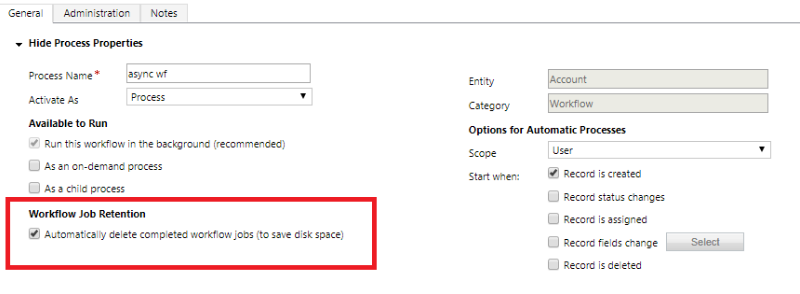
Για τις ασύγχρονες ροές εργασιών, προτείνουμε να ενεργοποιήσετε την επιλογή Αυτόματη διαγραφή ολοκληρωμένων εργασιών ροής εργασιών (για εξοικονόμηση χώρου στο δίσκο) στο πρόγραμμα επεξεργασίας της ροής εργασιών. Αυτή η ρύθμιση επιτρέπει στο σύστημα να διαγράφει αυτόματα αρχεία καταγραφής για επιτυχημένες ολοκληρωμένες εργασίες, εξοικονομώντας χώρο αποθήκευσης. Τα αρχεία καταγραφής από αποτυχημένες εκτελέσεις ροών διατηρούνται πάντα με σκοπό την αντιμετώπιση προβλημάτων.
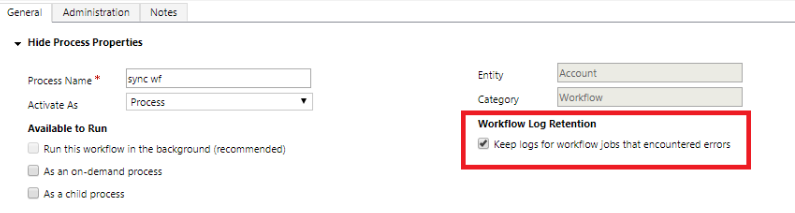
Για συγχρονισμένες ροές εργασιών, συνιστούμε να ενεργοποιήσετε την επιλογή Διατήρηση αρχείων καταγραφής για εργασίες ροής εργασιών που παρουσιάστηκαν σφάλματα στο πρόγραμμα επεξεργασίας ροής εργασιών. Αυτή η ρύθμιση διασφαλίζει ότι τα αρχεία καταγραφής από αποτυχημένες εκτελέσεις διατηρούνται για την αντιμετώπιση προβλημάτων, ενώ τα αρχεία καταγραφής από την επιτυχή εκτέλεση διαγράφονται αυτόματα για εξοικονόμηση χώρου.
Χρήση χωρητικότητας αρχείου AsyncOperation
Ιστορικά, ολόκληρο το περιβάλλον ασύγχρονης λειτουργίας που χρησιμοποιείται για να σειριοποιηθεί απευθείας στον πίνακα AsyncOperation (ως ιδιότητα Ιδιότητα δεδομένων), οδηγώντας σε πολύ γρήγορη ανάπτυξη του μεγέθους, εάν υπάρχουν ασύγχρονες καταχωρήσεις προσθήκης σε μεγάλες καρτέλες (όπως το συνημμένο). Από τις αρχές του 2021, το τμήμα δεδομένων των ασύγχρονων λειτουργιών μετακινείται στο αρχείο αποθήκευση. Ως εκ τούτου, το μέγεθος των δεδομένων ασύγχρονης λειτουργίας υπολογίζεται εν μέρει στη χωρητικότητα της βάσης δεδομένων και εν μέρει στη χωρητικότητα των αρχείων. Αυτή η μετατόπιση βοηθά στη μείωση του κόστους, καθώς η χωρητικότητα του αρχείου χρεώνεται με μικρότερο ποσοστό από τη χωρητικότητα της βάσης δεδομένων, και βελτιώνει τις συνολικές επιδόσεις ενεργοποιώντας πιο αποτελεσματικά ερωτήματα κατά του πίνακα AsyncOperation.
Note
Τα αρχεία που σχετίζονται με τις καρτέλες AsyncOperation δεν μπορούν να διαγραφούν απευθείας. Για να ανακτήσετε τη χωρητικότητα αρχείων, εξετάστε τις πολιτικές διατήρησης και εκκαθάρισης για τις καρτέλες AsyncOperation που περιγράφονται σε αυτό το άρθρο. Όταν διαγράφονται οι καρτέλες AsyncOperation, τα αντίστοιχα αρχεία τους διαγράφονται επίσης.
Για περισσότερες πληροφορίες σχετικά με το μοντέλο αποθήκευσης και τις αναφορές του Dataverse, δείτε Νέα χωρητικότητα αποθήκευσης Microsoft Dataverse.
Σχετικό περιεχόμενο
Περιορισμός αποθήκευσης βάσης δεδομένων
Καταργήστε ένα μεγάλο ποσοστό συγκεκριμένων, στοχευμένων δεδομένων με μαζική διαγραφή
Microsoft Dataverse ροές εργασιών σε πραγματικό χρόνο
Κλασικές ροές εργασιών παρασκηνίου του Dataverse
Αυτόματη διαγραφή ολοκληρωμένων εργασιών ροών εργασιών παρασκηνίου
Ασύγχρονη υπηρεσία