Σημείωμα
Η πρόσβαση σε αυτήν τη σελίδα απαιτεί εξουσιοδότηση. Μπορείτε να δοκιμάσετε να εισέλθετε ή να αλλάξετε καταλόγους.
Η πρόσβαση σε αυτήν τη σελίδα απαιτεί εξουσιοδότηση. Μπορείτε να δοκιμάσετε να αλλάξετε καταλόγους.
Μπορείτε να μειώσετε τον χώρο αποθήκευσης που χρησιμοποιείται με την κατάργηση ή διαγραφή δεδομένων από εφαρμογές του Dynamics 365, όπως:
- Πωλήσεις Dynamics 365
- Εξυπηρέτηση πελατών Dynamics 365
- Dynamics 365 Field Service
- Dynamics 365 Marketing
- Dynamics 365 Project Service Automation
- Dynamics 365 Finance and Operations
Αυτό το άρθρο περιγράφει 15 μεθόδους για να σας βοηθήσουν να διαχειριστείτε τον χώρο αποθήκευσης πιο αποτελεσματικά.
Χρησιμοποιήστε μία ή περισσότερες από αυτές τις μεθόδους για να ελέγξετε τη συνολική χρήση του χώρου αποθήκευσης δεδομένων. Μπορείτε να διαγράψετε κατηγορίες δεδομένων ανάλογα με τις ανάγκες ή να ρυθμίσετε εργασίες μαζικής διαγραφής που επαναλαμβάνονται σε προγραμματισμένα χρονικά διαστήματα. Για παράδειγμα, μπορείτε να διαγράψετε σημειώσεις, συνημμένα, ιστορικό εισαγωγών και άλλα δεδομένα.
Προειδοποίηση
Δεν μπορείτε να επαναφέρετε τα δεδομένα σας αφού τα διαγράψετε. Μπορεί να θέλετε να αυξήσετε τον χώρο αποθήκευσης στη συνδρομή σας Microsoft Dynamics 365 αντί να μειώσετε τον χώρο αποθήκευσής σας που χρησιμοποιείται μέσω της διαγραφής.
Prerequisites
Χρειάζεστε έναν ρόλο ασφαλείας διαχειριστή. Όλες οι μέθοδοι, εκτός από τις μεθόδους 3 και 5, απαιτούν αυτόν το ρόλο, όπως Διαχειριστής συστήματος. Ένας ρόλος διαχειριστή σάς επιτρέπει τη μαζική διαγραφή εγγραφών και τη διαγραφή εργασιών συστήματος.
Κατανοήστε τον τρόπο με τον οποίο λειτουργεί ο χώρος αποθήκευσης
- Η κατανάλωση χώρου αποθήκευσης δεν συμφωνεί απευθείας με το μέγεθος που αναφέρεται στο Microsoft Dataverse για εφαρμογές. Η κατανάλωση περιλαμβάνει πρόσθετο χώρο αποθήκευσης για μετα-δεδομένα και κρυπτογράφηση. Για παράδειγμα, η κατάργηση 10 MB δεδομένων δεν μειώνει απαραίτητα τη χρήση χώρου αποθήκευσης κατά 10 MB.
- Ορισμένες λειτουργίες πλατφόρμας απαιτούν να περιμένετε 24 έως 36 ώρες για να επιβεβαιώσετε τις αλλαγές σε μεγέθη δεδομένων. Αυτές οι λειτουργίες περιλαμβάνουν αναβαθμίσεις σε νεότερες εκδόσεις και τη δημιουργία νέων ροών εργασιών. Σε αυτό το διάστημα, η χρήση του χώρου αποθήκευσης αναφορών μπορεί να αυξηθεί προσωρινά.
Δωρεάν χώρος αποθήκευσης για το Dataverse
Note
Το σύστημα μπορεί να χρειαστεί έως και 72 ώρες για την ενημέρωση των πληροφοριών χώρου αποθήκευσης. Συνιστούμε να περιμένετε έως 72 ώρες και να παρακολουθείτε τον χώρο αποθήκευσής σας.
Χρησιμοποιήστε τις ακόλουθες μεθόδους για να ελευθερώσετε χώρο αποθήκευσης για κάθε τύπο εκχωρημένων πόρων.
Μείωση του χώρου αποθήκευσης αρχείων
Μέθοδος 1: Κατάργηση συνημμένων ηλεκτρονικού ταχυδρομείου με χρήση πρόσθετων κριτηρίων εύρεσης
Προειδοποίηση
Εάν διαγράψετε αυτά τα δεδομένα, τα συνημμένα δεν είναι πλέον διαθέσιμα σε εφαρμογές δέσμευσης πελατών. Ωστόσο, εάν έχετε αποθηκεύσει συνημμένα στο Office Outlook, εξακολουθούν να υπάρχουν.
Συνδεθείτε στο κέντρο διαχείρισης του Power Platform.
Στο παράθυρο περιήγησης, κάντε κλικ στην επιλογή Διαχείριση.
Στο τμήμα παραθύρου Διαχείριση, επιλέξτε Περιβάλλοντα.
Επιλέξτε ένα περιβάλλον από τη λίστα και, στη συνέχεια, επιλέξτε Άνοιγμα.
Στην επάνω δεξιά γωνία, επιλέξτε Advanced Find (
 ).
).Στη λίστα Αναζήτηση, επιλέξτε το στοιχείο Μηνύματα ηλεκτρονικού ταχυδρομείου.
Στην περιοχή κριτηρίων αναζήτησης, προσθέστε κριτήρια. Για παράδειγμα:
Συνημμένα (στοιχείο)
Μέγεθος αρχείου (byte) – Είναι μεγαλύτερο από – Στο πλαίσιο κειμένου, πληκτρολογήστε μια τιμή byte, όπως 1.048.576 (δυαδική μορφή για 1 MB).

Επιλέξτε Αποτελέσματα.
Εξετάστε τη λίστα των μηνυμάτων ηλεκτρονικού ταχυδρομείου που περιέχουν συνημμένα μεγαλύτερα από το καθορισμένο μέγεθος και, στη συνέχεια, διαγράψτε τα συνημμένα ανάλογα με τις ανάγκες.


Μέθοδος 2: Κατάργηση μηνυμάτων ηλεκτρονικού ταχυδρομείου με συνημμένα με μια εργασία μαζικής διαγραφής
Προειδοποίηση
Εάν διαγράψετε αυτά τα δεδομένα, τα συνημμένα δεν είναι πλέον διαθέσιμα σε εφαρμογές δέσμευσης πελατών. Ωστόσο, εάν έχετε αποθηκεύσει συνημμένα στο Office Outlook, εξακολουθούν να υπάρχουν.
Συνδεθείτε στο κέντρο διαχείρισης του Power Platform.
Στο παράθυρο περιήγησης, κάντε κλικ στην επιλογή Διαχείριση.
Στο τμήμα παραθύρου Διαχείριση , επιλέξτε Περιβάλλοντα και, στη συνέχεια, επιλέξτε ένα περιβάλλον.
Επιλέξτε Ρυθμίσεις>Διαχείριση δεδομένων>Μαζική διαγραφή. Στη γραμμή μενού, επιλέξτε Νέο. Ανοίγει ο Οδηγός μαζικής διαγραφής.
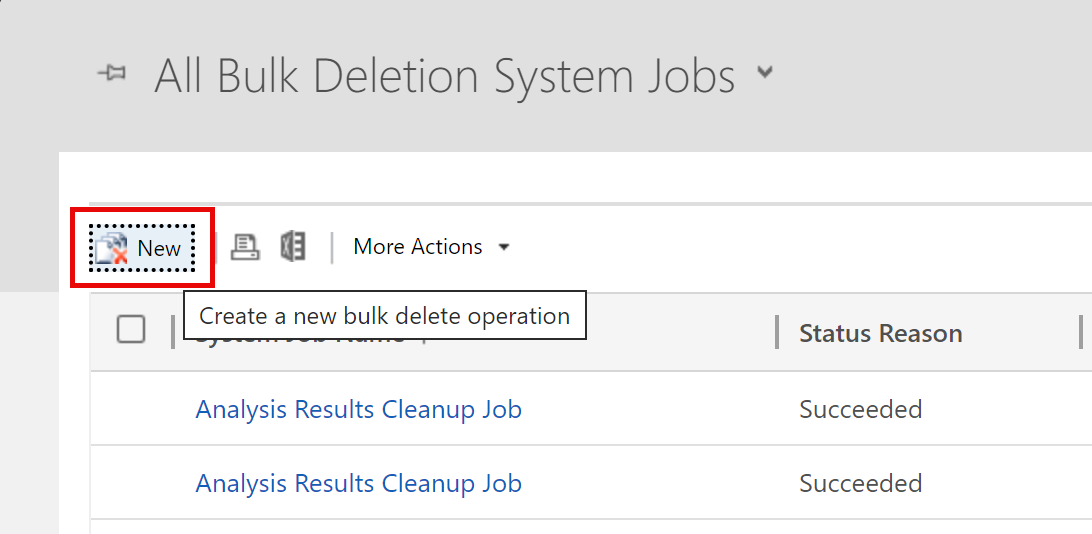
Επιλέξτε Επόμενο.
Στη λίστα Αναζήτηση, επιλέξτε το στοιχείο Μηνύματα ηλεκτρονικού ταχυδρομείου.
Στην περιοχή κριτηρίων αναζήτησης, προσθέστε κριτήρια. Για παράδειγμα:
Αιτιολογία κατάστασης – Ισούται – Εστάλη ή Ελήφθη
Πραγματική λήξη – Παλαιότερο από Χ μήνες – 1
Συνημμένα (στοιχείο)
Μέγεθος αρχείου (byte) – Είναι μεγαλύτερο από – Στο πλαίσιο κειμένου, πληκτρολογήστε μια τιμή byte, όπως 1.048.576 (δυαδική μορφή για 1 MB).
Συνδυάστε τις δύο πρώτες γραμμές κριτηρίων:
Επιλέξτε το βέλος δίπλα σε κάθε γραμμή και, στη συνέχεια, επιλέξτε Επιλογή γραμμής.
Έχοντας και τις δύο γραμμές επιλεγμένες, επιλέξτε Ομαδοποίηση ΚΑΙ.
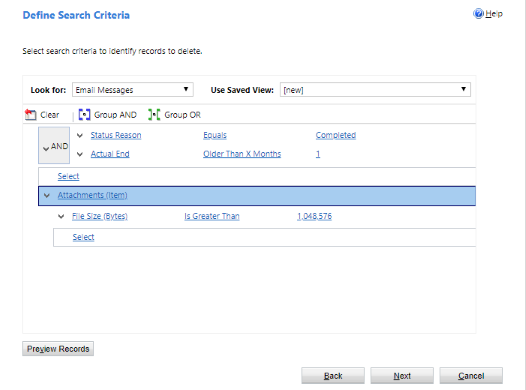
Επιλέξτε Επόμενο.
Στο πλαίσιο κειμένου Όνομα , πληκτρολογήστε ένα όνομα για την εργασία μαζικής διαγραφής.
Επιλέξτε μια ημερομηνία και ώρα έναρξης. κατά προτίμηση όταν οι χρήστες δεν εργάζονται σε εφαρμογές δέσμευσης πελατών.
Επιλέξτε Εκτέλεση αυτής της εργασίας μετά από κάθε και, στη συνέχεια, στη λίστα ημερών , επιλέξτε τη συχνότητα που θέλετε να εκτελείται η εργασία.
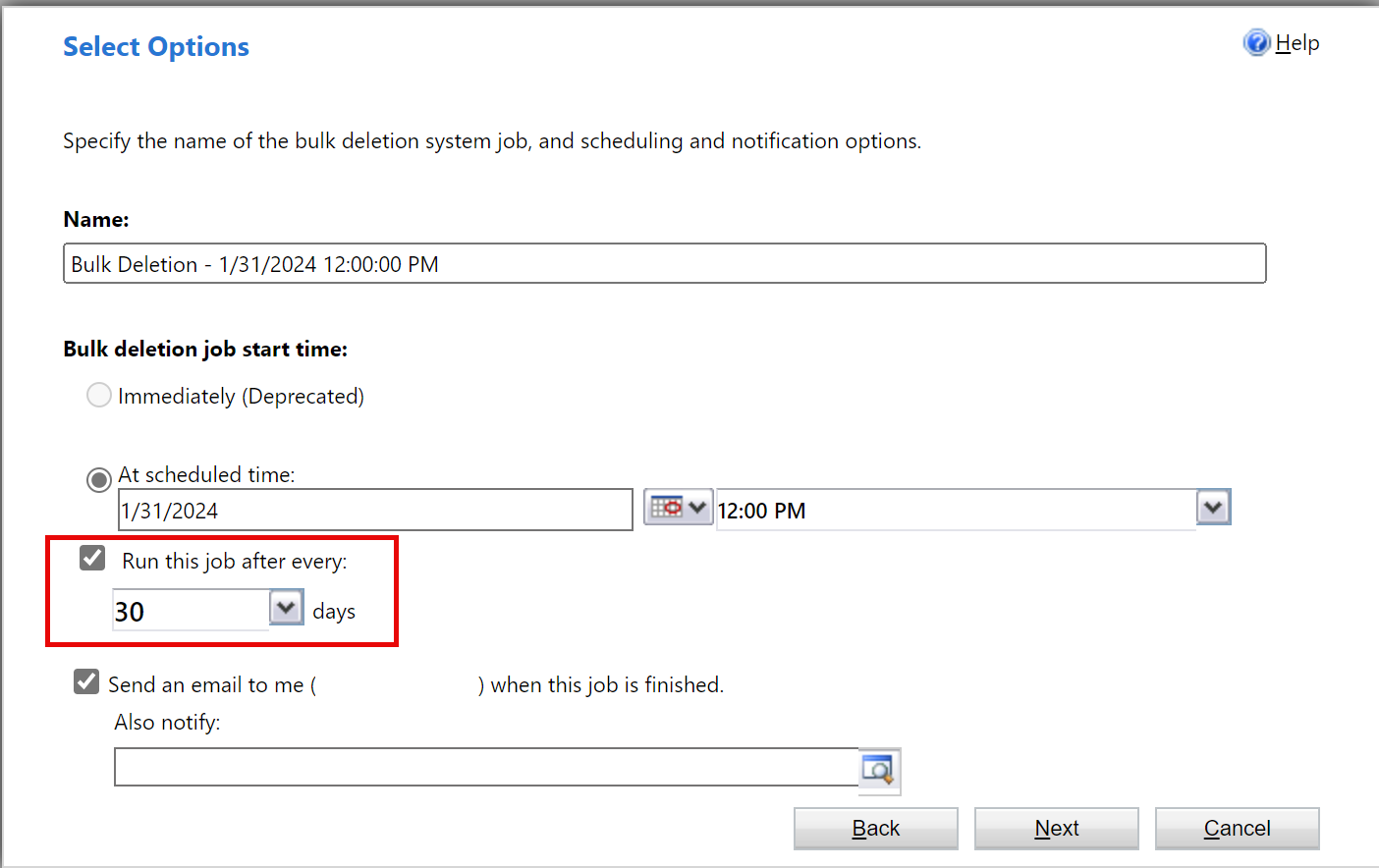
Εάν θέλετε να λάβετε μια ειδοποίηση, επιλέξτε Αποστολή μηνύματος ηλεκτρονικού ταχυδρομείου (myemail@domain.com) όταν ολοκληρωθεί αυτή η εργασία.
Επιλέξτε Επόμενο, εξετάστε την εργασία μαζικής διαγραφής και, στη συνέχεια, επιλέξτε Υποβολή για να δημιουργήσετε την επαναλαμβανόμενη εργασία.
Μέθοδος 3: Κατάργηση σημειώσεων με συνημμένα με χρήση πρόσθετων κριτηρίων εύρεσης
Προειδοποίηση
Εάν διαγράψετε αυτά τα δεδομένα, οι σημειώσεις και τα αντίστοιχα συνημμένα δεν είναι πλέον διαθέσιμα σε εφαρμογές δέσμευσης πελατών.
Συνδεθείτε στο κέντρο διαχείρισης του Power Platform.
Στο παράθυρο περιήγησης, κάντε κλικ στην επιλογή Διαχείριση.
Στο τμήμα παραθύρου Διαχείριση, επιλέξτε Περιβάλλοντα.
Επιλέξτε ένα περιβάλλον από τη λίστα και, στη συνέχεια, επιλέξτε Άνοιγμα.
Στην επάνω δεξιά γωνία, επιλέξτε Advanced Find (
).Στη λίστα Αναζήτηση, επιλέξτε το στοιχείο Σημειώσεις.
Στην περιοχή κριτηρίων αναζήτησης, προσθέστε κριτήρια. Για παράδειγμα:
- Μέγεθος αρχείου (byte) – Είναι μεγαλύτερο από – Στο πλαίσιο κειμένου, πληκτρολογήστε μια τιμή byte, όπως 1.048.576.
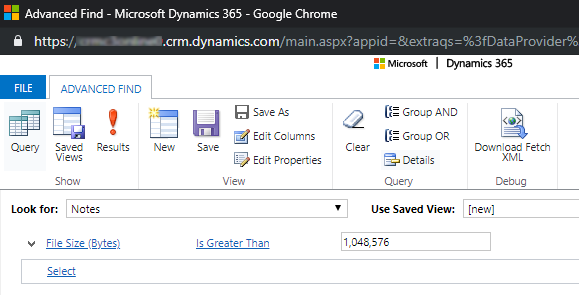
Επιλέξτε Αποτελέσματα.
Εξετάστε τη λίστα των συνημμένων που υπερβαίνουν το καθορισμένο μέγεθος.
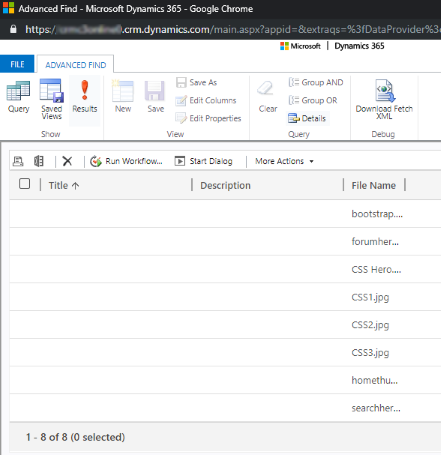
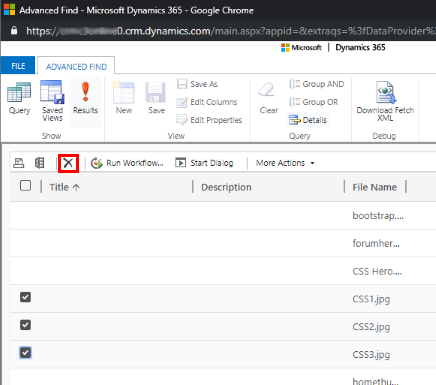
Επιλέξτε μεμονωμένα ή πολλαπλά συνημμένα και, στη συνέχεια, επιλέξτε Διαγραφή (X).
Μέθοδος 4: Κατάργηση σημειώσεων με συνημμένα με χρήση εργασίας μαζικής διαγραφής
Προειδοποίηση
Εάν διαγράψετε αυτά τα δεδομένα, οι σημειώσεις και τα αντίστοιχα συνημμένα δεν είναι πλέον διαθέσιμα σε εφαρμογές δέσμευσης πελατών.
Συνδεθείτε στο κέντρο διαχείρισης του Power Platform.
Στο παράθυρο περιήγησης, κάντε κλικ στην επιλογή Διαχείριση.
Στο τμήμα παραθύρου Διαχείριση , επιλέξτε Περιβάλλοντα και, στη συνέχεια, επιλέξτε ένα περιβάλλον.
Επιλέξτε Ρυθμίσεις>Διαχείριση δεδομένων>Μαζική διαγραφή. Στη γραμμή μενού, επιλέξτε Νέο. Ανοίγει ο Οδηγός μαζικής διαγραφής.
Επιλέξτε Επόμενο.
Στη λίστα Αναζήτηση, επιλέξτε το στοιχείο Σημειώσεις.
Στην περιοχή κριτηρίων αναζήτησης, προσθέστε κριτήρια. Για παράδειγμα:
Μέγεθος αρχείου (byte) – Είναι μεγαλύτερο από – Στο πλαίσιο κειμένου, πληκτρολογήστε μια τιμή byte, όπως 1.048.576.
Ημερομηνία δημιουργίας – Παλαιότερο από Χ μήνες -1
Συνδυάστε τις δύο γραμμές κριτηρίων:
Επιλέξτε το βέλος δίπλα σε κάθε γραμμή και, στη συνέχεια, επιλέξτε Επιλογή γραμμής.
Έχοντας και τις δύο γραμμές επιλεγμένες, επιλέξτε Ομαδοποίηση ΚΑΙ.
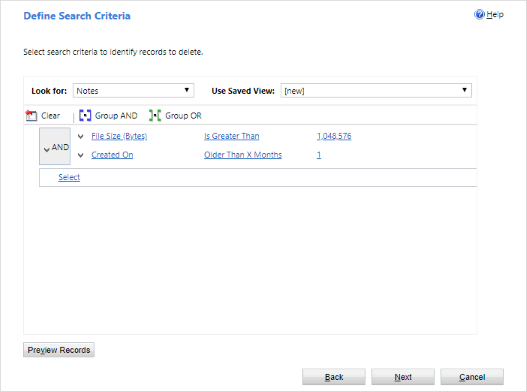
Επιλέξτε Επόμενο.
Στο πλαίσιο Όνομα , πληκτρολογήστε ένα όνομα για την εργασία μαζικής διαγραφής.
Επιλέξτε μια ημερομηνία και ώρα έναρξης. κατά προτίμηση όταν οι χρήστες δεν εργάζονται σε εφαρμογές δέσμευσης πελατών.
Επιλέξτε Εκτέλεση αυτής της εργασίας μετά από κάθε και, στη συνέχεια, στη λίστα ημερών , επιλέξτε τη συχνότητα που θέλετε να εκτελείται η εργασία.
Εάν θέλετε να λάβετε μια ειδοποίηση μέσω ηλεκτρονικού ταχυδρομείου, επιλέξτε το πλαίσιο ελέγχου Αποστολή μηνύματος ηλεκτρονικού ταχυδρομείου σε εμένα (myemail@domain.com) όταν ολοκληρωθεί αυτή η εργασία .
Επιλέξτε Επόμενο, εξετάστε την εργασία μαζικής διαγραφής και, στη συνέχεια, επιλέξτε Υποβολή για να δημιουργήσετε την επαναλαμβανόμενη εργασία.
Μέθοδος 5: Διαγραφή αρχείων καταγραφής ελέγχου (διαδικασία παλαιού τύπου)
Όταν ενεργοποιείτε τον έλεγχο, οι εφαρμογές δέσμευσης πελατών δημιουργούν αρχεία καταγραφής ελέγχου για να αποθηκεύσει το ιστορικό ελέγχου των καρτελών. Μπορείτε να διαγράψετε τα αρχεία καταγραφής ελέγχου, όταν δεν χρειάζονται πλέον, για να ελευθερώσετε χώρο.
Προειδοποίηση
Εάν διαγράψετε ένα αρχείο καταγραφής ελέγχου, δεν θα μπορείτε πλέον να προβάλετε το ιστορικό ελέγχου για την περίοδο που καλύπτεται από αυτό το αρχείο καταγραφής ελέγχου.
Συνδεθείτε στο κέντρο διαχείρισης του Power Platform.
Στο παράθυρο περιήγησης, κάντε κλικ στην επιλογή Διαχείριση.
Στο τμήμα παραθύρου Διαχείριση, επιλέξτε Περιβάλλοντα.
Επιλέξτε ένα περιβάλλον από τη λίστα και, στη συνέχεια, επιλέξτε Άνοιγμα.
Στην επάνω δεξιά γωνία μιας εφαρμογής, επιλέξτε Ρυθμίσεις (
 ) >Ρυθμίσεις για προχωρημένους>Ρυθμίσεις>Έλεγχος.
Στην περιοχή Έλεγχος , επιλέξτε Διαχείριση αρχείων καταγραφής ελέγχου.
Επιλέξτε το παλαιότερο αρχείο καταγραφής ελέγχου και, στη συνέχεια, επιλέξτε Διαγραφή αρχείων καταγραφής.
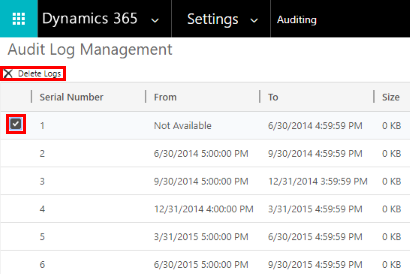
Στο μήνυμα επιβεβαίωσης, επιλέξτε OK.
Note
Μπορείτε να διαγράψετε μόνο το παλαιότερο αρχείο καταγραφής ελέγχου του συστήματος. Για να διαγράψετε περισσότερα από ένα αρχεία καταγραφής, πρέπει να επαναλάβετε τη διαγραφή του παλαιότερου διαθέσιμου αρχείου καταγραφής ελέγχου, έως ότου διαγραφούν αρκετά αρχεία καταγραφής.
Μέθοδος 6: Διαγραφή αρχείων καταγραφής ελέγχου (νέα διαδικασία)
Note
Το σύστημα μπορεί να χρειαστεί έως και 72 ώρες για να ενημερώσει τις πληροφορίες αποθήκευσης για τη διαγραφή των αρχείων καταγραφής ελέγχου. Αφού επιλέξετε να διαγράψετε τα αρχεία καταγραφής ελέγχου, συνιστούμε να περιμένετε έως και 72 ώρες και να παρακολουθείτε τον χώρο αποθήκευσής σας για να δείτε τη διαθέσιμη χωρητικότητα αρχείου καταγραφής.
Η Microsoft μετεγκαθιστά τα αρχεία καταγραφής ελέγχου σε μια νέα θέση χώρου αποθήκευσης. Τα περιβάλλοντα που ολοκληρώνουν τη μετεγκατάσταση δεδομένων μπορούν να χρησιμοποιήσουν τη νέα εμπειρία διαγραφής αρχείου καταγραφής ελέγχου.
Όταν ενεργοποιείτε τον έλεγχο, οι εφαρμογές δέσμευσης πελατών δημιουργούν αρχεία καταγραφής ελέγχου για να αποθηκεύσει το ιστορικό ελέγχου των καρτελών. Μπορείτε να διαγράψετε τα αρχεία καταγραφής ελέγχου, όταν δεν χρειάζονται πλέον, για να ελευθερώσετε χώρο.
Προειδοποίηση
Αφού διαγράψετε ένα αρχείο καταγραφής ελέγχου, δεν μπορείτε πλέον να προβάλετε το ιστορικό ελέγχου για την περίοδο που καλύπτεται από αυτό το αρχείο καταγραφής ελέγχου.
Συνδεθείτε στο κέντρο διαχείρισης του Power Platform.
Στο παράθυρο περιήγησης, κάντε κλικ στην επιλογή Διαχείριση.
Στο τμήμα παραθύρου Διαχείριση , επιλέξτε Περιβάλλοντα και, στη συνέχεια, επιλέξτε ένα περιβάλλον.
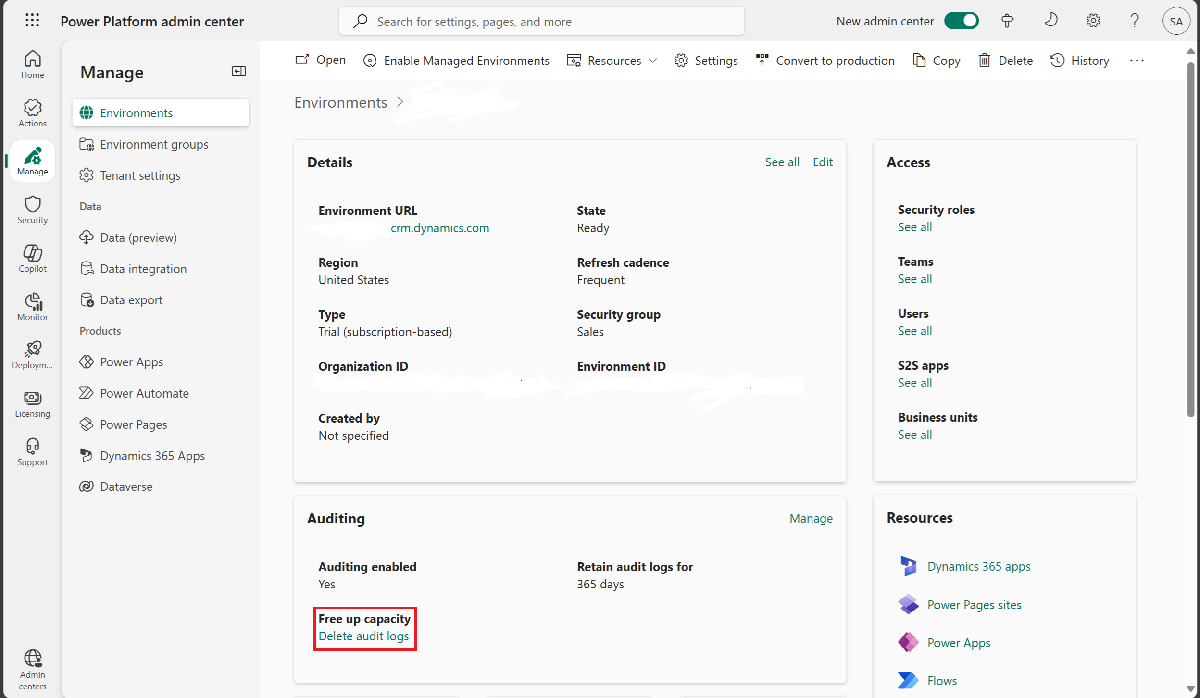
Στην περιοχή Έλεγχος, Αποδέσμευση χωρητικότητας, επιλέξτε Διαγραφή αρχείων καταγραφής ελέγχου.
Επιλέξτε τον τρόπο διαγραφής αρχείων καταγραφής είτε κατά πίνακα, τύπο πρόσβασης ή ημερομηνία.
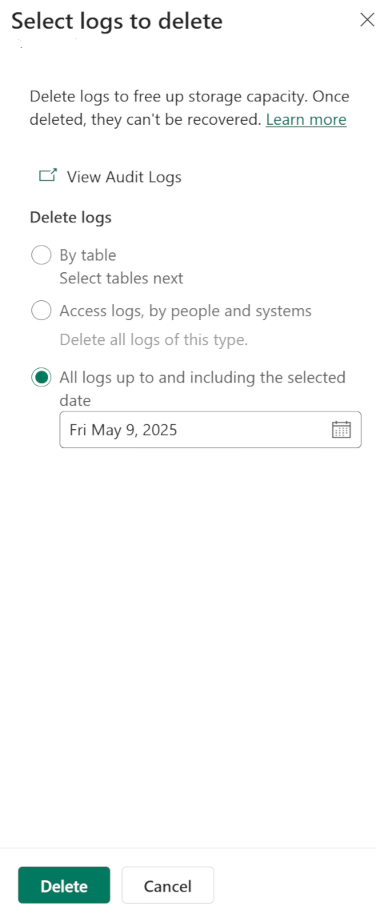
Ρύθμιση Περιγραφή Όνομα εργασίας συστήματος Διαγραφή αρχείων καταγραφής ανά πίνακα Διαγράφει τα αρχεία καταγραφής ελέγχου για τους επιλεγμένους πίνακες. Από προεπιλογή, εμφανίζονται όλοι οι πίνακες στο περιβάλλον, είτε περιέχουν δεδομένα ελέγχου είτε όχι. Διαγραφή αρχείων καταγραφής για [αριθμός] πίνακες. Διαγραφή αρχείων καταγραφής πρόσβασης κατά άτομα και συστήματα Διαγράφει όλα τα αρχεία καταγραφής πρόσβασης για τους χρήστες και τα συστήματα. Διαγραφή αρχείων καταγραφής πρόσβασης. Διαγραφή όλων των αρχείων καταγραφής έως και την επιλεγμένη ημερομηνία Διαγράφει όλα τα αρχεία καταγραφής μέχρι την επιλεγμένη ημερομηνία. Να διαγραφούν όλα τα αρχεία καταγραφής πριν και τις [χρονική σήμανση]. Επιλέξτε Διαγραφή και, στη συνέχεια, επιβεβαιώστε τη διαγραφή.
Όλα τα αρχεία καταγραφής ελέγχου διαγράφονται από μια ασύγχρονη εργασία συστήματος που μπορεί να χρειαστεί έως και 72 ώρες για να εκτελεστεί.
Για την παρακολούθηση της κατάστασης των εργασιών διαγραφής ελέγχου, ανατρέξτε στην επόμενη ενότητα.
Παρακολούθηση της κατάστασης των εργασιών διαγραφής ελέγχου στο κέντρο διαχείρισης του Power Platform
Συνδεθείτε στο κέντρο διαχείρισης του Power Platform.
Στο παράθυρο περιήγησης, κάντε κλικ στην επιλογή Διαχείριση.
Στο τμήμα παραθύρου Διαχείριση , επιλέξτε Περιβάλλοντα και, στη συνέχεια, επιλέξτε ένα περιβάλλον από τη λίστα.
Επιλέξτε Ρυθμίσεις>Διαχείριση δεδομένων>Μαζική διαγραφή.
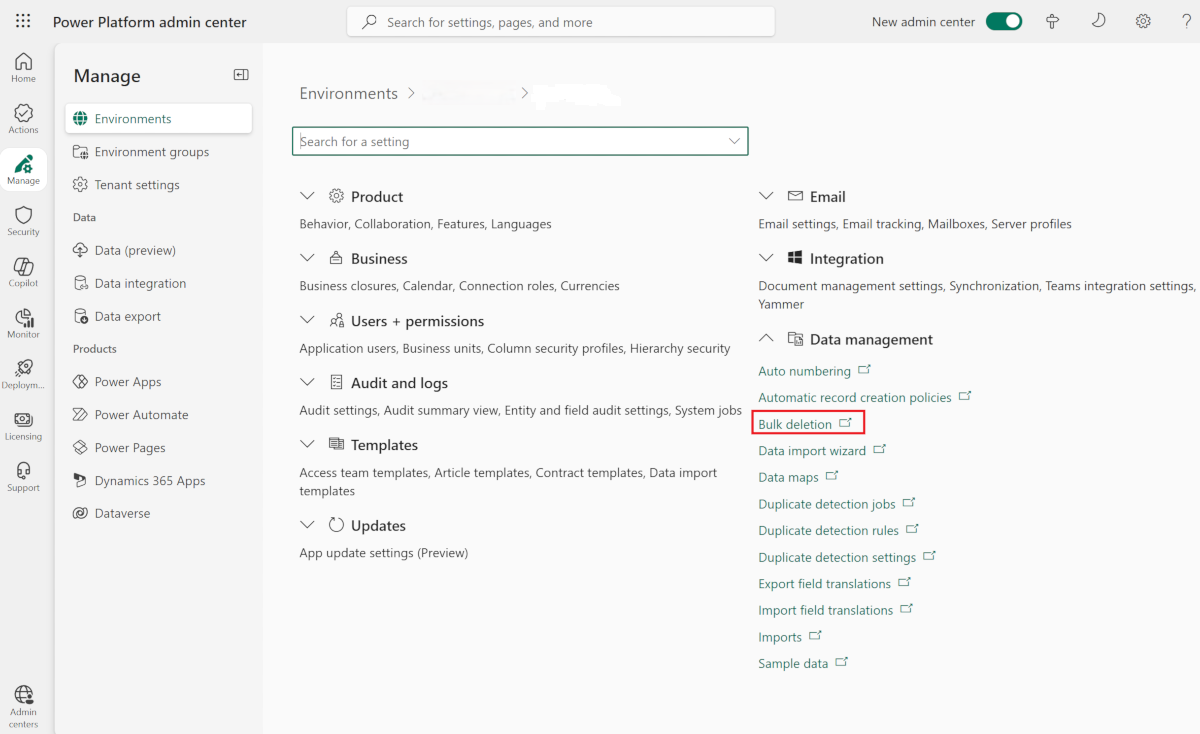
Εξετάστε την εργασία συστήματος και τη στήλη Αιτιολογία κατάστασης .

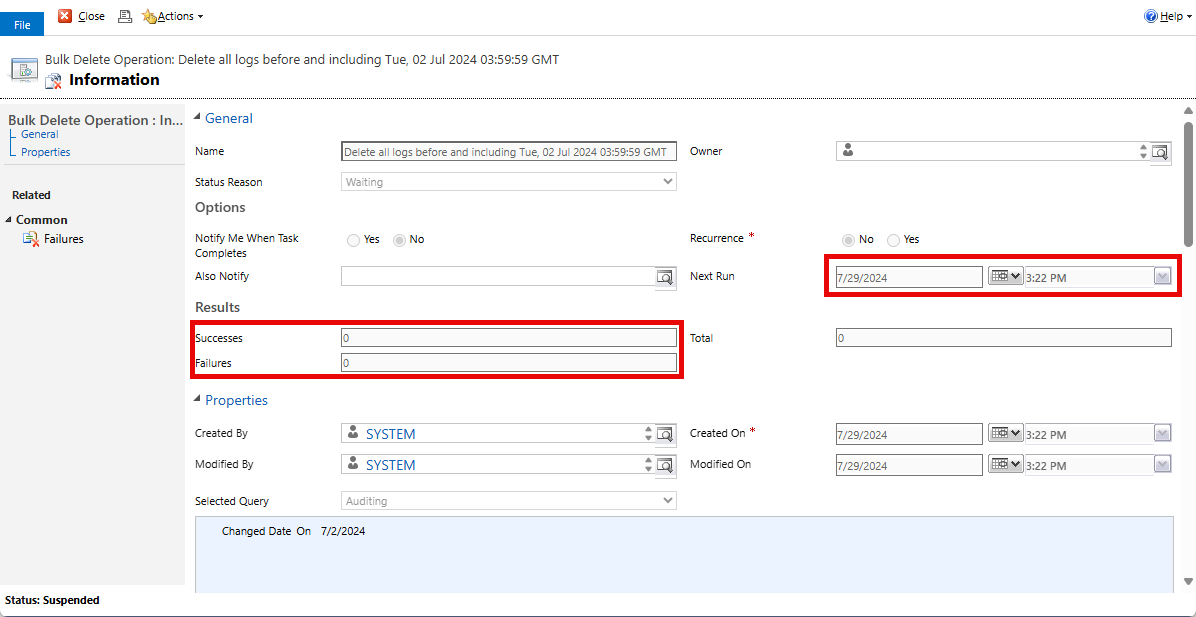
Επιλέξτε την εργασία για προβολή λεπτομερειών.
Περιορισμός αποθήκευσης βάσης δεδομένων
Μέθοδος 1: Διαγραφή μαζικών μηνυμάτων ηλεκτρονικού ταχυδρομείου και παρουσιών ροής εργασιών μέσω μιας εργασίας μαζικής διαγραφής
Προειδοποίηση
Εάν διαγράψετε αυτά τα δεδομένα, δεν μπορείτε πλέον να προσδιορίσετε εάν ένα μήνυμα ηλεκτρονικού ταχυδρομείου στάλθηκε μέσω μαζικής αλληλογραφίας ή αν ένας κανόνας ροής εργασιών εκτελέστηκε σε σχέση με μια εγγραφή. Τα μηνύματα ηλεκτρονικού ταχυδρομείου που στάλθηκαν και οι ενέργειες που εκτελέστηκαν ως μέρος της ροής εργασιών παραμένουν.
Συνδεθείτε στο κέντρο διαχείρισης του Power Platform.
Στο παράθυρο περιήγησης, κάντε κλικ στην επιλογή Διαχείριση.
Στο τμήμα παραθύρου Διαχείριση , επιλέξτε Περιβάλλοντα και, στη συνέχεια, επιλέξτε ένα περιβάλλον από τη λίστα.
Επιλέξτε Ρυθμίσεις>Διαχείριση δεδομένων>Μαζική διαγραφή. Στη γραμμή μενού, επιλέξτε Νέο. Ανοίγει ο Οδηγός μαζικής διαγραφής.
Επιλέξτε Επόμενο.
Στη λίστα Αναζήτηση, επιλέξτε το στοιχείο Εργασίες συστήματος.
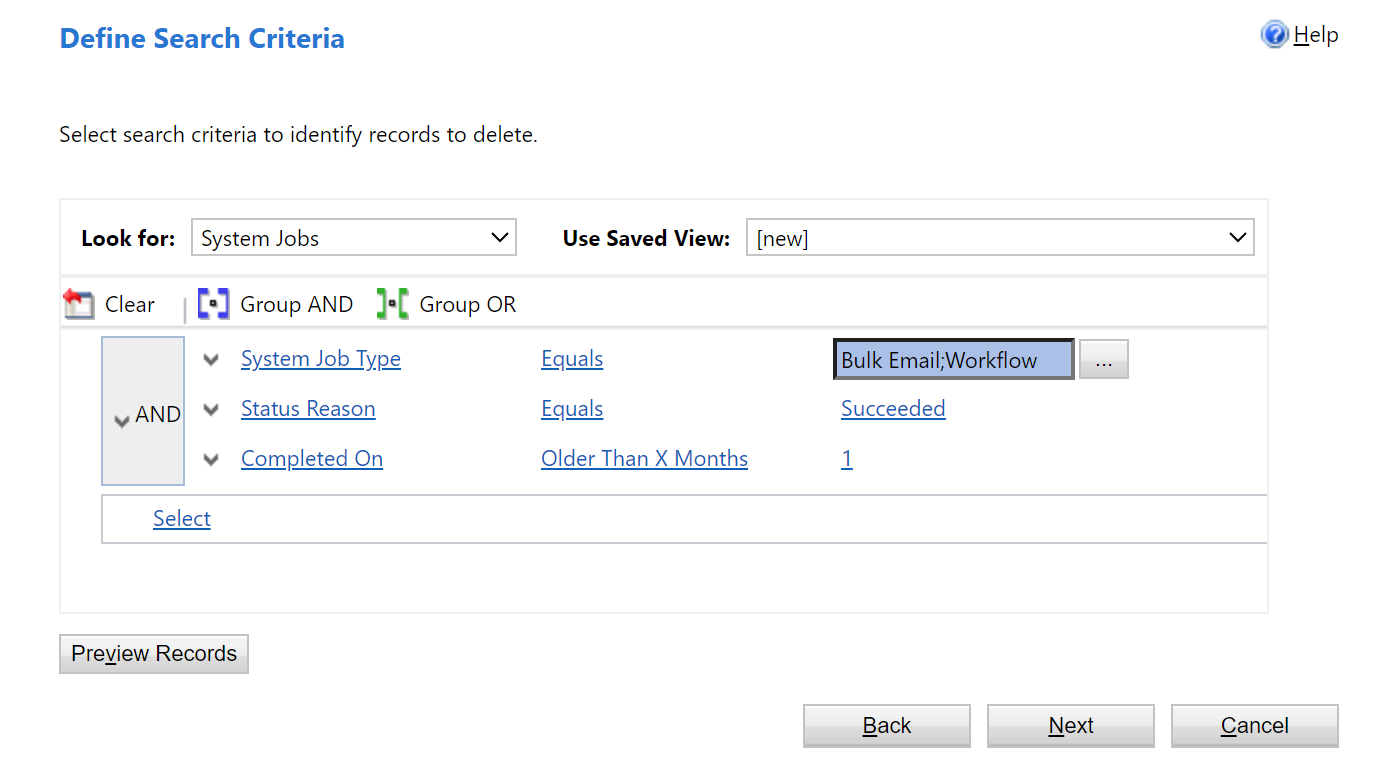
Στην περιοχή κριτηρίων αναζήτησης, προσθέστε κριτήρια παρόμοια με τα εξής:
Τύπος εργασίας συστήματος – Ισούται με – Μαζική αποστολή ηλεκτρονικού ταχυδρομείου; Ροή εργασίας;
Αιτιολογία κατάστασης – Ισούται με – Ολοκληρώθηκε με επιτυχία
Ημερομηνία ολοκλήρωσης – Παλαιότερο από Χ μήνες -1
Ομαδοποιήστε τις τρεις γραμμές κριτηρίων:
Επιλέξτε το βέλος δίπλα σε κάθε γραμμή κριτηρίων και, στη συνέχεια, επιλέξτε Επιλογή γραμμής.
Όταν επιλεγούν και οι τρεις γραμμές, επιλέξτε Ομαδοποίηση ΚΑΙ.
Επιλέξτε Επόμενο.
Στο πλαίσιο κειμένου Όνομα , πληκτρολογήστε ένα όνομα για την εργασία μαζικής διαγραφής.
Επιλέξτε μια ημερομηνία και ώρα έναρξης για την εργασία. Επιλέξτε μια στιγμή που οι χρήστες δεν εργάζονται σε εφαρμογές δέσμευσης πελατών.
Επιλέξτε το πλαίσιο ελέγχου Εκτέλεση αυτής της εργασίας μετά από κάθε στοιχείο ελέγχου και, στη συνέχεια, στη λίστα ημερών , επιλέξτε τη συχνότητα που θέλετε να εκτελείται η εργασία.
Για να λάβετε μια ειδοποίηση, επιλέξτε το πλαίσιο ελέγχου Αποστολή μηνύματος ηλεκτρονικού ταχυδρομείου (myemail@domain.com) όταν ολοκληρωθεί αυτή η εργασία .
Επιλέξτε Επόμενο, εξετάστε τις λεπτομέρειες της εργασίας μαζικής διαγραφής και, στη συνέχεια, επιλέξτε Υποβολή για να δημιουργήσετε την περιοδική εργασία.
Μέθοδος 2: Αξιολόγηση και διαγραφή ροών εργασιών που βρίσκονται σε αναστολή
Ορισμένες ροές εργασιών εισέρχονται σε κατάσταση αναστολής, επειδή υπάρχει μια συνθήκη που δεν μπορεί να ικανοποιηθεί ή κάποιος άλλος λόγος που δεν επιτρέπει τη συνέχιση της ροής εργασιών.
Προειδοποίηση
Ορισμένες ροές εργασιών αναστέλλονται σκόπιμα, επειδή μια συνθήκη που θα ικανοποιηθεί ή κάποιο άλλο ζήτημα εμποδίζει τη συνέχιση της ροής εργασιών.
Συνδεθείτε στο κέντρο διαχείρισης του Power Platform.
Στο παράθυρο περιήγησης, κάντε κλικ στην επιλογή Διαχείριση.
Στο τμήμα παραθύρου Διαχείριση, επιλέξτε Περιβάλλοντα.
Επιλέξτε ένα περιβάλλον από τη λίστα και, στη συνέχεια, επιλέξτε Άνοιγμα.
Στην επάνω δεξιά γωνία, επιλέξτε Advanced Find (
).Στη λίστα Αναζήτηση, επιλέξτε το στοιχείο Εργασίες συστήματος.
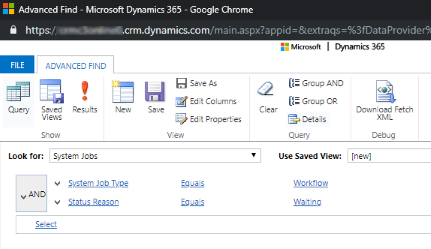
Στην περιοχή κριτηρίων αναζήτησης, προσθέστε κριτήρια παρόμοια με τα εξής:
Τύπος εργασίας συστήματος – Ισούται με – Ροή εργασίας
Αιτιολογία κατάστασης – Ισούται με – Αναμονή
Συνδυάστε τις δύο γραμμές κριτηρίων:
Επιλέξτε το βέλος δίπλα σε κάθε γραμμή κριτηρίων και, στη συνέχεια, επιλέξτε Επιλογή γραμμής.
Όταν είναι επιλεγμένες και οι δύο γραμμές, επιλέξτε Ομαδοποίηση AND.
Επιλέξτε Αποτελέσματα.
Στη λίστα αποτελεσμάτων, ανοίξτε κάθε ροή εργασιών στοιχείου για να προσδιορίσετε εάν μπορεί να διαγραφεί με ασφάλεια.
Μέθοδος 3: Κατάργηση εργασιών μαζικής ανίχνευσης διπλοτύπων και συσχετισμένων αντιγράφων διπλότυπων εγγραφών
Κάθε φορά που εκτελείται μια εργασία εντοπισμού διπλοτύπων, το σύστημα αποθηκεύει ένα αντίγραφο κάθε εντοπισμένης διπλότυπης εγγραφής ως μέρος αυτής της εργασίας.
Για παράδειγμα, εάν υπάρχουν 100 διπλότυπες εγγραφές, κάθε εργασία εντοπισμού διπλοτύπων τις αναγνωρίζει, είτε μη αυτόματες είτε επαναλαμβανόμενες, αυτές οι 100 διπλότυπες εγγραφές αποθηκεύονται στη βάση δεδομένων σε αυτή την παρουσία αυτής της διπλότυπης εργασίας. Αυτές οι εγγραφές παραμένουν μέχρι να συγχωνεύσετε ή να διαγράψετε τα διπλότυπα ή να διαγράψετε την παρουσία εργασίας εντοπισμού διπλοτύπων.
Συνδεθείτε στο κέντρο διαχείρισης του Power Platform.
Στο παράθυρο περιήγησης, κάντε κλικ στην επιλογή Διαχείριση.
Στο τμήμα παραθύρου Διαχείριση , επιλέξτε Περιβάλλοντα και, στη συνέχεια, επιλέξτε ένα περιβάλλον.
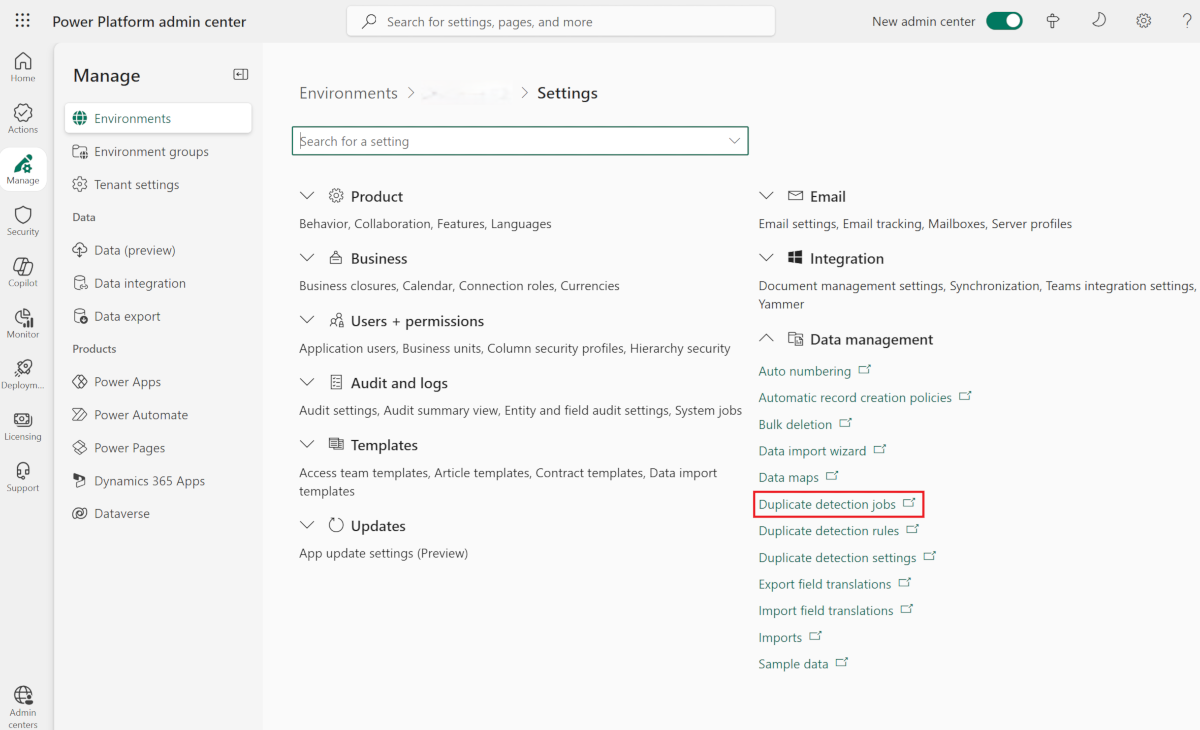
Επιλέξτε Ρυθμίσεις>Διαχείριση δεδομένων>Εργασίες εντοπισμού διπλοτύπων.
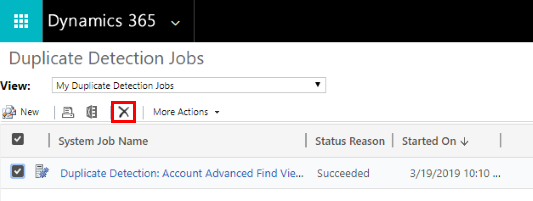
Επιλέξτε τις παρουσίες εργασίας εντοπισμού διπλότυπων που θέλετε να διαγράψετε και, στη συνέχεια, επιλέξτε Διαγραφή (X).
Για να αποφύγετε την περιττή κατανάλωση χώρου αποθήκευσης, επιλύστε αμέσως τις διπλότυπες εγγραφές, ώστε να μην αναφέρονται σε πολλαπλές εργασίες εντοπισμού διπλοτύπων.
Μέθοδος 4: Διαγραφή παρουσιών μαζικής εισαγωγής με χρήση εργασίας μαζικής διαγραφής
Κάθε φορά που εκτελείτε μια μαζική εισαγωγή, το σύστημα δημιουργεί μια αντίστοιχη εργασία συστήματος που σχετίζεται με αυτήν την εισαγωγή. Οι λεπτομέρειες της εργασίας συστήματος δείχνουν ποιες εγγραφές έχουν εισαχθεί με επιτυχία και ποιες εγγραφές απέτυχαν.
Προειδοποίηση
Αφού διαγράψετε τις εργασίες μαζικής εισαγωγής, δεν μπορείτε να προβάλετε τα δεδομένα που έχουν εισαχθεί και δεν μπορείτε να επαναφέρετε την εισαγωγή.
Συνδεθείτε στο κέντρο διαχείρισης του Power Platform.
Στο παράθυρο περιήγησης, κάντε κλικ στην επιλογή Διαχείριση.
Στο τμήμα παραθύρου Διαχείριση , επιλέξτε Περιβάλλοντα και, στη συνέχεια, επιλέξτε ένα περιβάλλον από τη λίστα.
Επιλέξτε Ρυθμίσεις>Διαχείριση δεδομένων>Μαζική διαγραφή. Στη γραμμή μενού, επιλέξτε Δημιουργία. Ανοίγει ο Οδηγός μαζικής διαγραφής.
Επιλέξτε Επόμενο.
Στη λίστα Αναζήτηση, επιλέξτε το στοιχείο Εργασίες συστήματος.
Στην περιοχή κριτηρίων αναζήτησης, προσθέστε κριτήρια παρόμοια με τα εξής:
Τύπος εργασίας συστήματος – Ισούται με – Εισαγωγή
Αιτιολογία κατάστασης – Ισούται με – Ολοκληρώθηκε με επιτυχία
Ημερομηνία ολοκλήρωσης – Παλαιότερο από Χ μήνες -1
Ομαδοποιήστε τις τρεις γραμμές κριτηρίων:
Επιλέξτε το βέλος δίπλα σε κάθε γραμμή κριτηρίων και, στη συνέχεια, επιλέξτε Επιλογή γραμμής.
Με επιλεγμένες και τις τρεις γραμμές, επιλέξτε Ομαδοποίηση ΚΑΙ.
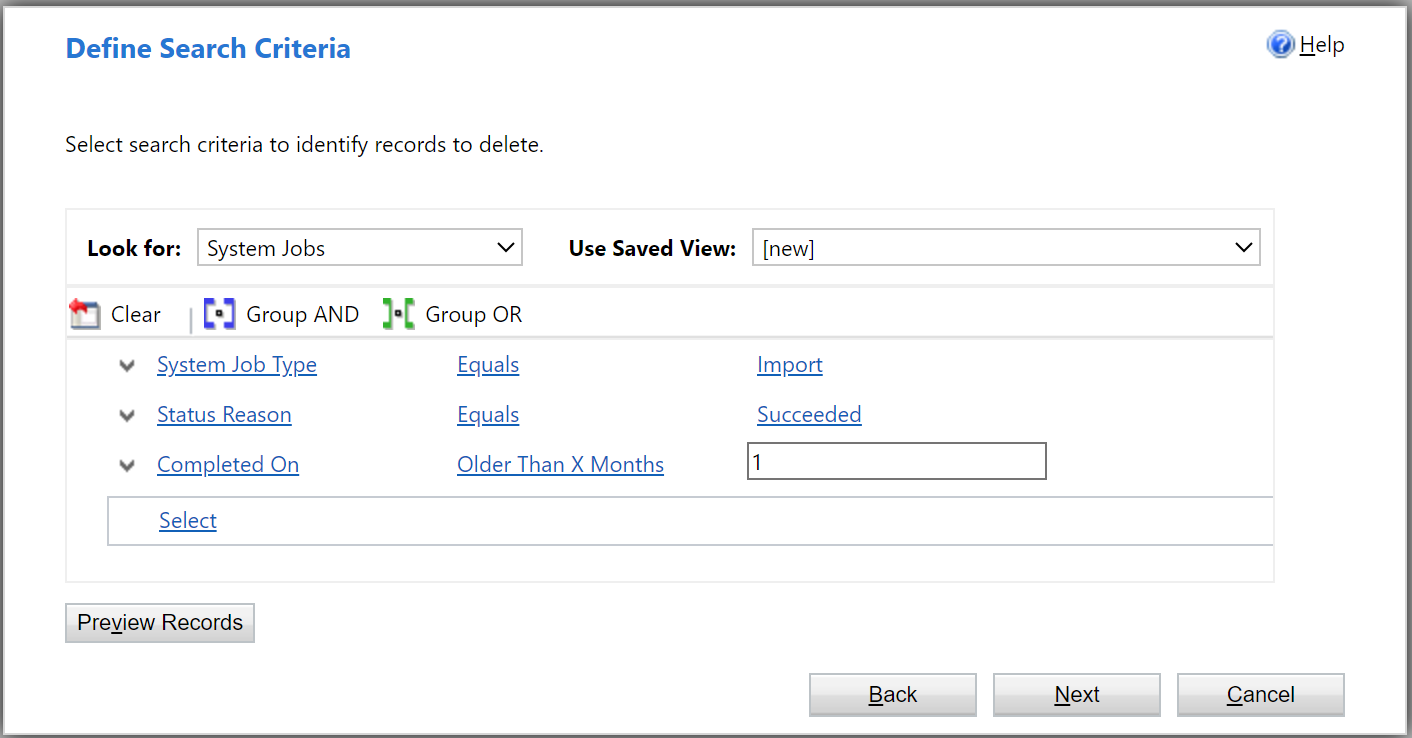
Επιλέξτε Επόμενο.
Στο πλαίσιο κειμένου Όνομα , πληκτρολογήστε ένα όνομα για την εργασία μαζικής διαγραφής.
Επιλέξτε μια ημερομηνία και ώρα έναρξης για την εργασία. κατά προτίμηση όταν οι χρήστες δεν εργάζονται σε εφαρμογές δέσμευσης πελατών.
Επιλέξτε το πλαίσιο ελέγχου Εκτέλεση αυτής της εργασίας μετά από κάθε στοιχείο ελέγχου και, στη συνέχεια, στη λίστα ημερών , επιλέξτε τη συχνότητα που θέλετε να εκτελείται η εργασία.
Εάν θέλετε να σας αποστέλλεται ειδοποίηση μέσω ηλεκτρονικού ταχυδρομείου, επιλέξτε το πλαίσιο ελέγχου Αποστολή μηνύματος ηλεκτρονικού ταχυδρομείου (myemail@domain.com) μετά το τέλος αυτής της εργασίας.
Επιλέξτε Επόμενο, εξετάστε τις λεπτομέρειες της εργασίας και, στη συνέχεια, επιλέξτε Υποβολή για να δημιουργήσετε την επαναλαμβανόμενη εργασία.
Μέθοδος 5: Διαγραφή παρουσιών διεργασιών μαζικής διαγραφής χρησιμοποιώντας μια διεργασία μαζικής διαγραφής
Όταν διαγράφετε μαζικά δεδομένα, το σύστημα δημιουργεί μια εργασία συστήματος μαζικής διαγραφής. Μπορείτε να διαγράψετε αυτές τις εργασίες όταν δεν είναι πλέον απαραίτητες.
Προειδοποίηση
Αφού διαγράψετε αυτές τις εργασίες, θα χάσετε το ιστορικό εργασιών μαζικής διαγραφής που εκτελέστηκαν προηγουμένως.
Πραγματοποιήστε είσοδο στο [Κέντρο διαχείρισης Power Platform (https://admin.powerplatform.microsoft.com).
Στο παράθυρο περιήγησης, κάντε κλικ στην επιλογή Διαχείριση.
Στο τμήμα παραθύρου Διαχείριση , επιλέξτε Περιβάλλοντα και, στη συνέχεια, επιλέξτε ένα περιβάλλον από τη λίστα.
Επιλέξτε Ρυθμίσεις>Διαχείριση δεδομένων>Μαζική διαγραφή. Στη γραμμή μενού, επιλέξτε Νέο. Ανοίγει ο Οδηγός μαζικής διαγραφής.
Επιλέξτε Επόμενο.
Στη λίστα Αναζήτηση, επιλέξτε το στοιχείο Εργασίες συστήματος.
Στην περιοχή κριτηρίων αναζήτησης, προσθέστε κριτήρια παρόμοια με τα εξής:
Τύπος εργασίας συστήματος – Ισούται με – Μαζική διαγραφή
Αιτιολογία κατάστασης – Ισούται με – Ολοκληρώθηκε με επιτυχία
Ημερομηνία ολοκλήρωσης – Παλαιότερο από Χ μήνες -1
Note
Μπορείτε επίσης να διαγράψετε τις εργασίες που απέτυχαν ή ακυρώθηκαν.
Ομαδοποιήστε τις τρεις γραμμές κριτηρίων:
Επιλέξτε το βέλος δίπλα σε κάθε γραμμή κριτηρίων και, στη συνέχεια, επιλέξτε Επιλογή γραμμής.
Με επιλεγμένες και τις τρεις γραμμές, επιλέξτε Ομαδοποίηση ΚΑΙ.
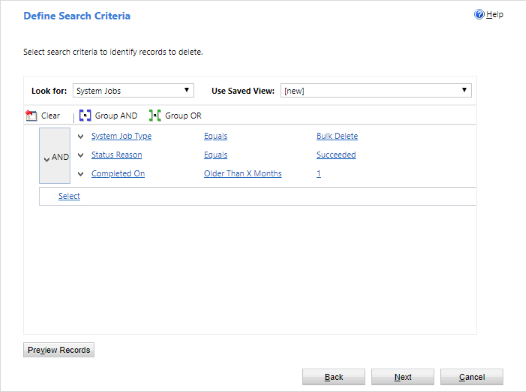
Επιλέξτε Επόμενο.
Στο πλαίσιο κειμένου Όνομα , πληκτρολογήστε ένα όνομα για την εργασία μαζικής διαγραφής.
Επιλέξτε μια ημερομηνία και ώρα έναρξης για την εργασία. κατά προτίμηση όταν οι χρήστες δεν εργάζονται σε εφαρμογές δέσμευσης πελατών.
Επιλέξτε το πλαίσιο ελέγχου Εκτέλεση αυτής της εργασίας κάθε και, στη συνέχεια, στη λίστα ημέρες, επιλέξτε τη συχνότητα με την οποία θέλετε να εκτελείται η εργασία.
Εάν θέλετε να σας αποστέλλεται ειδοποίηση μέσω ηλεκτρονικού ταχυδρομείου, επιλέξτε το πλαίσιο ελέγχου Αποστολή μηνύματος ηλεκτρονικού ταχυδρομείου (myemail@domain.com) μετά το τέλος αυτής της εργασίας.
Επιλέξτε Επόμενο, εξετάστε τις λεπτομέρειες της εργασίας και, στη συνέχεια, επιλέξτε Υποβολή για να δημιουργήσετε την επαναλαμβανόμενη εργασία.
Μέθοδος 6: Κατάργηση μη ανακτημένων πινάκων και στηλών από την αναζήτηση dataverse
Οι πίνακες και τα πεδία πίνακα που είναι ενεργοποιημένα για την αναζήτηση στο Dataverse επηρεάζουν τους εκχωρημένους πόρους αποθήκευσης βάσης δεδομένων.
- Για να ενημερώσετε τη λίστα των πινάκων που έχουν επιλεγεί για τα αποτελέσματα αναζήτησης του Dataverse, ανατρέξτε στο θέμα Επιλογή πινάκων για την καθολική αναζήτηση της αναζήτησης του Dataverse.
- Για να αναθεωρήσετε τη λίστα των πεδίων που έχουν επιλεγεί για κάθε πίνακα για αποτελέσματα αναζήτησης του Dataverse, ανατρέξτε στο θέμα Επιλογή πεδίων και φίλτρων με δυνατότητα αναζήτησης για κάθε πίνακα για καθολική αναζήτηση.
Μέθοδος 7: Κατάργηση μη ανακτημένων δεδομένων από πίνακες δραστηριοτήτων
Οι πίνακες δραστηριοτήτων αποθηκεύουν εγγραφές για δραστηριότητες όπως μηνύματα ηλεκτρονικού ταχυδρομείου, συναντήσεις, εργασίες, κλήσεις κ.λπ. Για να μάθετε περισσότερα σχετικά με τα δεδομένα που περιέχουν αυτοί οι πίνακες, ανατρέξτε στο μοντέλο δεδομένων και χώρο αποθήκευσης δραστηριοτήτων.
Μέθοδος 8: Αφαίρεση εγγραφών μη απαιτούμενων τροφοδοσιών δραστηριότητας
Αυτοί οι πίνακες αποθηκεύουν τις σχετικές καρτέλες καταχώρησης για τη λειτουργικότητα των τροφοδοσιών δραστηριοτήτων. Για να ελευθερώσετε χώρο αποθήκευσης, μπορείτε να διαγράψετε τυχόν εγγραφές Post που δεν είναι πλέον απαραίτητες.
Μέθοδος 9: Τροποποίηση ρυθμίσεων παρακολούθησης επιπέδου στοιχείου
Ο πίνακας ExchangeSyncIdMappingBase αποθηκεύει αναφορές μεταξύ εγγραφών του Dynamics 365 και των αντίστοιχων εγγραφών τους στο Microsoft Exchange. Server-Side δυνατότητα συγχρονισμού χρησιμοποιεί αυτόν τον πίνακα για να συγχρονίζει μηνύματα ηλεκτρονικού ταχυδρομείου, συναντήσεις, επαφές και εργασίες μεταξύ του Dynamics 365 και του Microsoft Exchange.
Το σύστημα αποθηκεύει πρόσθετες γραμμές για την αντιμετώπιση προβλημάτων συγχρονισμού συγκεκριμένων στοιχείων. Για περισσότερες πληροφορίες, ανατρέξτε στο θέμα Αντιμετώπιση προβλημάτων επιπέδου στοιχείου Server-Side προβλήματα συγχρονισμού με το Microsoft Dynamics 365. Αυτό το άρθρο παρέχει λεπτομέρειες σχετικά με τη μείωση της προεπιλεγμένης περιόδου διατήρησης (τρεις ημέρες) για την αντιμετώπιση προβλημάτων εγγραφών ή την πλήρη απενεργοποίηση της δυνατότητας. Οι γραμμές που δεν σχετίζονται με αυτήν τη δυνατότητα δεν είναι δυνατό να διαγραφούν και απαιτούνται για τον συγχρονισμό συναντήσεων, επαφών και εργασιών.
Μέθοδος 10: Κατάργηση μη ανακτημένων ειδοποιήσεων (αρχεία καταγραφής ανίχνευσης)
Η δυνατότητα συγχρονισμούServer-Side καταγράφει ειδοποιήσεις όταν προκύπτουν συμβάντα, όπως σφάλματα γραμματοκιβωτίου ή προειδοποιήσεις. Το σύστημα καταγράφει επίσης ενημερωτικές ειδοποιήσεις όταν ενεργοποιείτε ένα γραμματοκιβώτιο. Μπορείτε να προβάλετε αυτές τις ειδοποιήσεις όταν προβάλλετε ένα γραμματοκιβώτιο ή ένα προφίλ διακομιστή ηλεκτρονικού ταχυδρομείου στην περιοχή Ρύθμιση παραμέτρων ηλεκτρονικού ταχυδρομείου των Σύνθετων ρυθμίσεων. Παρόλο που αυτές οι εγγραφές εμφανίζονται σε μια καρτέλα που ονομάζεται Ειδοποιήσεις, στην πραγματικότητα αποτελούν εγγραφές ανίχνευσης.
Για να ελευθερώσετε χώρο αποθήκευσης, διαγράψτε τις εγγραφές ανίχνευσης που δεν είναι πλέον απαραίτητες. Μπορείτε να διαγράψετε αυτές τις εγγραφές από την καρτέλα Ειδοποιήσεις μιας εγγραφής Προφίλ διακομιστή ηλεκτρονικού ταχυδρομείου ή Γραμματοκιβωτίου ή χρησιμοποιώντας Πρόσθετα κριτήρια εύρεσης ή μια εργασία μαζικής διαγραφής .
Μπορείτε επίσης να ρυθμίσετε ποια επίπεδα καταγράφει το σύστημα. Για περισσότερες πληροφορίες, ανατρέξτε στην καρτέλα Ηλεκτρονικό ταχυδρομείο ρυθμίσεις συστήματος.
Αποδέσμευση χώρου αποθήκευσης που χρησιμοποιείται από εγκρίσεις ροής
Προβολή διαγραφής ιστορικού έγκρισης από το Power Automate.
Ελευθερώστε χώρο αποθήκευσης που χρησιμοποιείται από τον πίνακα SubscriptionTrackingDeletedObject
Προβολή πίνακα αντικειμένων παρακολούθησης συνδρομής που διαγράφηκε.