Σημείωμα
Η πρόσβαση σε αυτήν τη σελίδα απαιτεί εξουσιοδότηση. Μπορείτε να δοκιμάσετε να εισέλθετε ή να αλλάξετε καταλόγους.
Η πρόσβαση σε αυτήν τη σελίδα απαιτεί εξουσιοδότηση. Μπορείτε να δοκιμάσετε να αλλάξετε καταλόγους.
Η χρήση Microsoft Dataverse ομάδων είναι προαιρετική. Ωστόσο, οι ομάδες παρέχουν έναν εύκολο τρόπο για την κοινή χρήση επιχειρηματικών αντικειμένων και σας επιτρέπουν να συνεργάζεστε με άλλα άτομα σε όλες τις επιχειρηματικές μονάδες. Παρόλο που μια ομάδα ανήκει σε μία επιχειρηματική μονάδα, μπορεί να περιλαμβάνει χρήστες από άλλες επιχειρηματικές μονάδες. Μπορείτε να συσχετίσετε έναν χρήστη με περισσότερες από μία ομάδες. Αυτή θέμα ασχολείται με τους διάφορους τύπους ομάδων και τις διάφορες λειτουργίες τους.
Συμβουλή
Δείτε το βίντεο: Διαχείριση χρηστών εφαρμογών, ρόλων ασφαλείας, ομάδων και χρηστών στο κέντρο διαχείρισης του Power Platform.
Τύποι ομάδων
Ομάδα κατόχου: Μια ομάδα κατόχου κατέχει εγγραφές και διαθέτει ρόλους ασφαλείας που έχουν εκχωρηθεί στην ομάδα. Τα δικαιώματα ενός χρήστη μπορεί να προέρχονται από τους μεμονωμένους ρόλους ασφαλείας των ομάδων στις οποίες συμμετέχουν ή από τις οποίες μεταβιβάζονται. Μια ομάδα έχει πλήρη δικαιώματα πρόσβασης στις εγγραφές που κατέχει η ομάδα. Τα μέλη της ομάδας προστίθενται με μη αυτόματο τρόπο στην ομάδα κατόχου.
Ομάδα πρόσβασης: Μια ομάδα πρόσβασης δεν έχει καρτέλες και δεν έχει ρόλους ασφαλείας που να έχουν ανατεθεί στην ομάδα. Τα μέλη της ομάδας έχουν δικαιώματα που καθορίζονται από τους μεμονωμένους ρόλους ασφαλείας και τους ρόλους από τις ομάδες των οποίων είναι μέλη. Αυτά τα μέλη μοιράζονται καρτέλες με μια ομάδα πρόσβασης και στην ομάδα παρέχονται δικαιώματα πρόσβασης στις καρτέλες. Τα δικαιώματα πρόσβασης περιλαμβάνουν τις επιλογές Ανάγνωση, Εγγραφή και Προσάρτηση.
Microsoft Entra ομάδα ομάδας: Παρόμοια με τις ομάδες ιδιοκτητών, μια ομάδα ομάδας Microsoft Entra μπορούν να κατέχουν εγγραφές και να έχουν ρόλους ασφαλείας στην ομάδα. Η Ασφάλεια και το Office είναι δύο τύποι ομάδας και αντιστοιχούν απευθείας στους τύπους ομάδας Microsoft Entra. Οι ρόλοι ασφαλείας ομάδας μπορούν να ανατεθούν μόνο για μια συγκεκριμένη ομάδα ή για ένα μέλος ομάδας με δικαιώματα χρήστη που περιλαμβάνουν τη μεταβίβαση δικαιωμάτων μελών. Τα μέλη της ομάδας προέρχονται δυναμικά (προστίθενται και καταργούνται) όταν αποκτούν πρόσβαση σε ένα περιβάλλον με βάση τη συμμετοχή τους στην ομάδα Microsoft Entra. Περισσότερες πληροφορίες: Διαχείριση ομάδων
Note
Μπορείτε να αναθέσετε ρόλους ασφαλείας απευθείας σε ομάδες κατεδάκτων και Microsoft Entra ομάδων και χρηστών. Ο επιλογέας περιβάλλοντος αναγνωρίζει μόνο τους χρήστες που είναι μέλη Microsoft Entra ομάδων και τους χρήστες που έχουν ρόλους ασφαλείας που τους έχουν ανατεθεί απευθείας.
Λειτουργίες ομάδων
Πρόσβαση στη σελίδα της ομάδας
Συνδεθείτε στο κέντρο διαχείρισης του Power Platform.
Στο παράθυρο περιήγησης, κάντε κλικ στην επιλογή Διαχείριση.
Στο τμήμα παραθύρου Διαχείριση, επιλέξτε Περιβάλλοντα.
Επιλέξτε ένα περιβάλλον και, στη συνέχεια, επιλέξτε Ρυθμίσεις>Χρήστες + δικαιώματα>Ομάδες.
Από προεπιλογή, εμφανίζεται μια λίστα με όλες τις ομάδες στο περιβάλλον.
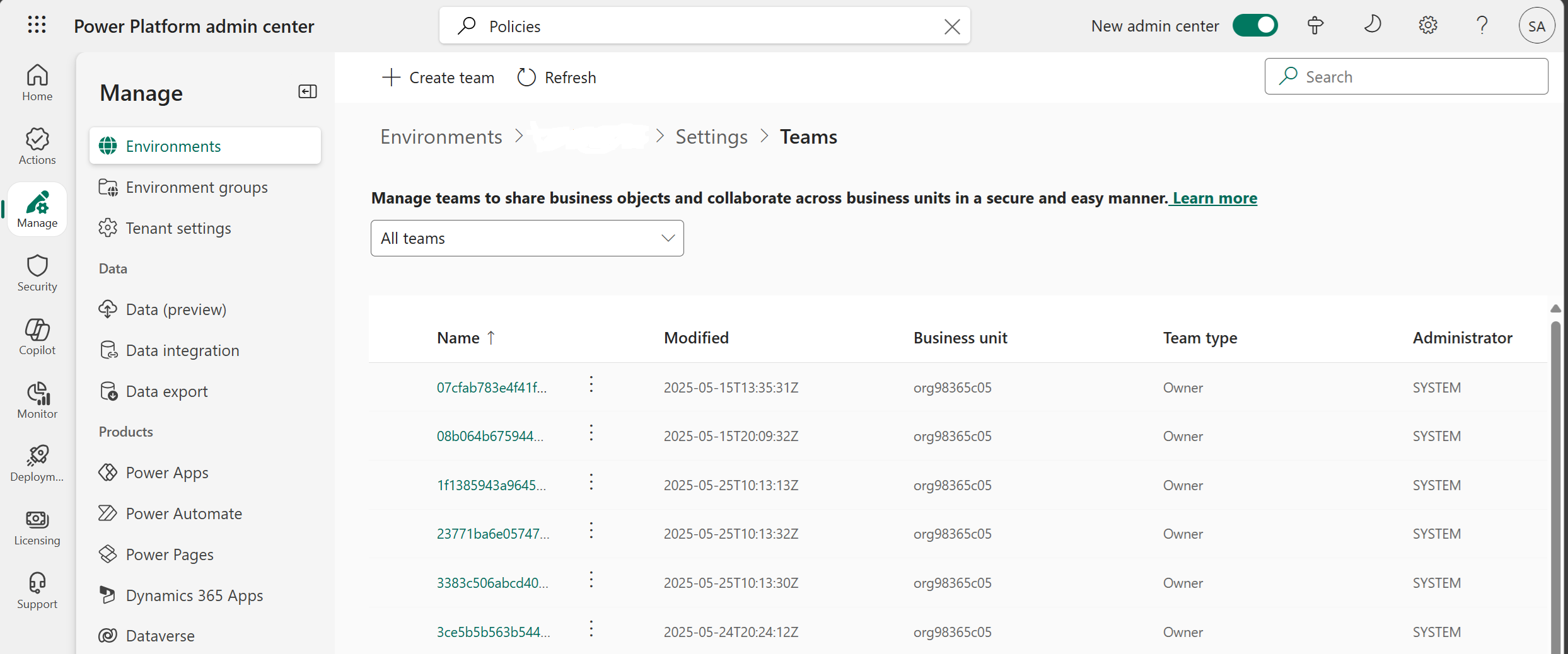
Εάν χρειάζεται, μπορείτε να φιλτράρετε τη λίστα των ομάδων επιλέγοντας έναν τύπο ομάδας από την αναπτυσσόμενη λίστα.
Δημιουργία νέας ομάδας
Συνδεθείτε στο κέντρο διαχείρισης του Power Platform.
Στο παράθυρο περιήγησης, κάντε κλικ στην επιλογή Διαχείριση.
Στο τμήμα παραθύρου Διαχείριση, επιλέξτε Περιβάλλοντα.
Επιλέξτε ένα περιβάλλον και, στη συνέχεια, επιλέξτε Ρυθμίσεις>Χρήστες + δικαιώματα>Ομάδες.
Επιλέξτε + Δημιουργία ομάδας.
Προσδιορίστε τα παρακάτω πεδία:
- Όνομα ομάδας: Βεβαιωθείτε ότι αυτό το όνομα είναι μοναδικό μέσα σε μια επιχειρηματική μονάδα.
- Περιγραφή: Καταχωρήστε μια περιγραφή της ομάδας.
- Επιχειρηματική μονάδα: Επιλέξτε την επιχειρηματική μονάδα από την αναπτυσσόμενη λίστα.
- Διαχειριστής: Αναζητήστε χρήστες στον οργανισμό. Ξεκινήστε να εισαγάγετε χαρακτήρες.
Note
Το πεδίο Διαχειριστής είναι μόνο για αναφορά και δεν έχει ειδική επεξεργασία. Μπορείτε να χρησιμοποιήσετε αυτό το πεδίο για να περιορίσετε τα άτομα που μπορούν να προσθέτουν και να καταργούν μέλη ομάδας, καταχωρώντας μια προσθήκη στο AddMembersTeam API για τη σχέση teammembership_association. Αυτές οι ενέργειες μπορούν να εφαρμοστούν όταν ο χρήστης είναι ο διαχειριστής της ομάδας. Για περισσότερες πληροφορίες, ανατρέξτε στο δείγμα κώδικα της κοινότητας.
Τύπος ομάδας: Επιλέξτε τον τύπο ομάδας από την αναπτυσσόμενη λίστα.
Note
Μια ομάδα μπορεί να είναι ένας από τους ακόλουθους τύπους: Κάτοχος, Πρόσβαση, Microsoft Entra Ομάδα ασφαλείας ή Microsoft Entra ομάδα του Office.
Εάν ο τύπος ομάδας είναι Microsoft Entra ομάδα ασφαλείας ή Microsoft Entra ομάδα του Office, πρέπει επίσης να εισαγάγετε αυτά τα πεδία:
- Όνομα ομάδας: Ξεκινήστε την εισαγωγή κειμένου για να επιλέξετε ένα υπάρχον όνομα ομάδας Microsoft Entra. Αυτές οι ομάδες έχουν προ-δημιουργηθεί σε Microsoft Entra ID.
- Τύπος ιδιότητας μέλους: Επιλέξτε τον τύπο ιδιότητας μέλους από την αναπτυσσόμενη λίστα.
Αφού δημιουργήσετε την ομάδα, μπορείτε να προσθέσετε μέλη ομάδας και να επιλέξετε τους αντίστοιχους ρόλους ασφαλείας. Αυτό το βήμα είναι προαιρετικό, αλλά συνιστάται.
Note
Ένας προεπιλεγμένος ρόλος ασφαλείας ανατίθεται αυτόματα σε καρτέλες ομάδας που έχουν δημιουργηθεί μέσω εισαγωγής δεδομένων. Ο ρόλος ασφαλείας Salesperson εκχωρείται σε ένα περιβάλλον Dynamics 365 Sales και ο ρόλος ασφαλείας > Basic User εκχωρείται σε άλλα περιβάλλοντα.
Επεξεργασία ομάδας
Συνδεθείτε στο κέντρο διαχείρισης του Power Platform.
Στο παράθυρο περιήγησης, κάντε κλικ στην επιλογή Διαχείριση.
Στο τμήμα παραθύρου Διαχείριση, επιλέξτε Περιβάλλοντα.
Επιλέξτε ένα περιβάλλον και, στη συνέχεια, επιλέξτε Ρυθμίσεις>Χρήστες + δικαιώματα>Ομάδες.
Επιλέξτε μια ομάδα και επιλέξτε το αντίστοιχο εικονίδιο με κάθετα αποσιωπητικά. Επιλέξτε Επεξεργασία ομάδας.
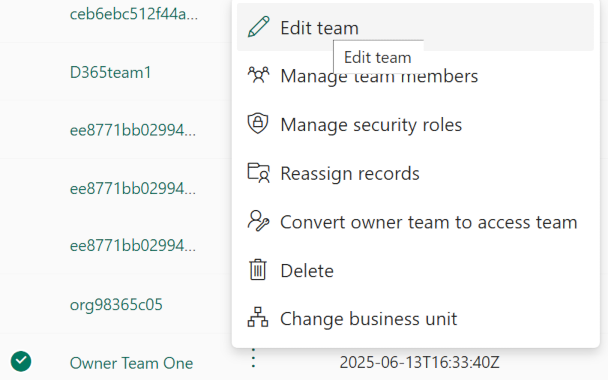
Μπορείτε να επεξεργαστείτε τα πεδία Όνομα ομάδας, Περιγραφή και Διαχειριστής . Για να επεξεργαστείτε την επιχειρηματική μονάδα, ανατρέξτε στο θέμα Αλλαγή της επιχειρηματικής μονάδας για μια ομάδα.
Ενημερώστε τα πεδία όπως απαιτείται και, στη συνέχεια, επιλέξτε Ενημέρωση.
Διαχείριση μελών ομάδας
Μπορείτε να προσθέσετε και να διαγράψετε μέλη από μια ομάδα.
Note
Η διαχείριση μελών ομάδας επιτρέπεται μόνο για τους τύπους ομάδας Κάτοχος και Πρόσβαση. Για Microsoft Entra ομάδες ομάδας, η διαχείριση των μελών της ομάδας πρέπει να εκτελείται από έναν διαχειριστή Microsoft Entra.
Συνδεθείτε στο κέντρο διαχείρισης του Power Platform.
Στο παράθυρο περιήγησης, κάντε κλικ στην επιλογή Διαχείριση.
Στο τμήμα παραθύρου Διαχείριση, επιλέξτε Περιβάλλοντα.
Επιλέξτε ένα περιβάλλον και, στη συνέχεια, επιλέξτε Ρυθμίσεις>Χρήστες + δικαιώματα>Ομάδες.
Επιλέξτε μια ομάδα και επιλέξτε το αντίστοιχο εικονίδιο με κάθετα αποσιωπητικά. Επιλέξτε Διαχείριση μελών ομάδας έργου.
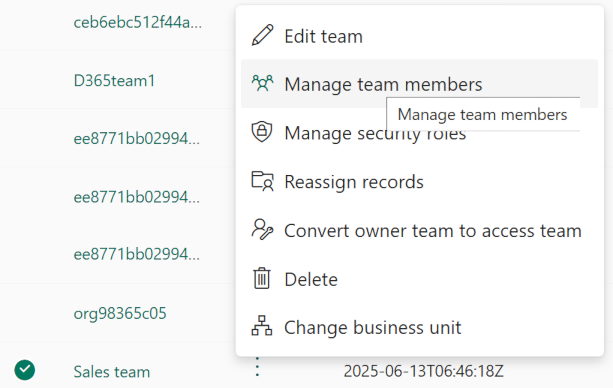
Κάντε ένα από τα παρακάτω:
- Για να προσθέσετε νέα μέλη ομάδας, επιλέξτε + Προσθήκη μελών ομάδας και, στη συνέχεια προσδιορίστε χρήστες.
- Για να διαγράψετε ένα μέλος της ομάδας, επιλέξτε το χρήστη και, στη συνέχεια, επιλέξτε Κατάργηση.
Note
Απαίτηση δικαιωμάτων: Για να προσθέσετε ή να καταργήσετε ένα μέλος ομάδας από μια ομάδα κατόχου, ο χρήστης πρέπει να έχει περισσότερα από ή ίδια δικαιώματα με τα δικαιώματα που διαθέτει η ομάδα. Για παράδειγμα, εάν στην ομάδα έχει ανατεθεί ένας ρόλος ασφαλείας Υπεύθυνου προσαρμογής συστήματος, ο χρήστης θα χρειαστεί έναν ρόλο ασφαλείας Υπεύθυνου προσαρμογής ή Διαχειριστή συστήματος.
Προσθήκη χρηστών με απενεργοποιημένη κατάσταση: Από προεπιλογή, δεν μπορείτε να προσθέσετε απενεργοποιημένους χρήστες στις ομάδες κατόχου σας. Εάν θέλετε να προσθέσετε απενεργοποιημένους χρήστες, μπορείτε να ενεργοποιήσετε τη ρύθμιση DB οργανισμού AllowDisabledUsersAddedToOwnerTeams χρησιμοποιώντας το εργαλείο OrgDBOrgSettings για το Microsoft Dynamics CRM.
Μπορείτε να χρησιμοποιήσετε προσθήκες για να διαχειριστείτε την ιδιότητα μέλους ομάδας, για παράδειγμα, για να προσθέσετε και να καταργήσετε μέλη ομάδας βάσει κάποιας συγκεκριμένης επιχειρηματικής συνθήκης. Επειδή υπάρχει μια αλληλουχία συμβάντων που πρέπει να εκτελεστεί σε αυτήν την επιχειρηματική διαδικασία, η διεργασία ιδιότητας μέλους ομάδας μπορεί να εκτελεστεί μόνο σε ασύγχρονες προσθήκες.
Διαχείριση ρόλων ασφαλείας μιας ομάδας
Συνδεθείτε στο κέντρο διαχείρισης του Power Platform.
Στο παράθυρο περιήγησης, κάντε κλικ στην επιλογή Διαχείριση.
Στο τμήμα παραθύρου Διαχείριση, επιλέξτε Περιβάλλοντα.
Επιλέξτε ένα περιβάλλον και, στη συνέχεια, επιλέξτε Ρυθμίσεις>Χρήστες + δικαιώματα>Ομάδες.
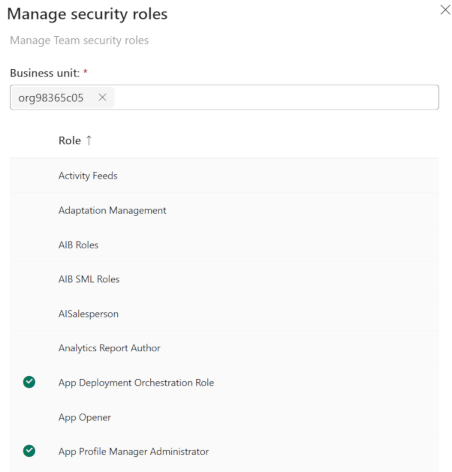
Επιλέξτε μια ομάδα και επιλέξτε το αντίστοιχο εικονίδιο με κάθετα αποσιωπητικά. Επιλέξτε Διαχείριση ρόλων ασφαλείας.
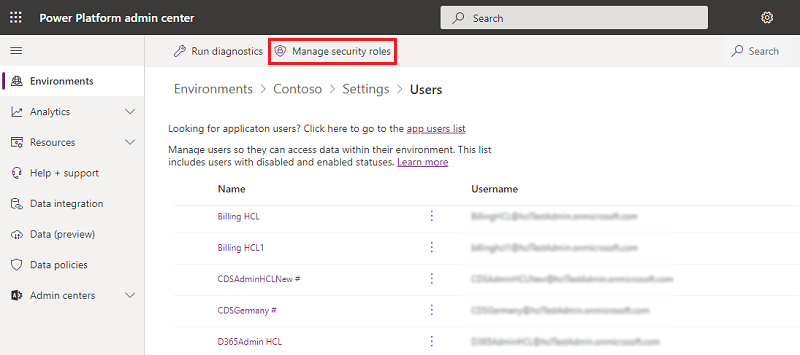
Επιλέξτε το ρόλο ή τους ρόλους που θέλετε και, στη συνέχεια, επιλέξτε Αποθήκευση δύο φορές για επιβεβαίωση.
Διαγραφή ομάδας
Συνδεθείτε στο κέντρο διαχείρισης του Power Platform.
Στο παράθυρο περιήγησης, κάντε κλικ στην επιλογή Διαχείριση.
Στο τμήμα παραθύρου Διαχείριση, επιλέξτε Περιβάλλοντα.
Επιλέξτε ένα περιβάλλον και, στη συνέχεια, επιλέξτε Ρυθμίσεις>Χρήστες + δικαιώματα>Ομάδες.
Επιλέξτε μια ομάδα και επιλέξτε το αντίστοιχο εικονίδιο με κάθετα αποσιωπητικά. Επιλέξτε Διαγραφή.
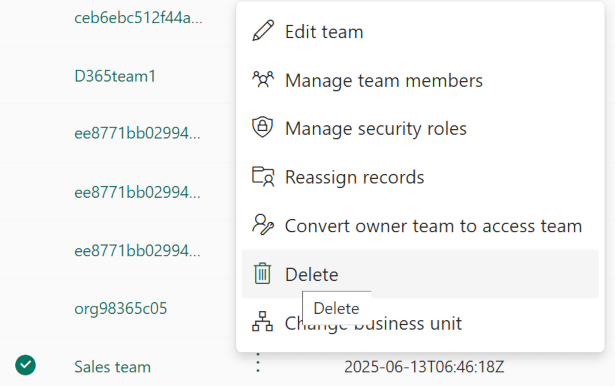
Επιλέξτε Διαγραφή δύο φορές για επιβεβαίωση. Λάβετε υπόψη ότι αυτή η ενέργεια δεν μπορεί να αναιρεθεί.
Μετατροπή ομάδων κατόχων σε ομάδες πρόσβασης
Μπορείτε να μετατρέψετε τις ομάδες κατόχου ώστε να γίνουν ομάδες πρόσβασης.
Note
Κάθε επιχειρηματική μονάδα έχει ομάδα-κάτοχο. Αυτές οι ομάδες κατόχων διαχειρίζονται από το σύστημα και αν μετατρέψετε αυτές τις ομάδες σε ομάδες πρόσβασης, δεν θα μπορούν πλέον να κατέχουν καρτέλες. Αφού μετατρέψετε αυτές τις ομάδες κατόχων επιχειρηματικών μονάδων σε ομάδες πρόσβασης, δεν μπορούν να μετατραπούν ξανά σε ομάδες κατόχων. Δεν μπορείτε να μετατρέψετε τις ομάδες ομάδας Microsoft Entra ή τις ομάδες πρόσβασης σε άλλη ομάδα πρόσβασης. Όλες οι καρτέλες που ανήκουν στην ομάδα κατόχων πρέπει πρώτα να εκχωρηθούν εκ νέου σε άλλον χρήστη ή ομάδα για να μπορέσετε να τις μετατρέψετε σε ομάδα πρόσβασης. Οι αναθέσεις ρόλων ασφαλείας της ομάδας κατόχων καταργούνται όταν μετατρέπεται σε ομάδα πρόσβασης.
Συνδεθείτε στο κέντρο διαχείρισης του Power Platform.
Στο παράθυρο περιήγησης, κάντε κλικ στην επιλογή Διαχείριση.
Στο τμήμα παραθύρου Διαχείριση, επιλέξτε Περιβάλλοντα.
Επιλέξτε ένα περιβάλλον και, στη συνέχεια, επιλέξτε Ρυθμίσεις>Χρήστες + δικαιώματα>Ομάδες.
Επιλέξτε μια ομάδα και επιλέξτε το αντίστοιχο εικονίδιο με κάθετα αποσιωπητικά. Επιλέξτε Μετατροπή ομάδας κατόχου σε ομάδα πρόσβασης.
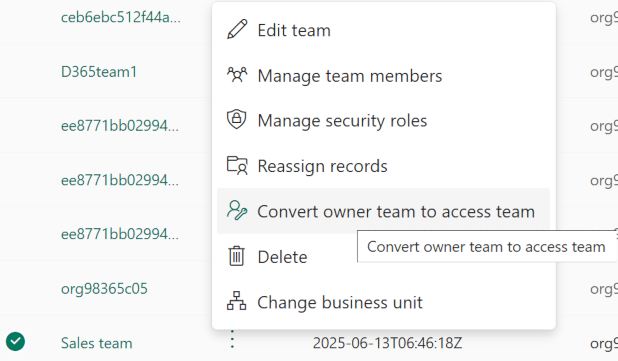
Επιλέξτε ΟΚ για να ολοκληρωθεί η ενέργεια.
Εκ νέου ανάθεση εγγραφών ομάδας
Μπορείτε να αναθέσετε εκ νέου τις καταχωρήσεις της ομάδας κατόχου σε άλλον χρήστη ή ομάδα.
Note
Μόνο ο κάτοχος και Microsoft Entra ομάδες ομάδας μπορούν να κατέχουν εγγραφές, καθώς μπορούν να τους εκχωρηθούν ρόλος ασφαλείας.
Συνδεθείτε στο κέντρο διαχείρισης του Power Platform.
Στο παράθυρο περιήγησης, κάντε κλικ στην επιλογή Διαχείριση.
Στο τμήμα παραθύρου Διαχείριση, επιλέξτε Περιβάλλοντα.
Επιλέξτε ένα περιβάλλον και, στη συνέχεια, επιλέξτε Ρυθμίσεις>Χρήστες + δικαιώματα>Ομάδες.
Επιλέξτε μια ομάδα και επιλέξτε το αντίστοιχο εικονίδιο με κάθετα αποσιωπητικά. Επιλέξτε Εκχώρηση εγγραφών.
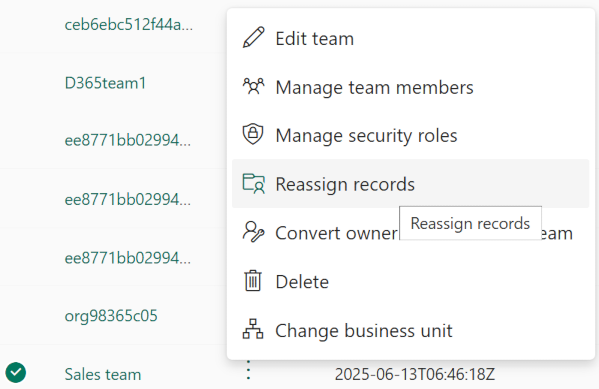
Επιλέξτε Νέα ανάθεση καρτελών από τη γραμμή εντολών.
Επιλέξτε Ανάθεση σε εμένα για να αναθέσετε εκ νέου όλες τις καρτέλες της ομάδας σε εσάς ή σε άλλη ομάδα κατόχων.
Επιλέξτε Ανάθεση σε άλλο χρήστη ή ομάδα.
Επιλέξτε ΟΚ για αποθήκευση.
Αλλαγή επιχειρηματικής μονάδας για μια ομάδα
Δείτε Αλλαγή επιχειρηματικής μονάδας για μια ομάδα.
Σχετικό περιεχόμενο
Αλλαγή της επιχειρηματικής μονάδας για μια ομάδαΔημιουργία προτύπου ομάδας και προσθήκη σε φόρμα οντότηταςΔιαχείριση ομαδικών ομάδωνΣχετικά με τα πρότυπα ομάδαςΠροσθήκη ομάδων ή χρηστών σε ένα προφίλ ασφαλείας στήλης για έλεγχο της πρόσβασηςΣχετικά με τα πρότυπαΣυμπεριφορά σχέσης οντοτήτων ομάδας