Σημείωμα
Η πρόσβαση σε αυτήν τη σελίδα απαιτεί εξουσιοδότηση. Μπορείτε να δοκιμάσετε να εισέλθετε ή να αλλάξετε καταλόγους.
Η πρόσβαση σε αυτήν τη σελίδα απαιτεί εξουσιοδότηση. Μπορείτε να δοκιμάσετε να αλλάξετε καταλόγους.
Σύνοψη
| Στοιχείο | Περιγραφή |
|---|---|
| Κατάσταση έκδοσης | Γενική διαθεσιμότητα |
| Προϊόντα | Power BI (Σημασιολογικά μοντέλα) Power BI (Ροές δεδομένων) Ύφασμα (Dataflow Gen2) Power Apps (Ροές δεδομένων) Πληροφορίες πελατών (Ροές δεδομένων) |
| Υποστηριζόμενοι τύποι ελέγχου ταυτότητας | Λογαριασμός Google |
| Τεκμηρίωση αναφοράς συναρτήσεων | GoogleAnalytics.Accounts |
Σημείωμα
Ορισμένες δυνατότητες μπορεί να υπάρχουν σε ένα προϊόν, αλλά όχι σε άλλες λόγω χρονοδιαγραμμάτων ανάπτυξης και δυνατοτήτων ειδικά για κεντρικούς υπολογιστές.
Σημείωμα
Από τον Ιούλιο του 2023, η Google απέσυρε τη χρήση του API του Google Analytics. Για περισσότερες πληροφορίες, μεταβείτε στην ανακοίνωση της Google. Η σύνδεση Power Query Google Analytics υποστηρίζει το σενάριο παγκόσμιας ανάλυσης παλαιού τύπου μέσω της V4 του πλέον υπό απόσυρση API Google Universal Analytics, χρησιμοποιώντας τη Implementation = "1.0" ρύθμιση. Η σύνδεση υποστηρίζει επίσης σενάρια Google Analytics 4 μέσω του V1 του API δεδομένων Google Analytics, χρησιμοποιώντας την προεπιλεγμένη Implementation = "2.0" ρύθμιση τώρα.
Σημείωμα
Από τον Ιούλιο του 2021, η Google διέκοψε την υποστήριξη για είσοδο σε λογαριασμούς Google από ενσωματωμένα πλαίσια προγράμματος περιήγησης. Εξαιτίας αυτής της αλλαγής, πρέπει να ενημερώσετε την έκδοση του Power BI Desktop σε Ιούνιο 2021 ή νεότερη έκδοση, προκειμένου να υποστηρίξετε την είσοδο στο Google.
Προαπαιτούμενα στοιχεία
Για να μπορέσετε να εισέλθετε στο Google Analytics, πρέπει να έχετε έναν λογαριασμό Google Analytics (όνομα χρήστη/κωδικός πρόσβασης).
Υποστηριζόμενες δυνατότητες
- Εισαγωγή
- Google Analytics 4 (API δεδομένων)
- Google Universal Analytics (υπό απόσυρση)
Σύνδεση από το Power Query Desktop
Για να συνδεθείτε σε δεδομένα του Google Analytics:
Επιλέξτε Λήψη δεδομένων από την Αρχική κορδέλα στο Power BI Desktop. Επιλέξτε Ηλεκτρονικές υπηρεσίες από τις κατηγορίες στην αριστερή πλευρά και, στη συνέχεια, επιλέξτε Google Analytics. Στη συνέχεια, επιλέξτε Σύνδεση.
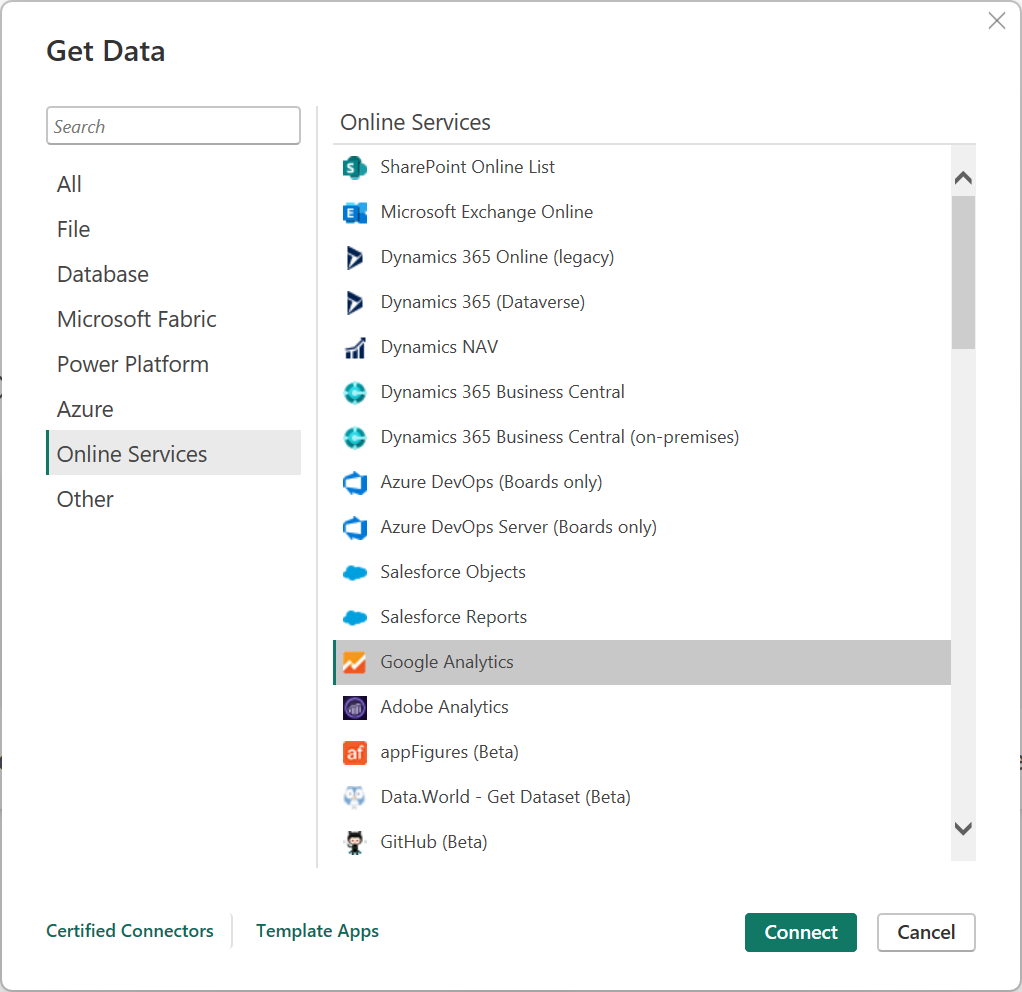
Εάν λαμβάνετε δεδομένα μέσω της σύνδεσης Google Analytics για πρώτη φορά, εμφανίζεται μια ειδοποίηση τρίτου μέρους. Επιλέξτε Να μην ειδοποιηθείτε ξανά με αυτήν τη σύνδεση εάν δεν θέλετε να εμφανίζεται ξανά αυτό το μήνυμα. Στη συνέχεια, επιλέξτε Συνέχεια.
Για να συνδεθείτε στα δεδομένα του Google Analytics μέσω του API Universal Analytics παλαιού τύπου, επιλέξτε Υλοποίηση 1.0. Για να συνδεθείτε στα δεδομένα του Google Analytics μέσω του νέου API δεδομένων του Google Analytics με υποστήριξη για το Google Analytics 4, επιλέξτε Υλοποίηση 2.0 (Beta).
Για να εισέλθετε στον λογαριασμό σας Google Analytics, επιλέξτε Είσοδος.
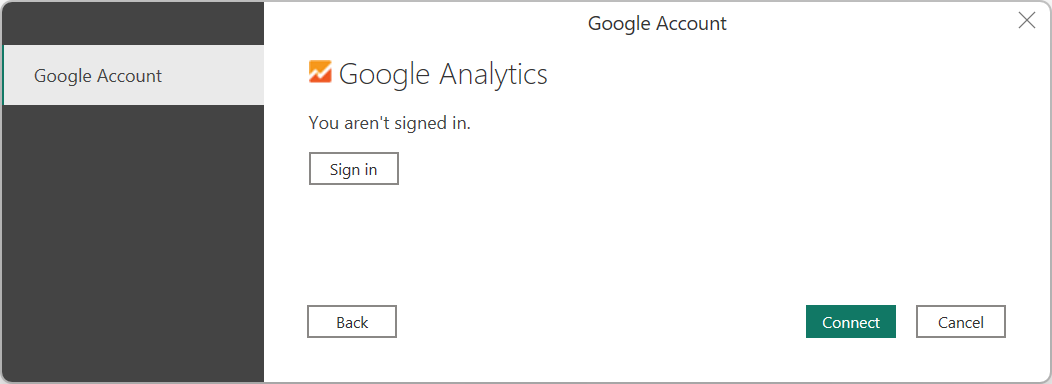
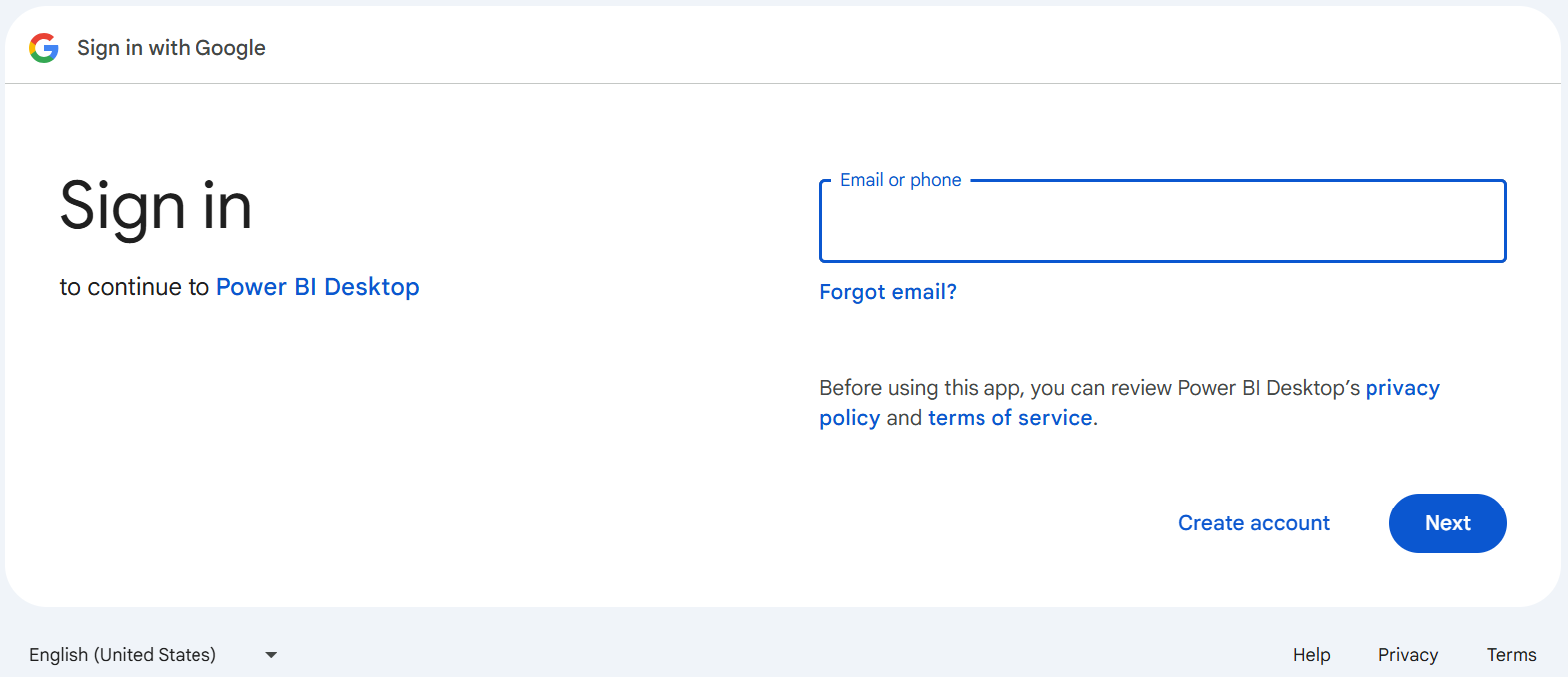
Στο παράθυρο Είσοδος με το Google που εμφανίζεται, καταχωρήστε τα διαπιστευτήριά σας για να εισέλθετε στον λογαριασμό σας Google Analytics. Μπορείτε να καταχωρήσετε μια διεύθυνση ηλεκτρονικού ταχυδρομείου ή έναν αριθμό τηλεφώνου. Στη συνέχεια, επιλέξτε Επόμενο.
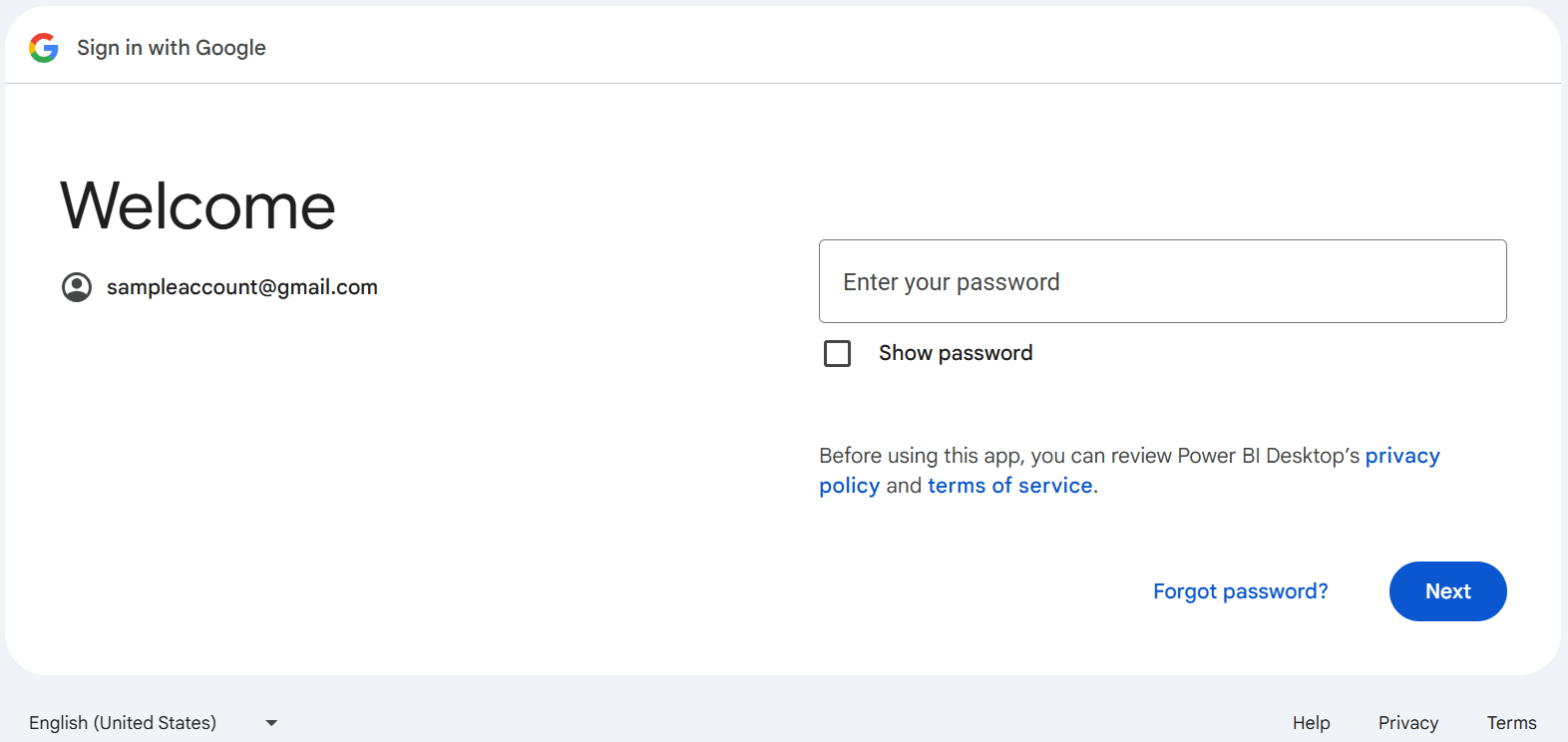
Εισαγάγετε τον κωδικό πρόσβασής σας Google Analytics και επιλέξτε Επόμενο.
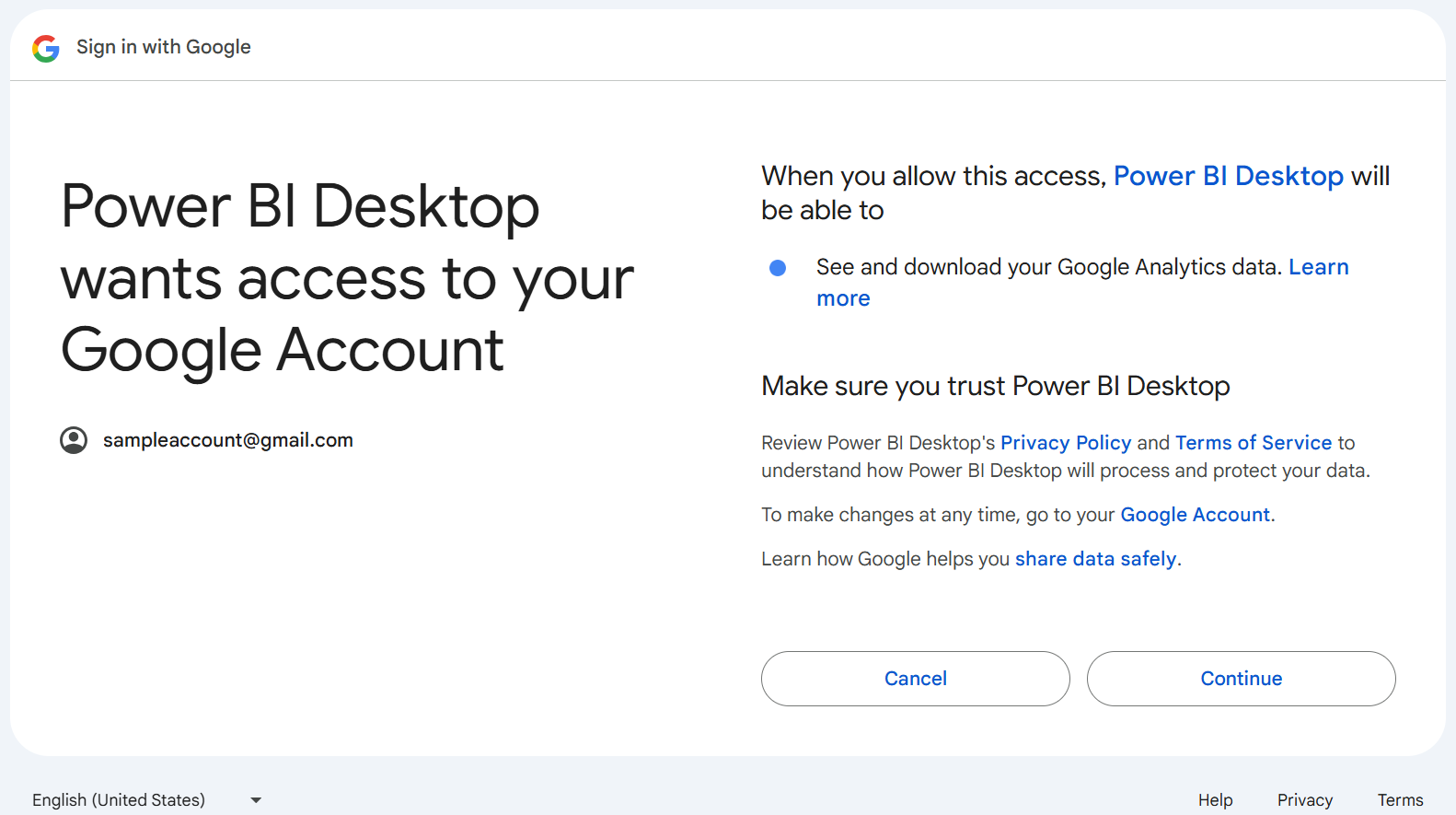
Όταν ερωτηθείτε εάν θέλετε το Power BI Desktop να έχει πρόσβαση στον λογαριασμό σας Google, επιλέξτε Συνέχεια.
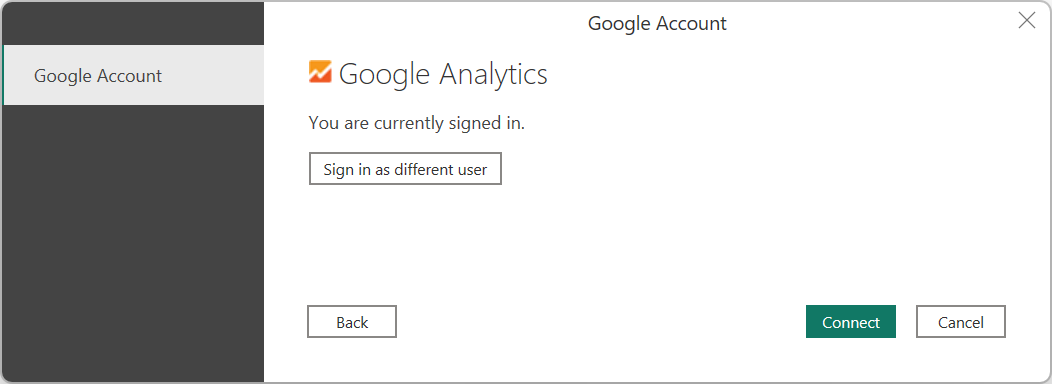
Αφού εισέλθετε με επιτυχία, επιλέξτε Σύνδεση.
Αφού δημιουργηθεί η σύνδεση, εμφανίζεται μια λίστα με τους λογαριασμούς στους οποίους έχετε πρόσβαση. Κάντε λεπτομερή έρευνα στον λογαριασμό, τις ιδιότητες και τις προβολές για να δείτε μια επιλογή τιμών, κατηγοριοποιημένων σε φακέλους προβολής.
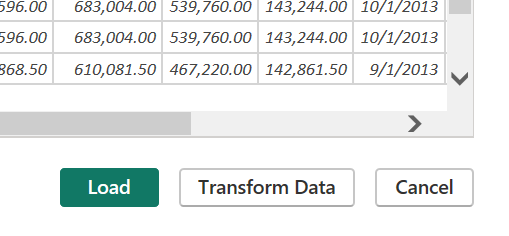
Μπορείτε να φορτώσετε τον επιλεγμένο πίνακα, ο οποίος φέρνει ολόκληρο τον πίνακα στο Power BI Desktop ή μπορείτε να επιλέξετε Μετασχηματισμός δεδομένων για να επεξεργαστείτε το ερώτημα, το οποίο ανοίγει το πρόγραμμα επεξεργασίας Power Query. Στη συνέχεια, μπορείτε να φιλτράρετε και να περιορίσετε το σύνολο των δεδομένων που θέλετε να χρησιμοποιήσετε και, στη συνέχεια, να φορτώσετε αυτό το βελτιστοποιημένο σύνολο δεδομένων στο Power BI Desktop.
Σύνδεση από το Power Query Online
Για να συνδεθείτε σε δεδομένα του Google Analytics:
Επιλέξτε Google Analytics από τη σελίδα Power Query - Επιλογή προέλευσης δεδομένων.
Από τη σελίδα σύνδεσης, επιλέξτε την υλοποίηση, εισαγάγετε ένα όνομα σύνδεσης και επιλέξτε μια πύλη δεδομένων εσωτερικής εγκατάστασης, εάν είναι απαραίτητο.
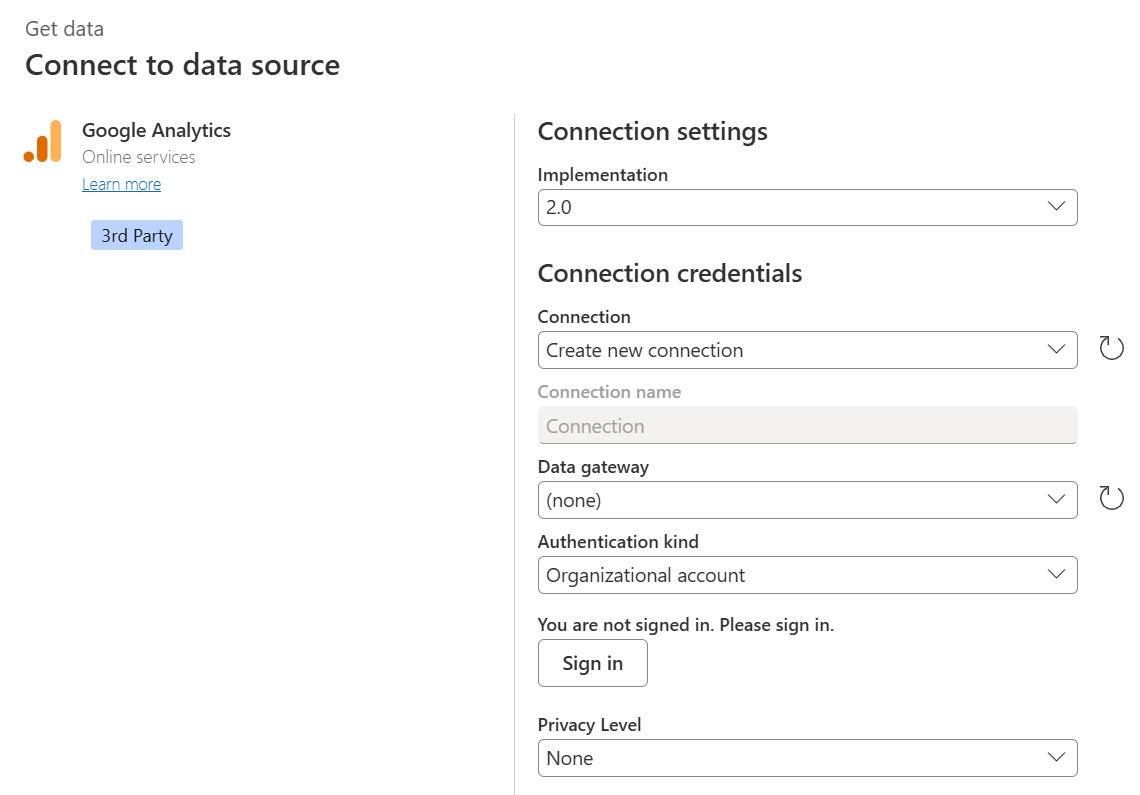
Επιλέξτε Είσοδος για να εισέλθετε στον λογαριασμό σας Google.
Στο παράθυρο Είσοδος με το Google που εμφανίζεται, καταχωρήστε τα διαπιστευτήριά σας για να εισέλθετε στον λογαριασμό σας Google Analytics. Μπορείτε να καταχωρήσετε μια διεύθυνση ηλεκτρονικού ταχυδρομείου ή έναν αριθμό τηλεφώνου. Στη συνέχεια, επιλέξτε Επόμενο.
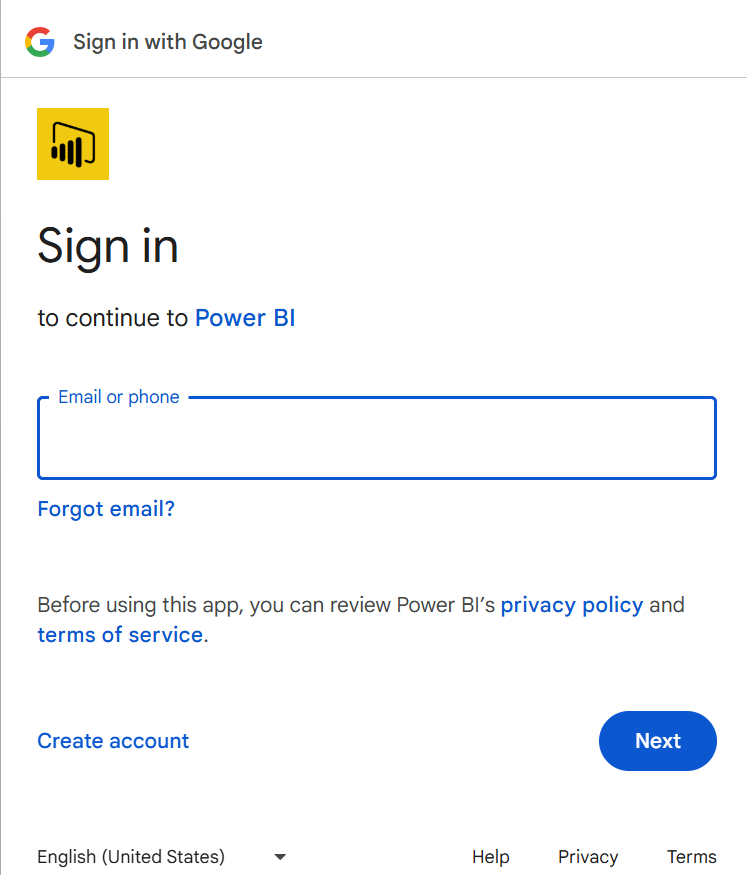
Εισαγάγετε τον κωδικό πρόσβασής σας Google Analytics και επιλέξτε Επόμενο.
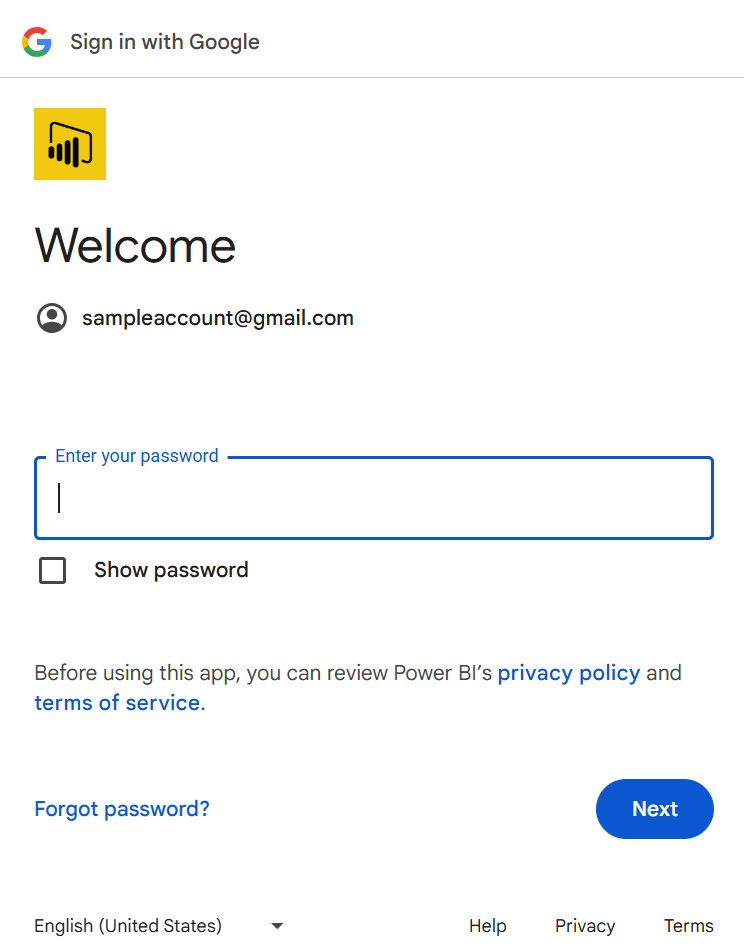
Όταν ερωτηθείτε εάν θέλετε το Power BI να έχει πρόσβαση στον λογαριασμό σας Google, επιλέξτε Συνέχεια.
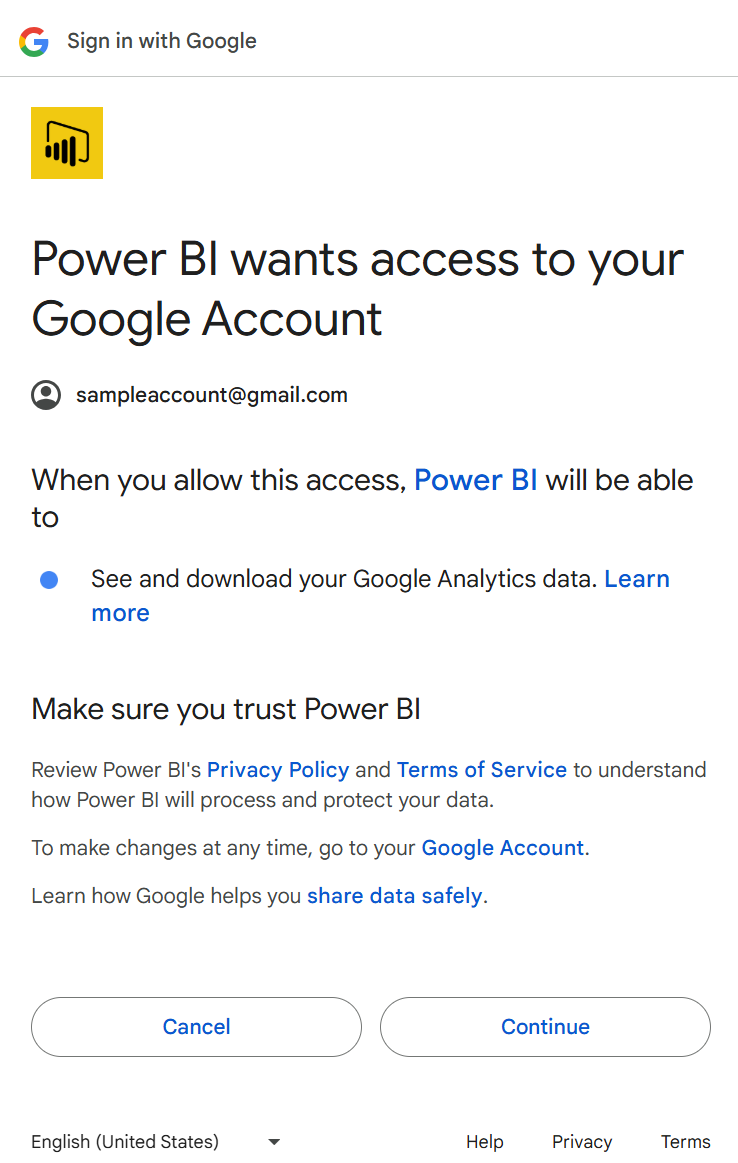
Αφού εισέλθετε με επιτυχία, επιλέξτε Επόμενο.
Μόλις δημιουργηθεί η σύνδεση, εμφανίζεται μια λίστα με τους λογαριασμούς στους οποίους έχετε πρόσβαση. Κάντε λεπτομερή έρευνα στον λογαριασμό, τις ιδιότητες και τις προβολές για να δείτε μια επιλογή τιμών, κατηγοριοποιημένων σε φακέλους προβολής.
Επιλέξτε Μετασχηματισμός δεδομένων για να επεξεργαστείτε το ερώτημα στο πρόγραμμα επεξεργασίας Power Query. Στη συνέχεια, μπορείτε να φιλτράρετε και να περιορίσετε το σύνολο των δεδομένων που θέλετε να χρησιμοποιήσετε και, στη συνέχεια, να φορτώσετε αυτό το βελτιστοποιημένο σύνολο δεδομένων στο Power Apps.
Περιορισμοί και ζητήματα
Θα πρέπει να γνωρίζετε τους ακόλουθους περιορισμούς και προβλήματα που σχετίζονται με την πρόσβαση σε δεδομένα του Google Analytics.
Όρια ορίου google Analytics για το Power BI
Οι τυπικοί περιορισμοί και τα όρια για τα αιτήματα API του Google Analytics τεκμηριώνονται στην ενότητα Όρια και όρια στα αιτήματα API. Ωστόσο, το Power BI Desktop και η υπηρεσία Power BI σάς επιτρέπουν να χρησιμοποιήσετε τον παρακάτω βελτιωμένο αριθμό ερωτημάτων.
- Ερωτήματα ανά ημέρα: 1.500.000
- Ερωτήματα ανά 100 δευτερόλεπτα: 4.000
Αντιμετώπιση προβλημάτων
Επικύρωση μη αναμενόμενων δεδομένων
Όταν τα εύρη ημερομηνιών είναι πολύ μεγάλα, το Google Analytics εμφανίζει μόνο ένα υποσύνολο τιμών. Μπορείτε να χρησιμοποιήσετε τη διαδικασία που περιγράφεται σε αυτήν την ενότητα για να κατανοήσετε ποιες ημερομηνίες ανακτώνται και να τις επεξεργαστείτε με μη αυτόματο τρόπο. Εάν χρειάζεστε περισσότερα δεδομένα, μπορείτε να προσαρτήσετε πολλά ερωτήματα με διαφορετικές περιοχές ημερομηνιών. Εάν δεν είστε βέβαιοι ότι λαμβάνετε πίσω τα δεδομένα που περιμένετε, μπορείτε επίσης να χρησιμοποιήσετε το Προφίλ δεδομένων για να δείτε γρήγορα τι επιστρέφεται.
Για να βεβαιωθείτε ότι τα δεδομένα που βλέπετε είναι ίδια με αυτά που θα λάβετε από το Google Analytics, μπορείτε να εκτελέσετε το ερώτημα μόνοι σας στο διαδραστικό εργαλείο της Google. Για να κατανοήσετε ποια δεδομένα ανακτά το Power Query, μπορείτε να χρησιμοποιήσετε τα Διαγνωστικά ερωτήματος για να κατανοήσετε ποιες παράμετροι ερωτήματος αποστέλλονται στο Google Analytics.
Εάν ακολουθήσετε τις οδηγίες για τα Διαγνωστικά ερωτήματος και εκτελέσετε το Βήμα διάγνωσης σε οποιαδήποτε Στοιχεία που έχουν προστεθεί, μπορείτε να δείτε τα αποτελέσματα που δημιουργήθηκαν στη στήλη Ερώτημα προέλευσης δεδομένων διαγνωστικών. Εκτελέστε αυτό το διαγνωστικό με όσο το δυνατόν λιγότερες επιπλέον λειτουργίες πέρα από την αρχική σας σύνδεση με το Google Analytics. Αυτή η μέθοδος διασφαλίζει ότι δεν χάνετε δεδομένα σε έναν μετασχηματισμό Power Query αντί για αυτά που ανακτώνται από το Google Analytics.
Ανάλογα με το ερώτημά σας, η σειρά που περιέχει την εκπεμπόμενη κλήση API στο Google Analytics ενδέχεται να μην βρίσκεται στο ίδιο μέρος. Ωστόσο, για ένα απλό ερώτημα μόνο στο Google Analytics, το βλέπετε γενικά ως την τελευταία σειρά που έχει περιεχόμενο σε αυτήν τη στήλη.
Εάν το σφάλμα σας είναι γύρω από ένα εύρος ημερομηνιών, μπορείτε εύκολα να το διορθώσετε. Μεταβείτε στο Προηγμένο πρόγραμμα επεξεργασίας. Έχετε ένα ερώτημα M που μοιάζει κάπως έτσι (τουλάχιστον—μπορεί να υπάρχουν άλλοι μετασχηματισμοί πάνω του).
let
    Source = GoogleAnalytics.Accounts(),
    #"<ID>" = Source{[Id="<ID>"]}[Data],
    #"UA-<ID>-1" = #"<ID>"{[Id="UA-<ID>-1"]}[Data],
    #"<View ID>" = #"UA-<ID>-1"{[Id="<View ID>"]}[Data],
    #"Added Items" = Cube.Transform(#"<View ID>",
        {
            {Cube.AddAndExpandDimensionColumn, "ga:source", {"ga:source"}, {"Source"}},
            {Cube.AddMeasureColumn, "Users", "ga:users"}
        })
in
    #"Added Items"
Μπορείς να κάνεις ένα από τα δύο. Εάν έχετε μια στήλη Ημερομηνία , μπορείτε να φιλτράρετε με βάση την Ημερομηνία, η οποία είναι η ευκολότερη επιλογή. Αν δεν σε ενδιαφέρει που θα τα χωρίσουμε με βάση την ημερομηνία, μπορείς να την ομαδοποιήσεις μετά.
Εάν δεν έχετε στήλη Ημερομηνία , μπορείτε να χειριστείτε με μη αυτόματο τρόπο το ερώτημα στο προηγμένο πρόγραμμα επεξεργασίας για να προσθέσετε ένα και να το φιλτράρετε. Για παράδειγμα:
   let
      Source = GoogleAnalytics.Accounts(),
      #"<ID>" = Source{[Id="<ID>"]}[Data],
      #"UA-<ID>-1" = #"<ID>"{[Id="UA-<ID>-1"]}[Data],
      #"<View ID>" = #"UA-<ID>-1"{[Id="<View ID>"]}[Data],
      #"Added Items" = Cube.Transform(#"<View ID>",
          {
              {Cube.AddAndExpandDimensionColumn, "ga:date", {"ga:date"}, {"Date"}},
              {Cube.AddAndExpandDimensionColumn, "ga:source", {"ga:source"}, {"Source"}},
              {Cube.AddMeasureColumn, "Organic Searches", "ga:organicSearches"}
         }),
      #"Filtered Rows" = Table.SelectRows(#"Added Items", each [Date] >= #date(2019, 9, 1) and [Date] <= #date(2019, 9, 30))
   in
      #"Filtered Rows"