Σημείωμα
Η πρόσβαση σε αυτήν τη σελίδα απαιτεί εξουσιοδότηση. Μπορείτε να δοκιμάσετε να εισέλθετε ή να αλλάξετε καταλόγους.
Η πρόσβαση σε αυτήν τη σελίδα απαιτεί εξουσιοδότηση. Μπορείτε να δοκιμάσετε να αλλάξετε καταλόγους.
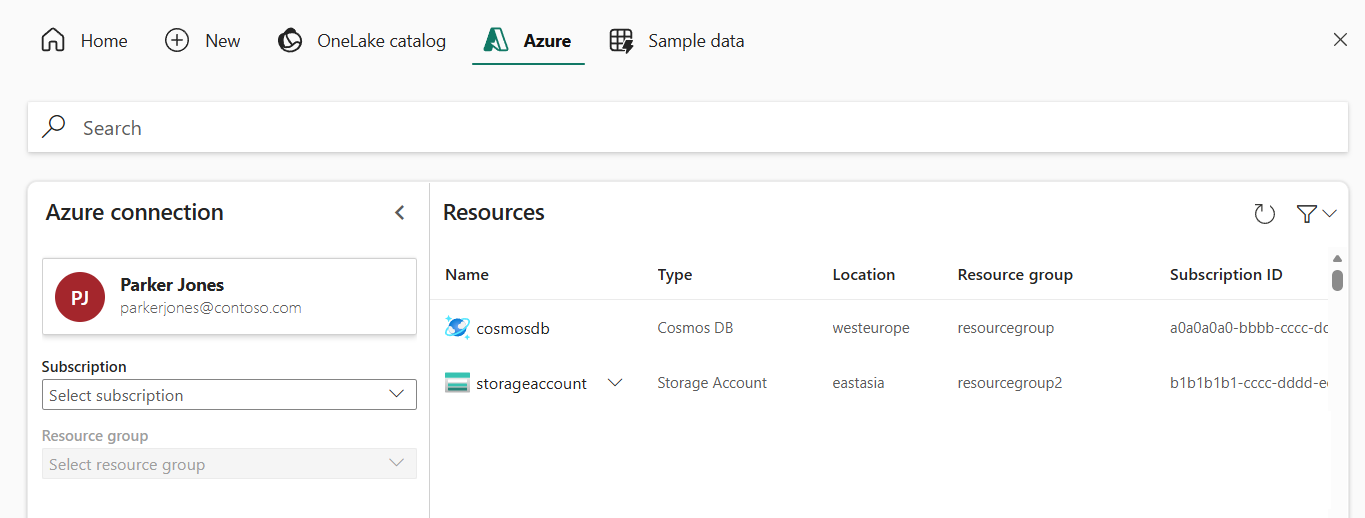
Επιλέξτε την καρτέλα που αντιστοιχεί στο πρόγραμμα περιήγησης Azure που βλέπετε. Η εμπειρία προεπισκόπησης χρησιμοποιεί μια επίπεδη λίστα πόρων και πεδία περιβάλλοντος. Η εμπειρία παλαιού τύπου χρησιμοποιεί επιλογείς συνδρομής και ομάδας πόρων.
Η εκπαιδευτική ενότητα Azure σάς επιτρέπει να περιηγηθείτε Azure πόρους και να μεταβείτε στα δεδομένα που χρειάζεστε χωρίς να εντοπίσετε πρώτα τη διεύθυνση σύνδεσής τους. Ξεκινήστε με τη λίστα επίπεδων πόρων και, στη συνέχεια, ανοίξτε έναν πόρο για να εξερευνήσετε τις διαθέσιμες επιλογές σύνδεσης ή τα περιεχόμενά του.
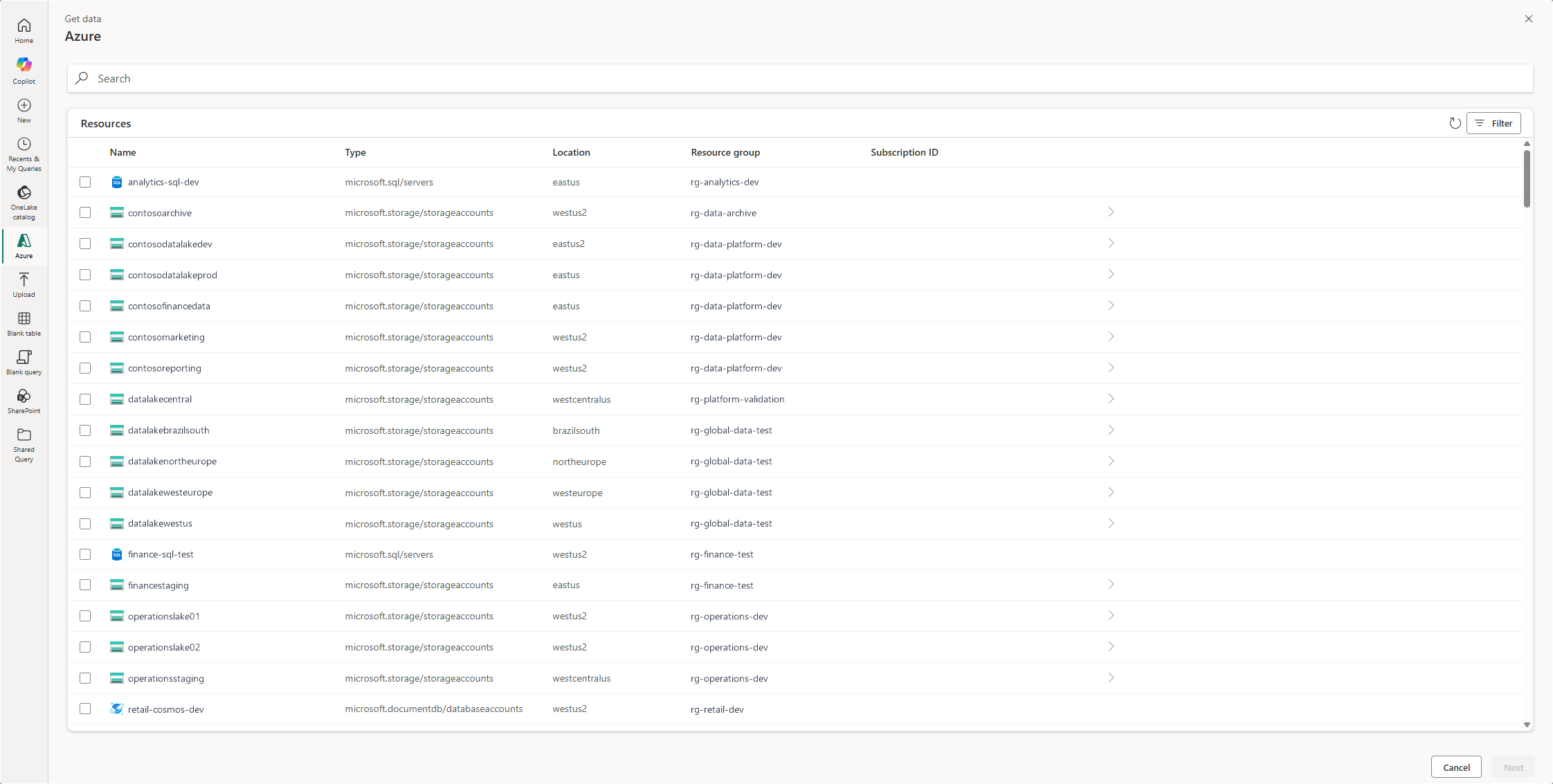
Οι ομάδες πόρων εμφανίζονται μαζί με τα άλλα στοιχεία στην επίπεδη λίστα, αντί να απαιτείται να ακολουθήσετε πρώτα μια ιεραρχία συνδρομής σε ομάδα πόρων. Χρησιμοποιήστε τις στήλες βάσει περιεχομένου για να προσδιορίσετε τον πόρο που θέλετε. Στο επίπεδο Πόροι , οι εικονογραφημένες στήλες είναι Name, Type, Location, Resource group και Subscription ID.
Χρησιμοποιήστε τη συνάρτηση Filter για να περιορίσετε τη λίστα σύμφωνα με τα πεδία που είναι διαθέσιμα στην τρέχουσα θέση, συμπεριλαμβανομένου του Αναγνωριστικού συνδρομής στο επίπεδο πόρου. Χρησιμοποιήστε την Αναζήτηση για να βρείτε στοιχεία στο τρέχον επίπεδο και το εικονίδιο ανανέωσης για να φορτώσετε ξανά τα στοιχεία της συγκεκριμένης θέσης. Η αναζήτηση δεν εξερευνά αναδρομικά τα περιεχόμενα κάθε πόρου.
Χρησιμοποιήστε το βέλος περιήγησης μιας γραμμής ή κάντε διπλό κλικ σε ένα στοιχείο με δυνατότητα περιήγησης, για να περιηγηθείτε περαιτέρω. Η δυναμική διαδρομή ενημερώνεται καθώς περιηγείστε. Επιλέξτε μια προηγούμενη θέση δυναμικής διαδρομής για να επιστρέψετε σε αυτήν. Οι στήλες και τα πεδία φίλτρου αλλάζουν με το τρέχον περιβάλλον. Για παράδειγμα, το άνοιγμα ενός λογαριασμού χώρου αποθήκευσης εμφανίζει επιλογές σύνδεσης με στήλες Name και Type , αντί για τις στήλες συνδρομής σε επίπεδο πόρων.
Η επιλογή του πλαισίου ελέγχου ενός στοιχείου το επιλέγει για το επόμενο βήμα. Ανοίγοντάς το με το βέλος περιήγησης ή με διπλό κλικ, αλλάζει η θέση περιήγησης. Η εύρεση ενός πόρου δεν εκχωρεί δικαίωμα ανάγνωσης των δεδομένων του. Ο τύπος του προσδιορίζει τα υπόλοιπα βήματα σύνδεσης και τον απαιτούμενο έλεγχο ταυτότητας ή πρόσβαση στο δίκτυο.
Πότε μπορείτε να περιηγηθείτε Azure
Χρησιμοποιήστε το πρόγραμμα περιήγησης όταν γνωρίζετε το όνομα πόρου, τη συνδρομή ή την ομάδα πόρων, αλλά δεν θέλετε να ξεκινήσετε καταχωρώντας μια διεύθυνση διακομιστή ή μια διεύθυνση URL χώρου αποθήκευσης. Για παράδειγμα, φιλτράρετε στην ομάδα πόρων ανάλυσης για να βρείτε έναν λογαριασμό χώρου αποθήκευσης ή ανοίξτε έναν διακομιστή βάσης δεδομένων για να επιλέξετε μια βάση δεδομένων.
Χρειάζεστε πρόσβαση στον πόρο Azure και δικαίωμα ανάγνωσης των επιλεγμένων δεδομένων. Το πρόγραμμα περιήγησης δεν αντικαθιστά τον έλεγχο ταυτότητας ή τις απαιτήσεις δικτύου της σύνδεσης.
Εύρεση πόρων με αναζήτηση και φίλτρα
- Ανοίξτε τη Λήψη δεδομένων και επιλέξτε Azure.
- Στο πεδίο Πόροι, αναγνωρίστε το στοιχείο με το όνομά του και τις στήλες βάσει περιβάλλοντος. Χρησιμοποιήστε το Αναγνωριστικό συνδρομής και την Ομάδα πόρων για να διακρίνετε τους πόρους με παρόμοιο όνομα.
- Ανοίξτε το Φίλτρο και αναπτύξτε το πεδίο που θέλετε να φιλτράρετε. Σε αυτό το επίπεδο, μπορείτε να φιλτράρετε κατά Όνομα, Τύπο, Τοποθεσία, Ομάδα πόρων ή Αναγνωριστικό συνδρομής.
- Επιλέξτε τις τιμές φίλτρου που χρειάζεστε. Χρησιμοποιήστε την επιλογή Απαλοιφή όλων για να καταργήσετε τα εφαρμοσμένα φίλτρα.
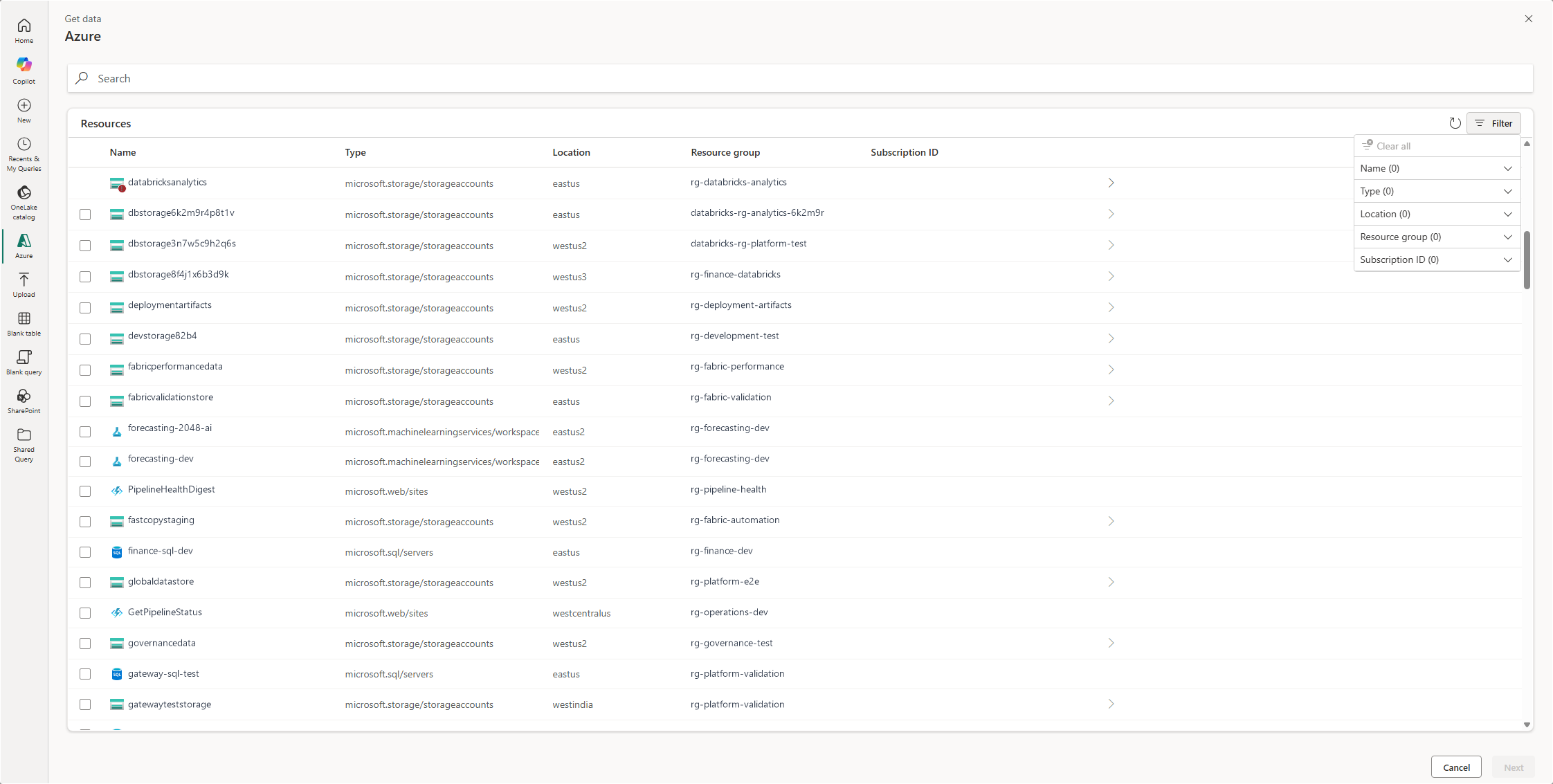
Για παράδειγμα, αναπτύξτε την Ομάδα πόρων, αναζητήστε τις τιμές της για analyticsκαι επιλέξτε rg-analytics-test για να περιορίσετε τη λίστα σε αυτήν την ομάδα.
Εναλλακτικά, χρησιμοποιήστε το κύριο πλαίσιο αναζήτησης για να βρείτε στοιχεία στην τρέχουσα θέση. Για παράδειγμα, αναζητήστε το στο πεδίο Πόροι για contoso να βρείτε αντίστοιχα ονόματα πόρων.
Η αναζήτηση μέσα στη λίστα τιμών ενός φίλτρου σάς βοηθά να βρείτε μια τιμή φίλτρου. Δεν είναι το ίδιο με το κύριο πλαίσιο αναζήτησης. Καμία αναζήτηση δεν είναι μια επαναλαμβανόμενη αναζήτηση στα περιεχόμενα κάθε πόρου.
Περιήγηση και επιλογή των στοιχείων στα οποία θα συνδεθείτε
- Ανοίξτε τον πόρο που θέλετε να εξερευνήσετε. Χρησιμοποιήστε το βέλος περιήγησης ή κάντε διπλό κλικ σε ένα στοιχείο με δυνατότητα περιήγησης.
- Ακολουθήστε τις διαθέσιμες επιλογές σύνδεσης ή τα περιεχόμενα. Η δυναμική διαδρομή επάνω από τη λίστα ενημερώνεται για να εμφανίσει την τρέχουσα τοποθεσία.
- Επιλέξτε το πλαίσιο ελέγχου για το στοιχείο στο οποίο θέλετε να συνδεθείτε και, στη συνέχεια, επιλέξτε Επόμενο όταν είναι διαθέσιμο.
- Ολοκληρώστε τα βήματα σύνδεσης και ελέγχου ταυτότητας της σύνδεσης και, στη συνέχεια, επιλέξτε και κάντε προεπισκόπηση των δεδομένων που εκθέτει.
Μπορείτε επίσης να επιλέξετε έναν πόρο από την αρχική λίστα και να επιλέξετε Επόμενος όταν είναι διαθέσιμος για να συνεχίσετε τη ροή εργασιών σύνδεσης. Η περιήγηση στον πόρο σάς επιτρέπει να ελέγξετε τα περιεχόμενά του ή να επιλέξετε πρώτα μεταξύ των επιλογών σύνδεσης.
Επιλογή σύνδεσης χώρου αποθήκευσης
Το άνοιγμα ενός λογαριασμού χώρου αποθήκευσης μπορεί να εμφανίζει διαφορετικές επιλογές σύνδεσης. Το παρακάτω παράδειγμα εμφανίζει τα AzureDataLakeStorage και AzureBlobs στην περιοχή Πόροι > datalakecentral, με επιλεγμένα τα AzureBlobs .
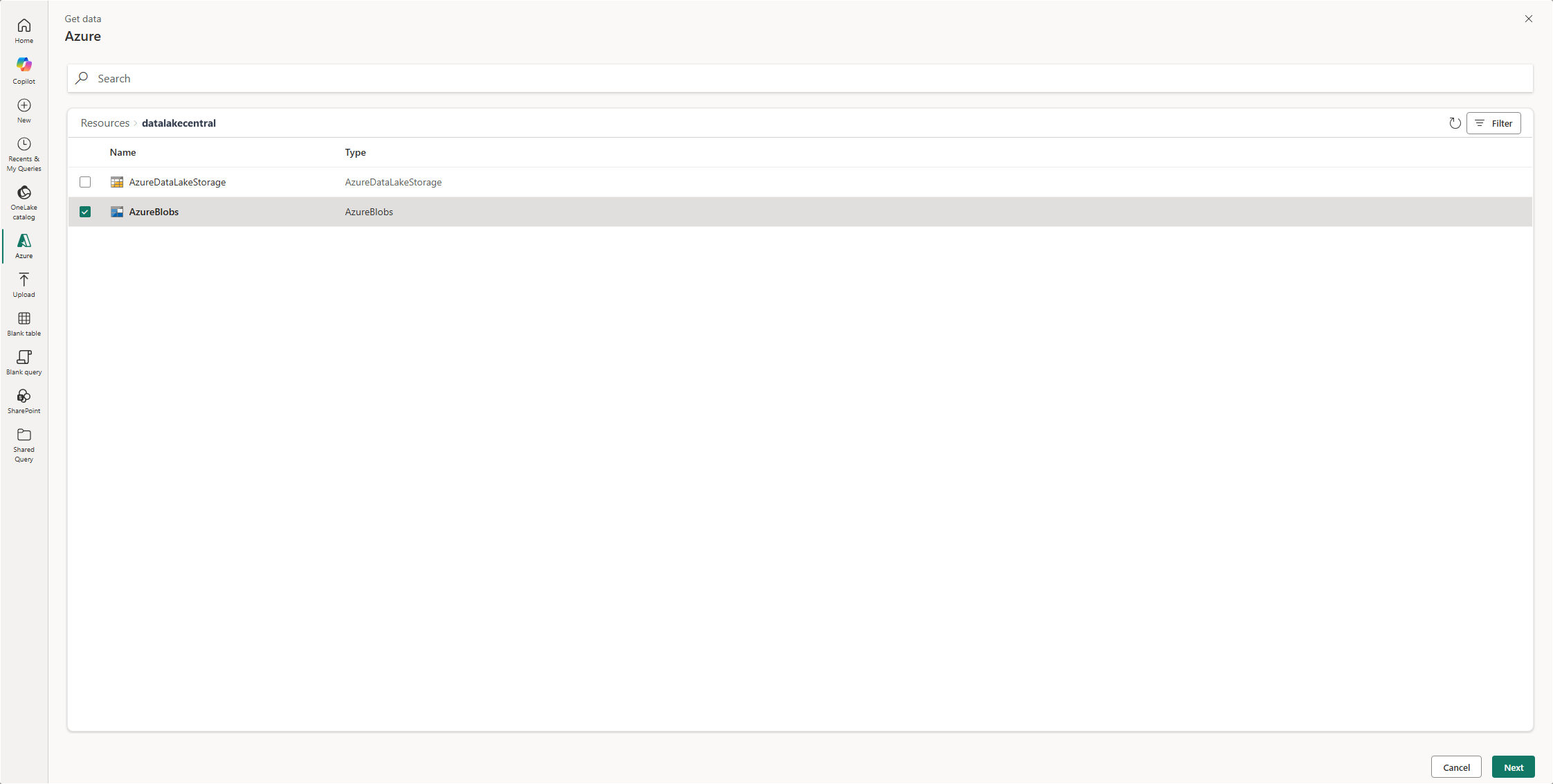
Δεν είναι όλες οι επιλογές διαθέσιμες για κάθε πόρο. Για παράδειγμα, το AzureDataLakeStorage μπορεί να απενεργοποιηθεί επειδή ο λογαριασμός χώρου αποθήκευσης δεν έχει ενεργοποιημένο ιεραρχικό χώρο ονομάτων. Εξετάστε την επεξήγηση της απενεργοποιημένης επιλογής και επιλέξτε μια διαθέσιμη σύνδεση που είναι κατάλληλη για τα δεδομένα που χρειάζεστε.
Επιλογή βάσης δεδομένων
Τα περιεχόμενα εξαρτώνται από τον τύπο του πόρου. Για παράδειγμα, το άνοιγμα ενός διακομιστή PostgreSQL εμφανίζει βάσεις δεδομένων αντί για επιλογές σύνδεσης χώρου αποθήκευσης. Επιλέξτε τη βάση δεδομένων που χρειάζεστε και, στη συνέχεια, επιλέξτε Επόμενο.
Η λίστα βάσει περιεχομένου εμφανίζει τώρα το Όνομα και τον Τύπο. Τα πεδία επιπέδου πόρων, όπως το Αναγνωριστικό συνδρομής , δεν επαναλαμβάνονται σε κάθε επίπεδο περιήγησης.
Εργασία με αρχεία και φακέλους
Όταν η επιλεγμένη σύνδεση προσφέρει περιήγηση σε αρχείο ή φάκελο, χρησιμοποιήστε την ίδια διάκριση μεταξύ περιήγησης και επιλογής: ανοίξτε έναν φάκελο για να αλλάξετε τη θέση ή επιλέξτε το αντίστοιχο πλαίσιο ελέγχου για να συνδεθείτε σε αυτόν τον φάκελο.
Σε μια θέση αρχείου ή φακέλου όπου το Επόμενο είναι διαθέσιμο χωρίς επιλογή στοιχείου, αφήστε τα στοιχεία μη επιλεγμένα για σύνδεση στην τρέχουσα θέση δυναμικής διαδρομής. Για ένα ερώτημα λίστας αρχείων, εξετάστε και φιλτράρετε τα αρχεία που επιστρέφονται πριν χρησιμοποιήσετε τη δυνατότητα Συνδυασμός αρχείων στο πρόγραμμα επεξεργασίας.
Το πρόγραμμα περιήγησης Azure δεν παρέχει υποφακέλους εξαίρεσης. Αυτό το πλαίσιο ελέγχου ανήκει στο πρόγραμμα περιήγησης SharePoint. Μην υποθέσετε Azure ερωτήματα φακέλων εξαιρούν υποφακέλους, χρησιμοποιήστε την τεκμηριωμένη συμπεριφορά της επιλεγμένης σύνδεσης και φιλτράρετε τη λίστα αρχείων που προκύπτει στην εμβέλεια που χρειάζεστε.
Προεπισκόπηση του επιλεγμένου αρχείου
Αφού επιλέξετε ένα αρχείο και συνεχίσετε, η επόμενη εμπειρία εξαρτάται από τον τύπο του επιλεγμένου στοιχείου. Για παράδειγμα, ένα αρχείο JSON μπορεί να ανοίξει μια προεπισκόπηση πίνακα, ενώ ένα βιβλίο εργασίας Excel μπορεί να ανοίξει μια Περιήγηση όπου μπορείτε να επιλέξετε τα φύλλα, τους πίνακες ή άλλα στοιχεία βιβλίου εργασίας στα οποία θέλετε να συνδεθείτε.
Εξετάστε την προεπισκόπηση ή επιλέξτε τα απαιτούμενα στοιχεία βιβλίου εργασίας πριν συνεχίσετε. Η επιλογή ενός αρχείου βιβλίου εργασίας δεν σημαίνει απαραίτητα σύνδεση σε κάθε στοιχείο του συγκεκριμένου βιβλίου εργασίας.
Ανανέωση ή επιστροφή σε άλλη θέση
Επιλέξτε το εικονίδιο ανανέωσης στην επάνω δεξιά γωνία της λίστας για να φορτώσετε ξανά την τρέχουσα θέση. Χρησιμοποιήστε τη δυναμική διαδρομή για να επιστρέψετε σε ένα προηγούμενο επίπεδο και, στη συνέχεια, αναζητήστε ή φιλτράρετε τα πεδία που προσφέρονται εκεί.
Εάν δεν εμφανίζεται ένα αναμενόμενο στοιχείο, ελέγξτε το κείμενο αναζήτησης, τα ενεργά φίλτρα και την πρόσβασή σας. Εάν μια επιλογή είναι απενεργοποιημένη, εξετάστε την επεξήγησή της αντί να την αντιμετωπίσετε ως μια επιλεγτή σύνδεση.
Ολοκλήρωση σύνδεσης στο Power Query
Για τις ρυθμίσεις προέλευσης και τις υποστηριζόμενες μεθόδους ελέγχου ταυτότητας, χρησιμοποιήστε την τεκμηρίωση σύνδεσης. Μια σύνδεση βάσης δεδομένων και μια σύνδεση χώρου αποθήκευσης δεν διαθέτουν πεδία σύνδεσης με δυνατότητα ανταλλαγής. Μετά τη σύνδεση, εξετάστε τα επιλεγμένα δεδομένα στο πρόγραμμα επεξεργασίας Power Query πριν από τη ρύθμιση παραμέτρων του προορισμού τους.
Εάν γνωρίζετε τη διεύθυνση προέλευσης και θέλετε να ρυθμίσετε απευθείας τις παραμέτρους της σύνδεσής της, χρησιμοποιήστε τη Νέα προέλευση δεδομένων. Εάν αναζητάτε ένα στοιχείο δεδομένων Fabric αντί για έναν πόρο Azure, χρησιμοποιήστε τον κατάλογο OneLake.