Σημείωμα
Η πρόσβαση σε αυτήν τη σελίδα απαιτεί εξουσιοδότηση. Μπορείτε να δοκιμάσετε να εισέλθετε ή να αλλάξετε καταλόγους.
Η πρόσβαση σε αυτήν τη σελίδα απαιτεί εξουσιοδότηση. Μπορείτε να δοκιμάσετε να αλλάξετε καταλόγους.
Η εκπαιδευτική ενότητα SharePoint στην εμπειρία λήψη δεδομένων του Power Query Online σάς επιτρέπει να περιηγηθείτε στις SharePoint τοποθεσίες στις οποίες μπορείτε να αποκτήσετε πρόσβαση. Περιηγηθείτε στους φακέλους μιας τοποθεσίας για να συνδεθείτε σε ένα συγκεκριμένο αρχείο, έναν επιλεγμένο φάκελο ή τα αρχεία στην τρέχουσα θέση σας.
Σημαντικό
Η εκπαιδευτική ενότητα SharePoint περιήγησης είναι αυτήν τη στιγμή σε προεπισκόπηση.
Σημείωμα
Τα ονόματα τοποθεσιών, τα ονόματα αρχείων και οι διευθύνσεις μισθωτή στα στιγμιότυπα οθόνης αυτού του άρθρου είναι φανταστικά παραδείγματα.
Επιλογή αρχείου ή ερωτήματος που βασίζεται σε φάκελο
Χρησιμοποιήστε το SharePoint πρόγραμμα περιήγησης όταν θέλετε να βρείτε δεδομένα μεταβαίνοντας σε τοποθεσίες και φακέλους αντί να εντοπίσετε και να επικολλήσετε μια διεύθυνση URL.
- Συνδεθείτε σε ένα αρχείο όταν θέλετε τα περιεχόμενα αυτού του αρχείου, όπως ένα Excel βιβλίο εργασίας.
- Συνδεθείτε σε έναν φάκελο ή την τρέχουσα θέση όταν θέλετε μια λίστα αρχείων να φιλτράρετε ή να συνδυάσετε στο πρόγραμμα επεξεργασίας.
Η λίστα αρχείων και τα συνδυασμένα δεδομένα είναι διαφορετικά αποτελέσματα. Η σύνδεση σε έναν φάκελο δεν προσαρτά αυτόματα όλα τα αρχεία του σε έναν πίνακα. Για να τα συνδυάσετε, χρησιμοποιήστε την εμπειρία συνδυασμού αρχείων αφού ελέγξετε ότι τα προβλεπόμενα αρχεία έχουν συμβατό σχήμα.
Περιήγηση σε τοποθεσίες και φακέλους
Στην εμπειρία λήψης δεδομένων, επιλέξτε SharePoint στην αριστερή γραμμή περιήγησης.
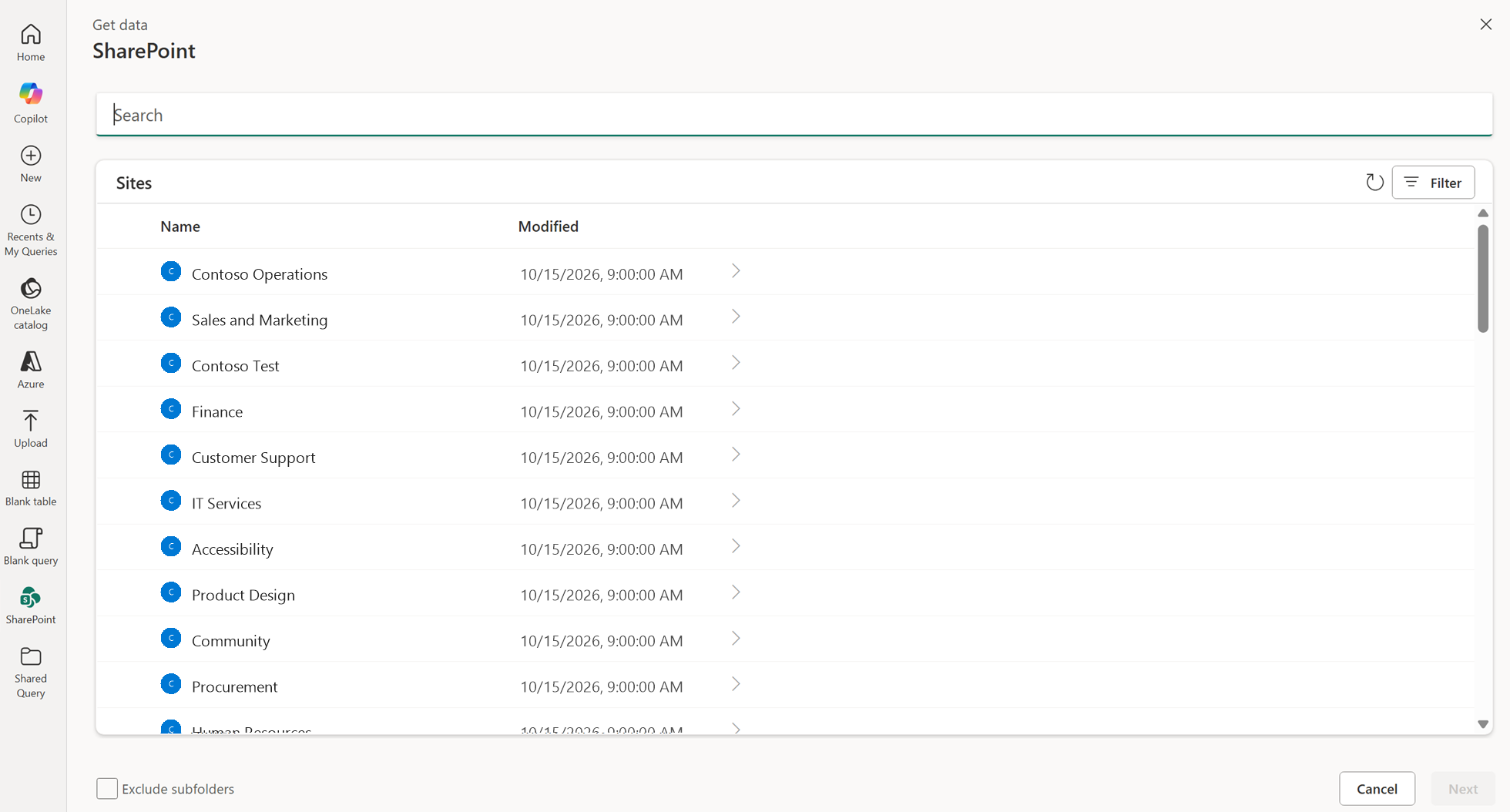
Η λίστα Τοποθεσίες εμφανίζει τις SharePoint τοποθεσίες στις οποίες μπορείτε να αποκτήσετε πρόσβαση. Ανοίξτε την τοποθεσία που περιέχει τα δεδομένα σας χρησιμοποιώντας το βέλος περιήγησης ή κάνοντας διπλό κλικ σε αυτή.
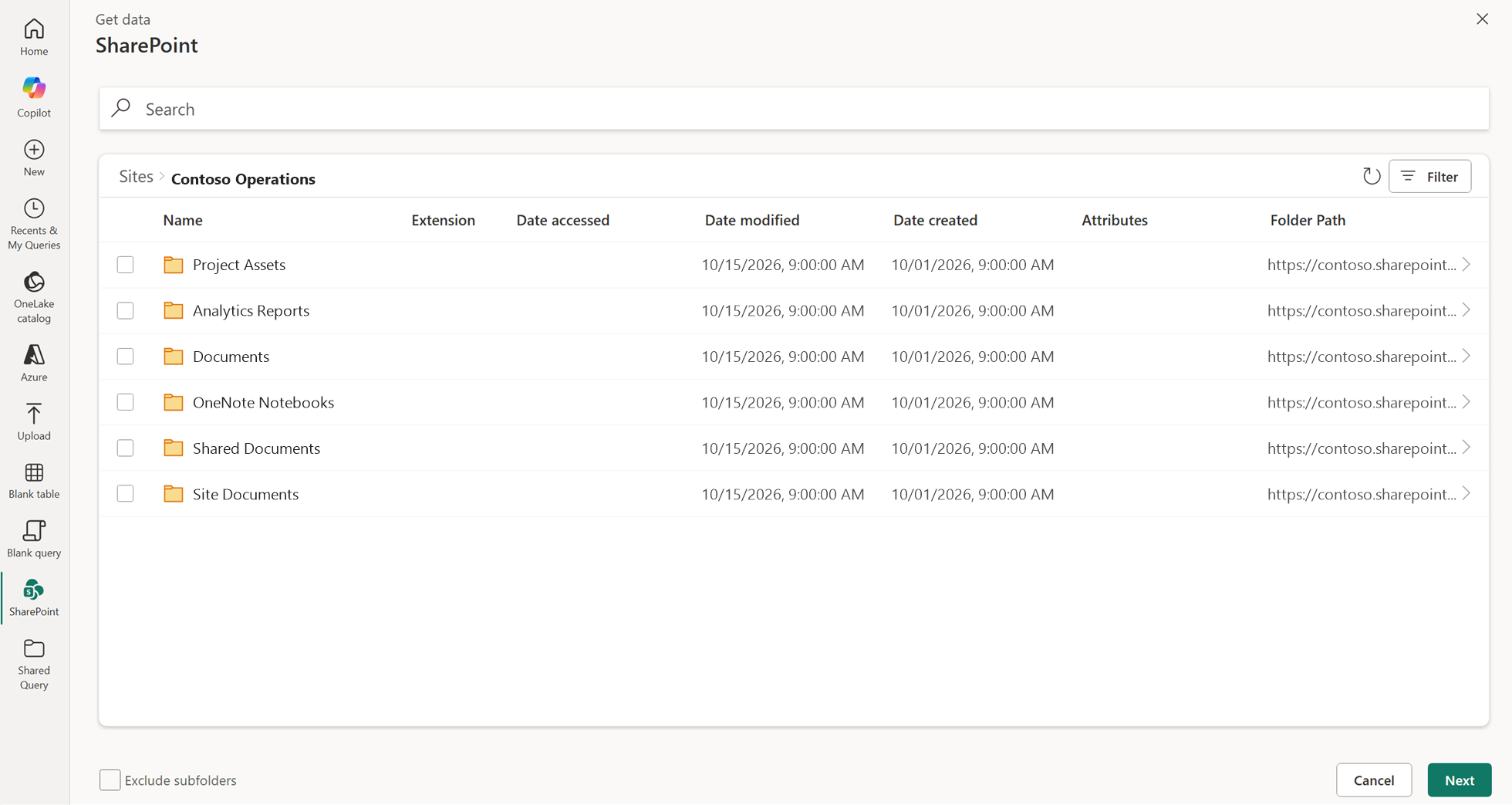
Ανοίξτε ένα φάκελο για να περιηγηθείτε στα περιεχόμενά του. Χρησιμοποιήστε το βέλος περιήγησης στα δεξιά της γραμμής του ή κάντε διπλό κλικ στον φάκελο. Επιλέξτε το πλαίσιο ελέγχου για να επιλέξετε τον φάκελο για μια σύνδεση χωρίς να μεταβείτε σε αυτόν.
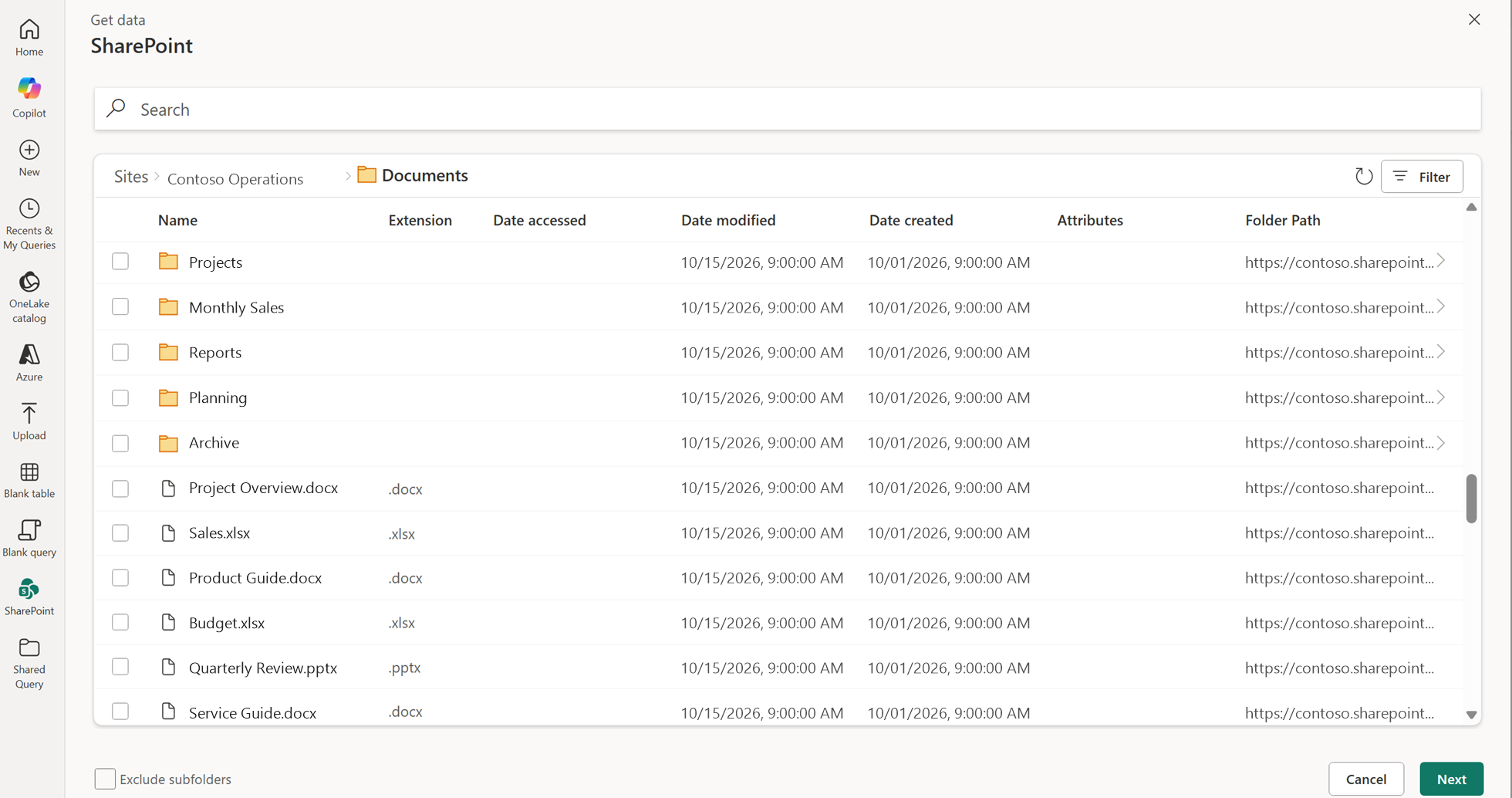
Συνεχίστε μέχρι να φτάσετε στο αρχείο ή στον φάκελο στον οποίο θέλετε να συνδεθείτε. Η δυναμική διαδρομή πάνω από τη λίστα ενημερώνεται κατά την περιήγηση. Για παράδειγμα, το sites > Contoso Operations > Documents αναγνωρίζει την τρέχουσα θέση. Επιλέξτε μια προηγούμενη θέση στη δυναμική διαδρομή για να επιστρέψετε σε αυτή.
Επιλέξτε σε τι θα συνδεθείτε
Αφού μεταβείτε σε μια τοποθεσία, μπορείτε να συνδεθείτε σε ένα αρχείο, να επιλέξετε έναν φάκελο ή να χρησιμοποιήσετε την τρέχουσα θέση χωρίς να επιλέξετε ένα στοιχείο.
| Για να συνδεθείτε | Ενέργεια |
|---|---|
| Ένα συγκεκριμένο αρχείο | Επιλέξτε το πλαίσιο ελέγχου δίπλα στο αρχείο και, στη συνέχεια, επιλέξτε Επόμενο. |
| Ένας συγκεκριμένος φάκελος | Επιλέξτε το πλαίσιο ελέγχου δίπλα στον φάκελο και, στη συνέχεια, επιλέξτε Επόμενο. |
| Τα αρχεία στην τρέχουσα θέση | Αφήστε όλα τα πλαίσια ελέγχου στοιχείων επιλεγμένα και, στη συνέχεια, επιλέξτε Επόμενο. Η τρέχουσα θέση είναι η τελευταία θέση στη δυναμική διαδρομή. |
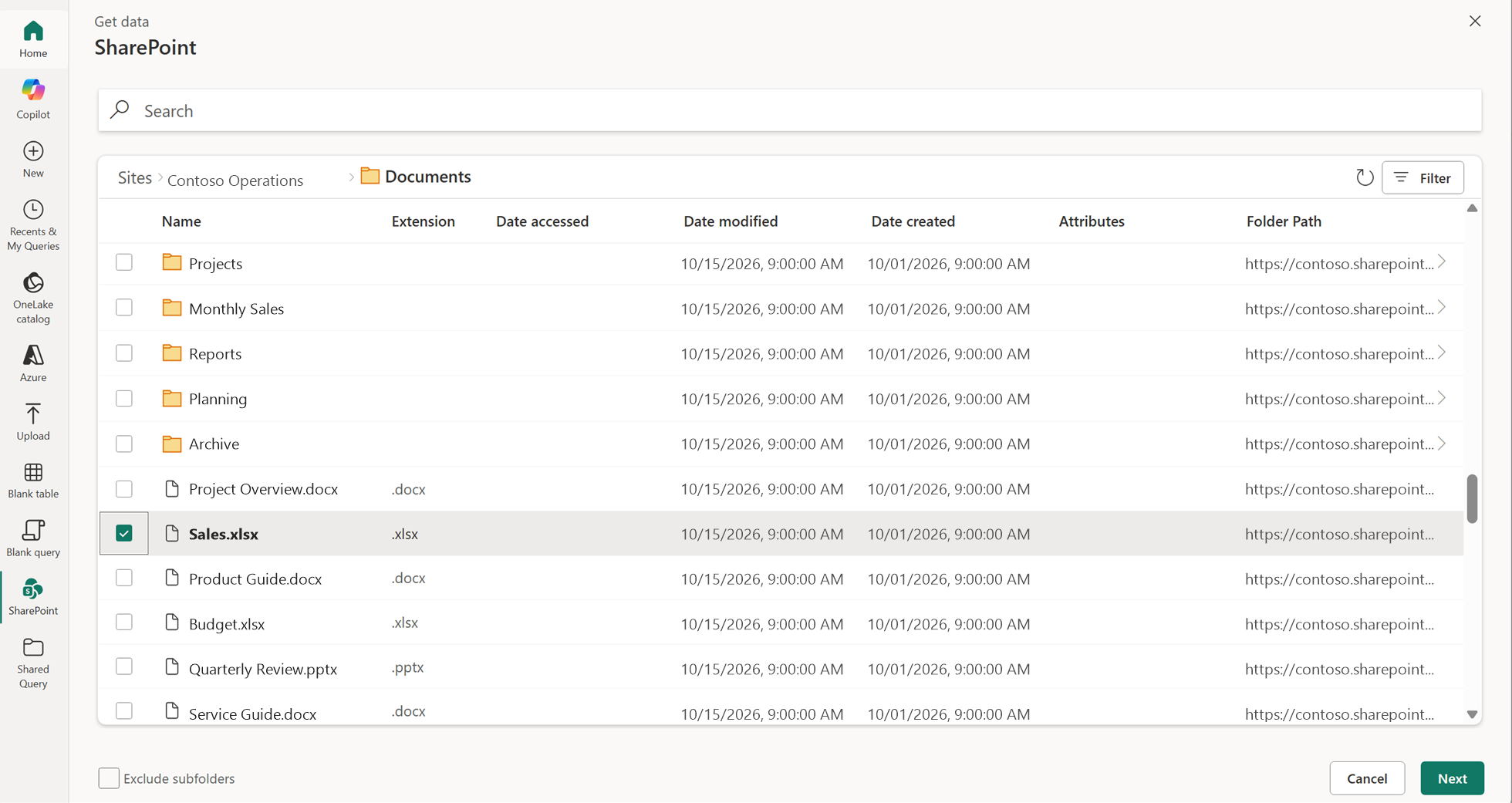
Για παράδειγμα, επιλέξτε Sales.xlsx και, στη συνέχεια, επιλέξτε Επόμενο για να συνδεθείτε σε αυτό το αρχείο.
Για να δημιουργήσετε ένα ερώτημα που παραθέτει τα αρχεία στα Έγγραφα, αφήστε όλα τα στοιχεία μη επιλεγμένα ενώ η δυναμική διαδρομή τελειώνει στα Έγγραφα και επιλέξτε Επόμενο. Στη συνέχεια, μπορείτε να χρησιμοποιήσετε την εμπειρία συνδυασμού αρχείων στο πρόγραμμα επεξεργασίας Power Query για να συνδυάσετε αρχεία που έχουν το ίδιο σχήμα.
Σημείωμα
Ανοίξτε μια τοποθεσία πριν συνδεθείτε στα περιεχόμενά της. Η επιλογή Επόμενο δεν είναι διαθέσιμη στην αρχική λίστα τοποθεσιών .
Εξαίρεση υποφακέλου
Όταν συνδέεστε σε έναν φάκελο ή στην τρέχουσα θέση, χρησιμοποιήστε τη δυνατότητα Εξαίρεση υποφακέλων στο κάτω αριστερό μέρος για να ελέγξετε εάν το ερώτημα περιλαμβάνει αρχεία από υποφακέλους.
- Επιλέξτε Εξαίρεση υποφακέλου για να συμπεριλάβετε μόνο αρχεία απευθείας μέσα στον φάκελο στον οποίο συνδέεστε.
- Αφήστε την επιλογή Εξαίρεση υποφακέλου χωρίς άδεια για να συμπεριλάβετε αρχεία από αυτόν τον φάκελο και τους υποφακέλους του.
Για παράδειγμα, εάν η δυναμική διαδρομή τελειώνει σε Έγγραφα και δεν έχουν επιλεγεί στοιχεία, η επιλογή Εξαίρεση υποφακέλων περιορίζει το ερώτημα σε αρχεία απευθείας στα Έγγραφα.
Εάν μεταβείτε σε έναν φάκελο αντί να επιλέξετε το αντίστοιχο πλαίσιο ελέγχου, αυτός ο φάκελος γίνεται η τρέχουσα θέση. Αν αφήσετε όλα τα στοιχεία μη επιλεγμένα, συνδέεται στη θέση αυτή και όχι στη γονική θέση που έχετε αφήσει.
Προεπισκόπηση του επιλεγμένου αρχείου
Αφού επιλέξετε ένα αρχείο και επιλέξετε Επόμενο, η επόμενη εμπειρία εξαρτάται από τον τύπο του επιλεγμένου στοιχείου. Για παράδειγμα, ένα αρχείο JSON μπορεί να ανοίξει μια προεπισκόπηση πίνακα, ενώ ένα βιβλίο εργασίας Excel μπορεί να ανοίξει μια Περιήγηση όπου μπορείτε να επιλέξετε τα φύλλα, τους πίνακες ή άλλα στοιχεία βιβλίου εργασίας στα οποία θέλετε να συνδεθείτε.
Εξετάστε την προεπισκόπηση ή επιλέξτε τα απαιτούμενα στοιχεία βιβλίου εργασίας πριν συνεχίσετε. Η επιλογή ενός αρχείου βιβλίου εργασίας δεν σημαίνει απαραίτητα σύνδεση σε κάθε στοιχείο του συγκεκριμένου βιβλίου εργασίας.
Αναζήτηση, φιλτράρισμα και ανανέωση
Χρησιμοποιήστε αυτά τα στοιχεία ελέγχου για να βρείτε στοιχεία κατά την περιήγηση:
| Έλεγχος | Συμπεριφορά |
|---|---|
| Αναζήτηση | Αναζητά μόνο το τρέχον επίπεδο. Δεν πραγματοποιεί αναζήτηση σε όλες τις τοποθεσίες ή μέσω υποφακέλων αναδρομικά. Μεταβείτε σε άλλη θέση για να κάνετε αναζήτηση σε αυτή τη θέση. |
| Φίλτρο | Περιορίζει την εμφανιζόμενη λίστα από τα διαθέσιμα πεδία στην τρέχουσα θέση. |
| Ανανέωση | Φορτώνει εκ νέου τα στοιχεία στην τρέχουσα θέση. Το εικονίδιο ανανέωσης βρίσκεται στην επάνω δεξιά γωνία της λίστας, δίπλα στο στοιχείο Φίλτρο. |
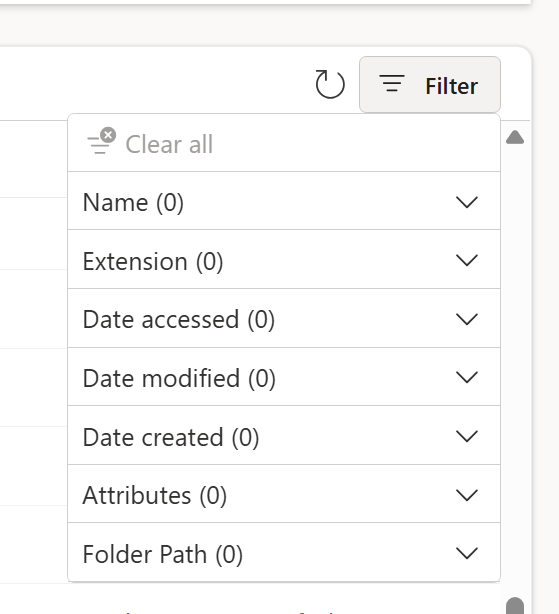
Μέσα σε έναν φάκελο, το μενού φίλτρου προσφέρει όνομα, επέκταση, ημερομηνία πρόσβασης, ημερομηνία τροποποίησης, ημερομηνία δημιουργίας, χαρακτηριστικά και διαδρομή φακέλου. Αναπτύξτε ένα πεδίο για να αποκτήσετε πρόσβαση στις επιλογές φιλτραρίσματος. Χρησιμοποιήστε την επιλογή Απαλοιφή όλων για να καταργήσετε τα εφαρμοσμένα φίλτρα.
Προετοιμασία της λίστας επιστρεφόμενων αρχείων
Για ένα ερώτημα που βασίζεται σε φακέλους, εξετάστε τη λίστα αρχείων πριν από τον συνδυασμό του. Φιλτράρετε μη σχετιζόμενα αρχεία, επαληθεύστε ποιοι υποφάκελοι περιλαμβάνονται και επιβεβαιώστε ότι τα αρχεία που θέλετε να συνδυάσετε έχουν την ίδια δομή.
Στην προβολή συστήματος αρχείων του προγράμματος επεξεργασίας, η στήλη Περιεχόμενο περιέχει το δυαδικό περιεχόμενο κάθε αρχείου. Μπορείτε να ανοίξετε ένα αρχείο από αυτήν τη στήλη ή να χρησιμοποιήσετε τη δυνατότητα Συνδυασμός αρχείων για την επεξεργασία πολλών αρχείων. Για τη ροή εργασιών του προγράμματος επεξεργασίας, μεταβείτε στην Επισκόπηση συνδυασμού αρχείων.
Χρειάζεστε δικαίωμα ανάγνωσης του επιλεγμένου περιεχομένου SharePoint. Η περιήγηση σε μια θέση δεν εκχωρεί πρόσβαση σε αρχεία που δεν θα μπορούσατε να διαβάσετε διαφορετικά. Εάν το πρόγραμμα περιήγησης δεν είναι διαθέσιμο στον κεντρικό υπολογιστή σας, χρησιμοποιήστε τη σύνδεση φακέλου SharePoint ή κάποια άλλη τεκμηριωμένη μέθοδο σύνδεσης αρχείου SharePoint.
Για περισσότερες πληροφορίες σχετικά με την εργασία με αρχεία SharePoint, ανατρέξτε στα θέματα:
- Επισκόπηση συνδυασμού αρχείων
- SharePoint και OneDrive για την εισαγωγή εταιρικών ή σχολικών αρχείων
- Σύνδεση φακέλου SharePoint