Σημείωμα
Η πρόσβαση σε αυτήν τη σελίδα απαιτεί εξουσιοδότηση. Μπορείτε να δοκιμάσετε να εισέλθετε ή να αλλάξετε καταλόγους.
Η πρόσβαση σε αυτήν τη σελίδα απαιτεί εξουσιοδότηση. Μπορείτε να δοκιμάσετε να αλλάξετε καταλόγους.
Τα πρόσφατα Η εκπαιδευτική ενότητα "Τα ερωτήματά μου" στο Dataflow Gen2 συγκεντρώνει πρόσφατα χρησιμοποιημένα στοιχεία δεδομένων, αγαπημένα και την προσωπική σας βιβλιοθήκη αποθηκευμένων ερωτημάτων Power Query. Χρησιμοποιήστε το για να επιστρέψετε σε έναν πίνακα, φάκελο ή άλλο στοιχείο που χρησιμοποιήσατε προηγουμένως ή για να χρησιμοποιήσετε ξανά λογική ερωτήματος χωρίς να ξεκινήσετε από τη λίστα συνδέσεων.
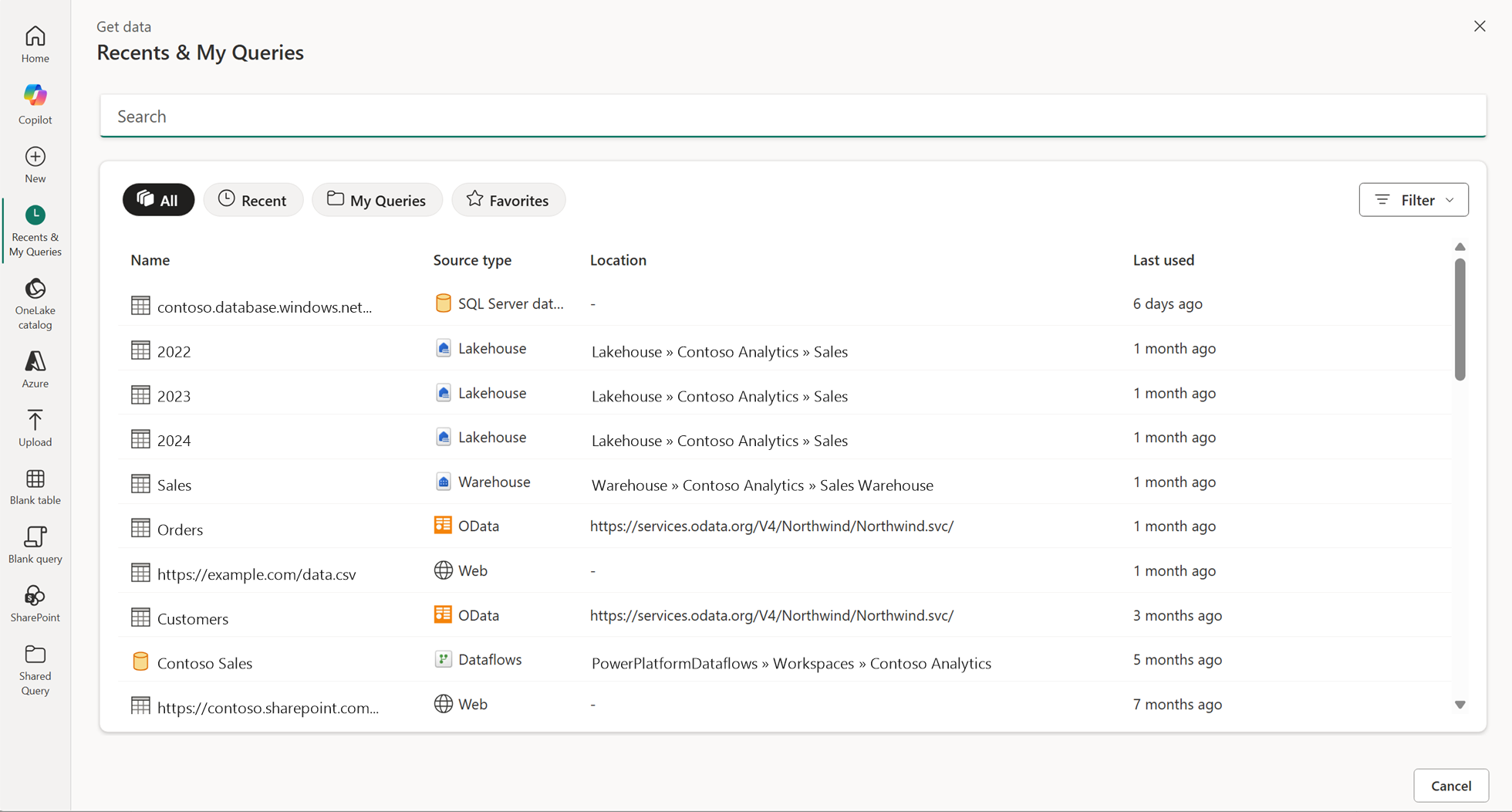
Τα ονόματα προέλευσης, τα ονόματα χώρων εργασίας και οι ιδιωτικές διευθύνσεις σε αυτά τα στιγμιότυπα οθόνης έχουν αντικατασταθεί με φανταστικά παραδείγματα.
Επιλογή προβολής
Χρησιμοποιήστε τα στοιχεία ελέγχου επάνω από τη λίστα για να επιλέξετε τα στοιχεία που θα εμφανίζονται.
| Προβολή | Πότε να χρησιμοποιηθεί |
|---|---|
| Όλα | Περιηγηθείτε στη συνδυασμένη λίστα όταν δεν είστε βέβαιοι ποια κατηγορία περιέχει ένα στοιχείο. |
| Πρόσφατα | Επιστρέψτε στα στοιχεία που χρησιμοποιήσατε πρόσφατα. Τα ερωτήματα που είναι αποθηκευμένα στην περιοχή "Τα ερωτήματά μου " εμφανίζονται επίσης στα πρόσφατα στοιχεία. |
| Τα ερωτήματά μου | Περιηγηθείτε σε δέσμες ενεργειών ερωτημάτων που αποθηκεύσατε στην προσωπική βιβλιοθήκη σας για επαναχρησιμοποίηση σε όλες τις ροές δεδομένων. |
| Αγαπημένα | Βρείτε στοιχεία που έχετε επισημάνει ως αγαπημένα. |
Η λίστα εμφανίζει τις πληροφορίες όνομα, τύπο προέλευσης, τοποθεσίας και τελευταίας χρήσης κάθε στοιχείου. Χρησιμοποιήστε την Αναζήτηση για να βρείτε ένα στοιχείο ή ανοίξτε το φίλτρο για να δείτε τις διαθέσιμες επιλογές φιλτραρίσματος.
Σύνδεση σε ένα πρόσφατο στοιχείο
- Ανοίξτε τη Λήψη δεδομένων και, στη συνέχεια, επιλέξτε Πρόσφατα & Τα ερωτήματά μου.
- Επιλέξτε Πρόσφατα ή Χρησιμοποιήστε "Όλα " για να περιηγηθείτε στη συνδυασμένη λίστα.
- Εντοπίστε το στοιχείο με βάση το όνομά του, τον τύπο προέλευσης ή τη θέση του.
- Ανοίξτε το μενού αποσιωπητικών (...) του στοιχείου και επιλέξτε Σύνδεση.
- Ολοκληρώστε τα βήματα σύνδεσης ή ελέγχου ταυτότητας που απαιτούνται από την προέλευση.
Τα πρόσφατα στοιχεία μπορεί να περιλαμβάνουν πίνακες, φύλλα, βάσεις δεδομένων, σχήματα, φακέλους, προβολές και συναρτήσεις από υποστηριζόμενες προελεύσεις. Η σύνδεση σε ένα πρόσφατο στοιχείο το φέρνει στο πρόγραμμα επεξεργασίας. δεν αντιγράφει ολόκληρο τον ορισμό ή τις ρυθμίσεις προορισμού μιας άλλης ροής δεδομένων.
Περιήγηση σε γειτονικούς πίνακες ή αρχεία
Χρησιμοποιήστε την Τοποθεσία αναζήτησης όταν θέλετε δεδομένα κοντά σε ένα πρόσφατο στοιχείο αντί για αυτό ακριβώς το στοιχείο. Για παράδειγμα, επιστρέψτε σε μια θέση βάσης δεδομένων για να επιλέξετε έναν άλλο πίνακα ή έναν φάκελο για να επιλέξετε ένα άλλο αρχείο.
- Επιλέξτε Τοποθεσία αναζήτησης στη γραμμή του πρόσφατου στοιχείου.
- Εξετάστε τα άλλα διαθέσιμα στοιχεία σε αυτή τη θέση.
- Επιλέξτε τα στοιχεία που χρειάζεστε. Κάθε επιλεγμένο στοιχείο δημιουργεί ένα ερώτημα στο πρόγραμμα επεξεργασίας Power Query.
Για τους υποστηριζόμενους τύπους πρόσφατων στοιχείων και το ξεχωριστό σημείο εισόδου πρόσφατων δεδομένων της κορδέλας, ανατρέξτε στο θέμα Χρήση πρόσφατων δεδομένων στο Dataflow Gen2.
Χρήση ενεργειών στοιχείου
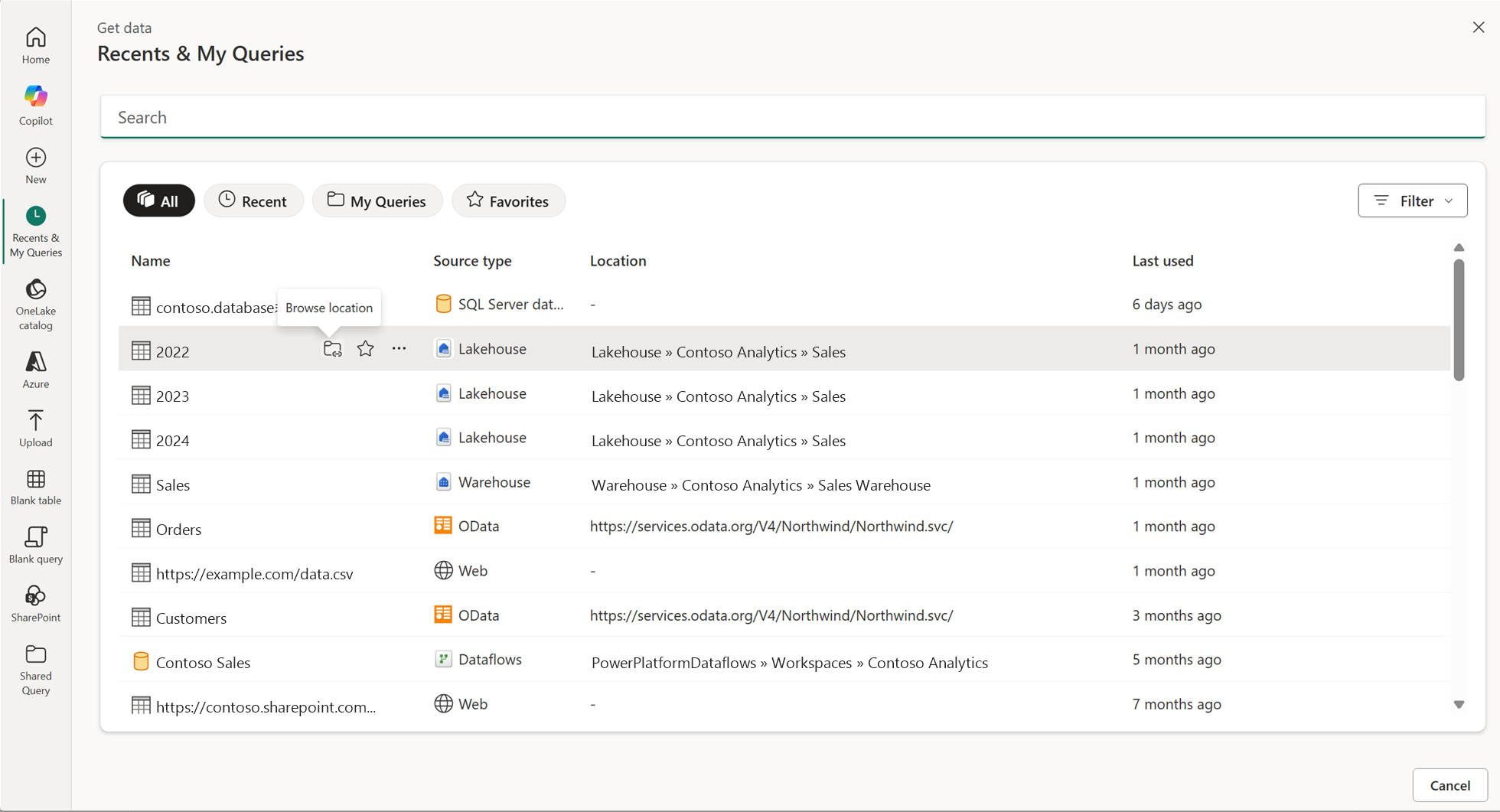
Τοποθετήστε τον δείκτη του ποντικιού πάνω σε μια γραμμή για να δείτε τις διαθέσιμες ενέργειές της. Το παρακάτω παράδειγμα εμφανίζει το εικονίδιο Αναζήτηση τοποθεσίας , το εικονίδιο αστεριού για τα αγαπημένα και το μενού αποσιωπητικών.
| Ενέργεια | Σκοπός |
|---|---|
| Περιήγηση στη θέση | Ανοίξτε τη θέση προέλευσης του στοιχείου για να αναζητήσετε δεδομένα εκεί. Χρησιμοποιήστε αυτήν την ενέργεια όταν θέλετε να εξερευνήσετε τη θέση αντί να επανασυνδεθείτε απευθείας στο στοιχείο που παρατίθεται. |
| Αγαπημένα | Επισημάνετε ένα στοιχείο ώστε να μπορείτε να το βρείτε στην προβολή Αγαπημένα . Χρησιμοποιήστε το εικονίδιο αστεριού της γραμμής ή την εντολή μενού Αγαπημένα . |
| Σύνδεση | Ξεκινήστε τη σύνδεση με το επιλεγμένο στοιχείο. |
| Κατάργηση από τα πρόσφατα | Καταργήστε μια καταχώρηση από τη λίστα πρόσφατων. Αυτή η ενέργεια δεν διαγράφει τα υποκείμενα δεδομένα προέλευσης ούτε διαγράφει ένα αποθηκευμένο ερώτημα από την περιοχή "Τα ερωτήματά μου". |
| Αντιγραφή διαδρομής στο πρόχειρο | Αντιγράψτε τη διαδρομή του στοιχείου, ώστε να μπορείτε να την επικολλήσετε αλλού. |
Οι διαθέσιμες ενέργειες εξαρτώνται από το στοιχείο. Το παρακάτω μενού εμφανίζει τις ενέργειες για μια καταχώρηση OData.

Διατήρηση στοιχείων που χρησιμοποιούνται συχνά στα Αγαπημένα
Χρησιμοποιήστε αγαπημένα όταν επιστρέφετε επανειλημμένα στις ίδιες προελεύσεις και δεν θέλετε να τα εντοπίσετε σε μια πλέον πρόσφατη λίστα.
- Βρείτε το στοιχείο στην ενότητα Όλα ή Πρόσφατα.
- Τοποθετήστε τον δείκτη επάνω στη γραμμή και επιλέξτε το εικονίδιο αστεριού, ή ανοίξτε το μενού αποσιωπητικών και επιλέξτε Αγαπημένο.
- Επιλέξτε Αγαπημένα πάνω από τη λίστα για να βρείτε τα αγαπημένα σας στοιχεία.
- Χρησιμοποιήστε τις διαθέσιμες ενέργειες του στοιχείου για να συνδεθείτε σε αυτό ή να περιηγηθείτε στη θέση του.
Η ευνοούν ένα στοιχείο δεν εκχωρεί πρόσβαση στα δεδομένα του. Εξακολουθείτε να χρειάζεστε τα δικαιώματα προέλευσης και τα διαπιστευτήρια που απαιτούνται για τη σύνδεση.
Εάν ένα πρόσφατο στοιχείο δεν συνδέεται πλέον
Επιβεβαιώστε ότι εξακολουθείτε να έχετε πρόσβαση στην προέλευση και ελέγξτε εάν το στοιχείο μετακινήθηκε ή μετονομάστηκε. Μια καταχώρηση πρόσφατης λίστας δεν είναι αντίγραφο των δεδομένων προέλευσης. Εάν είναι απαραίτητο, περιηγηθείτε ξανά στη θέση ή δημιουργήστε μια σύνδεση μέσω της νέας προέλευσης δεδομένων.
Αποθήκευση και εκ νέου χρήση προσωπικών ερωτημάτων
Τα ερωτήματά μου είναι η προσωπική βιβλιοθήκη λογικής ερωτημάτων σας. Δεν είναι η λίστα ερωτημάτων που κοινοποιούνται από άλλους συντάκτες και η σήμανση μιας προέλευσης ως αγαπημένης δεν αποθηκεύει τη δέσμη ενεργειών ερωτήματος στην περιοχή "Τα ερωτήματά μου".
Για να αποθηκεύσετε ή να εισαγάγετε προσωπικά ερωτήματα, ανοίξτε ένα Dataflow Gen2 που μπορείτε να επεξεργαστείτε.
Προσθήκη ερωτήματος στην περιοχή "Τα ερωτήματά μου"
- Στο πρόγραμμα επεξεργασίας Power Query, κάντε δεξί κλικ στο ερώτημα στο τμήμα παραθύρου Ερωτήματα.
- Επιλέξτε Προσθήκη στα ερωτήματά μου.
- Περιμένετε την ειδοποίηση που επιβεβαιώνει ότι το ερώτημα έχει αποθηκευτεί. Η ειδοποίηση προσδιορίζει το όνομα που χρησιμοποιείται στην προσωπική βιβλιοθήκη σας.
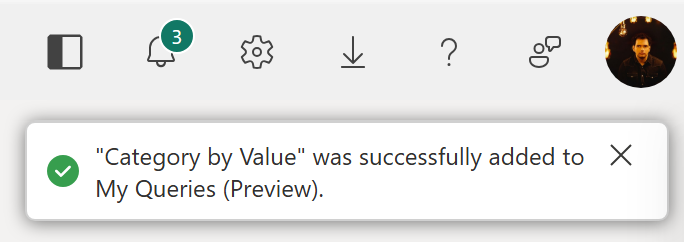
Εάν ένα αποθηκευμένο ερώτημα έχει ήδη αυτό το όνομα, Power Query προσαρτά μια αριθμητική τιμή για να δημιουργήσει ένα μοναδικό όνομα.
Εισαγωγή ερωτήματος από την περιοχή "Τα ερωτήματά μου"
- Ανοίξτε τη Λήψη δεδομένων και, στη συνέχεια, επιλέξτε Πρόσφατα & Τα ερωτήματά μου.
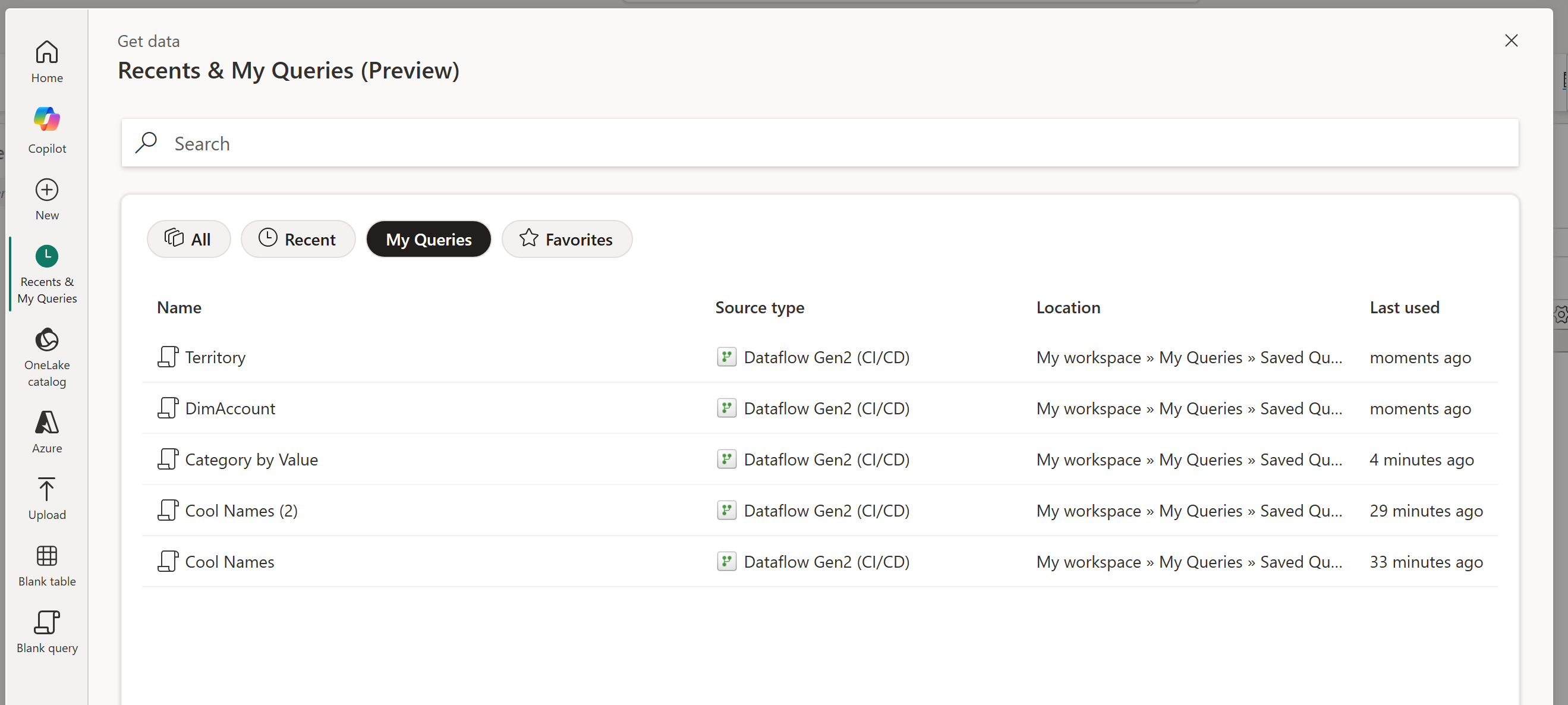
- Επιλέξτε το φίλτρο Τα ερωτήματά μου .
- Επιλέξτε ένα αποθηκευμένο ερώτημα για να εισαγάγετε τον κώδικά του M στην τρέχουσα ροή δεδομένων σας.
- Ρυθμίστε τις παραμέτρους τυχόν απαιτούμενων συνδέσεων και προορισμών δεδομένων.
Σημείωμα
Τα ερωτήματά μου αποθηκεύουν μόνο τον κώδικα M του ερωτήματος, όχι τα διαπιστευτήριά του, τα χαρακτηριστικά ερωτήματος ή τις ρυθμίσεις προορισμού δεδομένων. Η αποθήκευση ενός ερωτήματος στην περιοχή "Τα ερωτήματά μου " δεν την θέτει σε κοινή χρήση με άλλα άτομα.
Ζητήματα προσωπικής βιβλιοθήκης
- Η προβολή Τα ερωτήματά μου εμφανίζει μόνο τα πιο πρόσφατα 50 ερωτήματα, ταξινομημένα κατά χρονική σήμανση τελευταίας χρήσης από το νεότερο προς το παλαιότερο.
- Δεν μπορείτε να διαγράψετε αποθηκευμένα ερωτήματα από την προβολή Τα ερωτήματά μου . Η εντολή Κατάργηση από πρόσφατα δεν είναι μια εντολή διαγραφής προσωπικής βιβλιοθήκης.
- Τα ερωτήματα που είναι αποθηκευμένα στην περιοχή "Τα ερωτήματά μου " εμφανίζονται επίσης στα πρόσφατα στοιχεία.
- Την πρώτη φορά που αποθηκεύετε ένα ερώτημα, δημιουργείται ένας φάκελος με την ονομασία Τα ερωτήματά μου στην περιοχή Ο χώρος εργασίας μου. Τα στοιχεία Dataflow Gen2 σε αυτόν τον φάκελο αποθηκεύουν τα αποθηκευμένα ερωτήματά σας.
Για να περιηγηθείτε σε ερωτήματα που έχουν τεθεί σε κοινή χρήση από άλλους συντάκτες, χρησιμοποιήστε τη ξεχωριστή εκπαιδευτική ενότητα Κοινόχρηστο ερώτημα.
Για να ενεργοποιήσετε την κοινή χρήση για ένα ερώτημα ή να παράσχετε μια σύνδεση στα αποτελέσματά του, ανατρέξτε στο θέμα Κοινή χρήση ερωτημάτων με άλλα άτομα στο Dataflow Gen2.
Άλλες ενοποιήσεις του Power Query Online μπορεί να εμφανίσουν μια πρόσφατη εκπαιδευτική ενότητα με προελεύσεις δεδομένων που χρησιμοποιήθηκαν πρόσφατα, χωρίς τη βιβλιοθήκη προσωπικών ερωτημάτων.