Nota:
El acceso a esta página requiere autorización. Puede intentar iniciar sesión o cambiar directorios.
El acceso a esta página requiere autorización. Puede intentar cambiar los directorios.
En este tutorial, asignas un source vault a un vault objetivo en un tenant diferente de Microsoft Entra. Luego restauras los puntos de recuperación de la bóveda en el tenant objetivo y eliminas el mapeo cuando ya no lo necesites.
Important
La restauración entre tenants para Azure Backup está actualmente en vista previa. Los Términos de uso complementarios para las versiones preliminares de Microsoft Azure incluyen términos legales adicionales que se aplican a las características de Azure que están en versión beta, en versión preliminar o que aún no se han puesto a disposición del público.
En este tutorial, usted hará lo siguiente:
- Asigna los roles que requiere la restauración entre arrendatarios.
- Crea y verifica un mapeo de bóveda entre tenants.
- Restaura los datos del tenant de origen al tenant objetivo.
- Borra el mapeo del vault.
Prerequisites
Antes de empezar, asegúrese de que tiene:
- Puntos de recuperación protegidos en el almacén para una carga de trabajo compatible en el almacén de origen. Las bóvedas de origen y objetivo deben estar en la misma región. Para las cargas de trabajo y regiones soportadas, véase restauración entre tenants para Azure Backup. Ten en cuenta que solo se pueden restaurar entre tenants las copias de seguridad almacenadas en bóveda.
- Un Resource Guard en el tenant objetivo asociado con la bóveda objetivo. Habilitar la operación crítica de restauración entre tenants en Resource Guard. Para configurar esta configuración, consulte Crear un Resource Guard, Seleccionar operaciones para proteger mediante Resource Guard y Habilitar MUA en un almacén.
- Permiso para asignar roles en ambos tenants. Para más información, consulte Pasos para asignar roles de Azure.
Asigna los roles requeridos
La restauración entre tenants utiliza dos perfiles. Las siguientes tablas enumeran los roles integrados de Azure que cada persona necesita. Para detalles de los puestos, consulte Colaborador de copia de seguridad y Operador de MUA de Respaldo.
Mapping Creator crea el mapeo de la bóveda:
| Scope | Rol obligatorio |
|---|---|
| bóveda de origen | Colaborador de copias de seguridad |
| Bóveda de destino | Generador de CTR |
| Resource Guard asociado con la vault de destino | Operador suplente de MUA o superior |
Operador de asignación y restauración ve y elimina mapeos, navega por los objetos protegidos y puntos de recuperación, monitoriza los trabajos y comienza restauraciones:
| Scope | Rol obligatorio |
|---|---|
| Bóveda de destino | Colaborador CTR, Colaborador de respaldo |
| Resource Guard asociado con la vault de destino | Operador suplente de MUA o superior |
Un usuario invitado del tenant de origen puede actuar como creador de mapeo si asignas temporalmente los roles requeridos en los ámbitos correspondientes. Elimina las asignaciones temporales de roles después de crear el mapeo, de acuerdo con las políticas de gestión de acceso de tu organización.
Asigna cada rol en el ámbito que indican las tablas anteriores. Para ver los pasos, consulte Assign Azure roles mediante el portal de Azure. Para otros métodos, consulta Asignar roles de Azure usando Azure PowerShell o CLI de Azure. Para los permisos que incluyen los roles de CTR, véase Permisos en los roles de CTR.
Crea un mapeo de almacén entre clientes
En el tenant de origen, abre el vault de origen.
Haga clic en Propiedades.
En Configuración de recuperación cibernética, en la fila de Restauración entre tenants (Vista previa),selecciona Ver detalles.
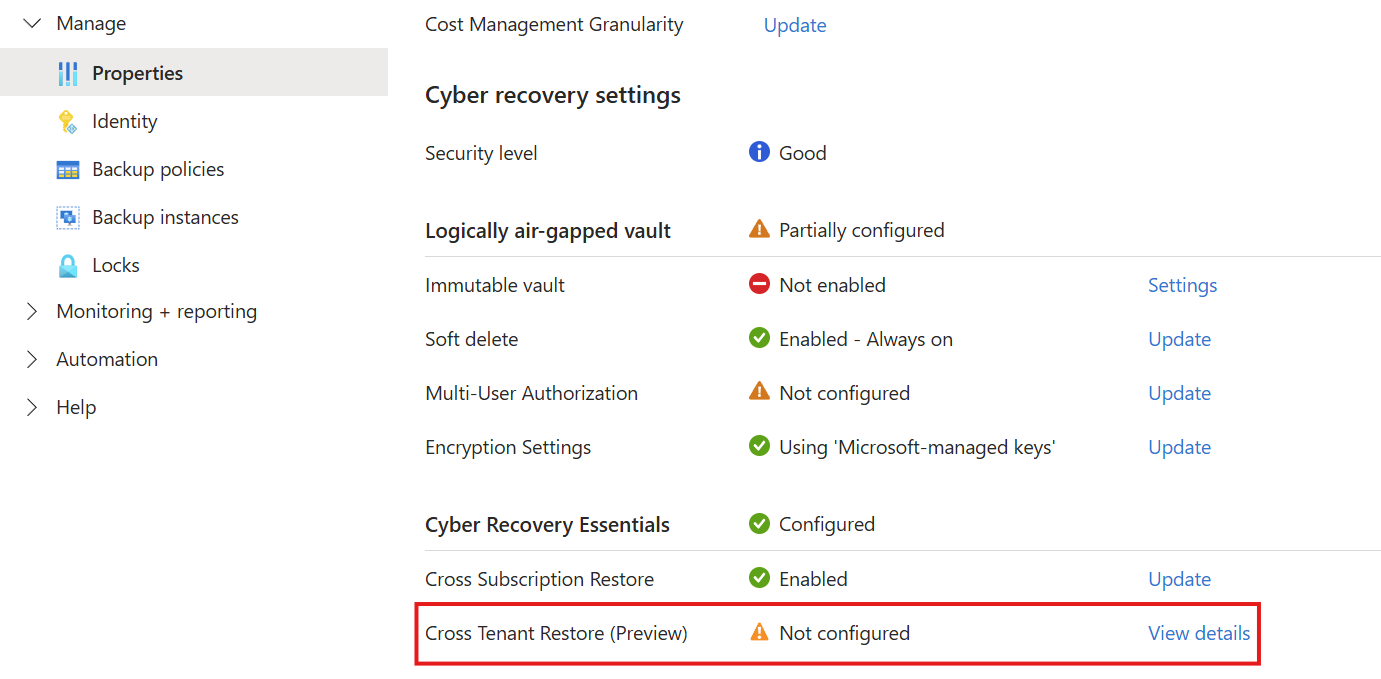
Seleccione Configurar.
En la página Configurar restauración entre inquilinos , introduce un nombre de mapeo y luego selecciona el inquilino objetivo.
En el panel de Seleccionar bóveda , selecciona la bóveda objetivo.
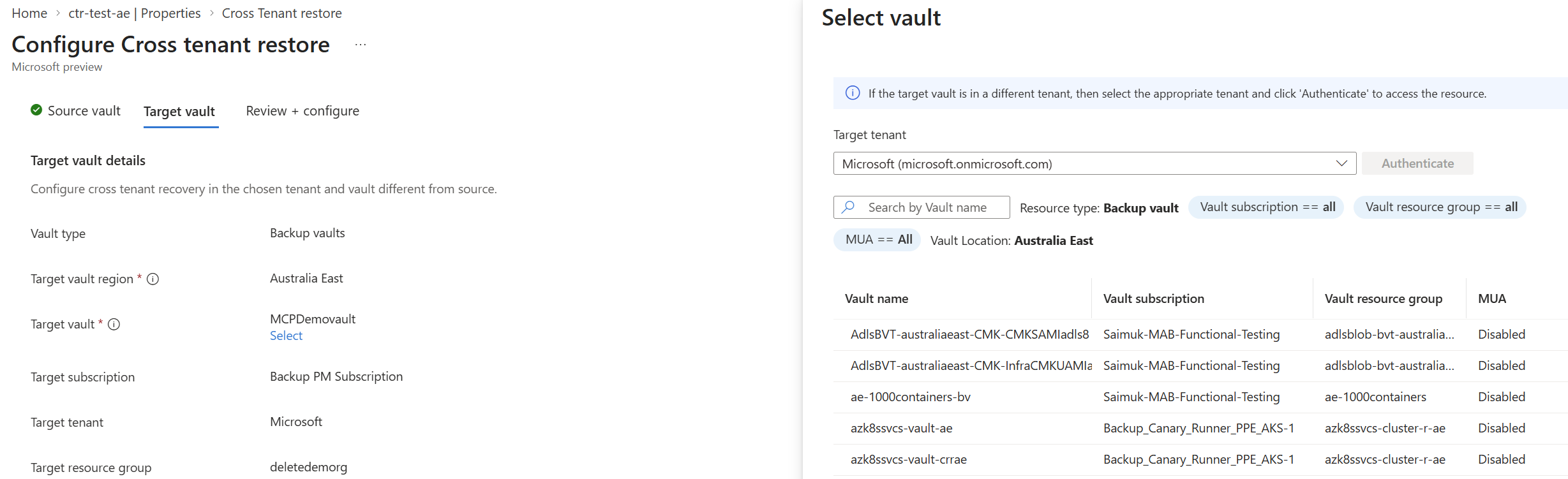
Valida la configuración.
Selecciona Review + configure y luego selecciona Configure Mapping.
Si te lo piden, autoriza la operación. Como un Resource Guard protege la bóveda objetivo, necesitas el rol Backup MUA Operator o superior en ese Resource Guard.
Verificar el mapeo
Los mapeos entre tenants y los detalles de los elementos mapeados no son intencionadamente visibles desde el tenant o la bóveda de origen. Este diseño ayuda a evitar que alguien con acceso no autorizado al almacén de origen descubra el almacén de destino y los detalles de la asignación. Utiliza la bóveda objetivo para ver y gestionar mapeos, explorar elementos mapeados y realizar restauraciones, con los permisos requeridos.
En la bóveda objetivo, puedes encontrar bóvedas mapeadas entre arrendatarios a través de cualquiera de estos caminos:
- Propiedades>>Ver detalles>Ver elementos mapeados.
- > Bóvedas mapeadas entre tenants.
Para verificar el mapeo mediante las propiedades de la bóveda:
- En el tenant objetivo, abre el almacén objetivo.
- Haga clic en Propiedades.
- En Cross Tenant Restore, selecciona Ver detalles.
- Selecciona Ver elementos mapeados y luego verifica que el estado del mapeo esté Configurado.
También puedes ir a Elementos de copia de seguridad y luego seleccionar Bóvedas asignadas entre inquilinos para ver las bóvedas asignadas.
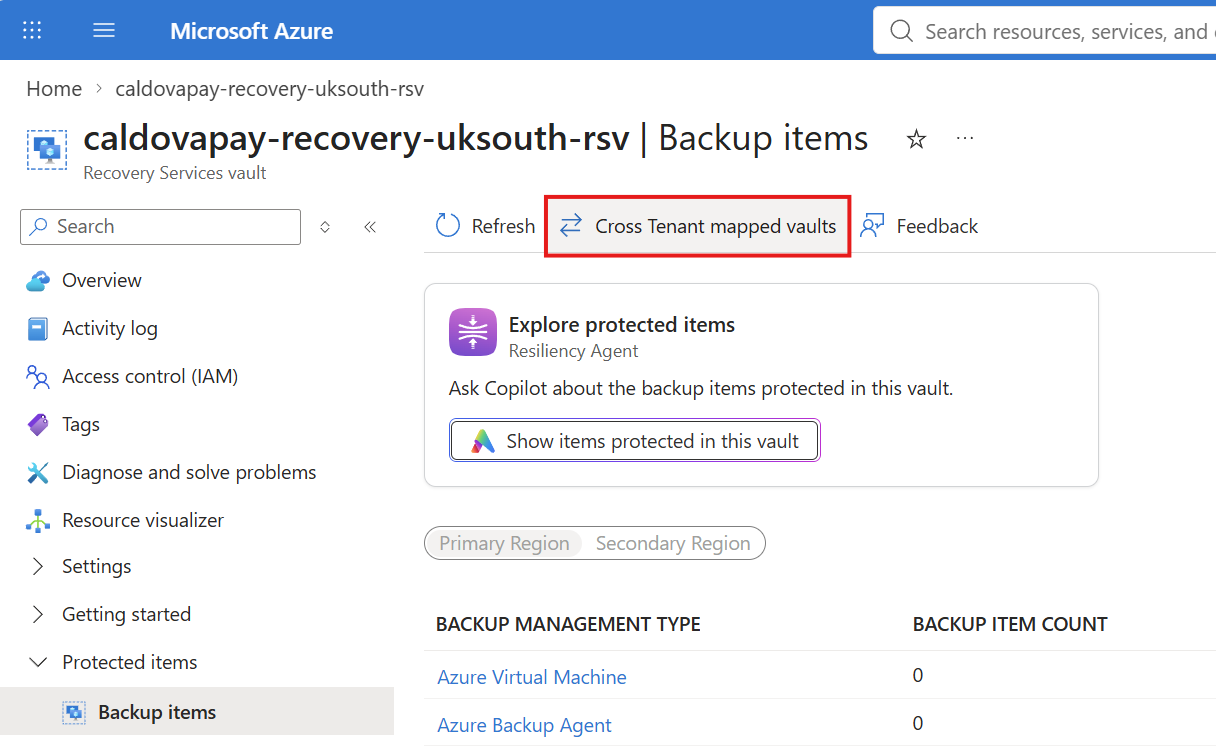
Usa cualquiera de las dos rutas para consultar los mapeos más tarde. Puedes revisar el nombre del mape, los detalles de la bóveda y el estado del mape. Necesitas el rol de Contribuyente CTR en la bóveda de destino.
Restaurar datos entre tenants
Solo puedes restaurar desde puntos de recuperación almacenados en bóveda, y solo en una ubicación alternativa.
En el tenant de destino, abre el almacén de destino.
En Elementos protegidos, selecciona Elementos de copia de seguridad.
En la barra de comandos, selecciona bóvedas asignadas entre inquilinos.
Selecciona la vault asignada.
Para el objeto que quieres restaurar, selecciona Restaurar.
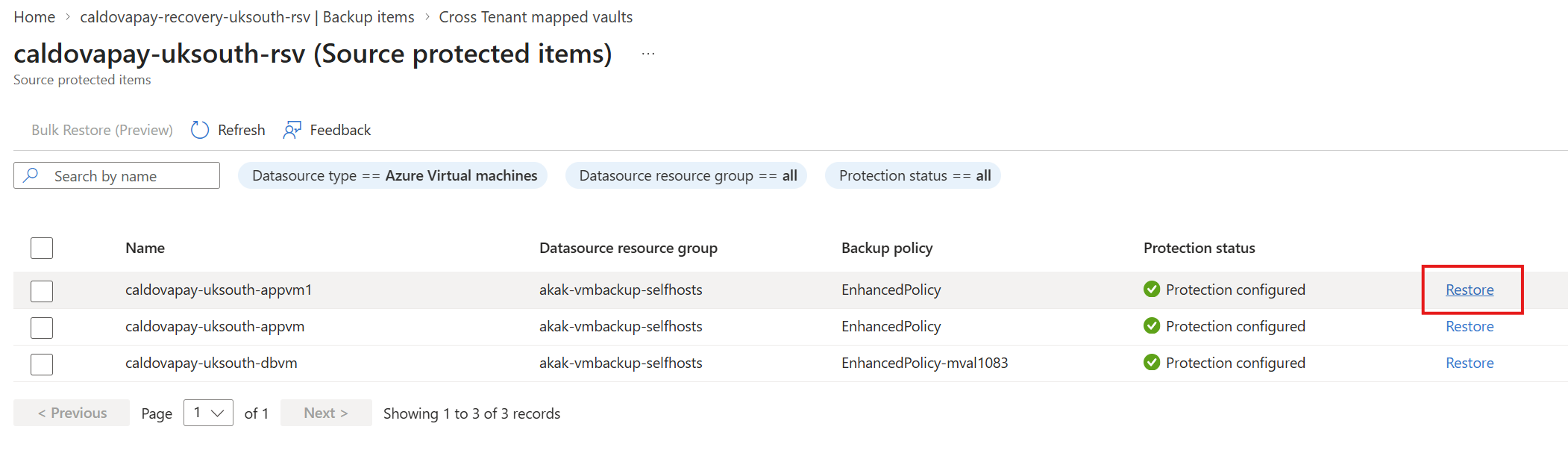
Seleccione un punto de recuperación.
Configura la configuración de restauración para el tenant de destino.
Inicia la restauración. Si te lo piden, autoriza la operación.
Para monitorizar la restauración, abre Trabajos de copia de seguridad en la bóveda de destino. Para más información, consulta Supervisar los trabajos de Azure Backup.
Para restaurar VMs de Azure a gran escala, selecciona las casillas de verificación de varios elementos en la lista de elementos protegidos por el origen y luego selecciona Bulk Restore (Preview) en la barra de comandos. Sigue las indicaciones para configurar e iniciar los procesos de restauración.
Para la configuración de restauración específica de la carga de trabajo, consulta:
- Máquinas Virtuales de Azure
- Archivos de Azure
- SQL Server en máquinas virtuales de Azure
- SAP HANA en máquinas virtuales de Azure
- SAP ASE en máquinas virtuales de Azure
- Azure Database for PostgreSQL: servidor flexible
- Azure Blobs
- Azure Cosmos DB
- Azure Data Lake Storage
- Clústeres AKS
Limpieza de recursos
Elimina el mapeo cuando ya no necesites restaurar entre tenants. Mientras exista un mapeo, no puedes eliminar la bóveda fuente, la bóveda objetivo ni los objetos protegidos en la bóveda fuente.
Antes de eliminar el mapeo, asegúrate de tener el rol CTR Contributor en la bóveda objetivo y el rol Backup MUA Operator o superior en el Resource Guard asociado.
- Abre la bóveda de destino.
- Selecciona Restaurar entre inquilinos y luego selecciona Ver elementos mapeados.
- Selecciona la asignación y, a continuación, selecciona Eliminar.
- Confirme la operación. Si te lo piden, autoriza la operación.
Solucionar problemas de restauración entre tenants
- No puedes ver la opción Cross Tenant Restore. Verifica que estás conectado al tenant correcto y que tienes el rol de Contribuyente de Respaldo en la bóveda fuente.
- No puedes crear un mapeo. Compruebe que:
- Tienes el rol de Contribuidor de Respaldo en la bóveda de origen.
- Tienes CTR Creator en el almacén de destino.
- El almacén de destino está asociado a un Resource Guard que no se elimina y tiene activada la operación crítica de restauración entre inquilinos.
- Tienes la función de Operador MUA de Respaldo en Resource Guard.
- Las asignaciones de roles se han propagado y se asignan en el alcance correcto. Para más información, consulte Solución de problemas de Azure RBAC.
- No puedes ver asignaciones ni navegar por objetos protegidos. Verifica que tienes el rol de Contribuidor CTR, que existe al menos un mapeo y que el estado del mapeo está en buen estado.
- No puedes empezar una restauración. Verifica que el tipo de carga de trabajo y el tipo de punto de recuperación (solo en bóveda) se admitan, y que el estado del mapeo esté en buen estado.
- No puedes eliminar un objeto protegido, la bóveda de origen o la bóveda objetivo. Comprueba si un mapeo de restauración entre inquilinos lo referencia. Borra primero el mapeo.
Permisos en los roles CTR
Los roles Creador de CTR y Colaborador de CTR incluyen las siguientes acciones en las bóvedas.
Creador de CTR
| Action | Descripción |
|---|---|
Microsoft.RecoveryServices/Vaults/read |
Ver Vault. |
Microsoft.RecoveryServices/Vaults/backupCrossTenantVaultMappings/write |
Crea un mapeo de vault. |
Microsoft.RecoveryServices/Vaults/backupCrossTenantVaultMappings/read |
Lee las asignaciones de bóveda. |
Colaborador de CTR
| Action | Descripción |
|---|---|
Microsoft.RecoveryServices/Vaults/backupCrossTenantVaultMappingStatus/action |
Obtén el estado de la asignación. |
Microsoft.RecoveryServices/Vaults/backupCrossTenantVaultMappings/read |
Lee la lista de mapeos. |
Microsoft.RecoveryServices/Vaults/backupCrossTenantVaultMappings/backupTriggerValidateOperation/action |
Inicia una operación de validación. |
Microsoft.RecoveryServices/Vaults/backupCrossTenantVaultMappings/backupValidateOperation/action |
Valida una operación de mapeo. |
Microsoft.RecoveryServices/Vaults/backupCrossTenantVaultMappings/remove/action |
Eliminar una asignación. |
Microsoft.RecoveryServices/Vaults/backupCrossTenantVaultMappings/backupJobs/read |
Ver los trabajos de copia de seguridad. |
Microsoft.RecoveryServices/Vaults/backupCrossTenantVaultMappings/backupUsageSummaries/read |
Consulta resúmenes de uso de copias de seguridad. |
Microsoft.RecoveryServices/Vaults/backupCrossTenantVaultMappings/vaultCredentials/generate/action |
Genera credenciales del vault. |
Microsoft.RecoveryServices/Vaults/backupCrossTenantVaultMappings/vaultCredentials/operationResults/read |
Consulta los resultados de la operación de credenciales de la bóveda. |
Microsoft.RecoveryServices/Vaults/backupCrossTenantVaultMappings/vaultCredentials/operationStatus/read |
Ver estado de operación de credenciales de la bóveda. |
Microsoft.RecoveryServices/Vaults/backupCrossTenantVaultMappings/backupFabrics/protectionContainers/protectedItems/read |
Ver elementos protegidos. |
Microsoft.RecoveryServices/Vaults/backupCrossTenantVaultMappings/backupFabrics/protectionContainers/protectedItems/operationResults/read |
Ver los resultados de la operación del elemento protegido. |
Microsoft.RecoveryServices/Vaults/backupCrossTenantVaultMappings/backupFabrics/protectionContainers/protectedItems/operationsStatus/read |
Ver el estado de la operación del elemento protegido. |
Microsoft.RecoveryServices/Vaults/backupCrossTenantVaultMappings/backupFabrics/protectionContainers/protectedItems/recoveryPoints/read |
Ver puntos de recuperación. |
Microsoft.RecoveryServices/Vaults/backupCrossTenantVaultMappings/backupFabrics/protectionContainers/protectedItems/recoveryPoints/restore/action |
Restaurar puntos de recuperación. |
Microsoft.RecoveryServices/Vaults/backupCrossTenantVaultMappings/backupProtectedItems/read |
Consulta los elementos protegidos de copia de seguridad. |
Microsoft.RecoveryServices/Vaults/backupCrossTenantVaultMappings/backupValidateOperationResults/read |
Ver resultados de la operación de validación. |
Microsoft.RecoveryServices/Vaults/backupCrossTenantVaultMappings/backupValidateOperationsStatuses/read |
Ver estado de la operación de validación. |