Nota:
El acceso a esta página requiere autorización. Puede intentar iniciar sesión o cambiar directorios.
El acceso a esta página requiere autorización. Puede intentar cambiar los directorios.

Importante
Sql Model Context Protocol (MCP) Server está disponible en Data API Builder versión 1.7 y posteriores. Para conocer las funcionalidades y correcciones de errores más recientes, use la versión 2.0 más reciente.
En este inicio rápido se muestra cómo implementar SQL MCP Server en Azure Container Apps. Una vez implementado, puede conectarse a él desde Visual Studio Code (VS Code), Microsoft Foundry o cualquier otro cliente de Protocolo de contexto de modelo (MCP) como punto de conexión de servidor remoto.

Prerrequisitos
suscripción de Azure
Necesita una suscripción de Azure activa. Si no tiene una, cree una cuenta gratuita de Azure.
CLI de Azure
Instale el CLI de Azure para implementar recursos:
.NET 9+
Es posible que ya tenga instalada esta herramienta. Ejecute dotnet --version y confirme que informa de la versión 9 o posterior.
CLI del Constructor de API de Datos
dotnet new tool-manifest
dotnet tool install microsoft.dataapibuilder
Nota:
Las características de SQL MCP Server están disponibles en data API Builder versión 1.7 y posteriores.
PowerShell
Instale PowerShell si aún no está instalado.
dotnet tool install --global PowerShell
Paso 1: Crear e implementar Azure SQL Database
1. Inicie sesión en Azure
az login
az account set --subscription "<your-subscription-id>"
2. Establecer variables para la implementación
$RESOURCE_GROUP = "rg-sql-mcp"
$LOCATION = "eastus"
$SQL_SERVER = "sql-mcp-$(Get-Random -Minimum 1000 -Maximum 9999)"
$SQL_DATABASE = "ProductsDB"
$SQL_ADMIN = "sqladmin"
$SQL_PASSWORD = "<YourStrongPassword123!>"
3. Creación de un grupo de recursos
az group create \
  --name $RESOURCE_GROUP \
  --location $LOCATION
4. Creación de azure SQL Server
az sql server create \
  --name $SQL_SERVER \
  --resource-group $RESOURCE_GROUP \
  --location $LOCATION \
  --admin-user $SQL_ADMIN \
  --admin-password $SQL_PASSWORD
5. Configuración del firewall para permitir servicios de Azure
az sql server firewall-rule create \
  --resource-group $RESOURCE_GROUP \
  --server $SQL_SERVER \
  --name AllowAzureServices \
  --start-ip-address 0.0.0.0 \
  --end-ip-address 0.0.0.0
6. Creación de la base de datos
az sql db create \
  --resource-group $RESOURCE_GROUP \
  --server $SQL_SERVER \
  --name $SQL_DATABASE \
  --service-objective S0
7. Crear una tabla Products con datos de ejemplo
Primero, obtenga su cadena de conexión:
$CONNECTION_STRING = "Server=tcp:$SQL_SERVER.database.windows.net,1433;Database=$SQL_DATABASE;User ID=$SQL_ADMIN;Password=$SQL_PASSWORD;Encrypt=true;TrustServerCertificate=false;Connection Timeout=30;"
Crear un archivo create-products.sql de script SQL:
CREATE TABLE dbo.Products
(
    ProductID INT NOT NULL PRIMARY KEY IDENTITY(1,1),
    ProductName NVARCHAR(100) NOT NULL,
    Category NVARCHAR(50) NOT NULL,
    UnitPrice DECIMAL(10,2) NOT NULL,
    UnitsInStock INT NOT NULL,
    Discontinued BIT NOT NULL DEFAULT 0
);

INSERT INTO dbo.Products (ProductName, Category, UnitPrice, UnitsInStock, Discontinued) VALUES
('Laptop Pro 15', 'Electronics', 1299.99, 45, 0),
('Wireless Mouse', 'Electronics', 29.99, 150, 0),
('Office Chair', 'Furniture', 249.99, 30, 0),
('Standing Desk', 'Furniture', 599.99, 15, 0),
('Coffee Maker', 'Appliances', 89.99, 60, 0),
('Notebook Set', 'Office Supplies', 12.99, 200, 0),
('USB-C Hub', 'Electronics', 49.99, 80, 0),
('Desk Lamp', 'Furniture', 39.99, 100, 0),
('Bluetooth Headphones', 'Electronics', 149.99, 50, 0),
('Water Bottle', 'Office Supplies', 19.99, 120, 0);
Ejecútelo mediante VS Code, SQL Server Management Studio o sqlcmd.
Paso 2: Configurar SQL MCP Server
1. Crea un dab-config.json
Inicialice la configuración:
dab init `
  --database-type mssql `
  --connection-string "@env('MSSQL_CONNECTION_STRING')" `
  --host-mode Production `
  --config dab-config.json
2. Agregar la entidad Productos con descripciones
dab add Products `
  --source dbo.Products `
  --permissions "anonymous:read" `
  --description "Product catalog with pricing, category, and inventory information"
3. Proporcionar contexto del agente de IA con descripciones de campo
Agregue descripciones de campos para ayudar a los agentes de inteligencia artificial a comprender el esquema de la base de datos:
dab update Products `
  --fields.name ProductID `
  --fields.description "Unique product identifier" `
  --fields.primary-key true

dab update Products `
  --fields.name ProductName `
  --fields.description "Name of the product"

dab update Products `
  --fields.name Category `
  --fields.description "Product category (Electronics, Furniture, Office Supplies, Appliances)"

dab update Products `
  --fields.name UnitPrice `
  --fields.description "Retail price per unit in USD"

dab update Products `
  --fields.name UnitsInStock `
  --fields.description "Current inventory count available for purchase"

dab update Products `
  --fields.name Discontinued `
  --fields.description "True if product is no longer available for sale"
Paso 3: Implementar SQL MCP Server en Azure Container Apps
1. Crear Azure Container Registry y crear una imagen personalizada
Cree un registro de contenedor y cree una imagen personalizada con la configuración insertada:
$ACR_NAME = "acrsqlmcp$(Get-Random -Minimum 1000 -Maximum 9999)"

az acr create `
  --resource-group $RESOURCE_GROUP `
  --name $ACR_NAME `
  --sku Basic `
  --admin-enabled true
2. Creación de un Dockerfile
Cree un archivo denominado Dockerfile en la misma carpeta que :dab-config.json
FROM mcr.microsoft.com/azure-databases/data-api-builder:2.0.8
COPY dab-config.json /App/dab-config.json
3. Compilar e insertar la imagen
az acr build `
  --registry $ACR_NAME `
  --image sql-mcp-server:1 `
  .
4. Creación de un entorno de Container Apps
$CONTAINERAPP_ENV = "sql-mcp-env"
$CONTAINERAPP_NAME = "sql-mcp-server"

az containerapp env create `
  --name $CONTAINERAPP_ENV `
  --resource-group $RESOURCE_GROUP `
  --location $LOCATION
5. Implementación del contenedor de SQL MCP Server
$ACR_LOGIN_SERVER = az acr show `
  --name $ACR_NAME `
  --query loginServer `
  --output tsv

$ACR_USERNAME = az acr credential show `
  --name $ACR_NAME `
  --query username `
  --output tsv

$ACR_PASSWORD = az acr credential show `
  --name $ACR_NAME `
  --query "passwords[0].value" `
  --output tsv

az containerapp create `
  --name $CONTAINERAPP_NAME `
  --resource-group $RESOURCE_GROUP `
  --environment $CONTAINERAPP_ENV `
  --image "$ACR_LOGIN_SERVER/sql-mcp-server:1" `
  --registry-server $ACR_LOGIN_SERVER `
  --registry-username $ACR_USERNAME `
  --registry-password $ACR_PASSWORD `
  --target-port 5000 `
  --ingress external `
  --min-replicas 1 `
  --max-replicas 3 `
  --secrets "mssql-connection-string=$CONNECTION_STRING" `
  --env-vars "MSSQL_CONNECTION_STRING=secretref:mssql-connection-string" `
  --cpu 0.5 `
  --memory 1.0Gi
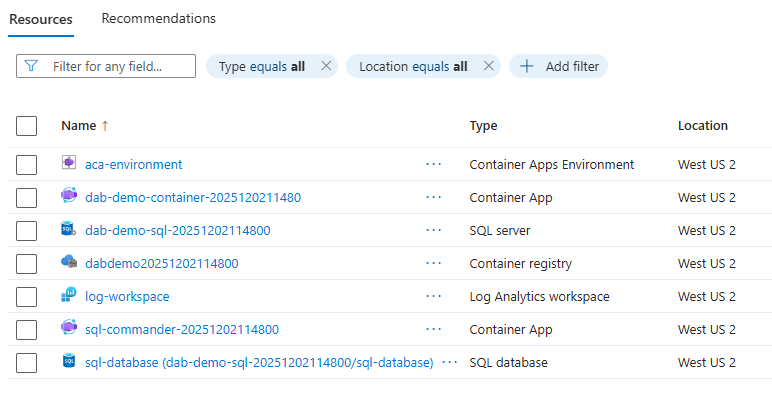
El grupo de recursos debe ser similar al ejemplo siguiente:
6. Obtención de la dirección URL del punto de conexión de MCP
$MCP_URL = az containerapp show `
  --name $CONTAINERAPP_NAME `
  --resource-group $RESOURCE_GROUP `
  --query "properties.configuration.ingress.fqdn" `
  --output tsv

Write-Host "Your MCP Server URL: https://$MCP_URL/mcp"
Guarde esta dirección URL: la usará para conectarse desde clientes MCP.
7. Probar la implementación
curl "https://$MCP_URL/health"
Debería obtener una respuesta correcta.
Conexión desde clientes MCP
El servidor MCP de SQL ahora está implementado y listo para usarse. A continuación se muestra cómo conectarse desde varios clientes:
Visual Studio Code (VS Code)
Siga la guía Inicio Rápido con VS Code y utilice la URL del servidor MCP implementado en lugar de ejecutarlo localmente.
De la Microsoft Foundry
Para agregar el servidor MCP como una herramienta de MCP personalizada, siga la guía de inicio rápido con Microsoft Foundry .
Otros clientes MCP
Use la dirección URL del servidor MCP del paso 3.6 para conectarse desde cualquier cliente compatible con MCP.
Supervisión y solución de problemas
Visualización de registros de Container Apps
az containerapp logs show \
  --name $CONTAINERAPP_NAME \
  --resource-group $RESOURCE_GROUP \
  --follow
Comprobación del estado del punto de conexión de MCP
curl "https://$MCP_URL/health"
Problemas comunes
Error de conexión
- Asegúrese de que la entrada de Container Apps esté establecida en
external - Compruebe que la cadena de conexión SQL es correcta
- Comprobación de reglas de firewall en Azure SQL
No se devuelven datos
- Compruebe que la tabla Products se ha creado y rellenado
- Verificar los permisos de entidad en
dab-config.json - Revisión de los registros de Container Apps para ver si hay errores
El rendimiento es lento
- Considere la posibilidad de aumentar la asignación de CPU/memoria
- Compruebe si necesita aumentar el número de réplicas.
- Revisión de las métricas de Application Insights
Procedimientos recomendados de seguridad para producción
- Habilitar autenticación: configurar la autenticación de Microsoft Entra ID en lugar del acceso anónimo
- Uso de identidades administradas : permitir que Container Apps se autentique en SQL mediante la identidad administrada
- Implementación de CORS : restricción de los dominios que pueden acceder al servidor MCP
- Habilitación de la limitación de velocidad : protección contra el abuso
- Use Azure Key Vault: almacenar cadenas de conexión de forma segura
- Supervisión con Application Insights: seguimiento del uso y el rendimiento
- Restringir permisos: conceda solo los niveles de acceso necesarios.
Limpieza de recursos
Cuando haya terminado, elimine el grupo de recursos para quitar todos los recursos:
az group delete --name $RESOURCE_GROUP --yes --no-wait
Script de ejemplo completo
Este es un script completo de PowerShell que realiza todos los pasos de este inicio rápido. Antes de ejecutarse, actualice el identificador de inquilino, el identificador de suscripción y las variables de contraseña.
Sugerencia
Para obtener una implementación lista para producción con autenticación de identidad administrada, comprobaciones de estado y limpieza automática, consulte el script del entorno de demostración del Generador de API de datos.
# ============================================
# Variables - UPDATE THESE VALUES
# ============================================
$RESOURCE_GROUP = "rg-sql-mcp"
$LOCATION = "centralus"
$SQL_SERVER = "sql-mcp-$(Get-Random -Minimum 1000 -Maximum 9999)"
$SQL_DATABASE = "ProductsDB"
$SQL_ADMIN = "sqladmin"
$SQL_PASSWORD = "P@ssw0rd!"  # Replace with a strong password
$ACR_NAME = "acrsqlmcp$(Get-Random -Minimum 1000 -Maximum 9999)"
$CONTAINERAPP_ENV = "sql-mcp-env"
$CONTAINERAPP_NAME = "sql-mcp-server"

# ============================================
# Sign in to Azure
# ============================================
az login --tenant "<your-tenant-id>"
az account set --subscription "<your-subscription-id>"

# ============================================
# Check if resource group exists and create unique name
# ============================================
$RG_COUNTER = 0
$ORIGINAL_RG = $RESOURCE_GROUP
while ($true) {
    $RG_EXISTS = az group exists --name $RESOURCE_GROUP
    if ($RG_EXISTS -eq "false") {
        break
    }
    $RG_COUNTER++
    $RESOURCE_GROUP = "$ORIGINAL_RG-$RG_COUNTER"
}
Write-Host "Using resource group: $RESOURCE_GROUP" -ForegroundColor Green

# ============================================
# Step 1: Create Azure SQL Database
# ============================================
az group create --name $RESOURCE_GROUP --location $LOCATION

az sql server create `
  --name $SQL_SERVER `
  --resource-group $RESOURCE_GROUP `
  --location $LOCATION `
  --admin-user $SQL_ADMIN `
  --admin-password $SQL_PASSWORD

az sql server firewall-rule create `
  --resource-group $RESOURCE_GROUP `
  --server $SQL_SERVER `
  --name AllowAzureServices `
  --start-ip-address 0.0.0.0 `
  --end-ip-address 0.0.0.0

# Add current client IP to firewall
$MY_IP = (Invoke-RestMethod -Uri 'https://api.ipify.org?format=text')
az sql server firewall-rule create `
  --resource-group $RESOURCE_GROUP `
  --server $SQL_SERVER `
  --name AllowMyIP `
  --start-ip-address $MY_IP `
  --end-ip-address $MY_IP

az sql db create `
  --resource-group $RESOURCE_GROUP `
  --server $SQL_SERVER `
  --name $SQL_DATABASE `
  --service-objective S0

$CONNECTION_STRING = "Server=tcp:$SQL_SERVER.database.windows.net,1433;Database=$SQL_DATABASE;User ID=$SQL_ADMIN;Password=$SQL_PASSWORD;Encrypt=true;TrustServerCertificate=false;Connection Timeout=30;"

# Create sample table using sqlcmd
Write-Host "Creating Products table and sample data..." -ForegroundColor Yellow

$SQL_SCRIPT = @"
CREATE TABLE dbo.Products (
    ProductID INT NOT NULL PRIMARY KEY IDENTITY(1,1),
    ProductName NVARCHAR(100) NOT NULL,
    Category NVARCHAR(50) NOT NULL,
    UnitPrice DECIMAL(10,2) NOT NULL,
    UnitsInStock INT NOT NULL,
    Discontinued BIT NOT NULL DEFAULT 0
);

INSERT INTO dbo.Products (ProductName, Category, UnitPrice, UnitsInStock, Discontinued) VALUES
('Laptop Pro 15', 'Electronics', 1299.99, 45, 0),
('Wireless Mouse', 'Electronics', 29.99, 150, 0),
('Office Chair', 'Furniture', 249.99, 30, 0),
('Standing Desk', 'Furniture', 599.99, 15, 0),
('Coffee Maker', 'Appliances', 89.99, 60, 0);
"@

# Use Invoke-Sqlcmd if available, otherwise skip table creation
try {
    $SQL_SCRIPT | Out-File -FilePath "create-table.sql" -Encoding utf8
    sqlcmd -S "$SQL_SERVER.database.windows.net" -d $SQL_DATABASE -U $SQL_ADMIN -P $SQL_PASSWORD -i "create-table.sql"
    Remove-Item "create-table.sql" -ErrorAction SilentlyContinue
    Write-Host "Products table created successfully!" -ForegroundColor Green
} catch {
    Write-Host "Note: Could not create table automatically. You can create it manually later." -ForegroundColor Yellow
    Write-Host "SQL Script saved for manual execution if needed." -ForegroundColor Yellow
}

# ============================================
# Step 2: Configure SQL MCP Server
# ============================================
# Remove existing config if present
if (Test-Path "dab-config.json") {
    Remove-Item "dab-config.json" -Force
}

dab init `
  --database-type mssql `
  --connection-string "@env('MSSQL_CONNECTION_STRING')" `
  --host-mode Production `
  --config dab-config.json

dab add Products `
  --source dbo.Products `
  --permissions "anonymous:read" `
  --description "Product catalog with pricing, category, and inventory information"

# ============================================
# Step 3: Deploy to Azure Container Apps
# ============================================
az acr create `
  --resource-group $RESOURCE_GROUP `
  --name $ACR_NAME `
  --sku Basic `
  --admin-enabled true

# Create Dockerfile
@"
FROM mcr.microsoft.com/azure-databases/data-api-builder:2.0.8
COPY dab-config.json /App/dab-config.json
"@ | Out-File -FilePath Dockerfile -Encoding utf8

az acr build --registry $ACR_NAME --image sql-mcp-server:1 .

az containerapp env create `
  --name $CONTAINERAPP_ENV `
  --resource-group $RESOURCE_GROUP `
  --location $LOCATION

# Get ACR credentials for initial deployment
$ACR_LOGIN_SERVER = az acr show --name $ACR_NAME --query loginServer --output tsv
$ACR_USERNAME = az acr credential show --name $ACR_NAME --query username --output tsv
$ACR_PASSWORD = az acr credential show --name $ACR_NAME --query "passwords[0].value" --output tsv

az containerapp create `
  --name $CONTAINERAPP_NAME `
  --resource-group $RESOURCE_GROUP `
  --environment $CONTAINERAPP_ENV `
  --image "$ACR_LOGIN_SERVER/sql-mcp-server:1" `
  --registry-server $ACR_LOGIN_SERVER `
  --registry-username $ACR_USERNAME `
  --registry-password $ACR_PASSWORD `
  --target-port 5000 `
  --ingress external `
  --min-replicas 1 `
  --max-replicas 3 `
  --secrets "mssql-connection-string=$CONNECTION_STRING" `
  --env-vars "MSSQL_CONNECTION_STRING=secretref:mssql-connection-string" `
  --cpu 0.5 `
  --memory 1.0Gi

# ============================================
# Output
# ============================================
$MCP_URL = az containerapp show `
  --name $CONTAINERAPP_NAME `
  --resource-group $RESOURCE_GROUP `
  --query "properties.configuration.ingress.fqdn" `
  --output tsv

Write-Host ""
Write-Host "Deployment complete!" -ForegroundColor Green
Write-Host "MCP Server URL: https://$MCP_URL/mcp" -ForegroundColor Cyan
Write-Host "Health check:   https://$MCP_URL/health" -ForegroundColor Cyan