Nota:
El acceso a esta página requiere autorización. Puede intentar iniciar sesión o cambiar directorios.
El acceso a esta página requiere autorización. Puede intentar cambiar los directorios.

Importante
Sql Model Context Protocol (MCP) Server está disponible en Data API Builder versión 1.7 y posteriores. Para conocer las funcionalidades y correcciones de errores más recientes, use la versión 2.0 más reciente.
En este inicio rápido se usa Aspire para compilar una solución basada en contenedores. La solución incluye:
- Una base de datos SQL con datos de ejemplo
- Servidor MCP (Protocolo de Contexto de Modelo SQL) impulsado por Data API builder
- MCP Inspector para pruebas
Aspire ejecuta todo para usted, inicia servicios y conecta contenedores, y detiene los servicios cuando se cierra.
Prerrequisitos
Instale estas herramientas antes de empezar.
1. .NET 10
En este paso, preparará la máquina con los requisitos previos necesarios para este inicio rápido.
Importante
Es posible que ya tenga instalada esta herramienta. Para probarlo, ejecute dotnet --version y confirme que informa de la versión 10 o posterior. Si ejecuta esta instalación y .NET ya está presente, actualiza el sistema sin causar ningún problema.
2. Runtime de contenedor
Durante este paso, instalará Docker Desktop para admitir el proyecto Aspire.
Importante
Es posible que ya tenga instalada esta herramienta. Para probarlo, ejecute docker --version para confirmar que Docker está disponible. Si ejecuta esta instalación y Docker ya está presente, actualiza el sistema sin causar ningún problema.
Nota:
Podman también funciona, pero la configuración varía. Los desarrolladores que prefieren Podman pueden adaptar estos pasos.
3. Herramientas Aspire y de creación de API de datos
En este paso, creará los archivos de proyecto Aspire predeterminados que se usaron más adelante. Ejecute los comandos siguientes:
dotnet new tool-manifest
dotnet tool install aspire.cli
dotnet tool install microsoft.dataapibuilder
aspire init
Nota:
Las características de SQL MCP Server están disponibles en data API Builder versión 1.7 y posteriores.
Cuando se le solicite, seleccione todos los valores predeterminados.
Este comando instala las herramientas y crea los siguientes archivos:
.
├── .config
│   └── dotnet-tools.json
├── AppHost.cs
└── apphost.run.json
4. Complete el archivo AppHost.cs
En este paso, actualizará AppHost.cs con el código correcto para ejecutar este inicio rápido. Reemplace el contenido de AppHost.cs por el código siguiente:
#:sdk Aspire.AppHost.Sdk@13.0.2
#:package Aspire.Hosting.SqlServer@13.0.2
#:package CommunityToolkit.Aspire.Hosting.McpInspector@9.8.0

using System.ComponentModel;
using Aspire.Hosting;
using Aspire.Hosting.ApplicationModel;

var builder = DistributedApplication.CreateBuilder(args);

var db = AddSqlServer(builder);
WithSqlCommander(db);

var mcp = AddMcpServer(db);
WithMcpInspector(mcp);

await builder.Build().RunAsync();

IResourceBuilder<SqlServerDatabaseResource> AddSqlServer(IDistributedApplicationBuilder builder) => builder
    .AddSqlServer("sql-server").WithDataVolume()
    .AddDatabase("sql-database", "productsdb")
    .WithCreationScript(SqlScript("productsdb"));

IResourceBuilder<ContainerResource> WithSqlCommander(IResourceBuilder<SqlServerDatabaseResource> db) => db
    .ApplicationBuilder.AddContainer("sql-cmdr", "jerrynixon/sql-commander", "latest")
    .WithImageRegistry("docker.io")
    .WithHttpEndpoint(targetPort: 8080, name: "http")
    .WithEnvironment("ConnectionStrings__db", db)
    .WithParentRelationship(db)
    .WaitFor(db)
    .WithUrls(x =>
    {
        x.Urls.Clear();
        x.Urls.Add(new() { Url = "/", DisplayText = "Commander", Endpoint = x.GetEndpoint("http") });
    });

IResourceBuilder<ContainerResource> AddMcpServer(IResourceBuilder<SqlServerDatabaseResource> db) => db
    .ApplicationBuilder.AddContainer("sql-mcp-server", "azure-databases/data-api-builder", "2.0.8")
    .WithImageRegistry("mcr.microsoft.com")
    .WithHttpEndpoint(targetPort: 5000, name: "http")
    .WithEnvironment("MSSQL_CONNECTION_STRING", db)
    .WithBindMount("dab-config.json", "/App/dab-config.json", true)
    .WaitFor(db)
    .WithUrls(x =>
    {
        x.Urls.Clear();
        x.Urls.Add(new() { Url = "/swagger", DisplayText = "Swagger", Endpoint = x.GetEndpoint("http") });
    });

IResourceBuilder<McpInspectorResource> WithMcpInspector(IResourceBuilder<ContainerResource> mcp) => mcp
    .ApplicationBuilder.AddMcpInspector("mcp-inspector")
    .WithMcpServer(mcp)
    .WithParentRelationship(mcp)
    .WaitFor(mcp)
    .WithUrls(x =>
    {
        x.Urls[0].DisplayText = "Inspector";
    });

string SqlScript(string db) => $"""
    CREATE DATABASE {db};
    GO

    SELECT *
    INTO {db}.dbo.Products
    FROM (VALUES
        (1, 'Action Figure', 40, 14.99, 5.00),
        (2, 'Building Blocks', 25, 29.99, 10.00),
        (3, 'Puzzle 500 pcs', 30, 12.49, 4.00),
        (4, 'Toy Car', 50, 7.99, 2.50),
        (5, 'Board Game', 20, 34.99, 12.50),
        (6, 'Doll House', 10, 79.99, 30.00),
        (7, 'Stuffed Bear', 45, 15.99, 6.00),
        (8, 'Water Blaster', 35, 19.99, 7.00),
        (9, 'Art Kit', 28, 24.99, 8.00),
        (10,'RC Helicopter', 12, 59.99, 22.00)
    ) AS x (Id, Name, Inventory, Price, Cost);

    ALTER TABLE {db}.dbo.Products
    ADD CONSTRAINT PK_Products PRIMARY KEY (Id);
    """;
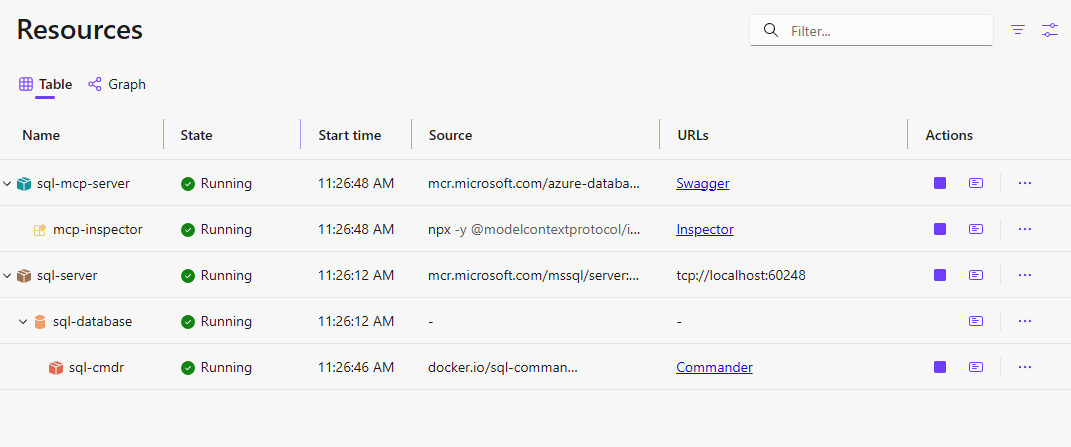
Este código configura los siguientes recursos:
.
├── SQL Server (sql)
│   └── SQL Database (productsdb)
└── SQL MCP Server (sql-mcp-server)
    └── MCP Inspector (inspector)
5. Crear el archivo de dab-config.json
Ejecute estos comandos en la carpeta del proyecto (la misma carpeta donde AppHost.cs se encuentra):
La sintaxis @env('MSSQL_CONNECTION_STRING') indica al generador de Data API que lea el cadena de conexión de una variable de entorno en tiempo de ejecución. Aspire establece esta variable automáticamente cuando se inicia el contenedor, por lo que no es necesario establecerla localmente.
dab init --database-type mssql --connection-string "@env('MSSQL_CONNECTION_STRING')" --host-mode Development --config dab-config.json
dab add Products --source dbo.Products --permissions "anonymous:read" --description "Toy store products with inventory, price, and cost."
Nota:
La @env(...) expresión es una característica de configuración de DAB que resuelve las variables de entorno en tiempo de ejecución, no durante dab init. El dab-config.json generado contiene la cadena literal @env('MSSQL_CONNECTION_STRING'), que DAB resuelve cuando el contenedor comienza.
El dab-config.json archivo configura SQL MCP Server para conectarse a la base de datos e identifica los objetos que se van a exponer. En este caso, Products queda expuesto.
Este comando agrega un nuevo archivo al proyecto:
dab-config.json
Importante
El archivo dab-config.json debe estar en el mismo directorio donde se ejecuta aspire run, porque el montaje enlazado usa una ruta relativa (./dab-config.json).
Advertencia
Sin descripciones de campo, los agentes solo ven nombres de entidad y pueden adivinar los nombres de columna incorrectamente. Agregue siempre metadatos de campo para un comportamiento útil del agente.
Añadir descripciones a los campos de sus entidades:
dab update Products --fields.name Id --fields.primary-key true --fields.description "Product Id"
dab update Products --fields.name Name --fields.description "Product name"
dab update Products --fields.name Inventory --fields.description "Units in stock"
dab update Products --fields.name Price --fields.description "Retail price"
dab update Products --fields.name Cost --fields.description "Store cost"
Prueba de la solución
En este paso, ejecutará el entorno de Aspire y confirmará que SQL Server, SQL MCP Server y MCP Inspector están trabajando juntos.
1. Iniciar Aspire
aspire run
Importante
Asegúrese de que Docker se está ejecutando. Aspire requiere que el host de contenedor funcione correctamente.
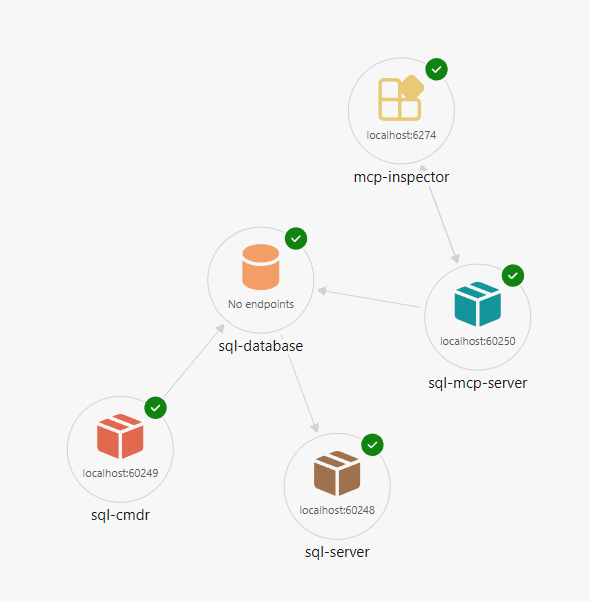
Cuando se abra el panel, verá vínculos para Swagger, MCP e Inspector.
Direcciones URL esperadas
El panel Aspire muestra estos vínculos (los puertos se asignan dinámicamente):
| Resource | Link | Description |
|---|---|---|
| sql-mcp-server | Swagger | Documentación de la API de REST |
| sql-mcp-server | MCP | Punto de conexión de MCP (/mcp) |
| inspector | Inspector | Interfaz de usuario del Inspector de MCP |
2. Prueba de la API REST con Swagger
Seleccione Swagger en el panel.
Pruebe la GET operación para Productos. Esta prueba confirma que SQL MCP Server se está ejecutando y puede conectarse a la base de datos.
3. Exploración de las herramientas de MCP
Seleccione Inspector en el panel.
Try:
-
list_toolspara ver las herramientas de MCP disponibles -
read_recordspara laProductsentidad
Pruebe un filtro (sintaxis de ejemplo):
{ "filter": "Price gt 20" }
Esta prueba confirma que MCP funciona.
4. Detener Aspire
Para detener Aspire, presione Ctrl+C.
Aspire detiene todos los servicios. Los datos de SQL Server se conservan entre ejecuciones porque el código usa .WithDataVolume() y .WithLifetime(ContainerLifetime.Persistent).
Solución de problemas
No se puede iniciar el contenedor de SQL MCP Server
- Compruebe los registros de contenedor en el panel Aspire para obtener más información sobre el error.
- Compruebe que el
--configargumento coincide con la sintaxis esperada del contenedor DAB (algunas versiones pueden usarse--ConfigFileNameen su lugar). - Asegúrese de que
dab-config.jsonexiste en el mismo directorio donde se ejecutaaspire run
No se encontró el script de inicialización de la base de datos
- Compruebe
init-db.sqlque está en el directorio del proyecto AppHost. - Compruebe que el archivo está incluido en el proyecto y copia en la salida si es necesario.
McP Inspector no se puede conectar
- Confirme que el contenedor de SQL MCP Server se está ejecutando y en buen estado
- Compruebe que la ruta de acceso del punto de conexión de MCP (
/mcp) coincide con la configuración de DAB.