Nota:
El acceso a esta página requiere autorización. Puede intentar iniciar sesión o cambiar directorios.
El acceso a esta página requiere autorización. Puede intentar cambiar los directorios.
Al trabajar con paneles en Azure Data Explorer, un icono puede mostrar un error en lugar de un objeto visual. Estos errores se clasifican para ayudarle a comprender el tipo de problema y determinar los pasos siguientes. Cada tipo de error indica una fase diferente en la consulta, la recuperación de datos o el proceso de representación en el que se produjo el error.
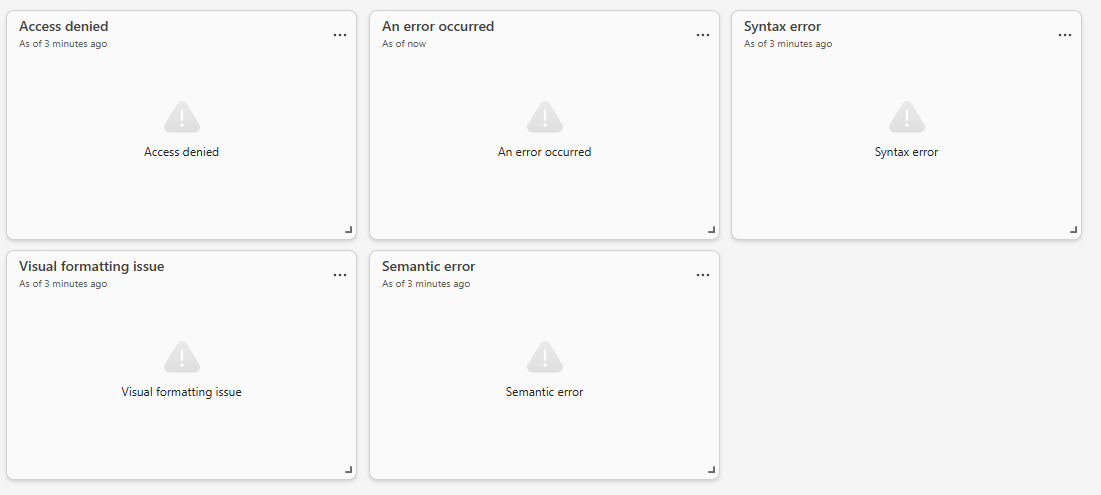
Descripción de los tipos de error de icono
En la sección siguiente se describen las categorías de error de icono comunes, lo que significan y las formas generales de abordarlas.
Acceso denegado
El icono no puede acceder ni recuperar datos del origen de datos subyacente. Este error se produce cuando el usuario no tiene permiso para acceder al origen de datos.
Qué hacer:
- Compruebe que el origen de datos existe y es accesible.
- Compruebe que tiene permiso para acceder al origen de datos.
- Pruebe a actualizar después de confirmar la disponibilidad.
Error de sintaxis
La consulta usada en el icono contiene sintaxis no válida y no se puede analizar. Este error se produce después de editar una consulta o al crear un icono.
Qué hacer:
- Revise la consulta de problemas de sintaxis, como operadores que faltan o expresiones no válidas.
- Valide la consulta en el editor de consultas.
- Revierta los cambios recientes si el error apareció después de la modificación.
Error semántico
La consulta es válida sintácticamente, pero usa referencias o lógica no válidas. Este error se produce cuando la consulta hace referencia a tablas, columnas o tipos de datos no existentes.
Qué hacer:
- Asegúrese de que existen tablas y columnas a las que se hace referencia.
- Busque objetos eliminados o cambiados de nombre.
- Valide la lógica de consulta y los tipos de datos.
- Actualice la consulta para que coincida con el esquema actual.
Error de red
Error en la conexión entre el panel y los servicios back-end. Este error se produce debido a problemas de conectividad temporales o interrupciones del servicio.
Qué hacer:
- Compruebe la conexión de red.
- Actualice el panel.
- Vuelva a intentarlo después de un breve tiempo si el problema es transitorio.
- Si el problema persiste, compruebe el estado del servicio o póngase en contacto con el soporte técnico.
Problema de formato visual
El icono no puede representar el objeto visual debido a problemas de configuración o formato. Este problema se produce cuando la consulta se ejecuta correctamente, pero el objeto visual no se puede mostrar correctamente.
Qué hacer:
- Revise la configuración visual, como las asignaciones de campos y las reglas de formato.
- Asegúrese de que se incluyen los campos obligatorios.
- Simplifique o restablezca la configuración visual.
- Vuelva a crear el objeto visual si es necesario.
Se produjo un error
Se produjo un error general que no encaja en las categorías anteriores. Este error genérico puede ocurrir por varias razones, como excepciones inesperadas o casos no controlados.
Qué hacer:
- Para obtener más detalles, consulte el mensaje de error.
- Revise los cambios recientes en el icono, la consulta o el origen de datos.
- Pruebe a actualizar el panel.
- Si el problema persiste, póngase en contacto con el soporte técnico con los detalles del error.
Obtener más detalles de los mensajes de error
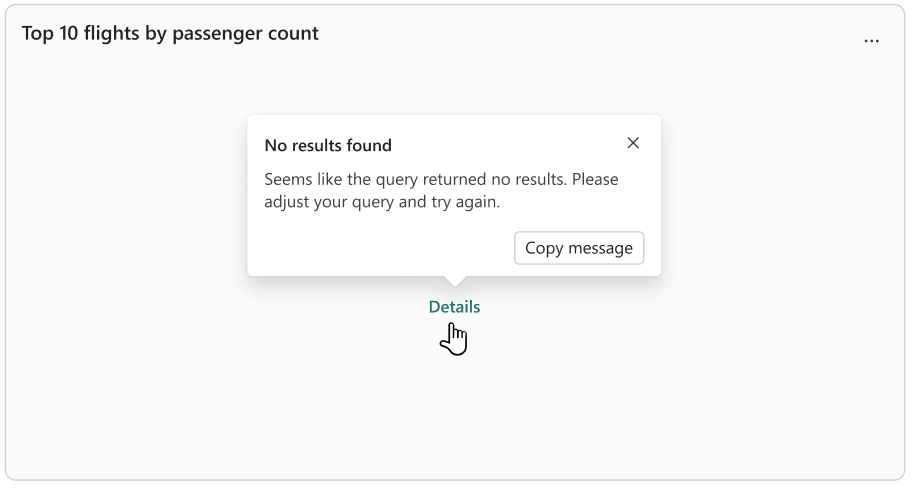
Cuando se produce un error de icono, mantenga el puntero sobre el icono para exponer el botón Detalles . Seleccione este botón para obtener más información sobre el error, incluidos los códigos de error y los mensajes que pueden ayudar a identificar la causa principal.
Por ejemplo:
Enfoque de solución de problemas general
Si no está seguro de cómo continuar:
- Actualice el panel para descartar problemas temporales.
- Compruebe otros iconos:
- Si se produce un error en varios iconos, es posible que haya un problema de origen de datos o servicio.
- Si se produce un error en un icono, es probable que haya un problema de consulta o configuración.
- Revise los cambios recientes:
- Editar consulta
- Actualizaciones del origen de datos
- Cambios de permisos
- Valide la consulta en el editor siempre que sea posible.
- Póngase en contacto con el administrador o el propietario de los datos si el problema implica acceso o recursos compartidos.