Nota:
El acceso a esta página requiere autorización. Puede intentar iniciar sesión o cambiar directorios.
El acceso a esta página requiere autorización. Puede intentar cambiar los directorios.
Cree, comparta y administre un espacio de Genie, la interfaz de chat en lenguaje natural que usan los usuarios empresariales para formular preguntas sobre sus datos en Azure Databricks. Los analistas de datos configuran cada espacio con unity Catalog, consultas SQL de ejemplo, instrucciones y recursos de confianza; Los usuarios empresariales lo consultan a través de la interfaz de usuario de chat.
Límites y requisitos técnicos
Se aplican los siguientes requisitos y límites al usar Genie Spaces:
- Catálogo de Unity: Los datos del espacio de Genie deben estar registrados en el catálogo de Unity. Puede agregar hasta 30 tablas o vistas a un espacio de Genie.
- Proceso: Genie Spaces requiere un almacenamiento SQL profesional o sin servidor. Al crear o configurar un espacio de Genie, debe tener al menos el permiso CAN USE en el almacén seleccionado. Las credenciales de cómputo se integran dentro de Genie Space y se utilizan para el procesamiento de todas las consultas de todos los usuarios.
- Throughput: Cada área de trabajo puede controlar hasta 20 preguntas por minuto en todos los espacios de Genie cuando se accede a ellos a través de la interfaz de usuario de Azure Databricks. Al acceder a Genie Spaces mediante el nivel gratuito de Genie API (versión preliminar pública), el rendimiento se limita a un mejor esfuerzo de cinco preguntas por minuto por área de trabajo, en todos los espacios de Genie Spaces. Estos límites predeterminados se aplican para evitar el abuso. Para escalar más allá, póngase en contacto con el equipo de la cuenta de Databricks.
- Capacidad: Cada espacio de Genie puede admitir hasta 10 000 conversaciones, y cada conversación puede incluir hasta 10 000 mensajes.
Permisos necesarios
Para crear o editar un espacio de Genie, debe tener los siguientes permisos y derechos:
- Derechos: Debe tener derecho al área de trabajo de Databricks SQL. Vea Administración de derechos.
- Proceso: PUEDE UTILIZAR el acceso en al menos un almacén pro o SQL sin servidor.
-
Acceso a datos:
SELECTprivilegios sobre los datos utilizados en el entorno. - ACL de espacio de Genie: Al menos los permisos CAN EDIT en Genie Space. Los creadores de Genie Space tienen automáticamente permisos CAN MANAGE en los espacios que crean. Consulte Genie Space ACLs.
Nota:
La configuración de datos y el acceso de proceso requiere permisos elevados, por lo general restringidos a un administrador. Vea Creación de un almacén de SQL y Administración de privilegios en Unity Catalog.
Administración del acceso a Genie
Genie usa funciones de inteligencia artificial impulsadas por socios, que deben estar habilitadas en los niveles de la cuenta y el área de trabajo. Para obtener información sobre cómo administrar estas características para su cuenta, consulte Características de Inteligencia Artificial potenciadas por socios.
Nota:
Debe ser administrador de cuentas para administrar el acceso a esta característica. Si deshabilita las características de inteligencia artificial impulsadas por socios, los usuarios con permiso de Databricks SQL pueden seguir haciendo clic en el icono Genie Spaces en la barra lateral, pero no pueden acceder a ningún Genie Spaces.
Crea un espacio de Genie
Para crear un espacio Genie:
- Haga clic en Genie Spaces en la barra lateral.
- Haga clic en Nuevo en la esquina superior derecha de la pantalla.
- Elija los orígenes de datos que desea incluir en su espacio de Genie. A continuación, haga clic en Crear.
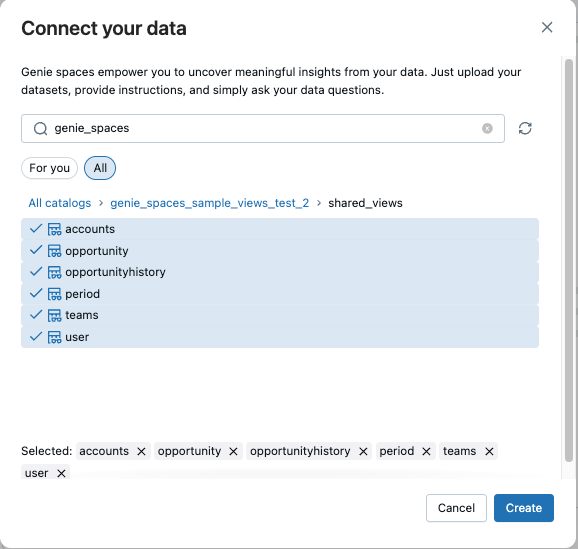
Antes de compartir el espacio con los usuarios, Databricks recomienda agregar consultas SQL de ejemplo, instrucciones y configuraciones del almacén de conocimiento para mejorar la precisión de la respuesta. Consulte Ajustar la calidad de Genie Space.
Revisión de sugerencias de consulta
Para obtener información sobre los datos de su espacio, Genie accede a la información de su espacio de trabajo para comprender mejor las relaciones entre las tablas y la semántica de su empresa. Al agregar recursos de datos a un espacio, Genie busca automáticamente consultas de área de trabajo populares relevantes asociadas a esos recursos. Sus credenciales de usuario se utilizan para encontrar consultas relevantes para las que tiene al menos permisos CAN VIEW. Si la búsqueda devuelve consultas, aparece una notificación en la pestaña Datos del panel Instrucciones . Haga clic en Revisar para ver las consultas sugeridas.
Para obtener más información sobre los permisos de acceso de consulta, consulte ACL de consulta.
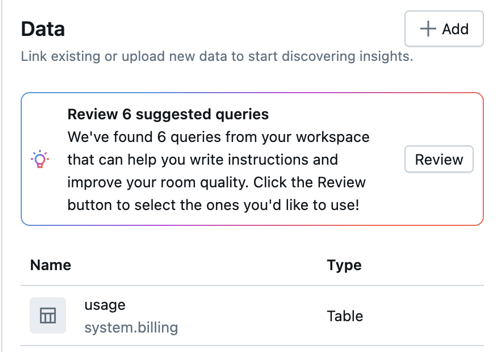
Use el cuadro de diálogo Revisar consultas sugeridas para revisar, editar, aceptar o rechazar las consultas sugeridas. Otros usuarios con al menos el acceso CAN EDIT en Genie Space pueden revisar las consultas, siempre que tengan al menos acceso CAN VIEW en la propia consulta.
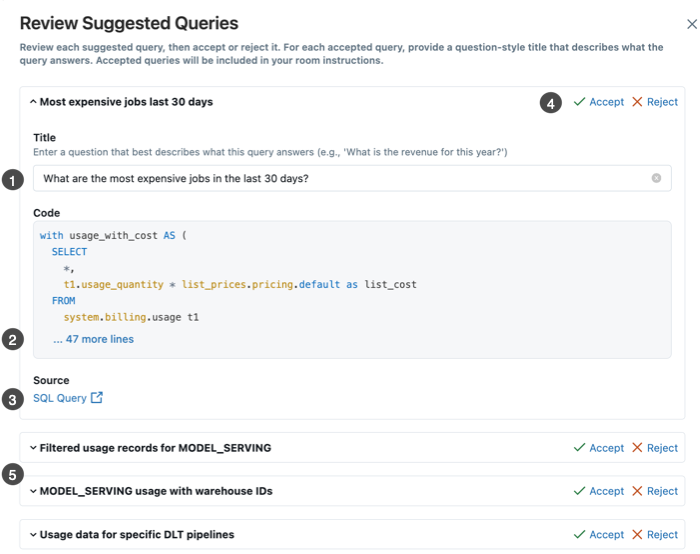
- El texto título se rellena previamente con una pregunta. Revise o edite la pregunta escribiendo en el campo Título .
- El campo Código contiene el texto completo de la consulta SQL sugerida. Este campo no se puede editar. Para ver la consulta completa, haga clic en ... más líneas.
- Si tiene permisos suficientes en la consulta, puede hacer clic en consulta SQL para abrir la consulta en la interfaz de usuario de historial de consultas. Consulte Visualización del historial de consultas.
- Después de determinar si la consulta es relevante para el espacio, haga clic en Aceptar o Rechazar para agregarla al espacio o descartar la sugerencia en consecuencia.
- Haga clic en las otras sugerencias para expandir y revisar.
Las consultas aceptadas aparecen en el contexto consultas SQL para el espacio. Una vez agregados al espacio, las consultas sugeridas y las preguntas asociadas son totalmente editables. Consulte Adición de consultas y funciones SQL de ejemplo.
Si no se devuelven consultas sugeridas:
- Es posible que no tenga acceso suficiente a las consultas pertinentes.
- Es posible que no haya datos relevantes. Si las consultas no se han ejecutado en las tablas incluidas, es posible que la búsqueda no devuelva resultados.
- No se tienen en cuenta las consultas irrelevantes para el espacio de Genie. Por ejemplo, las consultas que solo realizan operaciones de escritura básicas en los recursos incluidos no se consideran ejemplos relevantes para Genie.
- Genie no sugiere consultas sobre tablas que no estén añadidas al espacio. Si ha creado tablas o vistas combinadas específicamente para Genie Space, pero las consultas SQL de Databricks pertinentes normalmente se ejecutan en una tabla de origen diferente, Genie no devuelve esas consultas en los resultados.
Administrar objetos de datos
Para administrar qué objetos de datos se incluyen en un espacio de Genie, haga clic en Configurar>datos. Haga clic en el botón Agregar para agregar más tablas. Haga clic en el  a la derecha del nombre de la tabla para eliminar una tabla del espacio.
Para ver detalles sobre un objeto de datos, haga clic en el nombre del objeto. La vista del objeto de datos muestra dos pestañas:
- Información general: muestra las columnas del objeto de datos, incluidos los nombres de columna, los tipos de datos y las descripciones.
- Datos de ejemplo: muestra los datos de ejemplo de la tabla para ayudarle a comprender el contexto y el contenido de los datos.
Nota:
Genie puede consultar tablas más allá de las agregadas explícitamente a un espacio. El acceso se controla mediante los permisos de Unity Catalog, no por el espacio de Genie en sí mismo. Aunque Genie usa las tablas y vistas adjuntas de forma predeterminada, los usuarios pueden consultar otras tablas si solicitan combinaciones o editan SQL directamente. Del mismo modo, si las instrucciones o las tablas de referencia de metadatos están fuera del espacio, Genie puede incluirlas en las consultas generadas.
Configuración de las opciones
Personalice su Genie Space configurando ajustes adicionales. Haga clic en Configurar>opciones para acceder a las opciones siguientes:
- Título: el título aparece en el explorador del área de trabajo con otros objetos del área de trabajo. Elija un título que ayude a los usuarios finales a descubrir su espacio de Genie.
- Almacén predeterminado: este recurso de proceso alimenta las instrucciones SQL generadas en Genie Space. Al guardar una selección de almacén, tus credenciales de cómputo se insertan en Genie Space y se utilizan para procesar todas las consultas de Genie para todos los usuarios. Debe tener al menos permisos CAN EDIT en el espacio para cambiar el almacén. Si un autor diferente cambia el almacenamiento más adelante, sus credenciales de proceso se incrustan en su lugar. Un espacio de Genie puede usar un almacenamiento SQL profesional o sin servidor. Para obtener un rendimiento óptimo, Databricks recomienda usar un almacenamiento SQL sin servidor.
- Etiquetas: use etiquetas para organizar y clasificarGenie Spaces para facilitar la administración. Consulte Agregar etiquetas.
- Miniatura: Agregue una imagen en miniatura al Espacio de Genie. Las miniaturas aparecen en la página de chat inicial de Genie Space y en Genie.
- Descripción: los usuarios ven la descripción cuando abren Genie Spacee. Use este área de texto para describir el propósito del espacio. El campo de descripción admite el formato Markdown para que pueda aplicar estilo al texto y proporcionar vínculos a contexto y referencias útiles. Para obtener más información sobre la sintaxis de Markdown, consulte la hoja de referencia rápida de la Guía de Markdown.
- Preguntas comunes: Las preguntas comunes son opcionales. Aparecen en chats para proporcionar ejemplos de los tipos de preguntas que pueden hacer los usuarios. Se pueden agregar durante la creación o después desde la configuración del espacio.
Espere iterar en su espacio de Genie en función de las pruebas y el uso. Para obtener instrucciones sobre las mejores prácticas para crear y mejorar un espacio, consulte Curar un espacio Genie eficaz.
Adición de etiquetas
Debe tener al menos permisos CAN EDIT en un espacio de Genie para agregar una etiqueta. Para agregar una etiqueta regulada, también debe tener el permiso ASSIGN en la etiqueta regulada. Para obtener más información sobre las etiquetas, consulte Aplicar etiquetas a objetos protegibles del catálogo de Unity.
Importante
Esta característica está en versión preliminar pública.
Haga clic en Configurar>opciones.
Haga clic en General.
En Etiquetas, agregue o actualice una etiqueta:
- Si no hay etiquetas, haga clic en el botón Agregar etiquetas.
- Si hay etiquetas, haga clic en el icono
 Agregar o editar etiquetas.
Seleccione una clave de etiqueta existente y un valor o escriba un nombre de una nueva etiqueta.
- Las etiquetas que están regidas se encuentran en el encabezado de la sección Regido y tienen un icono de candado
 .
. - Se requieren claves de etiqueta. Si se requiere un valor de etiqueta depende de la clave de etiqueta.
- Las etiquetas que están regidas se encuentran en el encabezado de la sección Regido y tienen un icono de candado
Compartir un espacio de Genie
Nota:
Genie Spaces usa credenciales de cálculo integradas del autor que configuró el almacén de datos. Todas las consultas se ejecutan con estas credenciales de proceso incrustadas. Sin embargo, los usuarios finales del espacio tienen sus propias credenciales de datos aplicadas en las consultas, por lo que solo ven los datos que se supone que deben ver. Cualquier pregunta sobre los datos a los que no puede acceder genera una respuesta vacía.
Para restringir los datos que cada usuario puede ver en el mismo espacio de Genie, aplique la seguridad de nivel de fila a las tablas subyacentes en el catálogo de Unity. Los filtros de fila y las máscaras de columna definidos en el catálogo de Unity se aplican automáticamente por usuario, independientemente de cómo se comparta el espacio de Genie. Consulte Filtros de fila y máscaras de columna.
Al compartir un espacio de Genie, los usuarios deben tener los permisos siguientes para interactuar con el espacio:
- Derechos de acceso: El derecho de acceso del consumidor o al espacio de trabajo de Databricks SQL. Vea Administración de derechos.
- Proceso: Las consultas se ejecutan con las credenciales de proceso insertadas por el autor que configuró el almacenamiento. Los usuarios finales no necesitan permisos de almacenamiento directo.
-
Acceso a datos: Al menos
SELECTprivilegios en todos los objetos de datos del Unity Catalog utilizados en el entorno. Los usuarios solo ven los datos a los que tienen permiso para acceder. - ACL de espacio de Genie: Permisos CAN VIEW/CAN RUN al menos en Genie Space. Consulte Genie Space ACLs.
Los nuevos Genie Spaces se guardan en la carpeta de usuario de forma predeterminada. Al igual que otros objetos del área de trabajo, heredan permisos de su carpeta envolvente. Puede usar la estructura de carpetas del área de trabajo para compartirlas con otros usuarios. Consulte Explorador del área de trabajo.
También puede especificar determinados usuarios o grupos (incluidos todos los usuarios de la cuenta) con los que compartir en un nivel de permiso determinado: CAN MANAGE, CAN EDIT, CAN RUN y CAN VIEW.
Para compartir con usuarios o grupos específicos:
- Haga clic en Compartir.
- Escriba los usuarios o grupos con los que desea compartir el espacio. Después, haga clic en Agregar y establezca los niveles de permisos adecuados. Los usuarios individuales y los miembros de grupos pequeños reciben una notificación por correo electrónico que confirma que se ha compartido el espacio.
- Use el botón Copiar vínculo situado en la parte inferior del cuadro de diálogo Compartir para obtener un vínculo que se pueda compartir con Genie Space. Los usuarios con privilegios pueden hacer clic en el vínculo para abrir Genie Space en una nueva pestaña y formular preguntas.
Para compartir con todos los usuarios de la cuenta:
- Haga clic en Compartir.
- Seleccione Todos los usuarios de la cuenta.
- Establezca el nivel de permiso adecuado.
Los usuarios del espacio también pueden compartir conversaciones individuales. Consulte Compartir una conversación.
Clonar un espacio de Genie
La clonación de un espacio de Genie crea una copia que incluye todo el contexto de instalación y las instrucciones. La clonación es útil cuando desea probar los cambios en un espacio independiente o reutilizar el contexto original en uno nuevo. Después de clonar un espacio, el nuevo espacio es independiente del original. Puede realizar modificaciones y ajustes sin afectar al original.
Los siguientes elementos se copian a un Genie Space clonado:
- Tablas y configuraciones
- Instrucciones generales
- Consultas SQL de ejemplo
- Funciones de SQL
Los subprocesos y datos de chat existentes de la pestaña Monitor no se transfieren al nuevo espacio.
Para clonar un espacio de Genie, haga lo siguiente:
- Abra el espacio de Genie que desea clonar.
- Haga clic en el
 Menú kebab en la esquina superior derecha del espacio.
 - Haga clic en Clonar.
- (Opcional) En el cuadro de diálogo Clonar , especifique un nuevo nombre y una ubicación de carpeta del área de trabajo para el espacio de Genie clonado.
- Haga clic en Clonar para crear el espacio.
Exportar un espacio de Genie como una vista de métrica
Puede exportar el contexto desde un espacio de Genie como una vista de métrica. Esto crea una vista de métrica basada en los datos y el contexto semántico configurados en el espacio.
Para exportar un espacio de Genie como una vista de métrica, haga lo siguiente:
- Abra el espacio de Genie que desea exportar.
- Haga clic en el Menú kebab en la esquina superior derecha del espacio.
- Seleccione Exportar en vista métrica.
- Seleccione la ruta para la nueva vista de métricas.
- Haga clic en Crear.
Recursos adicionales
- Para obtener instrucciones sobre las mejores prácticas y ayuda con la solución de problemas, consulte Cómo crear un espacio Genie efectivo.
- Para saber cómo añadir ejemplos e instrucciones de SQL, y configurar los ajustes, consulte Ajustar la calidad de Genie Space.
- Para obtener información sobre cómo probar, revisar las respuestas y supervisar el espacio, consulte Prueba y supervisión de un espacio de Genie.
- Para obtener información sobre cómo usar registros de auditoría para realizar un seguimiento de la actividad y el uso en un espacio de Genie, consulte eventos de Genie Space.
- Consulte Uso de Genie Spaces API para obtener información sobre cómo importar y exportar Genie Spaces mediante programación y usar la API de conversación de Genie. Consulte también la referencia de Genie API.
- Para obtener información sobre cómo crear un sistema multiagente mediante agentes personalizados, consulte Uso de Genie en sistemas multiagente (Servicio de modelos).