Nota:
El acceso a esta página requiere autorización. Puede intentar iniciar sesión o cambiar directorios.
El acceso a esta página requiere autorización. Puede intentar cambiar los directorios.
SE APLICA A:  SDK de Python Azure-AI-ML v2 (actual)
En este artículo obtendrá información sobre cómo crear una canalización de Azure Machine Learning para llevar a cabo una tarea de clasificación de imágenes. En este ejemplo se usa el SDK de Python de Azure Machine Learning v2. Las canalizaciones de Machine Learning optimizan el flujo de trabajo con velocidad, portabilidad y reutilización, por lo que puede centrarse en el aprendizaje automático en lugar de la infraestructura y la automatización.
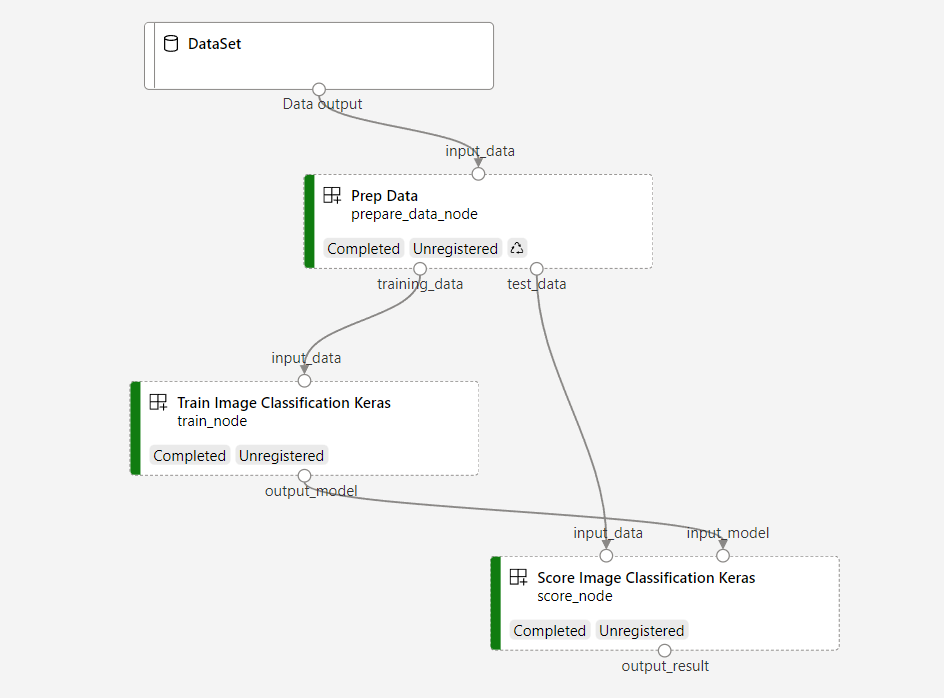
El proceso contiene tres pasos: preparar los datos, entrenar un modelo de clasificación de imágenes y evaluar el modelo. La canalización de ejemplo entrena una pequeña red neuronal convolucional de Keras para clasificar imágenes en el conjunto de datos de Fashion MNIST. La canalización tiene este aspecto:
En este artículo, se realizarán las siguientes tareas:
- Preparación de los datos de entrada para el trabajo de canalización
- Crear tres componentes para preparar los datos, entrenar un modelo y puntuar el modelo
- Compilación de una canalización a partir de los componentes
- Obtener acceso a un área de trabajo que dispone de capacidad de cómputo
- Envío del trabajo de canalización
- Revise la salida de los componentes y la red neuronal entrenada.
- (Opcional) Registrar el componente para reutilizar y compartir aún más en el área de trabajo
Si no tiene una suscripción de Azure, cree una cuenta gratuita antes de empezar. Pruebe hoy mismo la versión gratuita o de pago de Azure Machine Learning.
Requisitos previos
- Un área de trabajo de Azure Machine Learning. Si no tiene una, complete el tutorial Creación de recursos.
- Un entorno de Python con el SDK de Python de Azure Machine Learning v2 instalado. Para obtener instrucciones de instalación, consulte Introducción. Este entorno es para definir y controlar los recursos de Azure Machine Learning. Es independiente del entorno utilizado en tiempo de ejecución para el entrenamiento.
- Un clon del repositorio de ejemplos.
Para ejecutar los ejemplos de entrenamiento, clone primero el repositorio de ejemplos y vaya al sdk directorio :
git clone --depth 1 https://github.com/Azure/azureml-examples
cd azureml-examples/sdk
Inicio de una sesión interactiva de Python
En este artículo se usa el SDK de Python de Azure Machine Learning para crear y controlar una canalización de Azure Machine Learning. En el artículo se da por supuesto que está ejecutando los fragmentos de código de forma interactiva en un entorno de REPL de Python o en un cuaderno de Jupyter Notebook.
Este artículo se basa en el cuaderno image_classification_keras_minist_convnet.ipynb en el directorio sdk/python/jobs/pipelines/2e_image_classification_keras_minist_convnet del repositorio de ejemplos de Azure Machine Learning.
Importación de bibliotecas necesarias
Importe todas las bibliotecas de Azure Machine Learning que necesita para este artículo:
# import required libraries
from azure.identity import DefaultAzureCredential, InteractiveBrowserCredential

from azure.ai.ml import MLClient
from azure.ai.ml.dsl import pipeline
from azure.ai.ml import load_component
Preparación de los datos de entrada para el trabajo de canalización
Debe preparar los datos de entrada para la canalización de clasificación de imágenes.
Fashion MNIST es un conjunto de datos de imágenes de moda divididas en 10 clases. Cada imagen es una imagen de escala de grises de 28 x 28. Hay 60 000 imágenes de entrenamiento y 10 000 imágenes de prueba.
import urllib3
import shutil
import gzip
import os
from pathlib import Path
from azure.ai.ml import Input

base_url = "https://azureopendatastorage.blob.core.windows.net/mnist/"
base_dir = Path("mnist")
if not base_dir.exists():
    base_dir.mkdir(parents=True)

c = urllib3.PoolManager()
for target_file in [
    "train-images-idx3-ubyte.gz",
    "train-labels-idx1-ubyte.gz",
    "t10k-images-idx3-ubyte.gz",
    "t10k-labels-idx1-ubyte.gz",
]:
    if (base_dir / target_file[:-3]).exists():
        continue
    with c.request("GET", base_url + target_file, preload_content=False) as resp, open(
        base_dir / target_file, "wb"
    ) as out_file:
        shutil.copyfileobj(resp, out_file)
        resp.release_conn()
    with gzip.open(base_dir / target_file, "rb") as f_in, open(
        base_dir / target_file[:-3], "wb"
    ) as f_out:
        shutil.copyfileobj(f_in, f_out)
    os.unlink(base_dir / target_file)

mnist_ds = Input(path=base_dir.as_posix())
Si define un objeto Input, se crea una referencia a la ubicación de los orígenes de datos. Los datos se mantienen en la ubicación existente, por lo que no se genera ningún costo de almacenamiento adicional.
Creación de componentes para compilar la canalización
La tarea de clasificación de imágenes se puede dividir en tres pasos: preparar los datos, entrenar el modelo y puntuar el modelo.
Un componente de Azure Machine Learning es un fragmento de código independiente que completa un paso en una canalización de aprendizaje automático. En este artículo, creará tres componentes para la tarea de clasificación de imágenes:
- Preparación de datos para entrenamiento y pruebas
- Entrenamiento de una red neuronal para la clasificación de imágenes mediante datos de entrenamiento
- Evaluar el modelo mediante datos de prueba
Para cada componente, complete estos pasos:
- Prepare el script de Python que contiene la lógica de ejecución.
- Defina la interfaz del componente.
- Agregue otros metadatos del componente, incluido el entorno en tiempo de ejecución y el comando para ejecutar el componente.
En las secciones siguientes se muestra cómo crear los componentes de dos maneras. Para los dos primeros componentes, se usa una función de Python. Para el tercer componente, se usa la definición de YAML.
Creación del componente de preparación de datos
El primer componente de esta canalización convierte los archivos de datos comprimidos de fashion_ds en dos archivos de .csv, uno para el entrenamiento y el otro para la puntuación. Use una función de Python para definir este componente.
Si sigue el ejemplo en el repositorio de ejemplos de Azure Machine Learning, los archivos de origen ya están disponibles en la prep carpeta . Esta carpeta contiene dos archivos para construir el componente: prep_component.py, que define el componente y conda.yaml, que define el entorno en tiempo de ejecución del componente.
Definición de un componente mediante una función de Python
En esta sección, preparará todos los archivos de origen para el componente Prep Data.
Con la command_component() función como decorador, puede definir la interfaz del componente, sus metadatos y el código que se va a ejecutar desde una función de Python. Cada función de Python decorada se transforma en una única especificación estática (YAML) que el servicio de canalización puede procesar.
# Converts MNIST-formatted files at the passed-in input path to training data output path and test data output path
import os
from pathlib import Path
from mldesigner import command_component, Input, Output


@command_component(
    name="prep_data",
    version="1",
    display_name="Prep Data",
    description="Convert data to CSV file, and split to training and test data",
    environment=dict(
        conda_file=Path(__file__).parent / "conda.yaml",
        image="mcr.microsoft.com/azureml/openmpi5.0-ubuntu24.04",
    ),
)
def prepare_data_component(
    input_data: Input(type="uri_folder"),
    training_data: Output(type="uri_folder"),
    test_data: Output(type="uri_folder"),
):
    convert(
        os.path.join(input_data, "train-images-idx3-ubyte"),
        os.path.join(input_data, "train-labels-idx1-ubyte"),
        os.path.join(training_data, "mnist_train.csv"),
        60000,
    )
    convert(
        os.path.join(input_data, "t10k-images-idx3-ubyte"),
        os.path.join(input_data, "t10k-labels-idx1-ubyte"),
        os.path.join(test_data, "mnist_test.csv"),
        10000,
    )


def convert(imgf, labelf, outf, n):
    f = open(imgf, "rb")
    l = open(labelf, "rb")
    o = open(outf, "w")

    f.read(16)
    l.read(8)
    images = []

    for i in range(n):
        image = [ord(l.read(1))]
        for j in range(28 * 28):
            image.append(ord(f.read(1)))
        images.append(image)

    for image in images:
        o.write(",".join(str(pix) for pix in image) + "\n")
    f.close()
    o.close()
    l.close()
El código anterior define un componente con el nombre Prep Data para mostrar mediante el @command_component decorador:
-
namees el identificador único del componente. -
versiones la versión actual del componente; un componente puede tener varias versiones -
display_namees un nombre amigable para mostrar del componente en la UI. -
descriptiondescribe la tarea que el componente puede completar -
environmentespecifica el entorno en tiempo de ejecución para el componente mediante unconda.yamlarchivo
El conda.yaml archivo contiene todos los paquetes usados para el componente:
name: imagekeras_prep_conda_env
channels:
  - defaults
dependencies:
  - python=3.7.11
  - pip=20.0
  - pip:
    - mldesigner==0.1.0b4
La
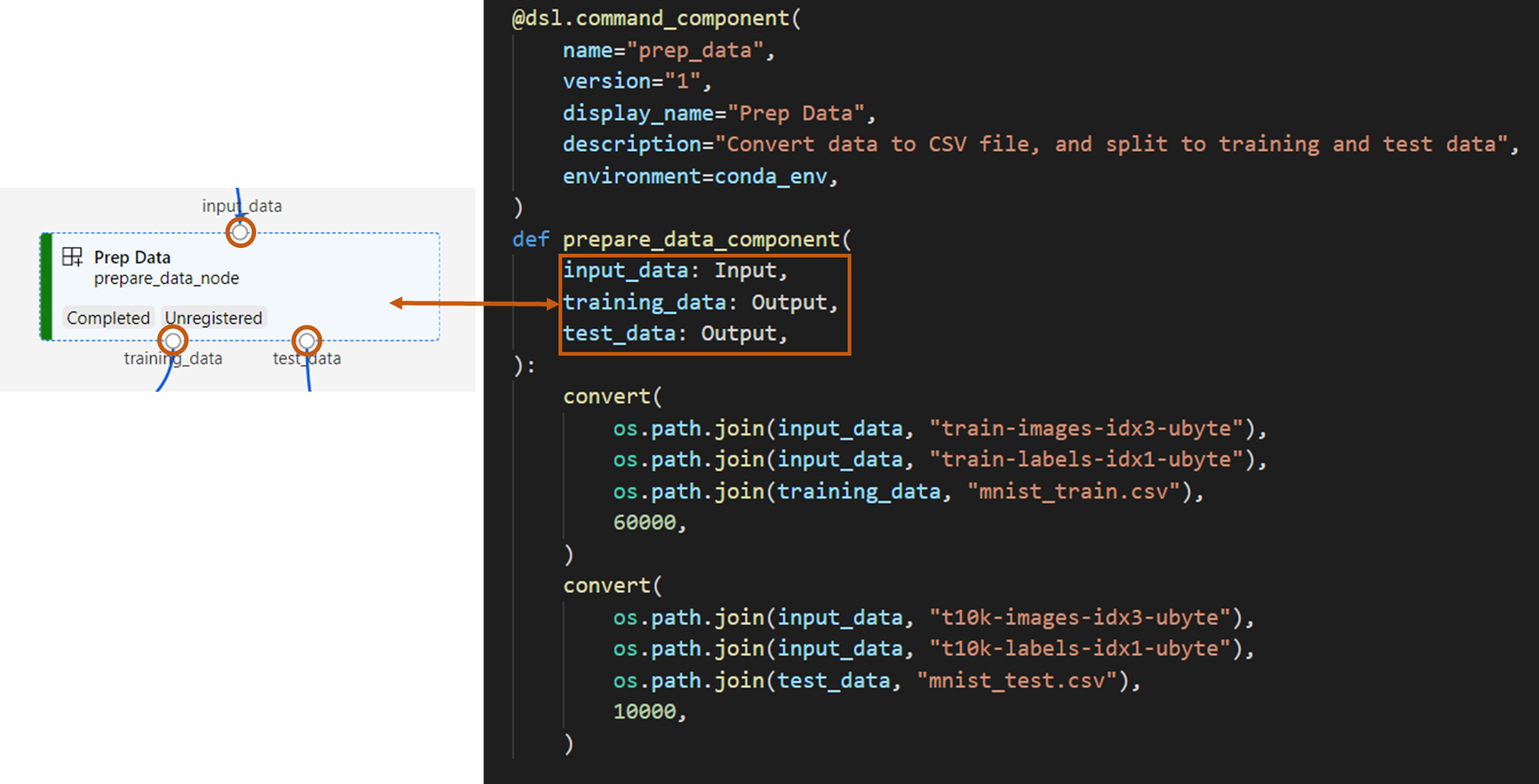
prepare_data_componentfunción define una entrada parainput_datay dos salidas paratraining_dataytest_data-
input_dataes la ruta de acceso a los datos de entrada. -
training_dataytest_datason rutas de acceso de datos de salida para datos de entrenamiento y datos de prueba
-
El componente convierte los datos de
input_dataen untraining_dataarchivo de .csv para los datos de entrenamiento y untest_dataarchivo de .csv para datos de prueba
En la interfaz de usuario de Studio, un componente aparece como:
- Un bloque en un gráfico de canalización
-
input_data,training_dataytest_datason puertos del componente, que se conectan a otros componentes para el streaming de datos.
Creación del componente de entrenamiento del modelo
En esta sección, creará un componente para entrenar el modelo de clasificación de imágenes mediante una función de Python, como hizo con el Prep Data componente .
Dado que la lógica de entrenamiento es más compleja, coloque el código de entrenamiento en un archivo de Python independiente.
Los archivos de origen de este componente se encuentran en la train carpeta del repositorio de ejemplos de Azure Machine Learning. Esta carpeta contiene tres archivos para construir el componente:
-
train.pycontiene la lógica para entrenar el modelo. -
train_component.pydefine la interfaz del componente e importa la función desdetrain.py -
conda.yamldefine el entorno en tiempo de ejecución del componente.
Obtención de un script que contiene la lógica
En esta sección, preparará todos los archivos de origen para el componente Train Image Classification Keras.
El train.py archivo contiene una función normal de Python que realiza la lógica para entrenar una red neuronal Keras para la clasificación de imágenes. Para ver el código, consulte el archivo train.py en GitHub.
Definición del componente mediante una función de Python
Después de definir la función de entrenamiento, puede usar @command_component en el SDK de Azure Machine Learning v2 para envolver su función como un componente para utilizar en los pipelines de Azure Machine Learning.
import os
from pathlib import Path
from mldesigner import command_component, Input, Output


@command_component(
    name="train_image_classification_keras",
    version="1",
    display_name="Train Image Classification Keras",
    description="train image classification with keras",
    environment=dict(
        conda_file=Path(__file__).parent / "conda.yaml",
        image="mcr.microsoft.com/azureml/openmpi5.0-ubuntu24.04",
    ),
)
def keras_train_component(
    input_data: Input(type="uri_folder"),
    output_model: Output(type="uri_folder"),
    epochs=10,
):
    # avoid dependency issue, execution logic is in train() func in train.py file
    from train import train

    train(input_data, output_model, epochs)
El código anterior define un componente con el nombre Train Image Classification Keras para mostrar mediante @command_component.
La keras_train_component función define:
- Una entrada,
input_data, para los datos de entrenamiento de origen - Una entrada, ,
epochsque especifica el número de épocas que se van a usar durante el entrenamiento - Una salida,
output_model, que especifica la ruta de acceso de salida para el archivo de modelo
El valor predeterminado de epochs es 10. La lógica de este componente procede de la train() función en train.py.
El componente de entrenamiento de modelos tiene una configuración más compleja que el componente de preparación de datos. El aspecto de conda.yaml es similar al siguiente:
name: imagekeras_train_conda_env
channels:
  - defaults
dependencies:
  - python=3.8
  - pip=20.2
  - pip:
    - mldesigner==0.1.0b12
    - azureml-mlflow==1.50.0
    - tensorflow==2.7.0
    - numpy==1.21.4
    - scikit-learn==1.0.1
    - pandas==1.3.4
    - matplotlib==3.2.2
    - protobuf==3.20.0
Creación del componente de puntuación del modelo
En esta sección, creará un componente para evaluar el modelo entrenado mediante una especificación y un script en YAML.
Si sigue el ejemplo en el repositorio de ejemplos de Azure Machine Learning, los archivos de origen ya están disponibles en la score carpeta . Esta carpeta contiene tres archivos para construir el componente:
-
score.pycontiene el código fuente del componente. -
score.yamldefine la interfaz y otros detalles del componente -
conda.yamldefine el entorno en tiempo de ejecución del componente.
Obtención de un script que contiene la lógica
El score.py archivo contiene una función normal de Python que realiza la lógica de puntuación del modelo:
from tensorflow import keras
from keras.models import Sequential
from keras.layers import Dense, Dropout, Flatten
from keras.layers import Conv2D, MaxPooling2D
from tensorflow.keras.layers import BatchNormalization
from tensorflow.keras.utils import to_categorical
from keras.callbacks import Callback
from keras.models import load_model

import argparse
from pathlib import Path
import numpy as np
import pandas as pd
import os
import matplotlib.pyplot as plt
import mlflow


def get_file(f):

    f = Path(f)
    if f.is_file():
        return f
    else:
        files = list(f.iterdir())
        if len(files) == 1:
            return files[0]
        else:
            raise Exception("********This path contains more than one file*******")


def parse_args():
    # setup argparse
    parser = argparse.ArgumentParser()

    # add arguments
    parser.add_argument(
        "--input_data", type=str, help="path containing data for scoring"
    )
    parser.add_argument(
        "--input_model", type=str, default="./", help="input path for model"
    )

    parser.add_argument(
        "--output_result", type=str, default="./", help="output path for model"
    )

    # parse args
    args = parser.parse_args()

    # return args
    return args


def score(input_data, input_model, output_result):

    test_file = get_file(input_data)
    data_test = pd.read_csv(test_file, header=None)

    img_rows, img_cols = 28, 28
    input_shape = (img_rows, img_cols, 1)

    # Read test data
    X_test = np.array(data_test.iloc[:, 1:])
    y_test = to_categorical(np.array(data_test.iloc[:, 0]))
    X_test = (
        X_test.reshape(X_test.shape[0], img_rows, img_cols, 1).astype("float32") / 255
    )

    # Load model
    files = [f for f in os.listdir(input_model) if f.endswith(".h5")]
    model = load_model(input_model + "/" + files[0])

    # Log metrics of the model
    eval = model.evaluate(X_test, y_test, verbose=0)

    mlflow.log_metric("Final test loss", eval[0])
    print("Test loss:", eval[0])

    mlflow.log_metric("Final test accuracy", eval[1])
    print("Test accuracy:", eval[1])

    # Score model using test data
    y_predict = model.predict(X_test)
    y_result = np.argmax(y_predict, axis=1)

    # Output result
    np.savetxt(output_result + "/predict_result.csv", y_result, delimiter=",")


def main(args):
    score(args.input_data, args.input_model, args.output_result)


# run script
if __name__ == "__main__":
    # parse args
    args = parse_args()

    # call main function
    main(args)
El código de score.py toma tres argumentos de línea de comandos: input_data, input_modely output_result. El programa puntúa el modelo de entrada mediante los datos de entrada y, a continuación, genera el resultado.
Definición del componente mediante YAML
En esta sección, aprenderá a crear una especificación de componente en el formato de especificación de componentes YAML válido. Este archivo especifica la siguiente información:
- Metadatos: nombre, nombre para mostrar, versión, tipo, etc.
- Interfaz: entradas y salidas
- Comando, código y entorno: comando, código y entorno que se usa para ejecutar el componente
$schema: https://azuremlschemas.azureedge.net/latest/commandComponent.schema.json
type: command

name: score_image_classification_keras
display_name: Score Image Classification Keras
inputs:
  input_data:
    type: uri_folder
  input_model:
    type: uri_folder
outputs:
  output_result:
    type: uri_folder
code: ./
command: python score.py --input_data ${{inputs.input_data}} --input_model ${{inputs.input_model}} --output_result ${{outputs.output_result}}
environment:
  conda_file: ./conda.yaml
  image: mcr.microsoft.com/azureml/openmpi5.0-ubuntu24.04
-
namees el identificador único del componente. Su nombre para mostrar esScore Image Classification Keras - Este componente tiene dos entradas y una salida
- La ruta de acceso del código fuente se define en la
codesección . Cuando el componente se ejecuta en la nube, todos los archivos de esa ruta de acceso se suben como una instantánea del componente. - La
commandsección especifica el comando que se va a ejecutar cuando se ejecuta el componente. - La
environmentsección contiene una imagen de Docker y un archivo YAML de conda. El archivo de origen está en el repositorio de ejemplo.
Ahora tiene todos los archivos de origen para el componente de puntuación del modelo.
Carga los componentes para construir una canalización
Puede importar el componente de preparación de datos y el componente de entrenamiento del modelo, que se definen mediante funciones de Python, al igual que otras funciones de Python.
El código siguiente importa las funciones prepare_data_component() y keras_train_component() del archivo prep_component.py en la carpeta prep y del archivo train_component en la carpeta train, respectivamente.
%load_ext autoreload
%autoreload 2

# load component function from component python file
from prep.prep_component import prepare_data_component
from train.train_component import keras_train_component

# print hint of components
help(prepare_data_component)
help(keras_train_component)
Puede usar la load_component() función para cargar el componente de puntuación. Carga un archivo YAML que define el componente.
# load component function from yaml
keras_score_component = load_component(source="./score/score.yaml")
Cargar componentes registrados desde el espacio de trabajo
Nota:
Para cargar componentes registrados desde el área de trabajo, configure primero la conexión del área de trabajo como se describe en la sección Obtener acceso al área de trabajo . El ml_client objeto es necesario para las siguientes operaciones.
Si tiene componentes que ya están registrados en el área de trabajo, puede cargarlos directamente mediante el ml_client.components.get() método . Este enfoque es útil cuando desea reutilizar los componentes que registró anteriormente o que otros miembros del equipo han compartido.
# Load a registered component by name and version
registered_component = ml_client.components.get(
    name="my_registered_component",
    version="1.0.0"
)

# Load the latest version of a registered component
latest_component = ml_client.components.get(
    name="my_registered_component"
)
Puede enumerar todos los componentes disponibles en el área de trabajo para encontrar los que necesita:
# List all components in the workspace
components = ml_client.components.list()
for component in components:
    print(f"Name: {component.name}, Version: {component.version}")
Después de cargarlos, puede usar componentes registrados en la canalización exactamente igual que los componentes cargados desde archivos locales o funciones de Python.
Compilación de la canalización
Ha creado y cargado todos los componentes y los datos de entrada para construir la canalización. Ahora puede componerlos en una canalización:
Nota:
Para usar el proceso sin servidor, agregue from azure.ai.ml.entities import ResourceConfiguration a la parte superior del archivo. A continuación, reemplace:
-
default_compute=cpu_compute_targetcondefault_compute="serverless" -
train_node.compute = gpu_compute_targetcontrain_node.resources = ResourceConfiguration(instance_type="Standard_NC6s_v3", instance_count=2)
# define a pipeline containing 3 nodes: Prepare data node, train node, and score node
@pipeline(
    default_compute=cpu_compute_target,
)
def image_classification_keras_minist_convnet(pipeline_input_data):
    """E2E image classification pipeline with keras using python sdk."""
    prepare_data_node = prepare_data_component(input_data=pipeline_input_data)

    train_node = keras_train_component(
        input_data=prepare_data_node.outputs.training_data
    )
    train_node.compute = gpu_compute_target

    score_node = keras_score_component(
        input_data=prepare_data_node.outputs.test_data,
        input_model=train_node.outputs.output_model,
    )


# create a pipeline
pipeline_job = image_classification_keras_minist_convnet(pipeline_input_data=mnist_ds)
La canalización tiene un proceso cpu_compute_targetpredeterminado. Si no especifica el proceso para un nodo específico, ese nodo se ejecuta en el proceso predeterminado.
La canalización tiene una entrada de nivel de canalización, pipeline_input_data. Puede asignar un valor a la entrada de canalización al enviar un trabajo de canalización.
La canalización contiene tres nodos: prepare_data_node, train_nodey score_node:
-
input_datadeprepare_data_nodeutiliza el valor depipeline_input_data - La
input_datadetrain_nodees la salidatraining_datadeprepare_data_node - El
input_datadescore_nodees latest_datasalida deprepare_data_nodeyinput_modeles eloutput_modeldetrain_node - Dado que
train_nodeentrena un modelo CNN, puede especificar su computación como elgpu_compute_targetpara mejorar el rendimiento del entrenamiento.
Envío del trabajo de canalización
Después de crear la canalización, puede enviar el trabajo al área de trabajo. Para enviar un trabajo, primero debe conectarse a un área de trabajo.
Obtención de acceso al área de trabajo
Configuración de credenciales
DefaultAzureCredential se usa para obtener acceso al espacio de trabajo.
DefaultAzureCredential debe ser capaz de controlar la mayoría de los escenarios de autenticación del SDK de Azure.
Si DefaultAzureCredential no funciona, consulte el ejemplo de configuración de credenciales y el paquete de identidad.
try:
    credential = DefaultAzureCredential()
    # Check if given credential can get token successfully.
    credential.get_token("https://management.azure.com/.default")
except Exception as ex:
    # Fall back to InteractiveBrowserCredential in case DefaultAzureCredential not work
    credential = InteractiveBrowserCredential()
Obtención de un identificador para un área de trabajo que tiene proceso
Cree un MLClient objeto para administrar los servicios de Azure Machine Learning. Si usa proceso sin servidor, no es necesario crear estos procesos.
# Get a handle to workspace
ml_client = MLClient.from_config(credential=credential)

# Retrieve an already attached Azure Machine Learning Compute.
cpu_compute_target = "cpu-cluster"
print(ml_client.compute.get(cpu_compute_target))
gpu_compute_target = "gpu-cluster"
print(ml_client.compute.get(gpu_compute_target))
Importante
Este fragmento de código espera que el archivo JSON de configuración del área de trabajo se guarde en el directorio actual o en su directorio padre. Para obtener más información sobre la creación de un área de trabajo, consulte Creación de recursos para el área de trabajo. Para obtener más información sobre cómo guardar la configuración en un archivo, consulte Creación de un archivo de configuración del área de trabajo.
Envío del trabajo de canalización al área de trabajo
Ahora que tiene un identificador para el área de trabajo, puede enviar el trabajo de canalización:
pipeline_job = ml_client.jobs.create_or_update(
    pipeline_job, experiment_name="pipeline_samples"
)
pipeline_job
El código anterior envía este trabajo de canalización de clasificación de imágenes a un experimento denominado pipeline_samples. Crea automáticamente el experimento si no existe.
pipeline_input_data usa fashion_ds.
La llamada para enviar el experimento se completa rápidamente y genera resultados similares a este ejemplo:
| Experimento | Nombre | Tipo | Estado | Página De detalles |
|---|---|---|---|---|
pipeline_samples |
sharp_pipe_4gvqx6h1fb | tubería | Preparando | Vínculo a Azure Machine Learning Studio |
Para monitorizar la ejecución del pipeline, seleccione el enlace. O bien, puede esperar a que se complete ejecutando este código:
# wait until the job completes
ml_client.jobs.stream(pipeline_job.name)
Importante
La primera ejecución de canalización tarda aproximadamente 15 minutos. Se descargan todas las dependencias, se crea una imagen de Docker y se aprovisiona y se crea el entorno de Python. La ejecución de la canalización de nuevo tarda menos tiempo porque esos recursos se reutilizan en lugar de crearse. Sin embargo, el tiempo de ejecución total de la canalización depende de la carga de trabajo de los scripts y de los procesos que se ejecutan en cada paso de canalización.
Verifica las salidas y debuggea tu tubería en la interfaz de usuario
Puede seleccionar el Link to Azure Machine Learning studio, que es la página de detalles del trabajo de su canalización. Ves el gráfico de la canalización.
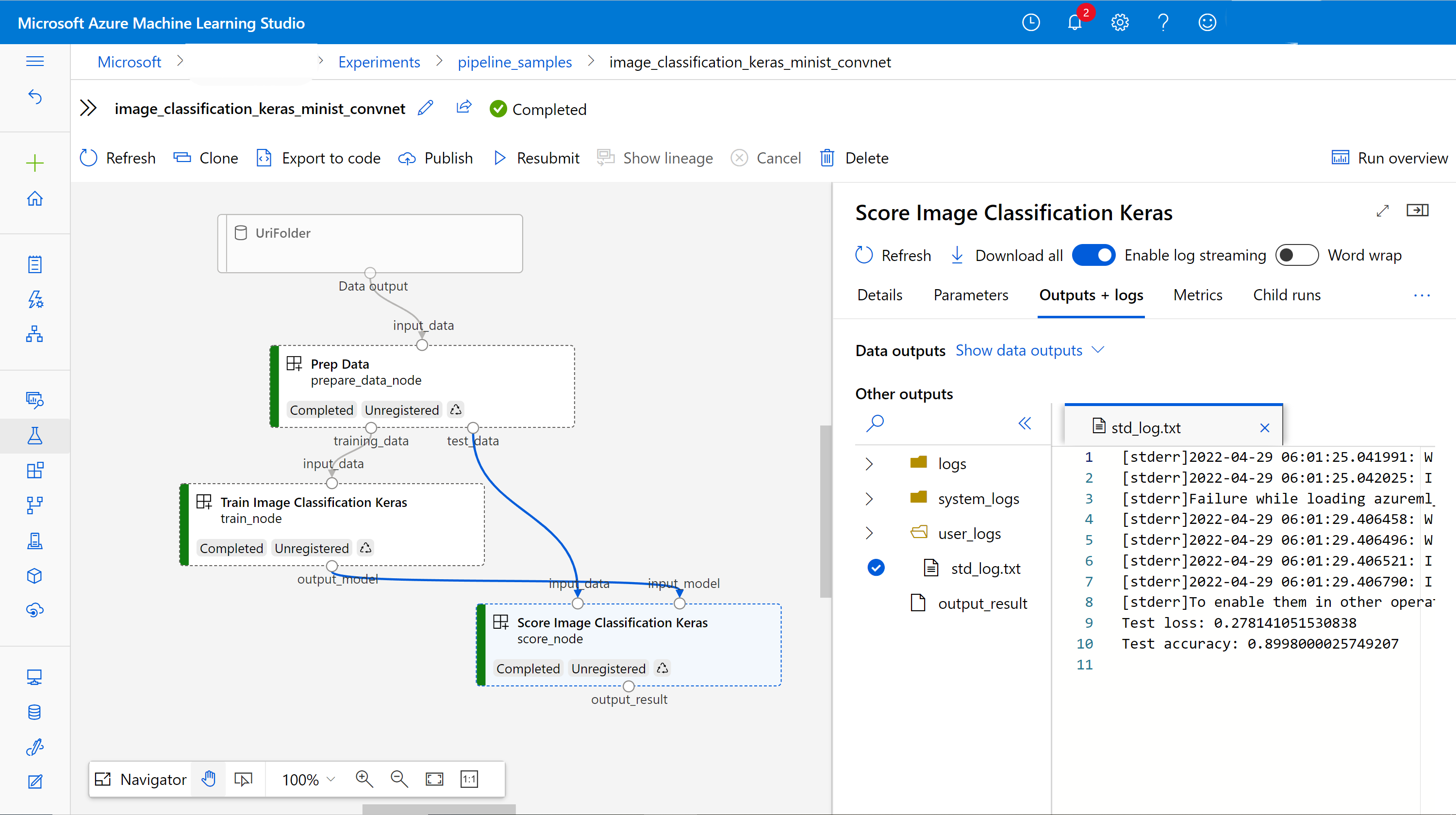
Para comprobar los registros y salidas de cada componente, haga clic con el botón derecho en el componente o seleccione el componente para abrir su panel de detalles. Para más información sobre cómo depurar la canalización en la interfaz de usuario, consulte Uso de Azure Machine Learning Studio para depurar errores de canalización.
(Opcional) Registro de componentes en el área de trabajo
En las secciones anteriores, ha creado una canalización con tres componentes para completar una tarea de clasificación de imágenes. También puede registrar componentes en el área de trabajo para que se puedan compartir y reutilizar en el área de trabajo. En el ejemplo siguiente se muestra cómo registrar el componente de preparación de datos:
try:
    # try get back the component
    prep = ml_client.components.get(name="prep_data", version="1")
except:
    # if not exists, register component using following code
    prep = ml_client.components.create_or_update(prepare_data_component)

# list all components registered in workspace
for c in ml_client.components.list():
    print(c)
Puede usar ml_client.components.get() para obtener un componente registrado por nombre y versión. Puede usar ml_client.components.create_or_update() para registrar un componente que se cargó previamente desde una función de Python o YAML.
Contenido relacionado
- Para obtener más ejemplos de cómo compilar canalizaciones mediante el SDK de Machine Learning, consulte el repositorio de ejemplo.
- Para obtener información sobre el uso de la interfaz de usuario de Studio para enviar y depurar una canalización, consulte Creación y ejecución de canalizaciones de aprendizaje automático mediante componentes con Azure Machine Learning Studio.
- Para obtener información sobre el uso de la CLI de Azure Machine Learning para crear componentes y canalizaciones, consulte Creación y ejecución de canalizaciones de aprendizaje automático mediante componentes con la CLI de Azure Machine Learning.
- Para obtener información sobre cómo desplegar canalizaciones en producción mediante puntos de conexión por lotes, consulte Cómo desplegar canalizaciones con puntos de conexión por lotes.